- Windows intègre des outils puissants (Gestionnaire des tâches, SFC, Diagnostic de mémoire, CHKDSK et Vérification de l'état du PC) permettant de surveiller l'état général du système sans avoir à installer quoi que ce soit d'autre.
- Des applications gratuites telles que CPU-Z, HWMonitor, CrystalDiskInfo, AIDA64 ou HWiNFO vous permettent de surveiller les températures, les tensions, les disques, la RAM, le processeur et le GPU afin d'anticiper les pannes matérielles.
- Il existe des utilitaires spécifiques pour le réseau et la sécurité (WiFi Analyzer, Angry IP Scanner, Malwarebytes, SysInspector) qui permettent d'éliminer les problèmes de connexion ou les logiciels malveillants.
- Connaître le matériel installé et évaluer ses performances réelles permet de décider plus facilement si la maintenance et les modifications mineures suffisent ou s'il est judicieux de mettre à niveau les composants clés.
Presque tout le monde finit par remarquer que son ordinateur met une éternité à démarrer, émet des bruits étranges ou se bloque inopinément. Or, beaucoup négligent de vérifier l'état des composants de leur PC jusqu'à ce qu'il soit trop tard et qu'une panne survienne ou que des données importantes soient perdues.
La bonne nouvelle, c'est qu'avec les bons outils, vous pouvez surveiller l'état de votre matériel et de votre système d'exploitation sans ouvrir votre boîtier ni l'emmener en réparation. Windows intègre plusieurs utilitaires de diagnostic, et de nombreux logiciels gratuits permettent également de contrôler la température, les disques, la mémoire, le processeur, la carte graphique, le réseau et même la sécurité du système.
Pourquoi il est important de surveiller l'état des composants de votre PC
Un ordinateur négligé finira par causer des problèmes : applications qui mettent une éternité à s’ouvrir, plantages aléatoires, redémarrages inattendus, ventilateurs tournant à plein régime … Tous ces symptômes indiquent généralement des problèmes de performance, des problèmes de température ou des erreurs système qu’il convient de résoudre au plus vite.
Effectuer des vérifications régulières vous permet de détecter les problèmes de votre RAM, de votre processeur ou de votre disque dur avant qu'ils ne tombent en panne , d'éviter les écrans bleus, d'identifier les processus gourmands en ressources et de vérifier si votre PC répond aux exigences des futures versions de Windows.
De plus, maintenir le système en bon état de fonctionnement permet de prolonger la durée de vie du matériel, d'éviter les mauvaises surprises liées à la perte de données , d'améliorer la stabilité dans les jeux ou les programmes exigeants et de déterminer s'il est judicieux de mettre à niveau les composants ou s'ils peuvent encore durer quelque temps.
Outils natifs Windows pour vérifier l'état du PC
Avant d'installer quoi que ce soit, il est judicieux de tirer pleinement parti des fonctionnalités déjà incluses dans Windows, car celui-ci contient plusieurs utilitaires conçus spécifiquement pour diagnostiquer les problèmes matériels, de performance et de fichiers système sans avoir recours à des logiciels externes.

Gestionnaire de tâches et programmes de démarrage
Le Gestionnaire des tâches est devenu un panneau de contrôle rapide permettant de visualiser les ressources qui limitent les performances de votre PC. L'onglet Performances vous permet de surveiller en temps réel l'utilisation du processeur, de la RAM, du disque, du réseau et même du GPU , grâce à des graphiques affichant la charge à chaque instant.
L'onglet Processus permet d'identifier facilement les applications qui consomment beaucoup de ressources processeur ou mémoire vive et de les arrêter directement. De plus, la section Démarrage permet de désactiver les programmes qui se lancent automatiquement au démarrage et qui sont souvent responsables de la lenteur du démarrage de votre ordinateur.
Sur les ordinateurs modernes, le gestionnaire des tâches affiche également des données telles que la vitesse actuelle du processeur, l'utilisation de la mémoire, la durée de fonctionnement, le type de disque et l'utilisation du GPU, ce qui est très utile pour voir si quelque chose sollicite trop la machine.
Moniteur de performances
L'Analyseur de performances est un outil plus avancé intégré à Windows qui permet analyser en détail le comportement à long terme du systèmeIl s'ouvre avec la combinaison de touches Windows + R, en tapant perfmon et appuyez sur Entrée.
À partir de là, vous pouvez générer des rapports de diagnostic automatiques incluant l'utilisation du processeur, de la mémoire, du disque et du réseau , et créer des compteurs et des alertes personnalisés lorsqu'un composant dépasse certains seuils. C'est idéal pour identifier les goulots d'étranglement qui ne sont pas immédiatement visibles.
Vérificateur de fichiers système : SFC
Lorsque Windows se met à dysfonctionner sans raison apparente (erreurs étranges, menus qui ne se chargent pas, plantages aléatoires), il est possible que certains fichiers système soient corrompus. C'est là qu'intervient l'outil Vérificateur des fichiers système (SFC), via la commande `sfc /scannow`.
Exécutée dans une console avec des privilèges d'administrateur, cette commande analyse tous les fichiers système critiques, les compare avec une sauvegarde officielle stockée sur Windows et remplace les fichiers corrompus ou modifiés par leur version propre.
Il peut souvent résoudre des problèmes graves, notamment certains écrans bleus et erreurs de l'Explorateur de fichiers , sans nécessiter un formatage complet du système. Si même SFC ne parvient pas à réparer le système, cela indique généralement que l'image Windows est corrompue et vous devrez utiliser l'outil DISM pour télécharger les composants depuis les serveurs de Microsoft.
Diagnostics de mémoire Windows
Des modules de RAM défectueux provoquent des problèmes très frustrants : redémarrages inattendus, erreurs d’application aléatoires, différents écrans bleus de la mort à chaque fois … Pour déterminer si le problème provient de la mémoire, vous pouvez utiliser l’outil de diagnostic de mémoire de Windows.
Au lancement, le système vous invite à redémarrer votre ordinateur pour exécuter une série de tests en dehors de Windows. Le test dure généralement entre 5 et 10 minutes. Une fois terminé, le système affiche un rapport indiquant si des erreurs ont été détectées dans la mémoire vive (RAM) . Si tel est le cas, il est conseillé de remplacer les modules concernés.
CHKDSK pour vérifier le disque
Lorsque le disque dur ou le SSD commence à montrer des signes de fatigue (fichiers qui ne s'ouvrent pas, messages d'erreur lors de la copie de données, blocages au milieu d'un transfert), il est conseillé d'exécuter CHKDSK avec des paramètres de réparation.
Depuis la console, la commande chkdsk C: /f /r analyse le volume à la recherche de secteurs défectueux, erreurs dans la structure du système de fichiers et les problèmes de lecture, en essayant de récupérer les informations lisibles et en marquant les zones endommagées afin qu'elles ne soient plus utilisées.
Vérification de l'état du PC
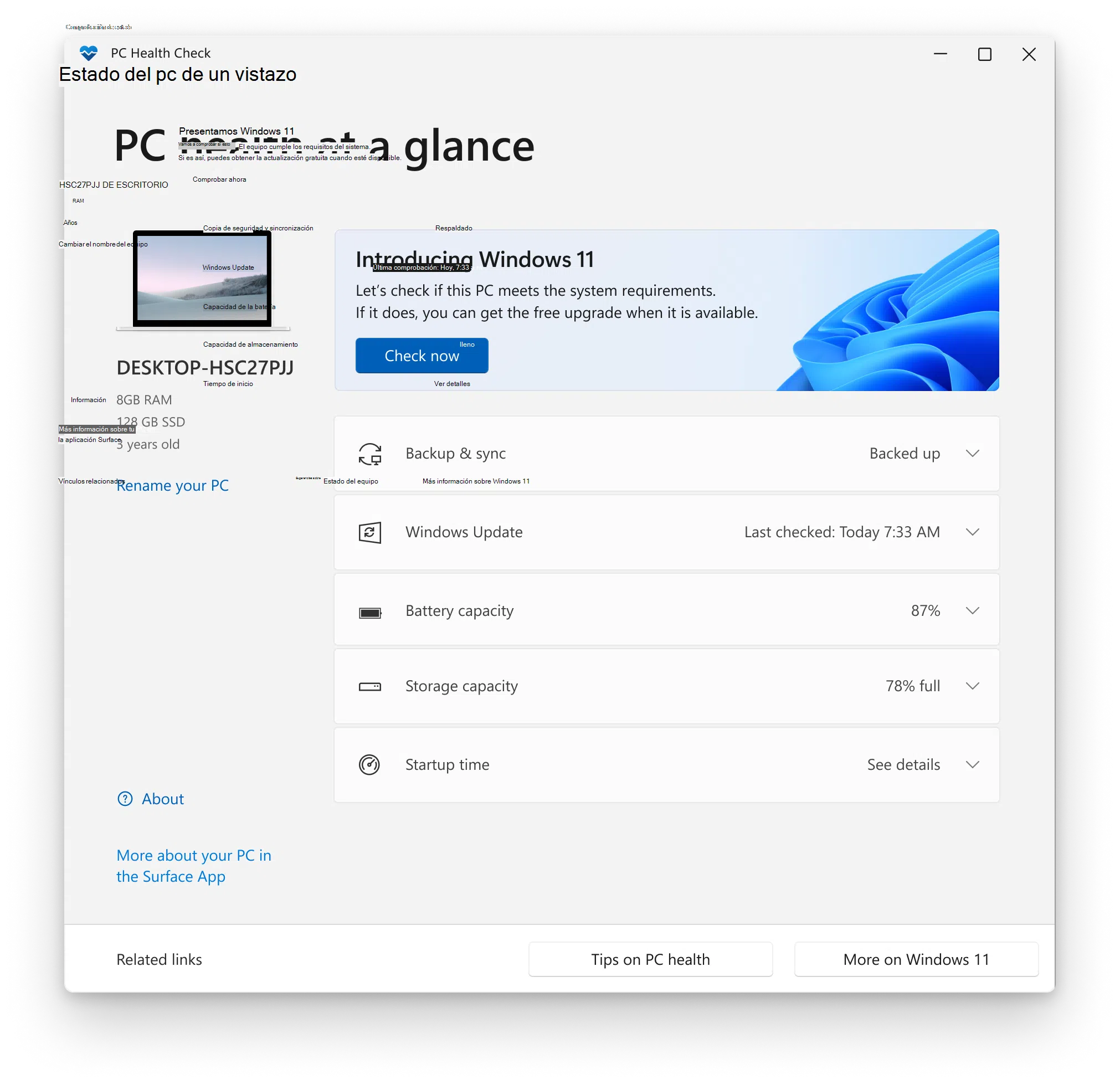
Microsoft propose également l'outil gratuit PC Health Check, qui vise principalement à vérifier si votre ordinateur répond aux exigences de mise à niveau vers Windows 11 , tout en présentant un résumé de l'état général du système.
Une fois installée sur Windows 10 ou version ultérieure, l'application vérifie des éléments tels que le processeur, la mémoire vive, la présence et la version du module TPM, l'espace de stockage disponible, l'état de la batterie sur les ordinateurs portables et la compatibilité du système avec les futures mises à jour. Elle vous fournit ensuite des recommandations de base pour optimiser les performances de votre PC.
Programmes permettant d'identifier et de surveiller le matériel informatique
Au-delà des outils Windows, il existe de nombreuses applications gratuites et freemium qui permettent de connaître en détail les composants installés , leurs températures, tensions, fréquences et éventuels problèmes de stabilité.
CPU-Z et CPU-X : spécifications complètes du processeur, de la carte mère et de la mémoire
CPU-Z est l'un des utilitaires Windows les plus anciens et les plus populaires pour obtenir des informations techniques détaillées sur le processeur, la carte mère et la mémoire vive . Son interface conviviale organise les données en onglets.
La section relative au processeur affiche le modèle exact, le nombre de cœurs et de threads, la fréquence interne en temps réel, la tension, la mémoire cache et les instructions prises en charge . Elle indique également le fabricant de la carte mère, le chipset, la version du BIOS et tous les détails des modules de mémoire (type, capacité, latences, canaux actifs, etc.).
C'est particulièrement utile en cas d' overclocking, car cela permet de vérifier en temps réel si les fréquences et tensions appliquées sont conformes aux attentes . Sous Linux, il existe un équivalent quasiment identique appelé CPU-X, qui offre le même type d'informations adapté à l'environnement GNU/Linux.
GPU-Z : Tout sur votre carte graphique
Pour la partie graphique, GPU-Z offre une vue d'ensemble complète du GPU. À son ouverture, il affiche le modèle exact de la carte graphique, la VRAM installée, le type de bus, les versions du BIOS et des pilotes , ainsi que les technologies prises en charge.
Son onglet Capteurs permet de surveiller en temps réel la température du GPU, sa charge de travail, sa fréquence d'horloge, le pourcentage d'utilisation de la mémoire et la vitesse du ventilateur. C'est un outil essentiel pour détecter les problèmes de surchauffe ou de limitation thermique lorsque vous constatez des baisses soudaines de performances en jeu.
Speccy : une vue résumée et exportable du système
Speccy est un utilitaire freemium conçu pour afficher clairement les informations matérielles, même pour les utilisateurs les moins expérimentés . L'écran de résumé présente en un coup d'œil les principales caractéristiques du processeur, de la carte mère, de la RAM, des disques, du système d'exploitation et de la carte graphique.
Il inclut également les relevés des capteurs, affichant les températures du processeur, de la carte mère, du disque et du GPU — idéal pour détecter toute surchauffe d’un composant. Autre fonctionnalité très pratique : la possibilité d’ enregistrer le rapport au format XML ou texte, ou de prendre une capture d’écran à partager sur les forums ou avec le support technique.
AIDA64 / HardInfo : Diagnostics avancés et tests de résistance
AIDA64 est devenu un outil incontournable pour les utilisateurs avancés souhaitant un contrôle total de leur matériel. Bien qu'il s'agisse d'un logiciel payant, il propose des versions d'essai limitées qui permettent de constater la richesse des informations système qu'il fournit sur des dizaines de pages.
Il comprend des sections dédiées à la carte mère, au processeur, à la carte graphique, à la mémoire vive, aux périphériques de stockage, au réseau, au son, aux API graphiques et bien plus encore. Il permet également d'effectuer des tests de résistance pour vérifier la stabilité du système en charge, une fonctionnalité très appréciée des overclockeurs et des utilisateurs qui exploitent pleinement les capacités de leur PC.
L'une de ses fonctionnalités intéressantes est la prise en charge d'écrans externes pour afficher en temps réel la température, la consommation électrique et les fréquences . Sous Linux, HardInfo remplit une fonction similaire, en proposant des rapports matériels détaillés, des tests de performance de base et une analyse des capteurs.
HWiNFO : surveillance de niveau professionnel
HWiNFO est un autre outil gratuit capable de générer des rapports et de surveiller pratiquement tous les capteurs de votre carte mère, de votre processeur, de votre carte graphique ou de vos disques de stockage . Ses développeurs affirment que même des organisations comme la NASA l'utilisent pour certains systèmes.
Il offre deux vues principales : une liste exhaustive avec des spécifications détaillées pour chaque appareil et une fenêtre de capteurs où vous pouvez suivre en temps réel les températures, les tensions, les vitesses des ventilateurs et la consommation, avec les valeurs minimales et maximales enregistrées.
Il permet également de générer des rapports complets documentant les modifications matérielles et leur impact sur les performances, ou d'exporter les données des capteurs pour une analyse ultérieure. Il intègre même une fonction de recherche de versions de pilotes en fonction du composant détecté.
Open Hardware Monitor et HWMonitor : températures et tensions détaillées
Open Hardware Monitor est un projet open source qui se distingue par son suivi précis de la température, des tensions et de la vitesse des ventilateurs . Il exploite les données des capteurs de la carte mère et du processeur, ainsi que celles de nombreuses cartes graphiques Intel, AMD et NVIDIA.
Son interface affiche tous les composants avec leurs valeurs actuelles, minimales et maximales, permettant de vérifier d'un coup d'œil si le processeur ou la carte graphique fonctionne à des températures raisonnables ou si des ventilateurs tournent trop lentement. Compatible avec Windows et certaines distributions Linux, il ne nécessite aucune installation.
HWMonitor, développé par les créateurs de CPU-Z, offre des fonctionnalités très similaires : la surveillance en temps réel de la température, de la tension et de la vitesse de rotation du processeur, de la carte graphique, du disque dur, de la carte mère et des ventilateurs du boîtier. La version Pro propose des fonctionnalités avancées, mais la version gratuite suffit pour surveiller l’état thermique général de votre système.
Vérification de l'état du stockage : CrystalDiskInfo et autres
Le disque dur ou SSD est l'un des composants les plus fragiles, car une panne grave entraîne généralement une perte de données en l'absence de sauvegardes . Heureusement, la plupart des disques modernes intègrent la technologie SMART, qui permet d'analyser leur état de fonctionnement interne.
CrystalDiskInfo : État SMART des disques durs et des SSD
CrystalDiskInfo est probablement l'outil gratuit le plus utilisé pour vérifier l'état des disques durs et SSD sous Windows. À l'ouverture, il affiche, pour chaque disque, la température actuelle, le firmware, le numéro de série, l'interface, le mode de transfert, la durée de fonctionnement et un diagnostic global de son état, représenté par un code couleur.
Lorsque l'indicateur est bleu, le disque est considéré comme sain . S'il devient orange, l'outil avertit que le disque peut tomber en panne à tout moment et recommande de sauvegarder vos données et de prévoir un remplacement. S'il est rouge, la situation est critique et il est fortement conseillé de migrer vos données immédiatement.
En plus de ces indicateurs, CrystalDiskInfo détaille les attributs SMART tels que les secteurs réalloués, les erreurs de lecture, les cycles d'alimentation et d'autres valeurs qui aident à anticiper les problèmes graves.
WinDirStat et outils de nettoyage système
Lorsque l'espace disque de votre PC est saturé, ses performances diminuent. WinDirStat est un petit programme Windows qui analyse l'utilisation du disque et l'affiche graphiquement à l'aide de blocs colorés indiquant l'espace occupé par chaque fichier et dossier . Il est très utile pour repérer les fichiers volumineux ou les extensions qui saturent votre disque.
Combiné à des utilitaires comme CCleaner, qui vous permettent de supprimer les fichiers temporaires, de nettoyer les caches, de gérer les programmes de démarrage et de supprimer les fichiers en double , vous pouvez libérer une quantité importante d'espace et, par la même occasion, accélérer le démarrage du système et sa réactivité globale.
Diagnostic de la mémoire, du processeur et de la carte graphique : stress contrôlé
Outre la lecture des capteurs et des paramètres, il est parfois nécessaire de soumettre les composants à des tests de contrainte afin de confirmer si un comportement instable est dû à une défaillance matérielle ou à autre chose.
Memtest86+ : test intensif de la RAM
Memtest86+ est un outil classique permettant de vérifier l'intégrité de la RAM. Il fonctionne en dehors du système d'exploitation et soumet les modules à une série de tests de lecture et d'écriture pendant la durée nécessaire.
Si votre ordinateur subit des blocages aléatoires, des erreurs étranges ou des redémarrages inexpliqués , il est conseillé d'exécuter Memtest86+ et de le laisser effectuer plusieurs analyses complètes. Les erreurs affichées à l'écran indiquent généralement des modules de mémoire défectueux ou des incompatibilités de mémoire.
Outil de diagnostic du processeur Intel : État du processeur
Pour les processeurs Intel, la société propose l'outil de diagnostic Intel, un utilitaire Windows qui vérifie le fonctionnement, les fréquences, les tensions et la stabilité du processeur . Outre l'affichage d'informations détaillées sur la puce, il inclut des tests de résistance modérés.
Si vous rencontrez des plantages que vous soupçonnez d'être dus au processeur, cet outil vous aidera à déterminer si le problème provient de ce dernier ou d'un autre composant . S'il détecte des erreurs, il vous recommandera généralement de faire jouer la garantie ou de vérifier le système de refroidissement.
FurMark et autres tests GPU
Pour les cartes graphiques, FurMark est un test de stress très poussé conçu pour solliciter le GPU au maximum et vérifier sa stabilité et sa température maximale . Il génère une charge graphique intense qui provoque des pics de consommation d'énergie et de chaleur, idéal pour détecter les problèmes de refroidissement.
Utilisez-le avec précaution : si la température devient trop élevée, il est préférable d’interrompre le test, d’améliorer la ventilation ou de dépoussiérer avant de poursuivre. Associé à GPU-Z ou HWMonitor, il permet de surveiller la température en temps réel.
Surveillance du réseau et de la connectivité : Analyseur WiFi et Angry IP Scanner
Les problèmes de performance ne sont pas toujours liés au matériel interne. Souvent, la sensation de lenteur provient d'une connexion Wi-Fi saturée ou de conflits au sein du réseau local ; des outils gratuits permettent d'analyser ces problèmes.
Analyseur WiFi : Qualité du signal sans fil
Des applications comme WiFi Analyzer vous permettent de vérifier sur vos appareils mobiles quels canaux utilisent les réseaux voisins, la force du signal à chaque point de la maison et le niveau de saturation de votre environnement.
Grâce à ces informations, vous pouvez choisir le canal le moins encombré de votre routeur, repositionner votre équipement ou ajouter des répéteurs si le signal est très faible. Bien souvent, l'amélioration de la qualité de votre réseau sans fil permet d'éliminer les déconnexions, les pics de latence et les baisses de débit qui semblaient être des problèmes liés à votre ordinateur.
Angry IP Scanner : Analyse rapide du réseau local
Angry IP Scanner est un outil multiplateforme (Windows, macOS et Linux) qui analyse les plages d'adresses IP en quelques minutes pour détecter quels appareils sont connectés, quels ports ils ont ouverts et quelles latences ils présentent.
Il est très utile pour localiser les sauts IP, les conflits d'adresses, les équipements qui ne devraient pas être connectés ou les services qui répondent trop lentement sur le réseau interne.
Sécurité et logiciels : éliminer les problèmes logiques
Ce qui ressemble à une panne matérielle n'en est pas forcément une. Parfois, des logiciels malveillants, des pilotes obsolètes ou des systèmes surchargés de fichiers inutiles peuvent imiter les symptômes d'une défaillance de composant.
Antivirus et antimalware : Malwarebytes et compagnie
En plus de l'antivirus principal (par exemple, Windows Defender), il est conseillé de disposer d'outils spécifiques tels que Malwarebytes, conçus pour détecter et supprimer les logiciels malveillants qui échappent à l'antivirus classique.
Une analyse complète avec ce type de programme peut détecter les logiciels publicitaires, les chevaux de Troie ou les modules complémentaires malveillants qui consomment des ressources, ouvrent des connexions indésirables ou provoquent une instabilité apparente du système.
Services de maintenance : nettoyeurs et optimiseurs d'espace
Des programmes comme CCleaner, Advanced SystemCare, Glary Utilities ou Iolo System Mechanic combinent plusieurs fonctions : nettoyage des fichiers temporaires, gestion du démarrage, réparation de base des entrées de registre et, dans certains cas, optimisations mineures des performances.
Utilisés avec modération et toujours téléchargés depuis leurs sites web officiels, ils peuvent contribuer à alléger les systèmes fortement chargés, à supprimer les traces de désinstallation et à automatiser les tâches de maintenance qui seraient autrement effectuées manuellement.
Outils spécialisés et diagnostics avancés
Il existe également des utilitaires plus spécifiques qui traitent des problèmes particuliers ou fournissent des rapports très détaillés de l'ensemble du système , aussi bien sous Windows que sous d'autres systèmes d'exploitation.
ESET SysInspector : Analyse système par rayons X
ESET SysInspector est un outil gratuit qui analyse en profondeur le système et recueille des informations essentielles sur les processus en cours d'exécution, les pilotes chargés, les connexions réseau, les entrées de registre suspectes et d'autres éléments susceptibles de provoquer une instabilité.
Il peut être utilisé comme application autonome ou intégré aux produits de sécurité ESET, et est très utile pour diagnostiquer les problèmes complexes qui mêlent logiciels et matériels , tels que les conflits de pilotes ou les services qui interfèrent avec le bon fonctionnement de l'ordinateur.
Belarc Advisor, Wise System Monitor et autres programmes « tout-en-un »
Belarc Advisor génère un rapport très complet qui combine l'inventaire du matériel avec la liste des logiciels installés, l'état de la sécurité, les correctifs appliqués et les pilotes détectés. Il est idéal pour obtenir une vue d'ensemble de votre ordinateur et identifier les logiciels obsolètes.
Wise System Monitor offre une vue simplifiée de votre système, affichant les processus actifs, l'utilisation du processeur et de la mémoire vive, l'utilisation du réseau en temps réel et un aperçu rapide de votre matériel principal. Vous pouvez ainsi fermer les processus inutiles et vérifier si votre connexion est saturée.
Comment voir les composants d'un PC sans ouvrir la tour ?
Si vous n'avez pas envie de démonter quoi que ce soit, ou si vous ne voulez tout simplement pas prendre de risques, il existe de nombreuses façons de découvrir quel processeur, quelle carte mère, quelle mémoire vive et quelle carte graphique vous possédez , en utilisant uniquement des logiciels, sous Windows, macOS et Linux.
Options Windows : DirectX, Paramètres système et outils
L'outil de diagnostic DirectX (DxDiag) s'ouvre en appuyant sur Windows + R et en tapant dxdiagAprès quelques secondes, cela s'affiche Caractéristiques techniques de base de l'ordinateur : modèle, BIOS, processeur, RAM et, dans des onglets comme Affichage ou Son, des détails sur le GPU et les pilotes audio.
Dans Paramètres > Système > À propos, vous pouvez également consulter le nom de l'ordinateur, le type et la vitesse du processeur, la mémoire vive installée et le système d'exploitation . Bien qu'il ne s'agisse que d'un résumé, cela suffit souvent pour savoir ce qui est installé sur votre ordinateur.
Si vous souhaitez aller plus loin, l'outil Informations système (msinfo32) répertorie tous les composants et périphériques du PC de manière ordonnée dans la section Composants, de la carte réseau aux périphériques de stockage, avec des détails techniques considérables.
Gestionnaire de périphériques, invite de commandes et BIOS/UEFI
Le Gestionnaire de périphériques affiche, catégorie par catégorie, les cartes graphiques, les périphériques réseau, les périphériques Bluetooth, les périphériques audio, les contrôleurs de stockage et autres matériels. Un double-clic sur chaque élément affiche le fabricant, le modèle, la version du pilote et d'autres informations.
Si vous préférez une action rapide depuis la console, la commande systeminfo propose une liste de base avec Version de Windows, fabricant du système, modèle, type de processeur, mémoire physique et d'autres informations pertinentes. Ce n'est pas aussi complet que d'autres options, mais c'est immédiat.
Pour les curieux, accéder au BIOS/UEFI au démarrage (avec la touche Suppr, F2, F10 ou une touche similaire selon la carte mère) permet de consulter le modèle de la carte mère, les caractéristiques du processeur, sa fréquence, la quantité et le type de mémoire vive , ainsi que les options de configuration avancées. Toutefois, il est préférable de ne rien modifier si vous n'êtes pas certain de ce que vous faites.
Afficher le matériel sous macOS et Linux
Sur un Mac, le menu Pomme > À propos de ce Mac affiche un résumé comprenant le modèle, le processeur, la mémoire, le numéro de série et la version de macOS . Cliquer sur Rapport système ouvre l’application Informations système, qui offre une vue arborescente détaillée du matériel, du réseau et des logiciels.
Sous Linux, une méthode très simple consiste à ouvrir le terminal et à entrer. sudo lshw | lessqui liste en détail Processeur, carte graphique, mémoire, périphériques de stockage, réseau et autres composantsUne autre possibilité consiste à explorer le répertoire /proc, où le système expose de nombreuses données matérielles sous forme de fichiers virtuels.
Évaluer la qualité du matériel : performances, taille et possibilités de mise à niveau
Il est utile de savoir quels composants vous possédez, mais il est également important de savoir s'ils sont toujours performants ou s'ils ne répondent plus à vos besoins , notamment en ce qui concerne le processeur, la mémoire, la carte graphique et le stockage.
Cœurs du processeur et fréquence
Aujourd'hui, la quasi-totalité des processeurs sont multicœurs, mais un plus grand nombre de cœurs n'augmente pas nécessairement la vitesse d'une puce. Chaque cœur est une unité de traitement capable d'exécuter son propre cycle d'instructions (lecture, décodage, exécution, écriture).
Un plus grand nombre de cœurs permet de traiter davantage de tâches en parallèle, mais leur vitesse de fonctionnement dépend de la fréquence d'horloge, mesurée en GHz . C'est pourquoi un processeur bicœur à fréquence d'horloge élevée peut être plus performant qu'un processeur quadricœur lent pour certaines charges de travail.
De plus, l'architecture, le cache interne, le processus de fabrication et, surtout, la capacité du logiciel utilisé à exploiter plusieurs cœurs sont autant d'éléments à prendre en compte . De nombreux programmes peinent à s'adapter à une charge importante au-delà d'un certain seuil ; il est donc important de considérer à la fois le nombre de cœurs, la fréquence et la génération du processeur.
Formats de carte mère et de tour
Le format de la carte mère (ATX, microATX, mini-ITX, eATX) influe considérablement sur les possibilités d'évolution, l'espace de refroidissement et le type de boîtier compatible . Les formats ATX et eATX offrent davantage de ports PCIe et une meilleure circulation de l'air, mais ils sont plus encombrants.
Les formats plus compacts comme le microATX ou le mini-ITX permettent de réaliser des configurations tour de petite taille, idéales pour les salons ou les bureaux disposant d'un espace limité. Cependant, ils offrent généralement moins d'emplacements d'extension, des cartes graphiques plus courtes et moins de baies de disques . Pour évaluer la durabilité du système, il est également important de prendre en compte les possibilités d'évolution offertes par la plateforme.
Winaero et des benchmarks simples
Des outils comme Winaero permettent d'exécuter de petits tests synthétiques inspirés des anciens benchmarks de performance de Windows (les scores que l'on retrouvait sous Windows 7 et 8). Ils attribuent un score au processeur, à la RAM, à la carte graphique et au disque dur, en utilisant du matériel moderne comme référence.
Un seul score suffit pour identifier rapidement le composant qui limite le plus les performances du système . Par exemple, si tous les composants obtiennent un score élevé sauf le disque dur, il est peut-être temps de passer d'un disque dur classique à un disque SSD plutôt que de remplacer tout l'ordinateur.
Maintenir la santé des composants de votre PC n'est pas réservé aux experts : grâce aux utilitaires intégrés de Windows et à quelques outils gratuits, vous pouvez surveiller les températures, vérifier les disques, tester la mémoire, analyser votre réseau et détecter les logiciels malveillants avant qu'ils ne causent des problèmes à votre ordinateur. Consacrer un peu de temps de temps à ces vérifications, au nettoyage physique de votre ordinateur et à la sauvegarde de vos données fait toute la différence entre un PC constamment sur le qui-vive et un PC qui fonctionne parfaitement pendant des années.