- Utilisation de l'intelligence artificielle et des métadonnées pour localiser rapidement les images et les personnes.
- Gestion avancée de la mémoire, créations automatiques et albums personnalisés.
- Optimisation du stockage cloud et outils d'édition intelligents.
- Méthodes efficaces pour la classification de captures d'écran et de fichiers multimédias spécifiques.
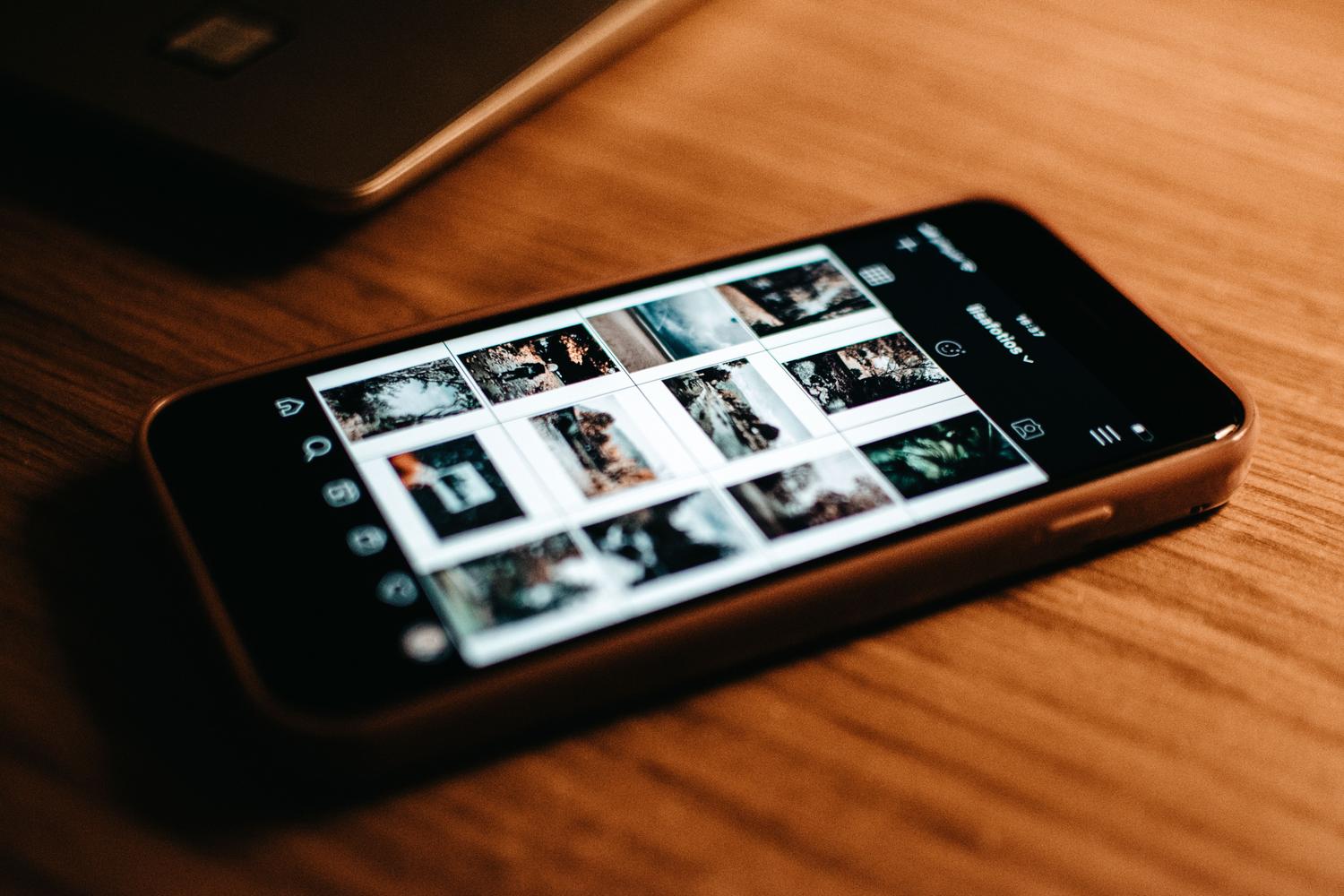
Avoir une pellicule débordant de milliers d'images est monnaie courante. Entre les photos de vacances, les mèmes et les captures d'écran prises il y a trois ans dont on a désespérément besoin, le chaos numérique est une réalité . Heureusement, Google Photos n'est pas qu'un simple espace de stockage, mais un outil puissant qui, si on sait s'en servir, peut nous épargner des heures de défilement interminable.
Dans cet article, nous vous expliquons comment organiser vos archives photo. Nous aborderons tous les aspects, des techniques de tri automatiques basées sur l'IA à la gestion des souvenirs suggérés par Google, et surtout, comment retrouver ces captures d'écran qui semblent avoir disparu dans le cloud.
Maîtriser l'organisation intelligente

Pour bien démarrer, assurez-vous d'abord d'avoir suffisamment d'espace. Google vous offre 15 Go partagés entre Gmail et Drive, mais si vous prenez des photos en continu, vous manquerez vite d'espace. Deux solutions s'offrent à vous : soit souscrire un abonnement pour augmenter votre espace de stockage (les forfaits commencent à 100 Go), soit ajuster la qualité d'importation pour que vos photos prennent moins de place, même si cette dernière option risque d'altérer la qualité de vos clichés.
Une fois la localisation définie, l'étape suivante consiste à tirer parti de la géolocalisation. En activant les services de localisation pour vos photos, vous n'aurez plus besoin de vous souvenir de l'endroit où vous étiez ; les métadonnées géographiques permettent à Google Photos de regrouper automatiquement vos images par ville ou pays, ce qui facilite la recherche de votre voyage à Séville : il vous suffit de saisir le nom de la ville dans la barre de recherche.
Pour aller plus loin, je vous recommande d'ajouter des descriptions manuelles. Inutile d'écrire un roman : il suffit d'inclure des mots-clés dans la section « Informations » de la photo. Ainsi, en combinant l'IA de Google à vos propres balises, la recherche devient précise et vous trouverez exactement ce que vous cherchez en un rien de temps.
Le pouvoir de l'IA : les personnes et les objets

Ce qui rend cette application si remarquable, c'est sa capacité à reconnaître le contenu d'une image. Si vous tapez « chien », « plage » ou « gâteau », l' intelligence artificielle analyse le contenu et affiche tout ce qui s'y rapporte, sans que vous ayez à créer manuellement un dossier. C'est une véritable merveille qui vous épargne un travail colossal.
Pour organiser vos contacts, activez la fonction « Regrouper par visages similaires » dans les paramètres. Une fois l'analyse effectuée par l'IA, il vous suffit de nommer chaque groupe. Vous pourrez ainsi accéder à toutes les photos de votre partenaire, de vos enfants ou de votre animal de compagnie depuis la section Personnes. Soyez patient, car l'analyse peut prendre quelques heures selon le nombre de photos.
Localiser des captures d'écran et des fichiers spécifiques

C'est là que beaucoup de personnes se perdent. Parfois, dans le menu Collections, les captures d'écran ne s'affichent pas correctement, ou la catégorie « Captures d'écran et enregistrements » n'en affiche qu'une partie. Pour retrouver d'anciennes captures d'écran, le moyen le plus efficace est d'utiliser la fonction de recherche de Google en tapant « captures d'écran ».
Si elles n'apparaissent toujours pas, vérifiez que la sauvegarde automatique est activée dans le dossier Photos de votre appareil . Sachez que si les photos sont présentes sur votre téléphone mais n'ont pas été synchronisées avec le cloud, elles ne seront pas visibles sur la version web de photos.google.com. Pour une meilleure organisation, vous pouvez déplacer ces photos dans des albums personnalisés ou les marquer comme favorites (avec l'étoile correspondante) afin de les retrouver facilement parmi les autres images.
Gestion des souvenirs et des créations

Google Photos nous surprend constamment avec son carrousel de souvenirs mis en avant. Pour les gérer, accédez aux paramètres et choisissez les types de créations que vous souhaitez voir : collages, animations ou photos au format cinéma. Si vous préférez ne pas vous souvenir d'une personne ou d'une date, vous pouvez masquer les visages ou les jours concernés pour qu'ils n'apparaissent plus dans vos souvenirs.
Si vous aimez laisser libre cours à votre créativité, l'onglet « Créer » vous permet de transformer vos photos en vidéos souvenirs ou en collages stylisés. Ces créations peuvent être enregistrées dans votre bibliothèque principale et facilement retrouvées en saisissant « Créations » dans la barre de recherche. De plus, si vous constatez qu'une date est incorrecte, vous pouvez la modifier en sélectionnant l'image et en ajustant la date et l'heure, ce qui est essentiel pour une chronologie cohérente.
Pour que votre photothèque reste impeccable, l'idéal est de combiner l'utilisation d'albums intelligents, le classement par visage et le nettoyage régulier des photos floues ou en double. En maîtrisant la recherche par mots-clés, en organisant vos souvenirs et en synchronisant les dossiers de vos appareils, vous pouvez transformer un amas de fichiers en une archive numérique structurée et facile à parcourir .