- Avant d'incriminer d'autres composants, vérifiez d'abord l'alimentation, les câbles, le bouton d'alimentation et la source d'alimentation.
- Si le PC s'allume mais ne démarre pas, vérifiez la RAM, le disque, le BIOS/UEFI et utilisez les outils de réparation Windows.
- Si l'écran est noir, vérifiez les connexions vidéo et graphiques et recherchez d'éventuels codes d'erreur indiqués par des bips ou des LED.
- Manipulez toujours l'intérieur du PC avec précaution : hors tension, sans électricité statique et en respectant la position de chaque composant.
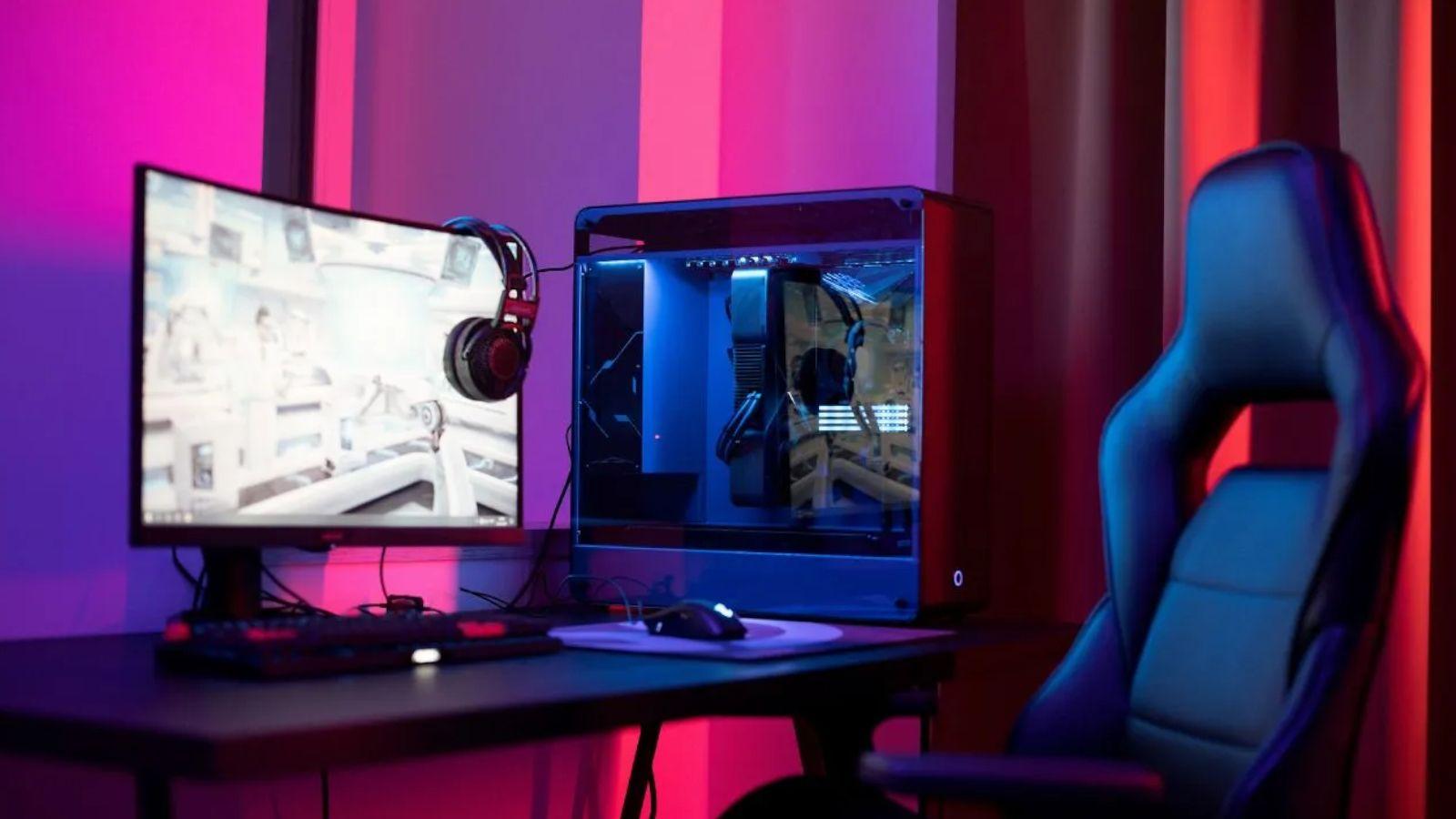
Quand votre PC refuse soudainement de démarrer alors qu'il fonctionnait parfaitement la veille , il est normal de paniquer : on pense à l'alimentation, à la carte mère, à la carte graphique… et au coût de la réparation. La bonne nouvelle, c'est que, dans la plupart des cas, on peut identifier le problème en suivant quelques étapes logiques et en éliminant les causes une à une, sans avoir besoin d'être un technicien professionnel.
Ce guide explique en détail toutes les solutions possibles lorsque votre ordinateur ne s'allume pas , lorsqu'il se bloque au démarrage, ou lorsqu'il s'allume mais que le système d'exploitation dysfonctionne ou n'affiche aucune image. Vous y trouverez des vérifications simples, comme le contrôle des câbles et des multiprises, ainsi que des informations plus avancées, telles que l'interprétation des bips du BIOS, la vérification de la RAM, de la carte graphique et de la carte mère. Vous apprendrez également à utiliser les commandes Windows pour résoudre les problèmes.
L'ordinateur ne démarre pas lorsque l'on appuie sur le bouton d'alimentation.
Lorsque vous appuyez sur le bouton et que rien ne se passe (ni voyants, ni ventilateurs, ni bips) , le problème est presque toujours lié à l'alimentation, au bouton d'alimentation lui-même ou à la carte mère.
La première chose à faire est d'éliminer les causes les plus évidentes : souvent, le problème vient d' un branchement incorrect de l'ordinateur, de la multiprise ou de la prise . Si vous avez voyagé, fait du ménage ou déplacé votre tour d'ordinateur, il est facile d'oublier de brancher quelque chose. Pensez également à utiliser un onduleur ( alimentation sans coupure) pour vous protéger des problèmes causés par les surtensions ou les coupures de courant.
Vérifiez que le câble d'alimentation est bien branché à l'alimentation de l'ordinateur et à la prise murale , que la multiprise (le cas échéant) est allumée et qu'il n'y a pas de rallonges mal branchées ou desserrées. Si vous avez une autre multiprise ou prise murale à disposition, essayez de brancher l'ordinateur directement dessus pour exclure un problème avec la prise murale.
De nombreux ordinateurs de bureau possèdent un interrupteur physique à l'arrière du bloc d'alimentation , généralement étiqueté I/O ou 1/0. Il arrive parfois, lors du déplacement ou du nettoyage de la tour, que cet interrupteur soit actionné accidentellement et laissé en position d'arrêt, empêchant ainsi l'ordinateur de répondre même si l'on appuie sur le bouton d'alimentation du panneau avant.
Vérifiez que l'interrupteur est en position ON (I ou 1) et non 0. Profitez-en pour vérifier que le câble d'alimentation n'est pas endommagé ; si vous avez un autre câble, comme un « câble pour moniteur », essayez-le au cas où le câble d'origine serait défectueux, ce qui est rare mais possible.
Si vous utilisez un ordinateur portable, sachez que parfois, le problème vient simplement d' une batterie complètement déchargée ou endommagée . Branchez le chargeur directement à une prise murale fonctionnelle, sans multiprise, et essayez d'allumer l'ordinateur. S'il fonctionne, vérifiez que la batterie se charge correctement ; si elle ne tient pas la charge, il faudra peut-être la remplacer.
Lorsque tous les branchements sont corrects et que l'ordinateur ne fonctionne toujours pas, on soupçonne l' alimentation ou la carte mère . Une surtension, une panne interne ou de nombreuses années d'utilisation peuvent finir par le rendre inutilisable.
Une méthode assez simple pour vérifier consiste à essayer une autre alimentation dont vous êtes sûr du bon fonctionnement . Inutile de tout démonter : débranchez les câbles de votre alimentation actuelle (24 broches vers la carte mère, 8/4 broches vers le processeur, PCIe vers la carte graphique, SATA vers les disques) et connectez ces mêmes points à une autre alimentation placée hors du boîtier, uniquement pour le test. Si le PC démarre lorsque vous allumez la nouvelle alimentation, vous saurez laquelle est défectueuse. Si vous avez besoin de plus d'informations pour évaluer l'alimentation, voici un guide pour déterminer si une alimentation est en bon état.
Si vous n'obtenez toujours aucune réponse avec une autre alimentation fonctionnelle, le problème provient très probablement de la carte mère ou de son système d'alimentation , et la chose la plus sage à faire est d'arrêter d'improviser et de vous adresser à un service technique de confiance.
Vérifiez le bouton d'alimentation et ses câbles.
Dans les ordinateurs assemblés à partir de pièces détachées ou qui ont été récemment déplacés, il est relativement fréquent que le câble du bouton d'alimentation (PWR, PWR_SW) se soit détaché ou soit mal positionné sur les broches de la carte mère.
Pour vérifier cela, éteignez et débranchez votre PC, ouvrez le boîtier et repérez sur la carte mère les broches auxquelles se connectent les câbles du panneau avant (alimentation, réinitialisation, LED, etc.). Ces broches sont généralement indiquées sur la carte mère et leur emplacement est bien expliqué dans le manuel du fabricant. Assurez-vous que le connecteur étiqueté PWR ou PWR_SW est bien branché sur les broches correspondantes et qu'il n'est pas décalé.
Si l'ordinateur a déjà démarré correctement, il est rare que ce câble se débranche tout seul, mais cela peut arriver en déplaçant le boîtier, en changeant des composants ou en manipulant la zone . Profitez-en pour vérifier que vous n'avez pas branché accidentellement un autre connecteur (par exemple, le bouton de réinitialisation) à l'emplacement du câble d'alimentation.
Si tous les branchements semblent corrects, il est possible que le bouton d'alimentation soit défectueux ou fasse un mauvais contact. Pour vérifier cette hypothèse, vous pouvez effectuer un test simple : relier les broches du bouton d'alimentation avec un tournevis.
Débranchez le PC, puis déconnectez le connecteur du bouton d'alimentation de la carte mère. Rebranchez la tour et touchez simultanément les deux broches PWR_SW avec la pointe d'un tournevis. Si l'ordinateur démarre lorsque vous effectuez ce court-circuit , le problème provient du bouton d'alimentation ou du câble du panneau avant. Si l'ordinateur ne répond toujours pas, et que vous avez déjà vérifié l'alimentation et les câbles, il est probable que la carte mère soit défectueuse.
L'ordinateur s'allume mais s'éteint tout seul ou reste bloqué dans une boucle.
Une autre situation assez fréquente est que l' ordinateur semble démarrer (ventilateurs et voyants s'allument), mais s'éteint au bout de quelques secondes . Parfois, il reste bloqué dans une boucle d'allumage et d'extinction sans cesse, sans rien afficher à l'écran.
Dans ces cas-là, il y a presque toujours un problème matériel au niveau de la RAM, du processeur, de la carte mère, ou même une surchauffe instantanée due à une pâte thermique de mauvaise qualité ou à un dissipateur thermique mal monté.
Avant d'entreprendre des tests complexes, assurez-vous que tous les composants principaux sont correctement installés et connectés : modules de RAM, carte graphique, connecteurs d'alimentation de la carte mère et du GPU, câbles d'alimentation des disques durs, etc. Profitez-en pour nettoyer l'intérieur de votre PC s'il est poussiéreux, car la saleté peut provoquer des arrêts ou des redémarrages inopinés.
Si vous avez déplacé la tour ou l'avez couchée sur le côté, il est très facile qu'une barrette de RAM ou la carte graphique elle-même se soit légèrement desserrée de son emplacement . Appuyez fermement jusqu'à entendre un clic sur les languettes de la RAM, puis vérifiez que la carte graphique est bien insérée dans le port PCIe et vissée au boîtier.
Il est également conseillé de vérifier qu'aucun fil n'est desserré ou en contact avec des parties métalliques du boîtier . Les alimentations et cartes mères modernes sont capables de détecter les courts-circuits et d'empêcher l'ordinateur de démarrer par mesure de sécurité ; un simple fil mal branché peut donc suffire à bloquer son démarrage.
Problèmes de RAM
Si votre PC s'allume puis s'éteint, ou s'il ne démarre pas, la mémoire vive (RAM) est l'un des premiers éléments à vérifier . Un module défectueux ou une incompatibilité peut empêcher le système de démarrer correctement.
Ordinateur débranché, retirez toutes les barrettes de RAM et laissez la carte mère sans mémoire pendant quelques secondes. Insérez ensuite une seule barrette dans le premier emplacement recommandé par le fabricant (généralement référencé DIMM_A2 ou similaire dans le manuel) et essayez de rallumer l'ordinateur.
Si l'ordinateur ne démarre pas, éteignez-le, essayez le même module dans un autre emplacement, puis répétez l'opération avec l'autre module (si vous en avez plusieurs). S'il démarre avec un module mais pas avec l'autre, vous avez trouvé le module défectueux. S'il ne démarre jamais dans un emplacement spécifique mais fonctionne dans d'autres, le problème peut provenir de la carte mère elle-même.
Sur les ordinateurs qui parviennent à démarrer sous Windows mais qui subissent des plantages, des écrans bleus ou des redémarrages intempestifs, il est également conseillé d'effectuer des tests de mémoire directement depuis le système d'exploitation . Sous Windows, vous pouvez lancer l'outil « mdsched.exe » (Diagnostic de mémoire Windows) ou utiliser des utilitaires tiers comme MemTest pour rechercher des erreurs dans les modules de mémoire.
Surchauffe et pannes du processeur
Si le problème est apparu après un changement de processeur ou une manipulation du dissipateur thermique, il peut s'agir d'un problème de compatibilité entre le processeur et la carte mère , ou d'un assemblage incorrect du dissipateur thermique provoquant une surchauffe immédiate.
Dans le premier cas, consultez le site web du fabricant de votre carte mère pour vérifier la compatibilité de votre BIOS avec les processeurs . Certaines cartes mères, notamment celles équipées de processeurs AMD, nécessitent une mise à jour du BIOS (via AGESA) pour reconnaître les processeurs plus récents. Si votre PC ne démarre pas correctement pour permettre la mise à jour du BIOS, vous aurez besoin d'un processeur compatible ou de faire appel à un technicien.
Concernant la chaleur, si la pâte thermique est très ancienne ou si le dissipateur thermique est mal installé, le processeur peut atteindre des températures dangereuses en quelques secondes , provoquant l'arrêt de l'ordinateur en mode de protection. Si vous souhaitez explorer davantage les options de refroidissement, comparez le refroidissement par air et le refroidissement liquide afin de déterminer la solution la plus adaptée.
Si vous avez une certaine expérience, vous pouvez même retirer le processeur, vérifier qu'il n'y a pas de broches tordues ou de saletés dans le socket , le remettre soigneusement en place, appliquer de la nouvelle pâte thermique et placer le dissipateur thermique en veillant à ce qu'il soit en contact uniforme.
Réinitialisez le BIOS/UEFI si le PC ne démarre pas correctement.
Souvent, un réglage incorrect dans le BIOS ou l'UEFI peut empêcher un démarrage correct : overclocking mal configuré, modifications de tension, ordre de démarrage incorrect, ou même paramètres de contrôleur SATA/IDE mal sélectionnés.
Si l'ordinateur affiche le logo de la carte mère ou l'écran d'accueil, essayez d'accéder au BIOS en appuyant sur la touche indiquée (généralement Suppr, F2, F9 ou similaire ). Une fois dans le BIOS, recherchez la section « Enregistrer et quitter » et sélectionnez l'option « Charger les paramètres par défaut » ou « Restaurer les paramètres par défaut » pour rétablir les paramètres d'usine . Enregistrez les modifications et redémarrez l'ordinateur.
Si vous ne pouvez même pas accéder au BIOS, vous pouvez tenter une réinitialisation physique en retirant la pile de la carte mère (généralement une pile ronde CR2032) pendant quelques minutes, ordinateur débranché. Remettez-la ensuite en place ; le firmware devrait alors perdre ses paramètres précédents et revenir aux valeurs par défaut.
Sur les cartes mères plus récentes, il existe également des boutons ou des cavaliers dédiés à la réinitialisation du CMOS que vous pouvez relier (conformément au manuel) pour faciliter cette opération. Cependant, veillez toujours à décharger toute trace d'électricité statique et à vous assurer que l'ordinateur est débranché.
L'ordinateur s'allume, mais le système d'exploitation ne démarre pas.
Un autre scénario très fréquent est celui où l' ordinateur s'allume, les ventilateurs tournent, mais Windows (ou tout autre système d'exploitation) ne termine pas son chargement . Il peut rester bloqué sur un écran noir, le logo, redémarrer en boucle ou afficher des erreurs de démarrage.
Un problème classique survient lorsque l'ordinateur tente de démarrer à partir du mauvais périphérique externe : une clé USB, un disque dur externe, une carte SD, ou même un DVD resté dans le lecteur optique, surtout si le BIOS est configuré pour rechercher ces périphériques en premier.
Déconnectez tous les périphériques de stockage externes : retirez les clés USB, les cartes mémoire, les disques durs externes USB et éjectez les CD, DVD ou disques Blu-ray du lecteur optique. Éteignez ensuite complètement l’ordinateur, patientez quelques secondes, puis rallumez-le pour vérifier s’il détecte désormais le disque du système d’exploitation.
Si le problème persiste, il se peut que des fichiers système corrompus ou le disque dur lui-même soient en cause. Sous Windows, il est conseillé d'essayer de démarrer en mode sans échec pour voir si le système se lance avec un minimum de pilotes.
Sous Windows (si vous pouvez encore y accéder), maintenez la touche Maj enfoncée tout en cliquant sur Redémarrer dans le menu d'arrêt. Vous accéderez ainsi au menu de démarrage avancé, où vous pourrez sélectionner « Dépannage > Options avancées > Réparation du démarrage » afin que le système puisse tenter de détecter et de corriger les erreurs lors du démarrage.
Une autre option très utile consiste à créer une clé USB d'installation de Windows sur un autre PC . Grâce à elle, vous pouvez démarrer l'ordinateur problématique à partir de cette clé USB et utiliser les outils de réparation, voire réinstaller Windows par-dessus votre installation actuelle, en conservant vos fichiers personnels.
Dans l'assistant d'installation, lors du choix du type d'installation, vous pouvez sélectionner l'option permettant de conserver vos fichiers (sans formater le disque) afin que les composants système soient restaurés sans supprimer vos données. Cette méthode n'est pas infaillible, mais elle permet souvent de sauver des installations qui semblaient perdues.
Vérifiez les connexions internes en cas d'échec du démarrage.
Si votre PC s'allume mais ne démarre pas complètement, avant toute réinstallation, il est conseillé de vérifier que tous les câbles et composants internes sont correctement connectés . Un câble SATA mal branché sur le disque dur principal ou un connecteur d'alimentation mal inséré peuvent provoquer des erreurs de démarrage très étranges.
Éteignez l'ordinateur, débranchez le cordon d'alimentation et ouvrez le boîtier. Vérifiez que le câble de données ( SATA ou NVMe) reliant le disque dur au système est bien branché aux deux extrémités (disque et carte mère) et que le câble d'alimentation du disque dur est correctement connecté.
Profitez-en pour vérifier que la mémoire vive est bien installée, que la carte graphique est bien fixée et qu'il n'y a aucune trace de brûlure, de condensateur gonflé ou de connecteurs carbonisés sur la carte mère ou l'alimentation. Bien que ce ne soit pas le problème le plus fréquent, ces détails visuels peuvent fournir un indice précieux.
Si vous avez modifié le BIOS ou l'UEFI pour changer l'ordre de démarrage, le mode du contrôleur (IDE/AHCI/RAID) ou d'autres options avancées, il est possible que l'un de ces paramètres empêche le système de démarrer. En cas de doute, il est préférable de rétablir les paramètres par défaut comme indiqué précédemment.
Réparer et réinstaller Windows en dernier recours
Lorsque Windows démarre mais se comporte de manière erratique (extrême lenteur au démarrage, erreurs continues, plantages, etc.), il peut être judicieux d'effectuer une réinstallation tout en conservant les fichiers , également appelée « mise à niveau sur place ».
Sous Windows 10 et 11, accédez à Paramètres > Windows Update > Options avancées > Récupération et sélectionnez « Réinitialiser ce PC » . Lors de cette opération, vous pouvez cocher l’option « Conserver mes fichiers » afin que le système soit réinstallé sans supprimer vos documents personnels.
Si le système est gravement endommagé et que le problème persiste, la solution la plus radicale consiste à formater complètement le disque et à réinstaller Windows . Dans ce cas, sélectionnez l'option de l'assistant de récupération qui ne conserve pas les fichiers, ou démarrez à partir d'une clé USB d'installation et supprimez les partitions pour créer une nouvelle installation propre.
N'oubliez pas qu'avant d'en arriver là, il est idéal d'effectuer des sauvegardes régulières sur des disques externes ou dans le cloud , car une fois que le PC ne démarre plus normalement, la récupération des données peut s'avérer plus compliquée et coûteuse.
L'ordinateur s'allume mais aucune image n'apparaît sur l'écran.
Un problème assez courant est que l'ordinateur semble fonctionner (les ventilateurs tournent, les voyants s'allument), mais l'écran reste noir . Il est important de déterminer si le moniteur ne reçoit aucun signal ou si le système d'exploitation se charge mais n'affiche rien.
La première chose à faire est de vérifier que le moniteur est allumé, branché sur le bon câble d'alimentation et connecté à la bonne entrée . De nombreux moniteurs possèdent plusieurs entrées (HDMI, DisplayPort, VGA, DVI) ; si vous avez changé de câble, l'entrée sélectionnée risque d'être incorrecte.
Vérifiez que le câble vidéo (HDMI, DisplayPort, VGA, etc.) est correctement branché à l'ordinateur et au moniteur, et que le connecteur n'est pas tordu. Si possible, essayez un autre câble, voire un autre moniteur, pour vous assurer que le problème ne vient pas du câble ou de l'écran.
Si vous possédez une carte graphique dédiée , assurez-vous de connecter le câble au port de la carte graphique et non à la sortie vidéo de la carte mère (sauf si vous souhaitez utiliser la carte graphique intégrée). Il est très fréquent, après l'installation d'une nouvelle carte graphique, de laisser le moniteur branché sur la sortie intégrée et de se demander pourquoi aucune image ne s'affiche.
Dans certains cas, la carte graphique n'est pas correctement insérée dans le port PCI-Express. Retirez délicatement le GPU, nettoyez-le de toute poussière si nécessaire, puis réinsérez-le jusqu'à ce qu'il soit bien en place , en le vissant toujours au boîtier. Assurez-vous également que les connecteurs d'alimentation PCIe de l'alimentation sont correctement branchés.
Si votre processeur possède une carte graphique intégrée, un bon test consiste à retirer la carte graphique dédiée et à connecter le moniteur directement à la carte mère . Si vous obtenez une image, le problème provient très probablement de la carte graphique dédiée, qu'il s'agisse d'un défaut de fabrication, d'un problème de pilote ou d'une alimentation insuffisante.
Dans ce cas, vous pouvez démarrer Windows avec la carte graphique intégrée, installer ou réinstaller les pilotes du GPU dédié , mettre à jour le système, puis réinstaller la carte et connecter le câble pour voir si le problème est résolu.
Interprétation des bips ou des codes d'erreur du BIOS
De nombreux PC sont équipés d'un petit haut-parleur interne ou d'un afficheur à deux chiffres sur la carte mère qui émet des codes d'erreur en cas de problème au démarrage. Ces bips, longs ou courts, sont très utiles pour localiser le composant défectueux.
Bien que chaque fabricant puisse varier légèrement, en général, les séquences de bips les plus courantes correspondent généralement à :
- Problèmes de carte mère: un bip long suivi d'un bip court.
- panne de la carte graphique externe: un bip long suivi de deux bips courts.
- Problème avec la carte graphique intégrée: un bip court.
- Horloge du BIOS non configurée: quatre bips courts.
- Erreur du processeur: cinq bips courts.
- défaillance de la mémoire RAM: trois bips courts.
- Problèmes de ROM: neuf bips courts.
- erreur de tension d'alimentation: un bip continu.
Si vous entendez l'un de ces sons, il est conseillé de consulter le manuel de votre carte mère pour en connaître la signification exacte selon le fabricant. Sur les cartes mères modernes, les bips peuvent être remplacés par un petit écran affichant des codes numériques ou par des LED qui s'allument en fonction du type de panne.
En revanche, si votre PC n'émet aucun bip et n'affiche aucun code, il se peut que le haut-parleur interne soit absent . Sur de nombreuses cartes mères, il est fourni séparément et il faut le connecter manuellement aux broches du panneau avant. Si vous n'en possédez pas, vous pouvez en acheter un à bas prix pour de futurs diagnostics.
Quand utiliser un logiciel de réparation de démarrage
Si vous avez réussi à démarrer l'ordinateur mais que Windows rencontre de nombreux problèmes au démarrage (écran noir, écrans bleus, boucles de redémarrage, blocage sur le logo, etc.) , en plus des outils intégrés au système, il existe également des programmes tiers conçus pour réparer le processus de démarrage.
L'un de ces utilitaires est Tenorshare Windows Boot Genius , qui permet de créer un disque ou une clé USB de secours à partir d'un autre ordinateur. En démarrant l'ordinateur défaillant à partir de ce support, le programme propose diverses options pour résoudre les erreurs de démarrage, les écrans noirs ou les boucles de mise à jour.
Ces outils peuvent s'avérer utiles si les réparations standard de Windows ont échoué et que vous avez besoin d'une solution supplémentaire avant de formater votre disque. Cependant, ils ne sont pas miraculeux : certaines pannes matérielles ou des dommages graves au système de fichiers sont imparfaits et aucun logiciel ne peut les réparer.
Précautions à prendre lors de la manipulation de l'intérieur du PC
Travailler à l'intérieur d'une tour n'est pas dangereux si l'on procède avec précaution, mais il est important de suivre quelques règles de base pour éviter d'endommager les composants ou d'avoir une mauvaise surprise . Débranchez toujours le câble d'alimentation de la prise secteur avant d'ouvrir l'ordinateur.
Éteindre l'ordinateur ou couper l'alimentation à l'arrière ne suffit pas : il faut le débrancher physiquement de la prise murale ou de la multiprise . Cela évite tout court-circuit ou décharge résiduelle pendant que vous travaillez sur les composants internes.
De plus, il est conseillé de se décharger de l'électricité statique en touchant une surface métallique non peinte, ou mieux encore, en utilisant un bracelet antistatique fixé à une surface métallique. L'électricité statique peut endommager des composants sensibles comme la mémoire vive ou la carte mère.
Lors du branchement ou du débranchement de câbles, tenez-les toujours par les connecteurs et ne tirez jamais sur les câbles eux-mêmes . Tirer sur le plastique risque d'arracher les fils internes et d'endommager le connecteur. Il en va de même pour la RAM ou les cartes graphiques : tenez-les par les bords en évitant autant que possible de toucher le circuit imprimé ou les contacts dorés.
Chaque composant possède sa position et son système de verrouillage spécifiques ; si vous constatez qu'il faut forcer pour insérer un composant, arrêtez-vous et vérifiez, car il est probablement mal aligné. Forcer l'insertion d'une barrette de RAM tordue ou d'un connecteur mal branché peut endommager le composant et la carte mère.
Concernant votre plan de travail, évitez les surfaces recouvertes de tissus, de tapis ou de laine , qui accumulent l'électricité statique. Une table en bois brut est un bon choix. De même, soyez prudent avec les outils métalliques : utilisez-les uniquement lorsque c'est nécessaire et sans rien poser dessus qui puisse provoquer un court-circuit accidentel.
Autres symptômes courants et examens à effectuer
Certaines situations courantes peuvent orienter le diagnostic. Par exemple, si l'ordinateur semble s'allumer (ventilateurs, voyants) mais qu'aucun bip n'est émis et qu'aucun affichage n'est visible , et que vous avez déjà vérifié les câbles, l'écran et la carte graphique, les causes les plus probables sont la mémoire vive (RAM), le processeur ou la carte mère elle-même.
Si vous appuyez sur le bouton d'alimentation et que les ventilateurs tournent, mais que vous n'entendez pas le « clic » habituel du disque dur et que le voyant du disque dur ne s'allume pas , le problème peut provenir du disque SSD ou HDD principal. Le connecter à un autre ordinateur vous permettra de vérifier s'il est détecté ou endommagé.
Si votre PC redémarre en boucle juste après l'affichage du logo Windows, cela est souvent dû à des pilotes défectueux ou à des mises à jour corrompues . Dans ce cas, démarrer en mode sans échec, désinstaller les pilotes récemment installés ou annuler les mises à jour précédentes via « Historique des mises à jour > Désinstaller les mises à jour » peut résoudre le problème.
Sur certains ordinateurs, si vous avez récemment modifié le mode du contrôleur de disque (par exemple, d'IDE à AHCI ou inversement) dans le BIOS sans avoir préalablement configuré Windows, le système risque de ne pas démarrer. Idéalement, vous devriez conserver le mode tel qu'il était lors de l'installation du système , sauf si vous suivez une procédure spécifique pour le modifier.
Enfin, si votre ordinateur de bureau est assez ancien, n'excluez pas la possibilité que plusieurs composants arrivent en fin de vie . Parfois, la solution la plus économique, si votre budget le permet, consiste à cesser d'investir dans des réparations successives et à envisager l'achat d'un nouvel ordinateur, même d'entrée de gamme, ce qui vous épargnera bien des soucis. Un guide de maintenance informatique peut également vous aider à évaluer le coût d'entretien de votre ordinateur actuel.
Grâce à ce guide complet, qui aborde tous les points essentiels, des vérifications de base des câbles et des multiprises à l'interprétation des bips du BIOS, en passant par le test de la RAM, de la carte graphique, de l'alimentation et du disque dur, sans oublier les options de réparation Windows et les précautions à prendre lors de la manipulation des composants internes de votre ordinateur, vous disposez désormais d'un guide assez complet pour diagnostiquer les problèmes de démarrage ou d'allumage de votre PC . En suivant ces étapes avec calme et bon sens, vous serez en mesure d'identifier la source du problème dans la plupart des cas et de décider si vous pouvez le résoudre vous-même, s'il est temps de faire appel à un service de dépannage compétent ou, pire encore, de mettre votre ordinateur au rebut.
