- Windows 11 introduit une refonte en profondeur du menu Démarrer, de la barre des tâches et de l'interface, ainsi que des dispositions Snap, des bureaux virtuels améliorés et des widgets intelligents.
- Les dernières versions investissent massivement dans l'IA avec Copilot, Bing Chat et des fonctionnalités avancées dans Photos, Paint et Explorer, prises en charge par du matériel moderne et un NPU.
- Les exigences et la sécurité sont renforcées grâce à TPM 2.0, UEFI, un chiffrement amélioré, Rust dans le noyau et la suppression des composants obsolètes, tandis que la sauvegarde et la gestion sont améliorées.
- L'expérience globale s'améliore en matière de connectivité, de jeux, de productivité et de PowerToys, même si des critiques persistent concernant les performances de jeu, la confidentialité et certaines limitations matérielles.
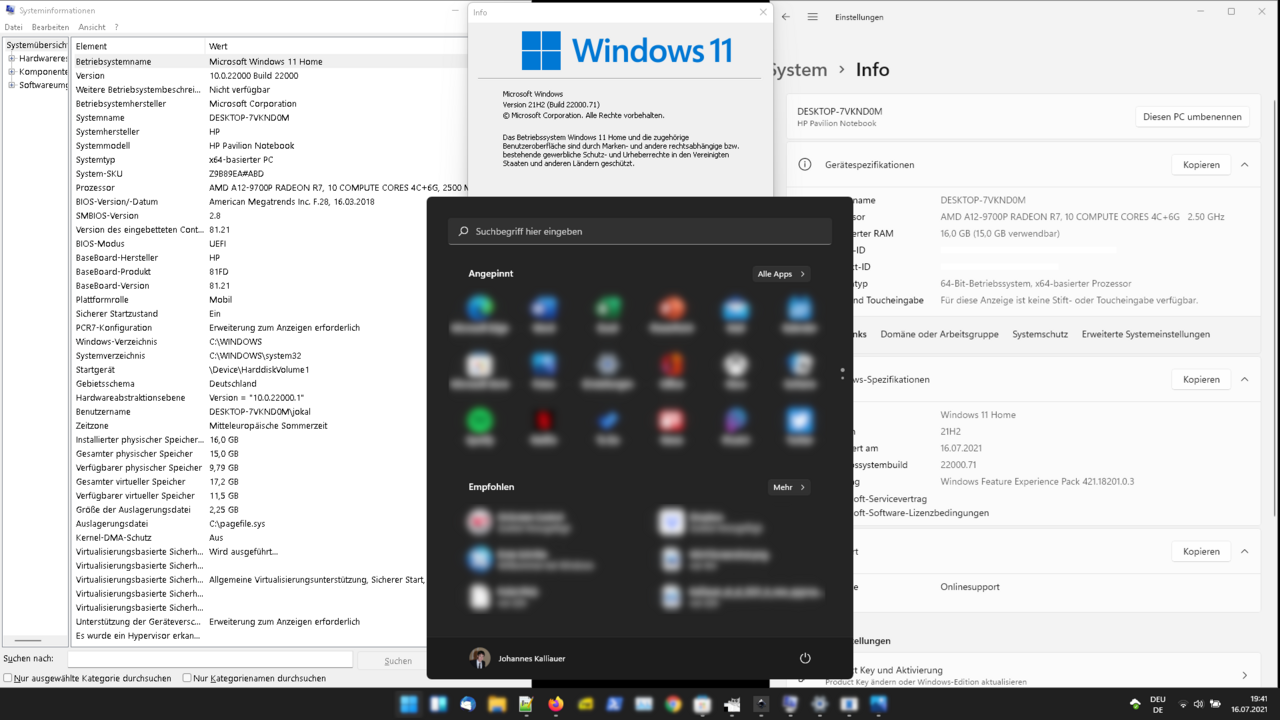
Windows 11 est bien plus qu'une simple mise à jour de Windows 10. C'est une plateforme que Microsoft a perfectionnée version après version (21H2, 22H2, 23H2, 24H2, 25H2…) en y apportant des améliorations au niveau du design, de la productivité, de la sécurité, de l'accessibilité et, bien sûr, en mettant l'accent sur l'intelligence artificielle. Si vous utilisez Windows 10 ou une version antérieure de Windows 11, l'accumulation des changements peut être déroutante.
Ce guide rassemble et explique toutes les nouveautés importantes de Windows 11 : du nouveau menu Démarrer à l’intégration de Copilot et Bing avec ChatGPT, en passant par la configuration matérielle requise (TPM 2.0, UEFI, processeurs compatibles), les nouvelles fonctionnalités de sécurité et de jeu, jusqu’aux fonctions plus spécifiques comme les nouveaux raccourcis, la dictée vocale, PowerToys et l’exécution d’applications Android. Le tout est en espagnol (Espagne), avec un style direct et pratique pour que vous compreniez les changements et leur impact.
Qu’est-ce que Windows 11 exactement et comment a-t-il évolué ?
Windows 11 est la dernière version du système d'exploitation de Microsoft et le successeur direct de Windows 10. Il a été officiellement lancé le 5 octobre 2021, sous forme de mise à niveau gratuite pour les PC Windows 10 répondant à des exigences matérielles minimales nettement plus strictes que les générations précédentes : 64 bits uniquement, UEFI avec Secure Boot, TPM 2.0 et processeurs relativement modernes (Intel Core de 8e génération et versions ultérieures, AMD Ryzen basé sur Zen+ ou supérieur et SoC ARM Snapdragon récents).
Le système s'appuie largement sur le travail effectué sur Windows 10X , un projet abandonné qui a laissé derrière lui un nouveau menu Démarrer centré, une barre des tâches réorganisée, un panneau Widgets et une interface bien plus cohérente et moderne, avec des bords arrondis, des effets de transparence (Mica), des icônes mises à jour, une nouvelle palette de couleurs et des sons améliorés. De plus, Internet Explorer a été complètement remplacé par Microsoft Edge, et l'expérience Teams est directement intégrée à l'interface.
Microsoft déploie des mises à jour majeures de Windows 11 sous forme de versions (21H2, 22H2, 23H2, 24H2, 25H2…) et de « Moments » (packs de fonctionnalités activés par les mises à jour cumulatives). La version 25H2, par exemple, est distribuée comme un package d'activation pour les utilisateurs de la version 24H2, activant instantanément de nouvelles fonctionnalités axées sur l'IA, la sécurité et l'amélioration de l'expérience utilisateur, sans nécessiter de réinstallation complète du système.
Windows 11 met l'accent sur la productivité, la créativité et le travail hybride : il intègre Microsoft 365, Xbox, le cloud et la compatibilité avec les applications Android via l'Amazon Appstore et le sous-système Windows pour Android (WSA). Parallèlement, il renforce la sécurité grâce à des technologies telles que VBS, HVCI, BitLocker, le chiffrement des données personnelles (PDE) et une utilisation accrue de matériel sécurisé (TPM 2.0, démarrage sécurisé, protection de la pile, etc.).
Principales mises à jour de l'interface et de l'expérience utilisateur
Le changement le plus visible de Windows 11 est le nouveau menu Démarrer , désormais centré sur la barre des tâches (mais vous pouvez le déplacer à gauche si vous le souhaitez). Les vignettes dynamiques de Windows 8/10 ont disparu, remplacées par un panneau épuré avec les applications épinglées en haut et les recommandations (documents et applications récents) en bas. Un bouton affiche la liste complète des programmes, et le champ de recherche fonctionne toujours comme avant : appuyez sur la touche Windows et commencez à saisir votre requête.
Ce nouvel écran de démarrage est entièrement personnalisable : vous pouvez épingler ou désépingler des applications, les réorganiser en les faisant glisser avec la souris et configurer le contenu additionnel affiché. Dans Paramètres > Personnalisation > Démarrer , vous choisissez d’afficher les applications fréquemment utilisées, les éléments récemment ajoutés ou les fichiers récemment ouverts. De plus, dans la section Dossiers , vous décidez quels raccourcis apparaissent à côté du bouton d’alimentation (Paramètres, Explorateur, Documents, etc.).
Le comportement de la barre des tâches a également été modifié . Par défaut, les icônes sont centrées, la zone de notification regroupe différemment les icônes réseau, son, batterie et les raccourcis (Win + A), et la zone de notification s'ouvre désormais avec Win + N ou en cliquant sur la date et l'heure. Les menus contextuels ont été simplifiés, mais en contrepartie, certaines fonctionnalités classiques ont disparu : il n'est plus possible de déplacer la barre des tâches sur les bords de l'écran, elle ne prend pas en charge certains composants tiers et les fenêtres sont toujours regroupées.
L'interface est globalement bien plus cohérente que sous Windows 10. Microsoft a unifié les polices (Segoe UI en version variable), les icônes système, les boîtes de dialogue (comme les alertes de batterie faible) et modernisé les menus flottants et l'Explorateur de fichiers. Ce dernier abandonne le ruban au profit d'une barre d'outils plus compacte, et les menus contextuels en haut regroupent les actions de base (copier, coller, renommer, partager, supprimer), les autres options étant accessibles via une section « Afficher plus d'options » qui ouvre le menu classique.
Nouvelles fonctionnalités de productivité : Snap, bureaux, widgets et concentration
L'un des principaux atouts de Windows 11 pour une meilleure productivité réside dans la nouvelle fonctionnalité Snap Layouts . En survolant le bouton Agrandir d'une fenêtre, Snap Layouts s'affiche , proposant différents agencements d'écran : moitié-moitié, tiers-deux tiers, grille en quatre parties, etc. Le regroupement de plusieurs fenêtres dans un même agencement crée un groupe Snap Group , que vous pouvez réduire et restaurer comme une seule unité depuis la barre des tâches.
Les bureaux virtuels se sont considérablement améliorés . La combinaison de touches Windows + Tab ouvre l'affichage des tâches, qui permet de créer plusieurs bureaux, de les renommer, de les réorganiser et même d'attribuer à chacun un fond d'écran différent pour une identification rapide. Il est également possible de déplacer les fenêtres d'un bureau à l'autre en faisant glisser leurs vignettes ou en utilisant les raccourcis clavier (Ctrl + Windows + flèches gauche/droite).
Le panneau Widgets remplace l'ancienne section « Actualités et centres d'intérêt » de Windows 10. Il s'ouvre via une icône dédiée dans la barre des tâches ou en appuyant sur Windows + W, et affiche un flux personnalisé de widgets pour la météo, la bourse, le sport, les tâches, les photos, le trafic et l'actualité, grâce à Microsoft Start et à l'intelligence artificielle. Chaque widget est personnalisable et déplaçable, et vous pouvez indiquer si une actualité vous intéresse, si vous souhaitez voir plus ou moins de contenu similaire, ou bloquer une source spécifique.
Une autre nouveauté conçue pour améliorer votre concentration est l' intégration des sessions de concentration dans l'application Horloge/Alarmes. Vous pouvez ainsi programmer des plages horaires ininterrompues, désactiver les notifications et combiner la session avec de la musique ou des tâches à accomplir. C'est très pratique si vous avez tendance à être constamment distrait par les notifications d'applications, d'e-mails ou de réseaux sociaux.
Intégration de l'IA : Copilot, Bing Chat, Photos, Paint et Explorer
Windows 11 a pleinement intégré l'intelligence artificielle . Dans les versions récentes, le champ de recherche de la barre des tâches intègre directement Bing Chat, basé sur des modèles similaires à ChatGPT. Lorsque vous saisissez du texte, un raccourci Bing apparaît, ouvrant une conversation par chatbot dans Edge, sans que vous ayez à lancer manuellement le navigateur ni à vous rendre sur le site web de Bing.
L'évolution naturelle de cette technologie est Windows Copilot , un assistant IA intégré au système que Microsoft déploie progressivement. Copilot peut répondre aux questions, générer du texte, vous aider à configurer Windows et, sur les appareils Copilot+ dotés d'un puissant NPU (40 TOPS), activer des fonctionnalités avancées telles que l'analyse contextuelle du contenu affiché ou des actions intelligentes sur les documents, les images et les fenêtres. Le déploiement est plus lent en Europe, mais il existe déjà des moyens de l'activer avant son lancement officiel.
L'IA s'est également intégrée à plusieurs applications clés . L' application Photos propose une classification automatique des images (reçus, documents, cartes d'identité, notes, captures d'écran), des recherches plus intelligentes et des améliorations au niveau du recadrage et de la retouche. Paint a ajouté des fonctionnalités telles que Cocreator, Image Creator et « effacement génératif », qui permettent aux utilisateurs de créer ou de modifier des images à partir de descriptions textuelles. Ces fonctionnalités nécessitent un matériel compatible avec Copilot+ et, dans de nombreux cas, un NPU dédié.
Dans l'Explorateur de fichiers, Windows 11 25H2 active par défaut certaines actions basées sur l'IA : suggestions d'actions selon le type de fichier, recommandations contextuelles et autres améliorations de la recherche auparavant réservées aux environnements d'entreprise. De plus, des fonctionnalités comme « Explorateur IA » sont en cours de test et seront disponibles uniquement sur les appareils ARM Snapdragon X Elite dotés d'au moins 16 Go de RAM.
L'omniprésence de l'IA ne fait pas l'unanimité . De nombreux critiques soulignent que Copilot s'immisce dans des applications où il n'apporte pas grand-chose (comme Paint ou le Bloc-notes) et que des fonctionnalités telles que Recall — conçues pour « mémoriser tout ce que vous faites à l'écran » — soulèvent de sérieuses questions de confidentialité en exigeant une surveillance continue de vos activités.
Sécurité renforcée : TPM 2.0, protection des données et modifications des composants
L'une des raisons des exigences strictes de Windows 11 est la sécurité . Microsoft exige la prise en charge de TPM 2.0, d'UEFI avec démarrage sécurisé et active par défaut des fonctionnalités telles que la sécurité basée sur la virtualisation (VBS) et l'intégrité du code protégée par l'hyperviseur (HVCI), ce qui rend les attaques de bas niveau contre le noyau et le microprogramme plus difficiles.
Les dernières versions de Windows 11 intègrent des améliorations de sécurité supplémentaires pour les particuliers, les professionnels et les établissements d'enseignement . Ces améliorations comprennent :
- BitLocker avec moins de prérequisLes dépendances DMA et certaines exigences modernes en matière de veille sont supprimées, ce qui permet à un plus grand nombre de périphériques de bénéficier d'un chiffrement de disque automatique ou manuel.
- Rust dans le noyauMicrosoft réécrit certaines parties du noyau en Rust, un langage conçu pour réduire les vulnérabilités liées à la mémoire et améliorer la stabilité et les performances.
- Mode d'impression protégé Windows: protège les travaux d'impression afin de garantir qu'ils ne soient ni interceptés ni altérés pendant le processus.
- Chiffrement des données personnelles (PDE) au niveau du dossier: vous permet de chiffrer les dossiers contenant des informations sensibles, ajoutant ainsi une couche de protection supplémentaire.
- Compatibilité SHA-3Les fonctions de hachage cryptographiques les plus récentes sont intégrées afin d'améliorer l'intégrité des données.
- Protection de l'autorité de sécurité locale (LSA) activée lors de la mise à niveauLa sécurité du composant LSA est automatiquement renforcée lors des mises à jour.
- Évolution du SMB et du LAPSLes protocoles de partage de fichiers (SMB) sont renforcés et les capacités de la solution LAPS en matière de gestion des mots de passe d'administrateur local sont améliorées.
- Retrait progressif des protocoles non sécuritaires, comme par exemple Mailslot distant ou SMBv1, qui deviennent indisponibles ou sont désactivés par défaut.
Les composants obsolètes susceptibles de constituer des vecteurs d'attaque , tels que PowerShell 2.0 et WMIC, ont été supprimés, et les exigences relatives à certaines fonctionnalités ont été renforcées (par exemple, DirectStorage et certaines fonctionnalités d'IA requièrent un matériel très spécifique). Le système encourage également l'utilisation de l'authentification multifacteurs et de la biométrie avec Windows Hello chaque fois que cela est possible.
Configuration matérielle requise : quels ordinateurs peuvent exécuter Windows 11 ?
Windows 11 ne fonctionne officiellement que sur les ordinateurs 64 bits répondant à une configuration minimale requise . En résumé, il vous faut :
- ProcesseurProcesseur 64 bits avec au moins 2 cœurs à 1 GHz. Microsoft prend uniquement en charge les processeurs Intel Core de 8e génération et ultérieurs, AMD Ryzen 2000 ou supérieur, et Snapdragon 850 ou plus récent (à quelques exceptions près).
- RAM: minimum 4 Go, bien que pour plus de confort et pour profiter de l'IA et du multitâche, 8 Go ou plus soient raisonnables aujourd'hui.
- Stockage: au moins 64 Go d'espace libre ; pour DirectStorage, un SSD NVMe de 1 To ou plus est recommandé, et en pratique, il est fortement conseillé d'utiliser un SSD dès le premier jour.
- Microcode: UEFI avec démarrage sécurisé activé.
- TPM 2.0: module physique ou intégré au processeur/à la carte mère, généralement désactivé dans l'UEFI sur les ordinateurs plus anciens.
- Graphique: compatible avec DirectX 12 ou version ultérieure et les pilotes WDDM 2.0.
- Écran: au moins 9 pouces de diagonale, une résolution de 720p et 8 bits par canal de couleur.
- connectivitéconnexion Internet et Compte Microsoft requis dans la configuration initiale de Windows 11 Home et, à partir de la version 22H2, également dans la version Pro.
Ces exigences minimales sont complétées par certaines fonctionnalités optionnelles : par exemple, l’IA et Advanced Copilot recommandent 16 Go de RAM et un NPU dédié, DirectStorage nécessite un SSD NVMe rapide et un GPU moderne, l’authentification biométrique nécessite une caméra infrarouge ou un lecteur d’empreintes digitales, et le Wi-Fi 6E/7 nécessite un matériel spécifique.
Si votre PC ne répond pas aux exigences TPM 2.0 ou si votre processeur n'est pas répertorié , il existe des méthodes non officielles pour installer Windows 11 en modifiant le registre ou en utilisant des images ISO personnalisées. Microsoft avertit que ces ordinateurs risquent de ne pas recevoir toutes les mises à jour, notamment les mises à jour de sécurité, et de rencontrer davantage de problèmes. Malgré cela, la communauté a documenté des solutions relativement simples pour contourner ces limitations.
Installation, mise à jour et sauvegarde sous Windows 11
Si vous utilisez déjà une licence Windows 10 activée , la mise à niveau vers Windows 11 est gratuite si votre ordinateur est compatible. La méthode officielle consiste à effectuer cette mise à niveau via Windows Update.
- Ouvre Paramètres > Mise à jour Windows et cliquez sur Vérifier les mises à jour.
- Si votre PC est éligible et que Microsoft a validé le modèle, vous verrez le message de mise à niveau vers Windows 11 ainsi que le bouton. Téléchargez et installez.
- Le processus peut prendre un certain temps et nécessitera un ou plusieurs redémarrages.
Avant de procéder à la migration, il est conseillé de créer une sauvegarde . Windows 11 offre plusieurs options :
- Sauvegarde Windows (application moderne): de Paramètres > Comptes > Sauvegarde Windows Vous pouvez activer l’option « Mémoriser mes préférences » pour enregistrer les paramètres système, les combinaisons sonores, les applications et autres paramètres associés à votre compte Microsoft et les restaurer sur un nouvel appareil.
- Outils classiques du panneau de configurationL'ancienne fonction de sauvegarde (héritée de Windows 7) permet de créer des images système complètes sur des disques externes, idéales pour restaurer l'intégralité de l'ordinateur en cas de sinistre.
Si votre ordinateur était dépourvu de système d'exploitation (FreeDOS) ou si vous souhaitez effectuer une installation propre , vous pouvez créer une clé USB bootable à l'aide de l'outil officiel Microsoft, démarrer votre ordinateur à partir de cette clé et suivre l'assistant d'installation. Durant l'installation, il vous sera demandé de saisir une clé de produit ou de vous connecter à votre compte Microsoft afin d'appliquer l'autorisation numérique (anciennement appelée licence numérique).
En cas de problème, la réinitialisation d'usine est la solution la plus rapide . Dans Paramètres > Système > Récupération, vous trouverez l'option Réinitialiser ce PC . L'assistant vous permet de :
- Conservez ou supprimez vos fichiers personnels.
- Réinstallez à partir de l'image locale ou téléchargez une nouvelle copie de Windows depuis le cloud.
Si vous préférez ne pas lier définitivement votre PC à votre compte Microsoft , il existe une astuce pour utiliser un compte local : lors de l’installation ou du premier démarrage, déconnectez votre ordinateur d’Internet juste avant l’étape de connexion, ou plus tard, une fois sous Windows 11, accédez aux paramètres du compte et passez du compte Microsoft au compte local.
Connectivité et périphériques : téléphone, Bluetooth, imprimantes et réseau
Windows 11 améliore considérablement l'intégration avec votre appareil mobile . Grâce à l' application Mobile Link sur votre PC et à « Lien avec Windows » sur Android (ou à l'intégration dédiée pour iPhone), vous pouvez consulter et gérer les notifications, envoyer et recevoir des SMS, passer des appels, accéder aux photos récentes et même, selon le modèle de votre téléphone, contrôler les applications de votre téléphone depuis votre ordinateur.
La gestion Bluetooth est également améliorée grâce à une détection plus intelligente . Par défaut, le système recherche tous les types de périphériques, mais n'affiche que les plus courants (casques, manettes, claviers, souris, etc.). S'il détecte un périphérique inhabituel, il propose l'option « Afficher tous les périphériques » pour localiser et connecter les accessoires moins courants, ce qui est particulièrement utile dans les environnements comportant de nombreux périphériques à proximité.
Les paramètres réseau et Wi-Fi ont été réorganisés pour un accès plus facile . Par exemple, le mot de passe du réseau sans fil s'affiche désormais en haut des propriétés réseau dans Paramètres > Réseau et Internet > Wi-Fi , ce qui permet de le copier ou de le consulter plus facilement sans avoir à le rechercher. De plus, l'outil « Obtenir de l'aide » a été amélioré grâce à des diagnostics réseau avancés, la possibilité de choisir l'interface à déboguer et la détection des problèmes liés aux pilotes ou à d'autres composants matériels.
Dans le domaine des imprimantes, Windows 11 propose des commandes plus simples et plus claires . Depuis la file d'impression, vous pouvez mettre en pause et reprendre les tâches en quelques clics. Dans Paramètres > Bluetooth et périphériques > Imprimantes et scanners, vous pouvez facilement renommer les imprimantes, ajuster les options et consulter leur état. L' interface Espaces de stockage a également été repensée pour une meilleure visualisation des états, de la capacité utilisée et des liens vers les options pertinentes.
Enfin, la gestion des aides auditives et des appareils Bluetooth LE est centralisée dans Réglages > Accessibilité > Appareils auditifs , permettant un contrôle plus précis de ces périphériques, ce qui est essentiel pour les utilisateurs ayant des problèmes d'audition.
Accessibilité audio, microphone, caméra et multimédia
Windows 11 intègre un utilitaire de test de microphone très pratique pour les streamers, les télétravailleurs et les joueurs . Dans Paramètres > Système > Son , au sein des propriétés du microphone, un outil permet d'enregistrer un court extrait en mode « Par défaut » et en mode « Communication », de les écouter et de comparer le rendu de votre voix avec chaque méthode de traitement.
Cet utilitaire ne modifie pas les paramètres de façon permanente ; il sert uniquement de banc d'essai . Il est toutefois idéal pour tester les effets spéciaux intégrés à certains pilotes audio (réduction du bruit, amélioration de la voix, etc.), ainsi que pour évaluer la fonction « Clarté vocale » , qui améliore la clarté de la parole. En changeant de mode, vous pouvez déterminer la configuration la plus adaptée aux appels ou aux enregistrements.
Pour vérifier le bon fonctionnement de votre webcam, deux options simples s'offrent à vous . La première consiste à utiliser l' application Caméra intégrée à Windows , qui affiche le flux vidéo en direct et vous permet de prendre des photos ou d'enregistrer des vidéos. La seconde est d'utiliser des sites web comme webcamtests.com , qui détectent votre caméra, indiquent sa résolution et ses caractéristiques techniques, et vous aident à vérifier que tout fonctionne correctement.
En matière d'accessibilité visuelle, Windows 11 enrichit les options de filtrage des couleurs . Dans Paramètres > Accessibilité > Filtres de couleur, vous pouvez ajuster l'intensité et le grossissement, et choisir le filtre le mieux adapté aux personnes daltoniennes ou malvoyantes. Une nouvelle page de gestion des couleurs est également disponible dans Paramètres > Système > Affichage > Gestion des couleurs. Elle vous permet d'ajouter et de supprimer des profils par moniteur, de définir des profils par défaut et d'activer la gestion automatique des couleurs.
Autre amélioration importante : le Narrateur . Le mode examen est désormais plus réactif, ce qui facilite la lecture et la navigation dans les documents volumineux, notamment avec Microsoft Edge. Vous pouvez activer le Narrateur avec Windows + Ctrl + Entrée et, une fois à l’intérieur, activer le mode examen avec Verr. Maj + Espace pour parcourir le contenu plus rapidement.
Performances graphiques, affichage, jeux et taux de rafraîchissement
Côté graphismes, Windows 11 prend en charge le taux de rafraîchissement dynamique (DRR) . Dans les paramètres du moniteur, vous pouvez activer une option permettant à Windows d'ajuster automatiquement le taux de rafraîchissement à la fréquence choisie, réduisant ainsi la consommation d'énergie lorsque le nombre de Hz requis est faible et l'augmentant en cas de mouvement ou de défilement.
La logique de sélection du taux de rafraîchissement a été améliorée pour les configurations multi-écrans . Windows peut désormais utiliser des taux de rafraîchissement différents sur chaque écran en fonction de ses capacités et du contenu affiché. Si la mémoire DDR est activée et que l'économiseur de batterie est activé, le système maintiendra le taux de rafraîchissement le plus bas possible jusqu'à ce que vous désactiviez ce mode.
Pour modifier manuellement le taux de rafraîchissement de votre écran , accédez à Paramètres > Système > Affichage > Affichage avancé et choisissez la valeur souhaitée sous « Choisir un taux de rafraîchissement ». Vous ne verrez que les taux de rafraîchissement pris en charge par votre moniteur, qui peuvent aller de 60 Hz à 120, 144 Hz, voire plus sur les moniteurs de jeu.
Windows 11 mise également sur le jeu vidéo avec DirectStorage et Auto HDR , des technologies héritées des Xbox Series X|S. DirectStorage réduit les temps de chargement des jeux compatibles grâce à l'utilisation de SSD NVMe et d'un accès plus direct au GPU. Auto HDR étend automatiquement la plage dynamique des jeux SDR sur les moniteurs HDR compatibles, offrant ainsi des couleurs plus éclatantes et un contraste amélioré.
Malgré ces améliorations, tout n'est pas rose pour les joueurs . Plusieurs analyses réalisées depuis 2024 ont constaté que certains jeux (comme Cyberpunk 2077 et A Plague Tale: Requiem) offrent des performances jusqu'à 10 % supérieures sous Windows 10 par rapport à Windows 11, sur certaines configurations. Ce constat, associé à une expérience moins aboutie sur les consoles portables telles que la ROG Ally comparée à SteamOS, a relancé le débat sur l'optimisation de Windows 11 pour le jeu dans toutes les situations.
Applications, Microsoft Store, Android et logiciels superflus
Le Microsoft Store de Windows 11 est radicalement différent de celui de Windows 10. Entièrement repensé, il est plus rapide, plus sécurisé et ouvert à différents types d'applications : UWP, Win32 classiques, PWA (Progressive Web Apps) et jeux. Microsoft a également assoupli sa politique de commissions, incitant ainsi davantage de développeurs à y publier leurs logiciels.
L'une des principales promesses de Windows 11 était la possibilité d'exécuter des applications Android . Ceci est rendu possible grâce au Sous-système Windows pour Android (WSA) et à l' Amazon Appstore . Depuis le Store, vous pouvez installer l'Amazon Appstore et télécharger des applications mobiles qui fonctionnent comme des fenêtres supplémentaires au sein du système. Le catalogue officiel reste limité par rapport à Google Play, mais il est possible d'installer manuellement des fichiers APK pour élargir vos options (en acceptant les risques encourus).
Dans le même temps, plusieurs applications Windows classiques sont devenues indépendantes du système et sont désormais mises à jour séparément du Microsoft Store : Paint, Photos, Mail, Calendrier, etc. D’autres ont été retirées de l’installation par défaut (Visionneuse 3D, Paint 3D, OneNote pour Windows 10, Skype, Microsoft Pay) ou ont été marquées pour une suppression future, comme WordPad.
Pour nettoyer votre système des logiciels inutiles et des applications préinstallées , vous pouvez utiliser des scripts comme Windows Debloater , qui s'exécute depuis PowerShell. Voici une commande typique :
iwr -useb https://git.io/debloat|iex
Ce programme télécharge et exécute un utilitaire permettant de supprimer en une seule fois toutes les applications inutiles , ou de créer une liste personnalisée d'applications à supprimer. Toutefois, il est important de bien comprendre ce que vous faites et, si possible, de créer un point de restauration ou une sauvegarde au préalable, car vous pourriez supprimer des éléments que vous regretterez par la suite.
PowerToys : des fonctionnalités avancées pour tirer le meilleur parti de Windows 11
PowerToys est une suite d'outils officiels destinés aux utilisateurs avancés souhaitant optimiser la personnalisation et la productivité. Téléchargeables sous forme d'une seule application, ces outils permettent d'activer ou de désactiver des modules tels que ceux-ci :
- Toujours au premier plan: fixe une fenêtre pour qu'elle soit toujours visible au-dessus des autres.
- Éveillé: maintient le PC actif sans avoir à modifier les options d'alimentation.
- Pipette à couleurs: outil global permettant d'obtenir les codes couleur à partir de n'importe quel point de l'écran.
- FancyZones: Gestionnaire de zones de fenêtres avancé, pour la création de motifs de carreaux complexes.
- Fichier Serrurier: indique quels processus utilisent un fichier ou un dossier.
- Redimensionner les images: ajoute une option rapide de redimensionnement des images au menu contextuel.
- Gestionnaire de clavierRéattribuez les touches et les raccourcis selon vos besoins.
- PowerRename: renommage en masse avancé de fichiers avec des modèles.
- Powertoys courir: Lanceur rapide de type Spotlight qui ouvre les applications et les fichiers en tapant leur nom.
- Accent rapide: vous permet de saisir des caractères accentués lorsque votre clavier ne les prend pas en charge par défaut.
- Extracteur de texte: extrait du texte de n'importe quel endroit de l'écran, comme si vous effectuiez une reconnaissance optique de caractères (OCR) instantanée.
- Guide des raccourcis: superposition affichant les raccourcis clavier de Windows 11.
Ces utilitaires transforment un Windows 11 standard en un outil multifonction personnalisable , sans qu'il soit nécessaire d'installer une multitude de programmes tiers. Ils sont particulièrement utiles aux développeurs, aux concepteurs et aux utilisateurs qui passent de nombreuses heures devant leur ordinateur.
Confidentialité, critiques et perception des utilisateurs
Malgré ses avancées techniques, Windows 11 n'a pas été exempt de controverses . L'exigence d'une puce TPM 2.0, la liste restreinte des processeurs compatibles et l'obligation d'utiliser un compte Microsoft dans de nombreuses éditions ont suscité des réticences, notamment chez les utilisateurs disposant d'ordinateurs puissants mais « anciens » en termes de support officiel.
Une autre source majeure de tensions concerne la protection de la vie privée et l'utilisation intensive de la télémétrie et de l'IA . Des fonctionnalités comme Copilot, l'intégration de Bing dans la recherche et Recall alimentent les craintes d'une surveillance excessive de nos moindres faits et gestes. De nombreux utilisateurs choisissent de limiter au maximum les autorisations dans Paramètres > Confidentialité et sécurité , où ils peuvent contrôler l'accès à la caméra, au microphone, à la géolocalisation, à l'historique d'activité, à la personnalisation des publicités, etc.
En termes de performances, le bilan est mitigé . D'un côté, Windows 11 offre une interface plus fluide, un démarrage rapide sur les configurations modernes et une excellente compatibilité avec les ordinateurs portables tactiles, les stylets et la commande vocale. De l'autre, certains tests et l'expérience en conditions réelles montrent que, dans certains cas (notamment pour les jeux), Windows 10 reste plus performant, ce qui incite de nombreux joueurs à ne pas effectuer la mise à jour, voire à revenir à la version précédente.
Les analystes soulignent que Windows 11 représente une évolution notable par rapport à Windows 10 en termes de conception, de sécurité et de fonctionnalités, mais aussi qu'il souffre d'incohérences d'interface et de choix discutables (comme la complexification du processus de changement de navigateur par défaut, un problème que l'UE a contraint Microsoft à corriger, ou la suppression des options classiques de la barre des tâches). L'adoption a été plus lente que prévu par Microsoft, qui a même dû recourir à des notifications persistantes pour inciter les utilisateurs de Windows 10 à migrer.
Dans ce contexte, de nombreux utilisateurs et entreprises hésitent encore à effectuer la mise à niveau , d'autant plus que le support de Windows 10 prend fin. La bonne nouvelle est que Windows 11 continue d'être amélioré à chaque version, avec une attention accrue portée à la sécurité, à l'intelligence artificielle responsable et à une expérience utilisateur plus fluide. Ainsi, si votre ordinateur est compatible et que vous configurez correctement votre confidentialité et vos applications, vous pourrez profiter de la plupart de ses nouvelles fonctionnalités sans perdre le contrôle de votre PC.