- Windows 11 adapte automatiquement l'interface au mode tablette lorsqu'il détecte un écran tactile sans clavier physique, sans proposer de bouton manuel comme dans Windows 10.
- En mode tablette, la barre des tâches, la taille des icônes, le comportement des fenêtres, les gestes tactiles et le clavier à l'écran sont modifiés pour faciliter l'utilisation avec les doigts.
- L'expérience dépend fortement du matériel et des pilotes : sur les ordinateurs 2-en-1 bien pris en charge, cela fonctionne sans problème, mais cela peut causer des problèmes sur les systèmes non optimisés.
- Vous pouvez ajuster la barre des tâches, le clavier tactile et l'orientation de l'écran dans les Paramètres pour améliorer et personnaliser l'utilisation tactile sous Windows 11.
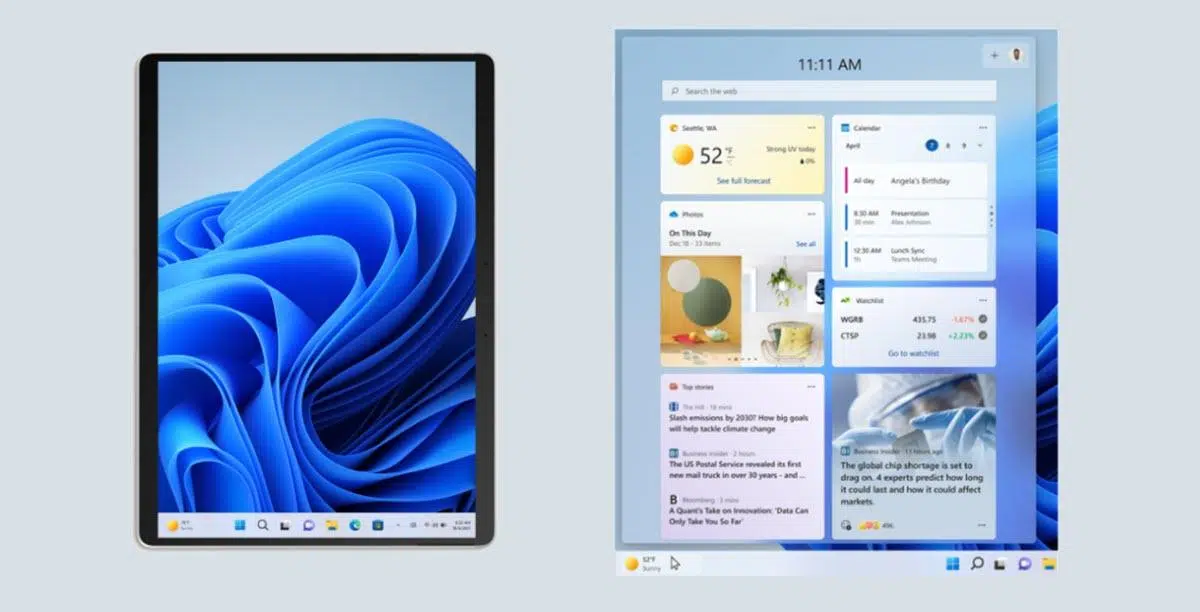
Si vous possédez un appareil tactile sous Windows, vous vous êtes probablement déjà demandé ce qui se passe lorsque l'interface change et que tout semble plus grand, conçu pour une utilisation tactile. C'est ce que l'on appelle communément Windows 11 en mode tablette , même si Microsoft n'utilise plus officiellement ce terme comme c'était le cas pour Windows 10.
Sous Windows 11, ce comportement est devenu beaucoup plus automatique et moins configurable manuellement , ce qui présente des avantages et des inconvénients : d’une part, sur les ordinateurs convertibles et les 2-en-1, il fonctionne pratiquement tout seul ; d’autre part, certains utilisateurs constatent des changements d’interface sans en comprendre la raison, ou souhaitent même désactiver cette expérience tactile et ne trouvent aucune option claire dans les paramètres.
Qu’est-ce que le mode tablette exactement dans Windows 11 ?
Sous Windows 11, le bouton « Mode tablette » disparaît, mais sa fonctionnalité demeure : le système adapte l’interface pour une utilisation plus confortable avec l’écran tactile, sans souris ni clavier physique . Cette idée, apparue avec Windows 8, a été perfectionnée dans Windows 10 jusqu’à sa forme actuelle.
Lorsque cette expérience est activée, Windows 11 applique une série d'ajustements visuels et comportementaux pour faciliter l'utilisation tactile . Ces modifications sont automatiques : l'utilisateur n'a pas besoin d'accéder à un menu pour les activer ; le système détecte automatiquement si l'appareil est utilisé comme une tablette.
En résumé, il s'agit d'une interface alternative qui conserve le bureau et les fenêtres, mais modifie la taille, l'espacement et la manière d'interagir avec de nombreux éléments. L'idée est de pouvoir travailler, naviguer ou consulter du contenu sans souris , réduisant ainsi les interactions accidentelles et optimisant l'utilisation de l'écran.
Cette interface tactile influe principalement sur la barre des tâches, les icônes, l'ouverture de certaines applications et le comportement des fenêtres lors de leur déplacement ou redimensionnement. Elle intègre également des gestes tactiles très similaires à ceux d'un pavé tactile , ce qui facilite la prise en main pour les utilisateurs d'ordinateurs portables.
Comment fonctionne le mode tablette dans Windows 11 (et en quoi diffère-t-il de Windows 10)
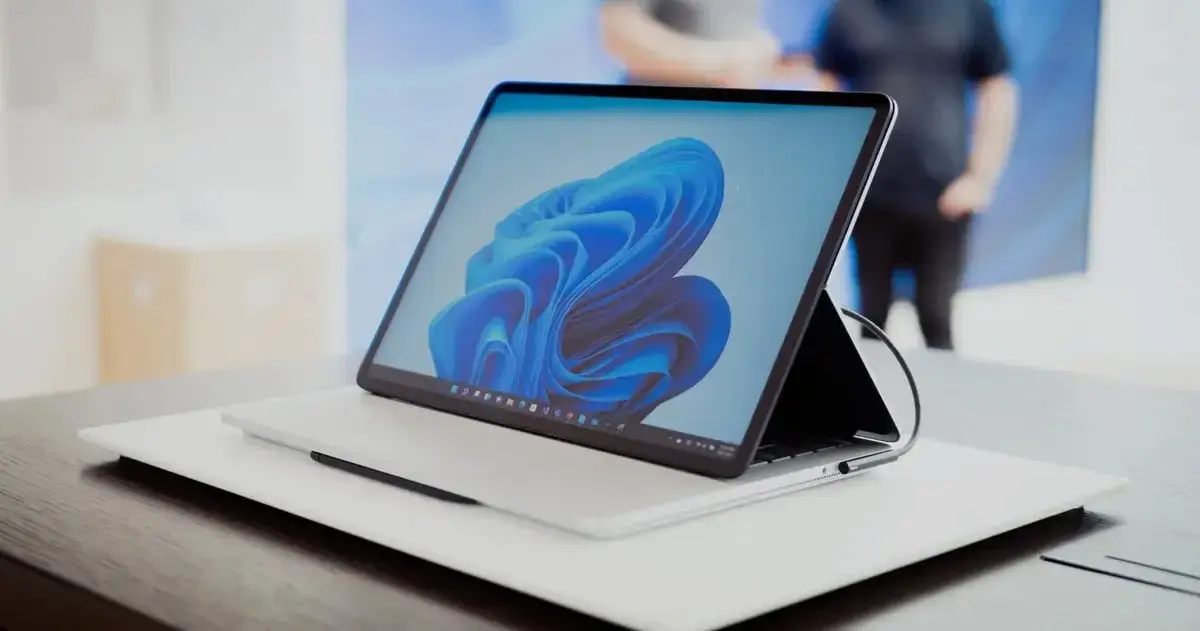
Sous Windows 10, un bouton très clair du Centre de notifications permettait d'activer ou de désactiver le mode tablette à volonté . Il s'agissait d'un interrupteur que l'on pouvait actionner lorsqu'on connectait un clavier, qu'on utilisait l'ordinateur comme un ordinateur portable ou que l'on souhaitait passer à une expérience tactile à 100 % en mode tablette.
Cette approche a disparu avec Windows 11. Désormais, Microsoft a opté pour un système reposant presque entièrement sur la détection automatique du matériel . Si l'ordinateur détecte la présence d'un écran tactile et que le clavier physique est déconnecté ou replié (dans le cas d'un 2-en-1), il adapte automatiquement l'interface, sans intervention de l'utilisateur.
Cela signifie que vous ne pouvez plus forcer manuellement le mode tablette depuis les paramètres, comme c'était le cas dans les versions précédentes. Ce changement intervient lorsque le système détecte que l'appareil est utilisé comme une tablette classique, notamment sur les ordinateurs portables convertibles, les appareils Surface, les ordinateurs portables 2-en-1 et les tablettes Windows.
Sur les appareils compatibles, le passage d'un ordinateur portable à une tablette modifie instantanément plusieurs éléments de l'interface : de la taille des icônes à l'affichage des fenêtres en passant par l'apparence du clavier tactile. L'objectif est de rendre l'utilisation tactile plus naturelle, mais cela peut aussi être déconcertant si l'on souhaite continuer à utiliser une souris et un clavier malgré la présence d'un écran tactile.
Il est important de noter que, contrairement à Windows 10, Windows 11 ne dispose ni d'un menu Paramètres ni d'un raccourci standard pour activer ou désactiver ce mode. Toute tentative de le forcer via le registre ou des outils similaires est très limitée, car le système dépend de la manière dont le matériel indique son état (ordinateur portable ou tablette).
L'interface change lorsque Windows 11 passe en mode tablette.
Lorsque Windows 11 détecte qu'il est utilisé comme une tablette, il n'affiche pas de notification spectaculaire vous avertissant du changement de mode, mais il apporte une série de modifications assez visibles à l'interface.
L'un des changements les plus notables concerne la barre des tâches. Les boutons et les icônes sont désormais plus espacés et plus grands , ce qui facilite leur sélection sans risque de clic accidentel sur l'icône voisine. De plus, la barre des tâches peut se masquer automatiquement lorsque vous ouvrez des fenêtres ou des applications en mode plein écran, libérant ainsi un espace précieux à l'écran.
De nombreuses applications conçues pour une utilisation tactile, comme Microsoft Edge, Photos et diverses applications du Microsoft Store, s'ouvrent par défaut en plein écran . Cela évite les éléments trop petits et permet une navigation gestuelle beaucoup plus fluide.
L'interaction avec les fenêtres et leurs bordures évolue également : au lieu d'utiliser un pointeur précis, les cadres deviennent plus tactiles, permettant de redimensionner et de déplacer les fenêtres en faisant glisser le doigt sur leurs bords . Le système ajuste automatiquement la disposition de l'écran lorsque vous placez plusieurs fenêtres, abandonnant le menu d'organisation visuel classique pour une approche plus directe.
Une autre fonctionnalité importante est le clavier virtuel. En mode tablette, Windows 11 affiche le clavier tactile dès que vous touchez une zone de texte ou un champ de saisie . Vous pouvez également y accéder via son icône dans la barre des tâches et, une fois ouvert, le déplacer à l'endroit qui vous convient le mieux.
Gestes tactiles et orientation de l'écran en mode tablette
L'expérience sur tablette Windows 11 ne se limite pas à l'agrandissement des icônes. Pour une utilisation tactile optimale, Microsoft a amélioré les gestes multitouch et la rotation automatique de l'écran . L'utilisation devient ainsi plus proche de celle d'une tablette classique.
Côté gestes, le système permet d'utiliser des mouvements très similaires à ceux d'un pavé tactile : glisser depuis les bords pour ouvrir les widgets, les notifications ou le Centre de notifications , ainsi que des gestes à plusieurs doigts pour basculer entre les applications, ouvrir la vue des tâches ou revenir à l'écran d'accueil. La navigation s'en trouve grandement simplifiée, sans avoir à manipuler de petits boutons.
En revanche, Windows 11 tire parti des capteurs d'orientation (gyroscopes et accéléromètres) présents sur de nombreux appareils 2-en-1 et tablettes. Lorsque vous faites pivoter l'appareil en mode portrait, le système réorganise automatiquement le bureau, les fenêtres et la barre des tâches . Si vous le faites pivoter à nouveau en mode paysage, tout se réorganise automatiquement.
Lors de ces changements d'orientation, les fenêtres ouvertes ne disparaissent pas : le système les repositionne automatiquement pour qu'elles restent utilisables , vous évitant ainsi de devoir repositionner manuellement chaque application à chaque rotation de l'appareil.
Si vous préférez conserver un écran fixe parce que vous déplacez fréquemment votre ordinateur ou utilisez un moniteur externe, vous pouvez verrouiller la rotation automatique dans les paramètres d'affichage . Cette option est généralement également disponible dans la barre d'état système ou le panneau des paramètres rapides, ce qui vous permet de la modifier en quelques clics.
Activation automatique sur les appareils convertibles et 2-en-1
Le mode tablette de Windows 11 est particulièrement adapté aux ordinateurs portables 2-en-1, aux appareils convertibles et aux tablettes à clavier détachable. Sur ces types d'appareils, le système est conçu pour passer du mode « ordinateur portable » au mode « tablette » de manière quasi transparente , en parfaite synchronisation avec le matériel.
Sur un ordinateur portable convertible classique, lorsque vous repliez le clavier jusqu'à ce que seul l'écran soit visible, Windows interprète l'appareil comme une tablette . Le même phénomène se produit lorsque vous détachez physiquement le clavier d'une Surface ou d'un appareil similaire : l'interface passe en mode tactile, les icônes s'agrandissent, la barre des tâches est optimisée et le clavier virtuel apparaît automatiquement.
Dans le cas de nombreux systèmes 2-en-1 de fabricants comme Dell, HP ou Lenovo, le comportement est très similaire : l’appareil informe Windows du changement d’état (ordinateur portable/tablette), et le système ajuste automatiquement l’interface. Ce processus automatique, lorsqu’il est correctement pris en charge par les pilotes, fonctionne de manière fluide et prévisible.
Cette conception a une conséquence importante : sous Windows 11, il n’existe aucune option officielle pour forcer le passage en mode tablette si le matériel ne le signale pas. De même, il est impossible de désactiver complètement la fonction tactile sans recourir à des solutions de contournement non prises en charge ou à des modifications matérielles (comme le fait de toujours laisser un clavier connecté).
Sur les appareils sans écran tactile ou sur les ordinateurs de bureau classiques, cette logique ne s'active tout simplement pas. Windows 11 comprend qu'il est inutile de passer en mode tactile dans ces cas-là et, en pratique, il conserve toujours l'expérience de bureau classique.
Comment le mode tablette était géré dans Windows 10 (et pourquoi cela reste important)
Bien que l'attention se porte désormais sur Windows 11, il reste utile de comprendre comment fonctionnait le mode tablette sous Windows 10, surtout si vous venez de cette version et vous demandez pourquoi les mêmes options n'y figurent plus . Dans la version précédente, tout était accessible via le Centre de notifications.
Sous Windows 10, cliquer sur l'icône du Centre de notifications, située à côté de la date et de l'heure dans la barre des tâches, ouvrait un panneau latéral contenant des outils d'accès rapide. Parmi ces boutons figurait le « Mode tablette », que l'on pouvait activer ou désactiver manuellement d'un simple clic.
Lorsque le mode était désactivé, l'icône apparaissait sans surbrillance et, lors de sa première suppression, il pouvait même afficher la mention « Désactivé ». En l'activant, le bouton se surlignait et affichait « Activé », indiquant clairement que le système était passé en mode tactile. Il s'agissait donc d'une fonctionnalité que vous pouviez contrôler à votre guise.
Si l'icône n'apparaissait pas dans le Centre de notifications, vous pouviez l'ajouter. Il suffisait d'aller dans Paramètres > Système > Notifications et actions, puis de modifier les actions rapides pour inclure le raccourci vers le « Mode tablette ». Vous pouviez même réorganiser les icônes à votre guise , rendant ainsi l'icône du mode tablette plus accessible.
Cette approche permet aux utilisateurs de Windows 11 de mieux comprendre le fonctionnement du système et de s'attendre à retrouver le même bouton. Or, la logique étant désormais plus rigide et s'appuyant sur le matériel, de nombreuses options de personnalisation manuelle ne sont plus accessibles de la même manière.
Options de personnalisation tactile dans Windows 11
Bien que Windows 11 ait supprimé le mode « Tablette » classique, il propose plusieurs options pour optimiser l'expérience tactile lorsque le système détecte que vous utilisez l'écran comme principal mode de saisie. Ces options se trouvent principalement dans les sections Personnalisation et Heure et langue.
Dans la section Paramètres > Personnalisation > Barre des tâches, vous trouverez un bloc dédié aux « Comportements de la barre des tâches ». Vous pouvez y activer une option permettant d'optimiser la barre des tâches pour les interactions tactiles, ce qui peut impliquer des icônes plus espacées et une sensation plus confortable pour vos doigts.
Dans cette même section, vous avez également la possibilité de masquer automatiquement la barre des tâches lorsque vous travaillez avec des fenêtres au premier plan, ce qui est très utile si vous utilisez un petit appareil et que vous souhaitez exploiter chaque millimètre d'écran pour le contenu et les applications.
En revanche, si vous allez dans Réglages > Heure et langue > Saisie, vous trouverez la section « Clavier tactile » . Vous pourrez alors choisir quand afficher le clavier virtuel : en l’absence de clavier physique, uniquement lorsque vous touchez un champ de texte, ou même imposer d’autres comportements adaptés à votre flux de travail.
Dans Paramètres > Système > Affichage, sous « Mise à l'échelle et disposition », vous trouverez le menu permettant de régler l'orientation de l'écran (paysage, portrait et leurs variantes inversées) ainsi que d'autres options pour modifier la luminosité et le contraste sous Windows . Dans cette même section, vous pouvez également désactiver la rotation automatique , une fonctionnalité très pratique si vous déplacez fréquemment votre appareil sans vouloir que l'interface pivote constamment.
Problèmes courants liés au mode tablette et limitations de Windows 11
Tout n'est pas rose. Certains utilisateurs d'appareils comme la Surface Pro ou d'ordinateurs convertibles similaires constatent que l'interface bascule en mode « tablette » même lorsqu'ils utilisent un clavier et une souris externes. Cela peut être gênant, surtout si les performances semblent se dégrader ou si les applications se comportent différemment.
Un exemple typique est celui d'une personne qui détache le clavier de sa Surface, la laisse connectée à un écran externe et utilise un clavier et une souris sans fil. Sous Windows, cet appareil possède un écran tactile et ne détecte pas de clavier physique connecté ; il affiche donc l'interface tactile même si vous travaillez en réalité sur un ordinateur de bureau.
Certains utilisateurs signalent qu'en plus du changement visuel, le système leur paraît légèrement plus lent ou moins réactif aux clics de souris lorsqu'il passe en mode optimisé pour les doigts. Bien que cela ne devrait pas se produire en théorie, en pratique, cela peut être dû à des pilotes non optimisés ou à du matériel partiellement incompatible avec Windows 11.
Sur certains ordinateurs portables anciens ou convertibles non certifiés pour Windows 11, le problème provient de l'absence de pilotes spécifiques fournis par le fabricant pour cette version . Sans ces pilotes, le système peut interpréter incorrectement le mode de l'appareil ou réagir lentement lors du passage du mode ordinateur portable au mode tablette.
Dans ces cas-là, la meilleure solution consiste souvent à consulter les pages d'assistance du fabricant (HP, Dell, Lenovo, etc.) pour vérifier s'il existe un pilote mis à jour ou une recommandation spécifique pour Windows 11. Il peut également être utile de laisser le clavier connecté pour empêcher l'activation automatique de l'interface tactile , même s'il s'agit plus d'un contournement que d'une solution idéale.
Si vous avez déjà modifié le registre Windows pour tenter de désactiver le mode tablette et que les valeurs semblent correctes (par exemple, 0) mais que le comportement persiste, vous êtes très probablement confronté à une limitation de conception de Windows 11 : le système ne vous permet plus de gérer l’expérience tactile uniquement par le biais des valeurs du registre comme il le faisait auparavant.
En définitive, la clé d'une expérience optimale sur une tablette Windows 11 réside dans la disponibilité d' un matériel compatible et de pilotes à jour , ainsi que dans un peu de patience pour ajuster la barre des tâches, le clavier tactile et les options de rotation de l'écran à votre flux de travail quotidien.
Compte tenu de tout cela, il est clair que le mode tablette de Windows 11 est toujours bien présent, même s'il ne s'agit plus d'une option évidente. C'est désormais une couche intelligente qui s'active lorsque le système détecte que vous utilisez l'ordinateur comme une tablette, en ajustant les icônes, les gestes, le clavier tactile et l'orientation pour un confort d'utilisation optimal. Cependant, ce mode peut aussi s'avérer problématique en cas d'incompatibilité matérielle ou de pilotes, ou lorsque vous avez besoin d'un contrôle plus précis de l'interface.

Sommaire
- 1 Qu’est-ce que le mode tablette exactement dans Windows 11 ?
- 2 Comment fonctionne le mode tablette dans Windows 11 (et en quoi diffère-t-il de Windows 10)
- 3 L'interface change lorsque Windows 11 passe en mode tablette.
- 4 Gestes tactiles et orientation de l'écran en mode tablette
- 5 Activation automatique sur les appareils convertibles et 2-en-1
- 6 Comment le mode tablette était géré dans Windows 10 (et pourquoi cela reste important)
- 7 Options de personnalisation tactile dans Windows 11
- 8 Problèmes courants liés au mode tablette et limitations de Windows 11