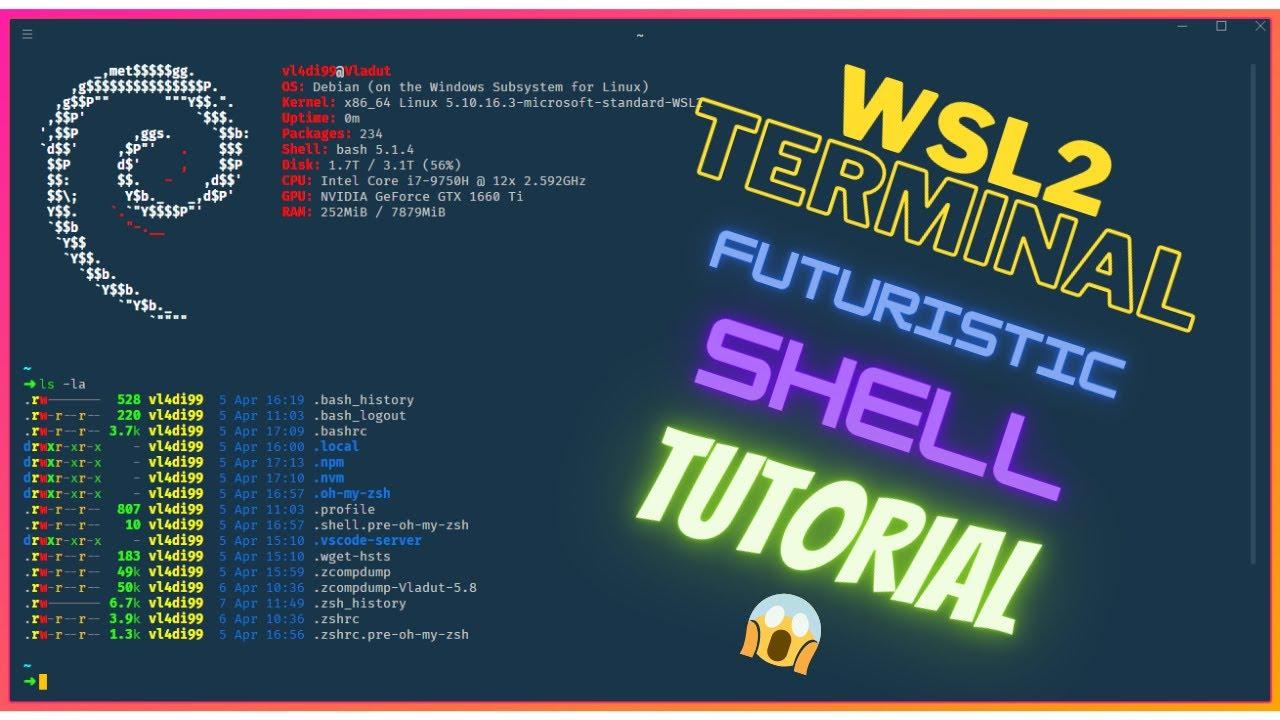
- WSL2 vous permet d'utiliser un système Linux complet sous Windows et de le combiner avec Zsh pour créer un terminal puissant et moderne.
- Windows Terminal, Nerd Fonts et Oh My Zsh améliorent l'expérience visuelle et fonctionnelle grâce à des thèmes, des icônes, des plugins et des alias personnalisés.
- Les scripts d'amorçage, les fichiers de configuration et les conteneurs de développement facilitent l'automatisation et le versionnage de l'environnement pour toute une équipe de développement.
- L'intégration avec VS Code et des outils tels que NVM, Conda, BAT, LSD ou FZF crée un flux de travail solide et reproductible.
Si vous vous développez dans Vous utilisez Node.js ou Python sous Windows et vous souhaitez profiter de la simplicité d'utilisation de Linux ? Sans abandonner vos jeux, vos outils habituels ni votre flux de travail, WSL2 et Zsh constituent probablement la combinaison idéale. Disposer d'une véritable distribution Linux, avec un terminal optimisé et une automatisation complète, signifie que la mise en place d'un environnement de développement n'est plus une corvée de plusieurs heures passées à recopier des commandes.
Dans ce guide, vous verrez, avec beaucoup de soin et de détails, Comment automatiser entièrement un environnement WSL2 avec Zsh et Oh My ZshComment l'intégrer à Windows Terminal et Visual Studio Code, et comment le conditionner en scripts et fichiers de configuration pour que vous (ou n'importe quel membre de votre équipe) puissiez reproduire la même configuration en quelques minutes. L'objectif est de vous permettre de passer moins de temps à configurer l'outil et plus de temps à coder à votre guise.
Qu'est-ce que WSL2 et pourquoi est-il intéressant de l'utiliser avec Zsh ?
WSL (Windows Subsystem for Linux) est la couche qui permet à Linux de s'exécuter sous Windows. sans machines virtuelles lourdes ni double démarrage. Avec WSL2, Microsoft va encore plus loin : il exécute une machine virtuelle. Noyau Linux complet utilisant Hyper-V, avec une consommation de ressources très faible et des performances très proches de celles d'une installation native.
Grâce à cela vous pouvez installer des distributions telles qu'Ubuntu, Debian, Kali ou Alpine directement depuis le Microsoft Store ou via des commandes PowerShell, et profitez d'un système de fichiers Linux, des paquets apt, des outils de développement et, bien sûr, de shells avancés comme Zsh avec Oh mon zsh et ses plugins.
Pendant de nombreuses années, Programmer sous Windows n'était pas attrayant.Sans Bash, avec un système de fichiers complexe et moins d'outils de développement natifs, la plupart des utilisateurs finissaient par migrer vers Linux ou macOS. Avec WSL2, cela change radicalement : vous restez sous Windows, mais… Vous travaillez comme si vous étiez sur une distribution Linux, avec la possibilité d'automatiser la quasi-totalité du processus de configuration.
L'avantage de combiner WSL2 avec Zsh, c'est que Zsh offre une expérience de terminal bien supérieure au bash classiqueSaisie semi-automatique avancée, suggestions, thèmes, intégration Git, plugins NVM, alias, coloration syntaxique et bien plus encore : une fois que vous y aurez goûté, il sera difficile de vous en passer.
Installez et configurez WSL2 sur Windows 10 ou 11.
Avant d'aborder le réglage fin de l'automatisation, Vous devez activer WSL2 et avoir une distribution Linux installée.Le processus est aujourd'hui beaucoup plus simple que dans les premières versions, et presque tout peut être fait avec une seule commande.
En Windows 10 récent (version 2004 ou ultérieure) ou Windows 11Ouvrez simplement PowerShell en tant qu'administrateur (recherchez-le dans le menu Démarrer, cliquez avec le bouton droit, puis sélectionnez « Exécuter en tant qu'administrateur ») et lancez-le :
wsl --install
Cette commande est responsable de activer les fonctionnalités optionnelles nécessaires, téléchargez le noyau Linux, établir WSL2 comme version par défaut et installer par défaut Ubuntu par distribution. Une fois le processus terminé, le système vous demandera de redémarrer votre ordinateur pour appliquer les modifications.
Si vous préférez une autre distribution, vous pouvez la spécifier dans la commande elle-même, par exemple pour installer Debian :
wsl --install -d Debian
A tout moment vous pouvez Vérifiez l'état des distributions installées et leurs versions avec:
wsl -l -v
Et si vous souhaitez changer de distribution ou nettoyer une distribution que vous n'utilisez plus, vous avez des options comme Liste des distributions disponibles en ligne ou supprimer une installation spécifique :
wsl -l -o
wsl --unregister Ubuntu-20.04
Lors du premier lancement de votre distribution, un assistant textuel s'affichera vous demandant de Créez un utilisateur UNIX et son mot de passeCe sera votre utilisateur principal au sein de WSL, avec son répertoire personnel habituel. /home/tuusuarioIl est important de noter votre nom d'utilisateur et votre mot de passe car vous les utiliserez pour des tâches administratives. sudo.
Configurer Windows Terminal pour qu'il fonctionne avec WSL2
Une fois WSL2 opérationnel, l'étape logique suivante est Améliorez votre expérience en ligne de commande sous Windows grâce au Terminal WindowsCette application prend en charge les onglets, les panneaux, les thèmes, la transparence, les profils par distribution, les polices avec icônes et bien plus encore.
Installez Windows Terminal à partir de Microsoft Store Lorsque vous l'ouvrez, vous constaterez qu'il affiche généralement un profil PowerShell ou CMD par défaut. Dans le menu déroulant des onglets, vous pouvez choisir votre distribution WSL (Ubuntu, Debian, etc.) et l'ouvrir dans un nouvel onglet.
Pour Ubuntu, ou toute autre distribution que vous utilisez dans WSL, s'ouvrira toujours par défaut.Vous pouvez modifier les paramètres. Windows Terminal enregistre ses paramètres dans un fichier JSON, accessible depuis le menu Paramètres. Repérez le champ. "defaultProfile" et mettre le GUID du profil Ubuntu (Vous le verrez dans la liste) profiles) comme valeur.
En plus de cela, vous pouvez Personnalisez les thèmes de couleurs et ajoutez de la transparence acrylique pour lui donner une touche plus moderne. Par exemple, dans la partie de "defaults" Pour les profils, vous pouvez définir quelque chose comme ceci :
"defaults": {
  "useAcrylic": true,
  "acrylicOpacity": 0.4
}
Si vous souhaitez aller plus loin avec les couleurs, vous pouvez ajouter un schéma personnalisé dans la section "schemes" À partir du fichier JSON, définissez les couleurs d'arrière-plan, les couleurs de premier plan et la palette de base du terminal. Un exemple typique serait un thème Solarized, auquel vous pouvez ensuite associer un profil WSL à l'aide de la propriété. "colorScheme" : "wsl" dans le profil correspondant.
Installer et automatiser Zsh + Oh My Zsh dans WSL2
Maintenant que la base WSL et Windows Terminal est prête, il est temps d'étoffer le shell. Zsh est une alternative beaucoup plus puissante à bashet combiné avec Oh mon zsh Il devient un outil multifonction pour travailler avec Git, Node, Python et pratiquement tout ce qui se trouve dans le terminal.
Dans votre distribution WSL (par exemple, Ubuntu), commencez par Mettez à jour les dépôts et installez les paquets minimums nécessaires:
sudo apt update
sudo apt install git zsh -y
Installez ensuite Oh My Zsh à l'aide du script officiel, en tirant parti de curl pour télécharger le programme d'installation et l'exécuter directement :
sh -c "$(curl -fsSL https://raw.githubusercontent.com/ohmyzsh/ohmyzsh/master/tools/install.sh)"
Lors de l'installation, il vous sera demandé si vous le souhaitez Définir Zsh comme shell par défautDites-lui oui. Si vous devez le faire à la main, vous pouvez utiliser :
chsh -s /bin/zsh
Une fois terminé, un fichier de configuration sera généré dans votre répertoire personnel appelé ~/.zshrcoù tout est contrôlé : plugins, thème, alias, environnement, routes…
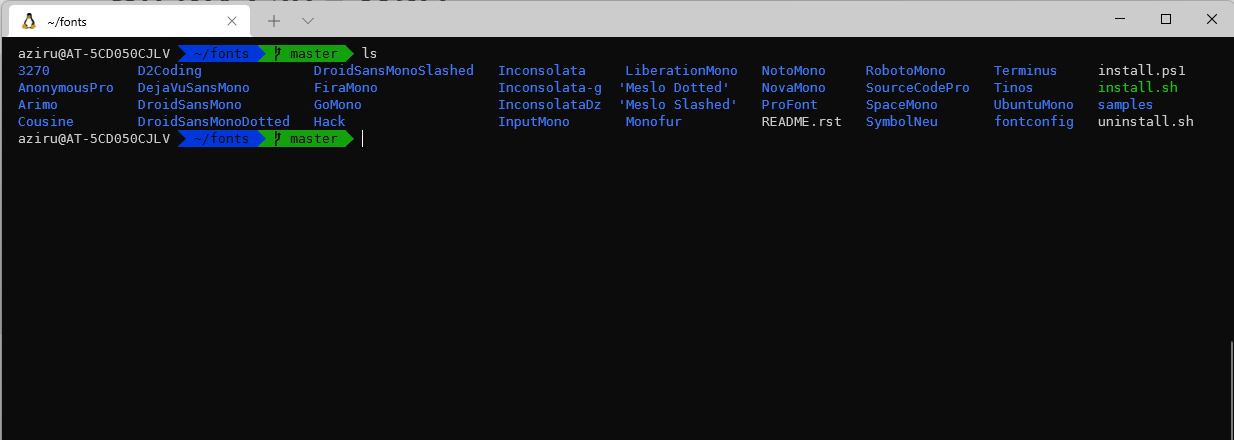
Un thème très populaire pour Oh My Zsh est agnoster, conçu pour afficher clairement les informations Git. Pour l'activer, modifiez le fichier ~/.zshrc avec votre éditeur préféré (par exemple, vi ~/.zshrc o nano ~/.zshrc) et assurez-vous que l'objet du message ressemble à ceci :
ZSH_THEME="agnoster"
Il est également recommandé que, dans bash et Zsh, forcer le démarrage du shell dans votre répertoire personnel Linux. (pas dans le dossier utilisateur Windows), car WSL fonctionne beaucoup mieux au sein du système de fichiers natif de la distribution. Il suffit d'ajouter ce qui suit à la fin de ~/.zshrc une ligne simple :
cd ~
Polices Nerd et Powerline : icônes et esthétique dans le terminal
Pour que les pistes Zsh et Oh My Zsh aient l'apparence voulue, Vous avez besoin d'une police de caractères qui prenne en charge les icônes et symboles spéciaux. (On les appelle polices Nerd ou polices Powerline). Sinon, vous verrez des carrés étranges ou des caractères brouillés dans les invites de commande plus avancées.
Vous avez deux options populaires : installer un bloc d'alimentation Powerline classique ou optez pour une police de caractères spécifique pour geeks, comme MesloLGS NF o Police Hack NerdUne méthode rapide consiste à cloner le dépôt de polices Powerline depuis PowerShell sous Windows, en commençant par accéder à un dossier vide :
git clone https://github.com/powerline/fonts.git
cd fonts
.\install.ps1
Le script d'installation ajoutera automatiquement plusieurs polices au système. Ensuite, dans les paramètres du Terminal Windows, Sélectionnez une des polices installées. Pour le profil WSL, par exemple :
"fontFace": "DejaVu Sans Mono for Powerline"
Si vous préférez quelque chose d'encore plus moderne, vous pouvez télécharger une police Nerd spécifique (comme MesloLGS NF Regular.ttf) depuis le site web Nerd Fonts, installez-le sous Windows en double-cliquant dessus et en sélectionnant « Installer », puis choisissez-le comme police dans le profil Terminal Windows.
Dans le cas de l'utilisation de thèmes avancés tels que Niveau de puissance 10 XNUMXL'utilisation de Nerd Fonts est fortement recommandée. Pour installer ce thème, procédez comme suit dans votre compte utilisateur WSL :
git clone --depth=1 https://github.com/romkatv/powerlevel10k.git ~/powerlevel10k
echo 'source ~/powerlevel10k/powerlevel10k.zsh-theme' >> ~/.zshrc
Après avoir rechargé Zsh (zsh ou fermez et rouvrez le terminal), un assistant guidé sera lancé (p10k configure) pour personnaliser l'invite à votre convenance, en générant un fichier ~/.p10k.zsh avec tous les réglages.
Plugins utiles pour Zsh : productivité instantanée
L'un des grands avantages d'Oh My Zsh est que Il vous permet d'ajouter des plugins très facilement. pour améliorer l'expérience de travail. Voici quelques-unes des méthodes les plus couramment utilisées dans les environnements de développement WSL2.
Le plugin jet Il est activé par défaut et est responsable de l'affichage Sur quelle branche travaillez-vous ? Avez-vous des modifications en attente ? Y a-t-il des modifications non validées ?…le tout directement dans l'invite de commandes. C'est idéal pour suivre l'état de votre dépôt pendant la navigation.
Un autre classique est zsh-autosuggestions, qui suggère des commandes en gris en fonction de votre historique, afin que vous puissiez accepter la suggestion par une simple pression sur une touche et Évitez d'écrire les mêmes longues combinaisons encore et encore.. Pour l'installer:
git clone https://github.com/zsh-users/zsh-autosuggestions ~/.zsh/zsh-autosuggestions
Il est également fortement recommandé mise en évidence de la syntaxe zshqui colore les commandes en fonction de leur orthographe, de l'existence des fichiers référencés, etc., vous aidant ainsi à Détecter les erreurs de syntaxe avant d'appuyer sur Entrée:
git clone https://github.com/zsh-users/zsh-syntax-highlighting.git ~/.zsh/zsh-syntax-highlighting
Activez ces plugins, ajoutez ce qui suit à la fin de votre ~/.zshrc quelque chose comme :
source ~/.zsh/zsh-autosuggestions/zsh-autosuggestions.zsh
source ~/.zsh/zsh-syntax-highlighting/zsh-syntax-highlighting.zsh
Un autre avantage très pratique est le Oh My Zsh sudo pluginqui vous permet, par exemple, d'appuyer sur une combinaison de touches pour Ajoutez rapidement « sudo » avant la dernière commande Il est en cours d'exécution. Vous pouvez le télécharger comme ceci :
mkdir -p ~/.zsh/sudo-plugin && cd ~/.zsh/sudo-plugin
wget https://raw.githubusercontent.com/ohmyzsh/ohmyzsh/master/plugins/sudo/sudo.plugin.zsh
Et activez-le en l'ajoutant à votre ~/.zshrc:
source ~/.zsh/sudo-plugin/sudo.plugin.zsh
Outils en ligne de commande améliorés (BAT, LSD, FZF, HTTPie)
Puisque vous modifiez le terminal, il est judicieux d'installer certains modules complémentaires. alternatives modernes aux services publics classiques como cat o lsainsi que des outils de recherche et des clients HTTP conviviaux.
MTD C'est une version « pro » de catavec coloration syntaxique, numérotation, intégration Git…Idéal pour lire des fichiers de code directement dans le terminal. Vous pouvez l’installer en téléchargeant le paquet correspondant depuis GitHub (en l’adaptant à votre architecture) :
wget https://github.com/sharkdp/bat/releases/download/v0.20.0/bat_0.20.0_amd64.deb
sudo dpkg -i bat_0.20.0_amd64.deb
Pour l'intégrer à votre flux de travail, vous pouvez créer des alias dans ~/.zshrc donc lors de l'écriture cat J'ai en fait utilisé BAT, mais j'ai conservé des raccourcis vers l'utilitaire traditionnel :
alias cat='/bin/bat'
alias catn='/bin/cat'
alias catnl='/bin/bat --paging=never'
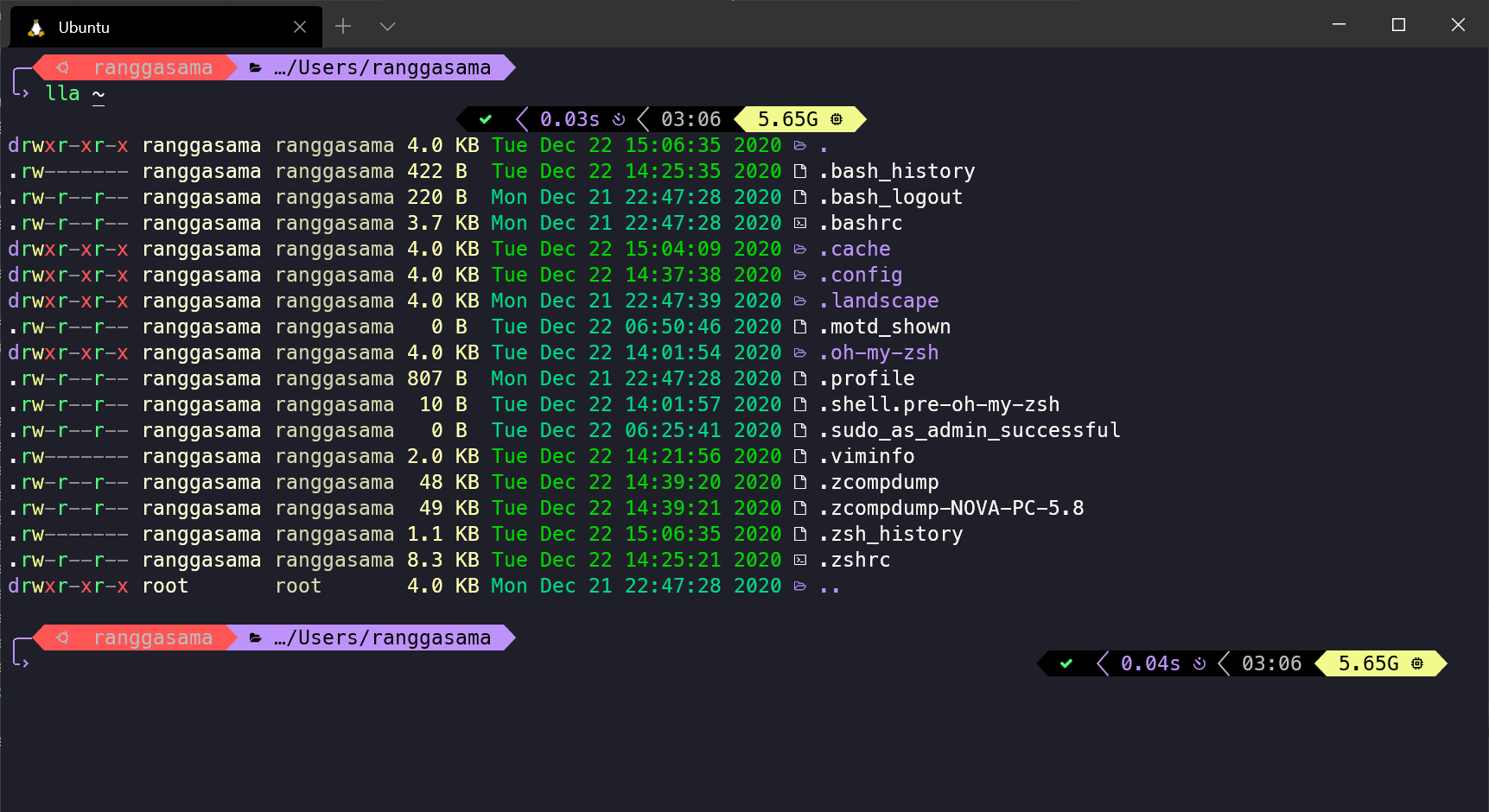
Pour sa part, LSD remplace ls avec des couleurs, des icônes et une sortie beaucoup plus lisibleSon installation est similaire à celle de BAT :
wget https://github.com/Peltoche/lsd/releases/download/0.21.0/lsd_0.21.0_amd64.deb
sudo dpkg -i lsd_0.21.0_amd64.deb
Vous pouvez ensuite redéfinir des alias courants pour trier les répertoires, afficher les détails, les masquer, etc., par exemple :
alias ll='lsd -lh --group-dirs=first'
alias la='lsd -a --group-dirs=first'
alias l='lsd --group-dirs=first'
alias lla='lsd -lha --group-dirs=first'
alias ls='lsd --group-dirs=first'
Pour les recherches interactives au sein du terminal, FZF C'est presque indispensable : lance un moteur de recherche incrémental qui s'intègre à l'historique, aux chemins d'accès et à d'autres commandes. Son installation se fait en clonant son dépôt et en exécutant le script d'installation :
git clone --depth 1 https://github.com/junegunn/fzf.git ~/.fzf
~/.fzf/install
Le programme d'installation ajoutera à votre ~/.zshrc el source correspondant (quelque chose comme [ -f ~/.fzf.zsh ] && source ~/.fzf.zsh) pour que tout soit prêt. Il s'active avec des raccourcis comme CTRL + T.
Enfin, si vous travaillez avec des API, HTTPie Elle offre une expérience beaucoup plus confortable que curlavec Sortie colorée et syntaxe très lisibleVous pouvez l'installer en ajoutant son dépôt et en utilisant apt:
curl -SsL https://packages.httpie.io/deb/KEY.gpg | apt-key add -
curl -SsL -o /etc/apt/sources.list.d/httpie.list https://packages.httpie.io/deb/httpie.list
apt update
apt install httpie
apt upgrade httpie
Node.js, NVM, Python et autres outils dans WSL2
L'une des principales raisons de la mise en place de toute cette opération est de pouvoir disposer d'un environnement robuste pour Node.js, Python et d'autres technologiesavec une gestion des versions simple et reproductible. C'est là que cela entre en jeu. NVM pour Node et des outils comme Conda pour Python.
Dans le cas de Node, l'idéal est d'utiliser NVM (gestionnaire de versions de nœuds)ce qui vous permet d'installer plusieurs versions et de passer de l'une à l'autre en quelques commandes. Depuis votre WSL2, vous pouvez installer NVM avec :
curl -o- https://raw.githubusercontent.com/nvm-sh/nvm/v0.39.1/install.sh | zsh
Ensuite, installez Node (la version stable actuelle ou une version spécifique) :
nvm install node
nvm install 18.17.0
Si vous souhaitez vérifier que tout est en ordre, vous disposez des commandes de vérification de version classiques, qui devraient renvoyer des valeurs valides :
node --version
npm --version
Avec Zsh, NVM ne se charge parfois pas automatiquement à l'ouverture du terminal. Vous pouvez résoudre ce problème de deux manières : ajout manuel des variables nécessaires à ~/.zshrc ou en utilisant le plugin zsh-nvm Extrait de Oh My Zsh. La version manuelle pourrait ressembler à ceci :
export NVM_DIR=~/.nvm
[ -s "$NVM_DIR/nvm.sh" ] && . "$NVM_DIR/nvm.sh"
Si vous choisissez le plugin, ouvrez-le ~/.zshrc, repérez la ligne des plugins (par exemple plugins=(git)) et ajoute zsh-nvm Ajoutez-le à la liste. Après avoir enregistré et redémarré le terminal, NVM devrait se charger sans problème.
Pour Python, une option très puissante est Conda (ou Miniconda), ce qui permet créer des environnements isolés, gérer les dépendances et prendre en charge les versions de Python sans avoir à gérer le système global. Des scripts automatisés installent Conda, les pilotes GPU et d'autres composants de manière quasi transparente au sein d'un dépôt de configuration WSL.
Automatisez la configuration avec des scripts, des fichiers de configuration et des conteneurs de développement.
Jusqu'à présent, nous avons vu comment tout configurer « manuellement », mais la clé d'un bon environnement de travail, notamment en équipe, réside dans… automatiser l'intégration et la gestion des versions de la configurationWSL2 est idéal pour cela car il permet de tout regrouper, de l'installation à la personnalisation du shell.
Une approche très courante consiste à avoir un script Bootstrap (par exemple install.sh o setup.sh) dans un référentiel d'équipe qui effectue, séquentiellement, des tâches telles que :
- Vérifier les prérequis (Version Windows, WSL2 actif, présence de Docker Desktop si nécessaire, etc.).
- Installez ou mettez à jour la distribution WSLPaquets de base, Zsh, Oh My Zsh, NVM, Conda, etc.
- Cloner et appliquer les fichiers de configuration (
.zshrc,.bashrc,.gitconfig, fichiers de thème, alias partagés…). - Installer les outils de pile de projet (Node, Python, bases de données, interfaces de ligne de commande spécifiques).
- Configurer les scripts de validation como
make check-envpour vérifier que tout est correct.
Ces scripts doivent être idempotentAutrement dit, elles doivent pouvoir être exécutées plusieurs fois sans rien endommager, et il est conseillé de documenter toutes les variables d'environnement dans un fichier comme .env.example afin que chacun puisse personnaliser son environnement sans toucher au script principal.
Une autre couche très puissante est la Conteneurs de développement VS Code (.devcontainerElles consistent en des descriptions déclaratives de l'environnement (Dockerfile, configuration VS Code, extensions, ports, etc.) qui permettent chaque projet possède son propre conteneur de développementCombiné à WSL2, grâce à l'extension À distance – WSLVous pouvez ouvrir un dépôt dans un conteneur Linux au sein de WSL et vous assurer que tous les utilisateurs disposent des mêmes versions et outils.
En parallèle, maintenez un référentiel de fichiers de configuration versionnés (par exemple, sur GitHub) permet de partager et de synchroniser les configurations de shell, les alias, les thèmes et les programmes sur plusieurs ordinateurs, voire sur différentes machines appartenant au même développeur. Des outils tels que chez moi ou bien de simples scripts de copie symbolique sont souvent utilisés à cette fin.
Intégration de WSL2 et Zsh avec Visual Studio Code
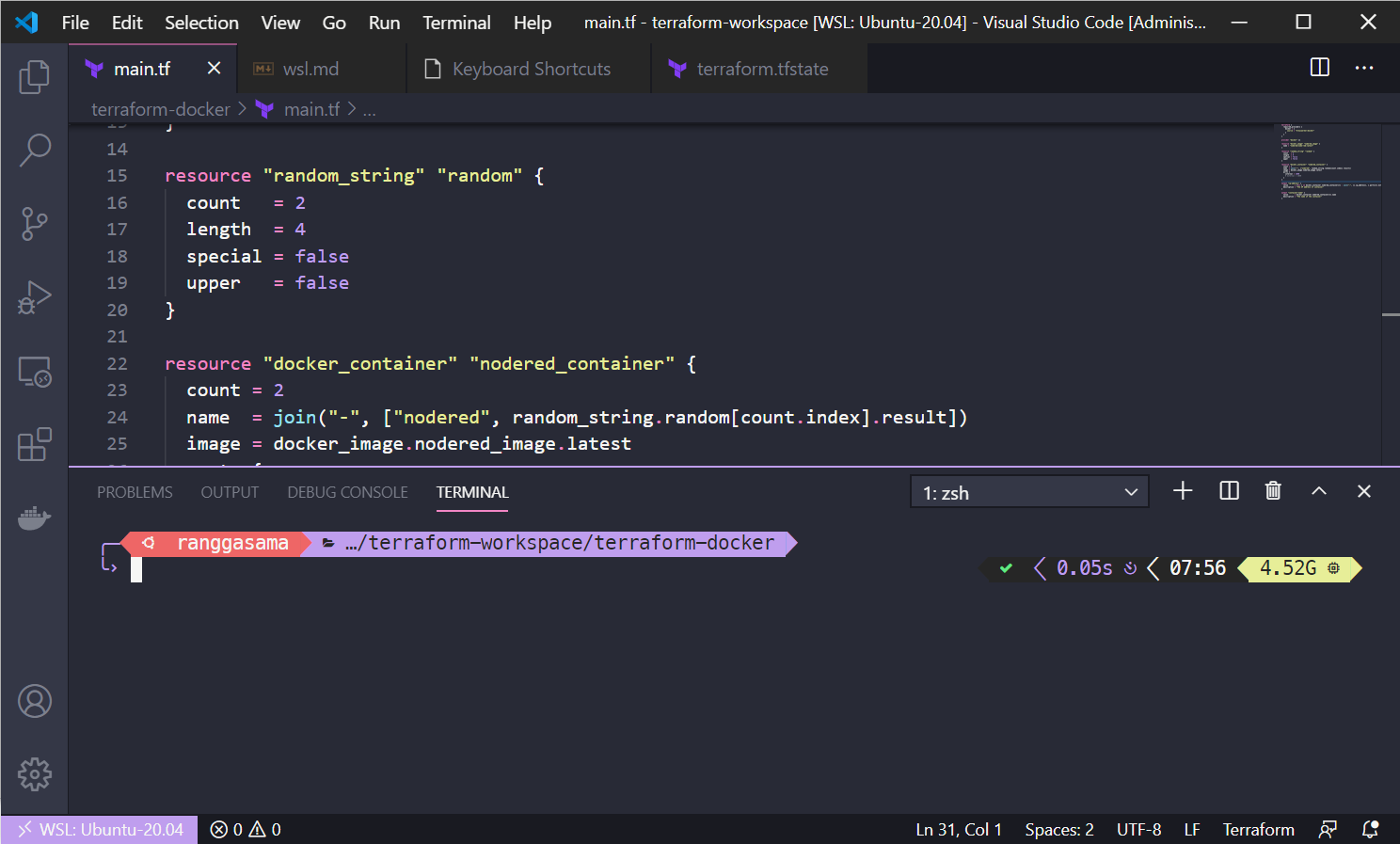
L'expérience est grandement améliorée si vous intégrez cet environnement complet à un éditeur léger mais très performant comme Visual Studio Code. L'idée est que VS Code interagit directement avec le système de fichiers WSL.éviter les problèmes de performance et d'autorisation.
Commencez par installer VS Code sur Windows depuis son site officiel. Ensuite, dans l'éditeur, ouvrez l'onglet Extensions (raccourci). Ctrl + Maj + X) et recherchez et installez l'extension « À distance – WSL »Cette extension vous permet d'ouvrir des dossiers et des projets situés sur votre distribution Linux, toute la logique s'exécutant au sein de WSL.
Une fois installé, vous pouvez lancer la commande suivante depuis votre terminal Ubuntu :
code .
Cela ouvrira VS Code, connecté à l'environnement WSL et offrant un accès complet aux outils que vous y avez installés. Pour finaliser l'intégration visuelle, vous pouvez : Configurer le terminal intégré de VS Code pour utiliser la même police Nerd que celle sélectionnée dans Windows Terminal, afin que les icônes soient également esthétiques :
{
  "terminal.integrated.fontFamily": "DejaVu Sans Mono for Powerline"
}
Dans le fichier settings.json Dans VS Code, vous pouvez également définir le terminal Windows par défaut sur votre session Ubuntu dans WSL, en configurant un profil comme celui-ci :
"terminal.integrated.profiles.windows": {
  "Ubuntu (WSL)": {
    "path": "C:\\Windows\\System32\\wsl.exe",
    "args": ["-d", "Ubuntu"]
  }
},
"terminal.integrated.defaultProfile.windows": "Ubuntu (WSL)"
Et pendant que vous y êtes, vous pouvez en profiter pour activer Mise en forme automatique à l'enregistrement, coloration des paires de parenthèses et d'autres petites améliorations qui rendent le quotidien plus agréable dans l'éditeur.
Scripts automatisés et référentiels de configuration WSL2 complets
Bien que vous puissiez mettre en place votre propre infrastructure de script, il existe également l'option de s'appuyer sur des référentiels pré-construits qui automatisent une grande partie du travailCertains se concentrent sur les guides Linux, les scripts d'installation des utilitaires de terminal (Oh My Zsh, plugins, thèmes), Conda, les pilotes GPU et autres composants essentiels d'un environnement de science des données ou de développement web.
L'idée derrière ces dépôts est claire : Une seule commande exécute un script Bash Il met à jour la distribution, installe curl et Node.js si nécessaire, gère la mémoire NVM, télécharge des polices comme Nerd Fonts, configure Zsh avec un thème et un ensemble raisonnable de plugins et d'alias, et laisse votre terminal prêt à l'emploi.
Lors de l'exécution de ces scripts, vous constaterez qu'à plusieurs reprises, il vous sera demandé… votre mot de passe d'administrateur en raison de l'utilisation de sudoC'est tout à fait normal, car des paquets sont installés, les chemins système sont modifiés et des fichiers sont copiés vers des emplacements protégés.
Dans certains cas, ils vous demanderont de Choisissez la version spécifique d'outils comme BAT ou LSD (par exemple bat_0.25.0_amd64.deb o lsd_1.1.5_amd64.deb), ce qui dépend à la fois de la version disponible sur GitHub et de l'architecture de votre machine (de nos jours, le plus courant est amd64Veillez à sélectionner le bon package pour éviter les erreurs d'incompatibilité.
Le résultat de ce type de script est un environnement dans lequel Zsh possède déjà un fichier .zshrc très completAvec un thème, des plugins, des alias pour `cat` et `ls`, l'intégration de Gitmoji pour afficher des icônes aux commits quand l'inspiration vous fait défaut, la coloration syntaxique, l'autocomplétion Oh My Zsh et d'autres petites merveilles… Franchement, c'est le genre de terminal qu'on a envie de garder ouvert toute la journée.
Pour finaliser la personnalisation, vous pouvez même Modifiez les thèmes pour n'afficher que le nom d'utilisateur (et masquer le nom d'hôte). modifier directement des fichiers de thème spécifiques, tels que agnoster.zsh-theme sur la route ~/.oh-my-zsh/themes, en modifiant la ligne correspondante comme ceci :
prompt_segment green black "%(!.%{%F{yellow}%}.)%n"
Avec tout cela, vous obtenez que N'importe quel développeur de l'équipe peut cloner le dépôt de configuration, exécuter une commande et retrouver le même environnement en quelques minutes seulement. que les autres : même interface, même thème, mêmes versions des outils de base et même comportement du terminal, sans les allers-retours du genre « ça marche sur mon PC » ou « je ne me souviens plus de ce que j'ai installé ce jour-là ».
En définitive, la mise en place et l'automatisation d'un environnement WSL2 et Zsh consistent à combiner plusieurs éléments : une base Linux sous Windows, un terminal bien configuré comme le Terminal Windows, un shell amélioré avec Oh My Zsh et ses plugins, des outils modernes tels que BAT, LSD ou FZF, un système de gestion de versions avec NVM ou Conda, l'intégration avec VS Code via Remote-WSL, ainsi que des scripts et des fichiers de configuration permettant de reproduire l'ensemble de manière fiable. En consacrant un peu de temps à son paramétrage, vous disposerez d'un écosystème où passer de zéro à une programmation confortable ne prendra que quelques minutes, au lieu de passer des après-midi entières à réinstaller manuellement des éléments.
Table des matières
- Qu'est-ce que WSL2 et pourquoi est-il intéressant de l'utiliser avec Zsh ?
- Installez et configurez WSL2 sur Windows 10 ou 11.
- Configurer Windows Terminal pour qu'il fonctionne avec WSL2
- Installer et automatiser Zsh + Oh My Zsh dans WSL2
- Polices Nerd et Powerline : icônes et esthétique dans le terminal
- Plugins utiles pour Zsh : productivité instantanée
- Outils en ligne de commande améliorés (BAT, LSD, FZF, HTTPie)
- Node.js, NVM, Python et autres outils dans WSL2
- Automatisez la configuration avec des scripts, des fichiers de configuration et des conteneurs de développement.
- Intégration de WSL2 et Zsh avec Visual Studio Code
- Scripts automatisés et référentiels de configuration WSL2 complets