- Configurez l'application Spotify et le système Android pour gérer l'ouverture automatique des URL musicales.
- Utilisation de SongFlip pour convertir automatiquement les liens Spotify vers d'autres plateformes de streaming.
- Activation des fichiers audio locaux et gestion de la lecture à distance via Spotify Connect.
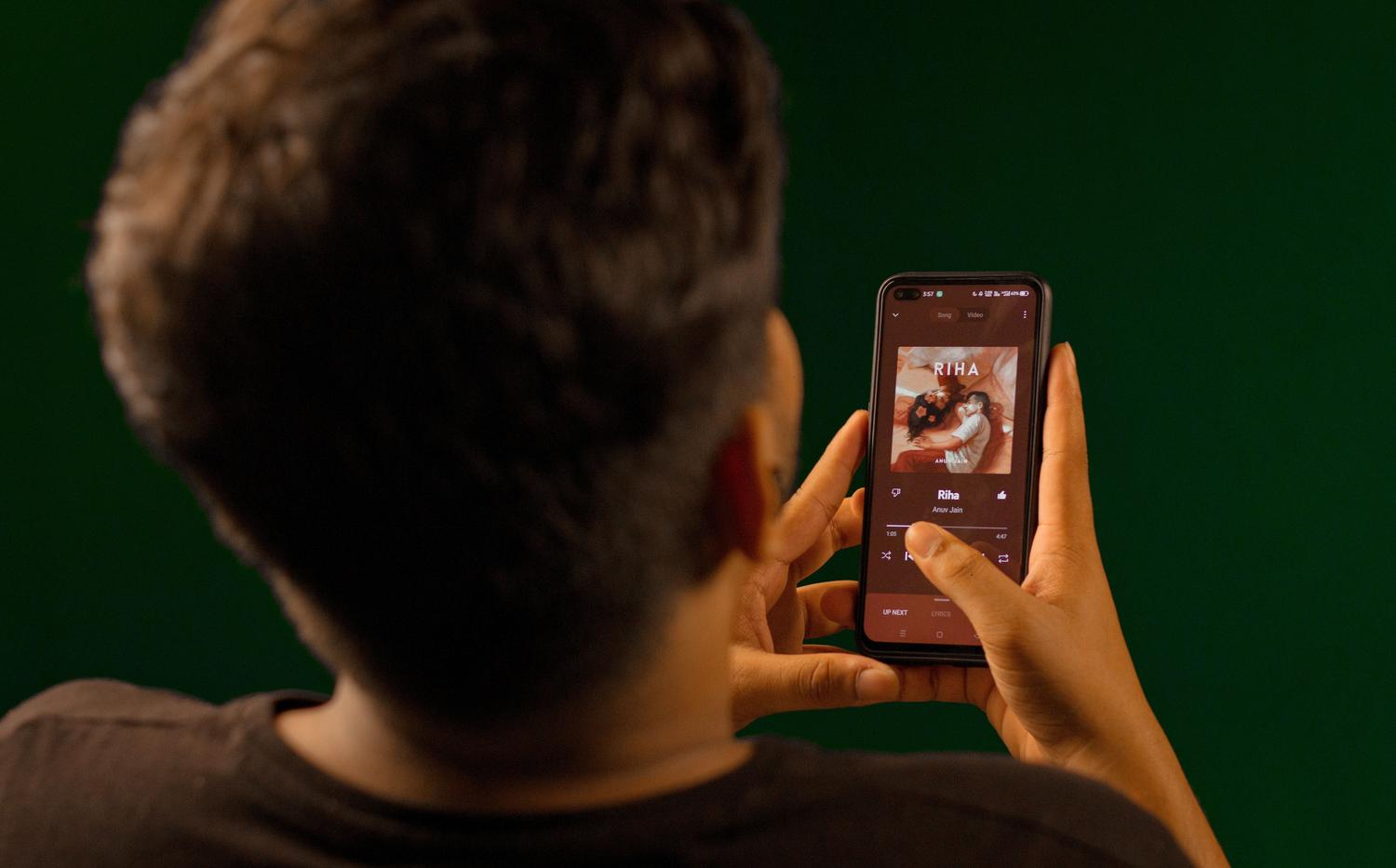
Vous avez probablement déjà vécu ça : quelqu’un vous envoie un lien vers une super chanson, vous cliquez dessus, et votre playlist se met en pause pour la lire. Sur Android, ce comportement peut être vraiment agaçant, surtout si vous voulez contrôler ce qui s’ouvre et comment cela s’ouvre sur votre appareil mobile.
Bien que cela puisse paraître anodin, la gestion des liens musicaux peut vite devenir chaotique sans les bons réglages ou si vous utilisez des services autres que ceux proposés par la source musicale. C'est pourquoi il existe des astuces et des outils externes permettant de maîtriser pleinement l'écoute sur votre smartphone.
Comment forcer l'ouverture des liens dans l'application Spotify
Par défaut, Android associe les domaines Spotify à son application officielle. Cependant, il arrive que le système rencontre des difficultés ou vous redirige vers la version web. Pour un fonctionnement optimal, il est essentiel de vérifier que l'application est à jour et que ses liens sont correctement configurés dans les paramètres système.
Un problème fréquemment signalé par les utilisateurs est que lorsqu'ils cliquent sur un lien, la lecture de la musique démarre immédiatement, interrompant ainsi ce qu'ils écoutaient. Pour éviter cette interruption, certains recommandent de copier le lien et de le coller manuellement dans la barre de recherche de l'application, même si cette étape supplémentaire est plus fastidieuse que de simplement cliquer dessus.
SongFlip : la solution ultime pour les utilisateurs multiplateformes

Si vous faites partie de groupes où certains utilisent Spotify, d'autres YouTube Music et d'autres encore Apple Music, vous avez probablement constaté que partager de la musique peut vite devenir un casse-tête. C'est là que SongFlip entre en jeu : une application Android gratuite et open source qui transforme intelligemment les liens musicaux.
Cet outil intercepte le lien (qu'il provienne de WhatsApp, Telegram ou Instagram) et le redirige automatiquement vers le service que vous avez sélectionné lors de la configuration initiale. Ainsi, même si quelqu'un vous envoie un lien Spotify, si vous préférez Tidal ou Deezer, l'application trouvera le morceau correspondant et l'ouvrira sur la plateforme sans que vous ayez à saisir manuellement le nom de l'artiste.
- Interception automatique : Une fois la configuration effectuée, l'utilisateur n'a plus qu'à cliquer sur le lien et la magie opère en arrière-plan.
- Alternatives manuelles : Si Spotify prend le contrôle et empêche SongFlip de fonctionner, vous pouvez appuyer longuement sur le lien et utiliser le menu de partage ou activer la fonction. Détection du presse-papiers.
- Convertisseur Web : Grâce à songflip.link, vous pouvez créer une page contenant des liens vers plusieurs plateformes, permettant ainsi au destinataire de la musique de choisir où l'écouter.
Il est important de préciser que SongFlip n'est pas un outil permettant de migrer des bibliothèques entières ou de copier des listes de lecture, mais qu'il résout plutôt le problème de l'ouverture du lien au moment précis où vous le recevez.
Gestion locale des fichiers et de l'audio sur l'appareil
Outre les liens, Spotify vous permet d'utiliser le stockage de votre téléphone pour lire des fichiers audio légaux que vous avez déjà téléchargés. Pour activer cette fonctionnalité sur Android, accédez à votre profil, puis à Paramètres et confidentialité , et enfin à Applications et appareils, où vous devrez cocher la case Afficher les fichiers audio locaux.
Une fois cette opération effectuée, vos morceaux apparaîtront dans la section « Votre bibliothèque », sous « Fichiers locaux ». Si le dossier n'apparaît pas, un redémarrage rapide de l'application résout généralement le problème. Notez que si vous réinstallez complètement l'application, vous devrez télécharger à nouveau votre musique et vos podcasts.
Contrôle à distance et connectivité avec Spotify Connect
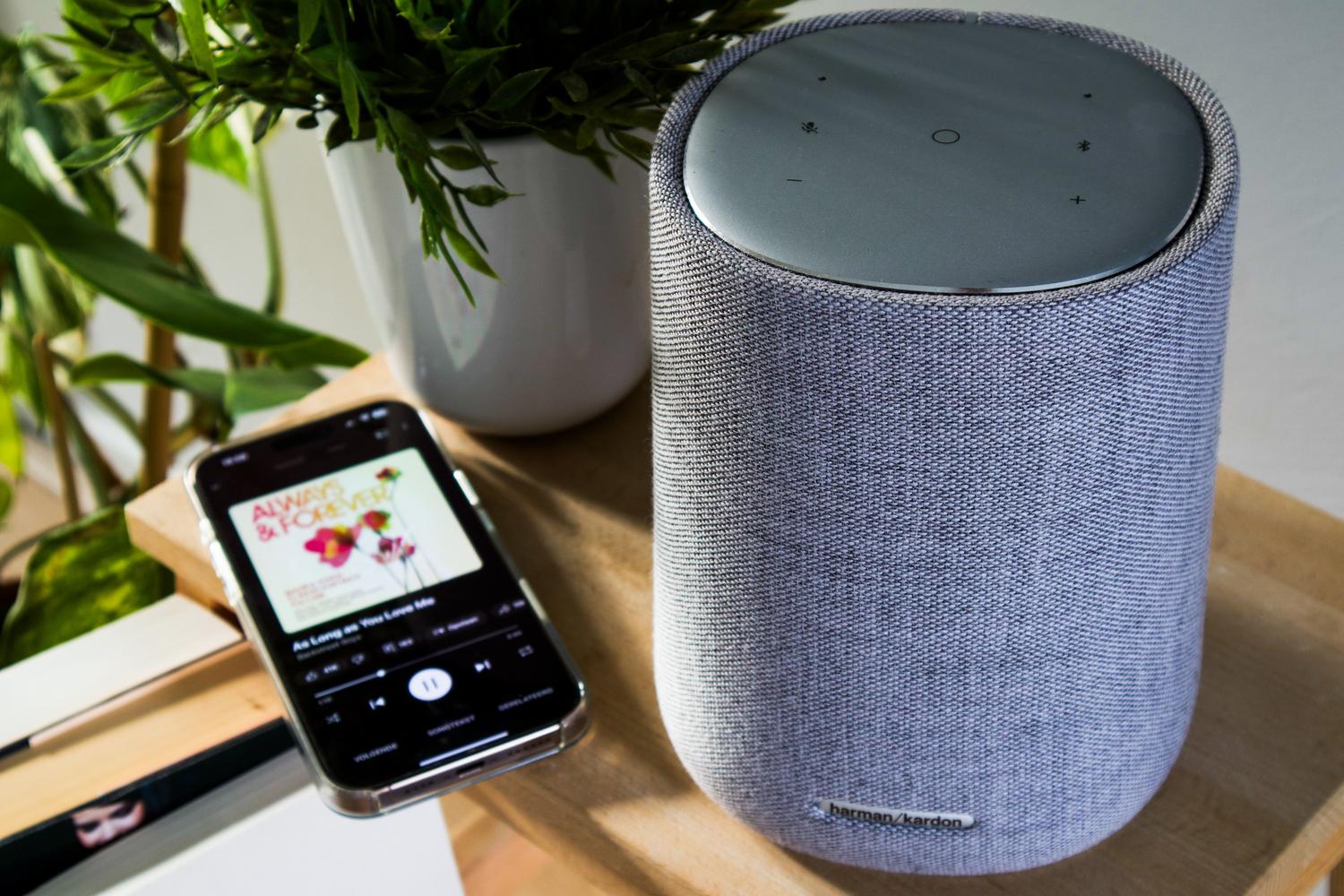
Pour ceux qui écoutent de la musique sur des enceintes connectées ou des téléviseurs, Spotify Connect est l'outil indispensable. Il permet d'utiliser son téléphone portable comme télécommande pour gérer la musique sur un autre appareil, à condition qu'ils soient connectés au même réseau Wi-Fi lors du premier appairage.
Si vous avez des difficultés à localiser votre appareil, vous pouvez essayer de désactiver l' option « Visibilité des appareils locaux » dans les paramètres de votre téléphone afin que l'application puisse détecter les appareils situés en dehors de votre réseau local. De plus, sur Android TV, il est essentiel d'autoriser Spotify à s'afficher par-dessus les autres applications pour une intégration optimale.
En ce qui concerne la qualité, il est possible de modifier le paramètre en Audio sans perte depuis l'appareil mobile lors de la sélection d'un appareil tiers, bien que cela dépende entièrement de la compatibilité du matériel que vous utilisez.
La maîtrise de l'ouverture des liens et de la gestion des fichiers locaux transforme complètement notre façon de consommer de la musique sur Android, nous permettant de passer d'une plateforme à l'autre grâce à des applications comme SongFlip ou d'optimiser la lecture à distance via Connect, garantissant ainsi qu'aucun lien musical ne reste inexploité ou n'interrompe notre session d'écoute préférée.