- Le système vous permet d'organiser simultanément de deux à six fenêtres grâce à un ancrage intelligent.
- Il existe plusieurs méthodes pour allouer de l'espace, notamment le glisser-déposer manuel, les raccourcis clavier et les menus visuels.
- La fonctionnalité Snap Layouts de Windows 11 offre une flexibilité supérieure pour la gestion de l'espace de travail.
- Il est possible de personnaliser le comportement de la station d'accueil et de gérer plusieurs moniteurs indépendamment.
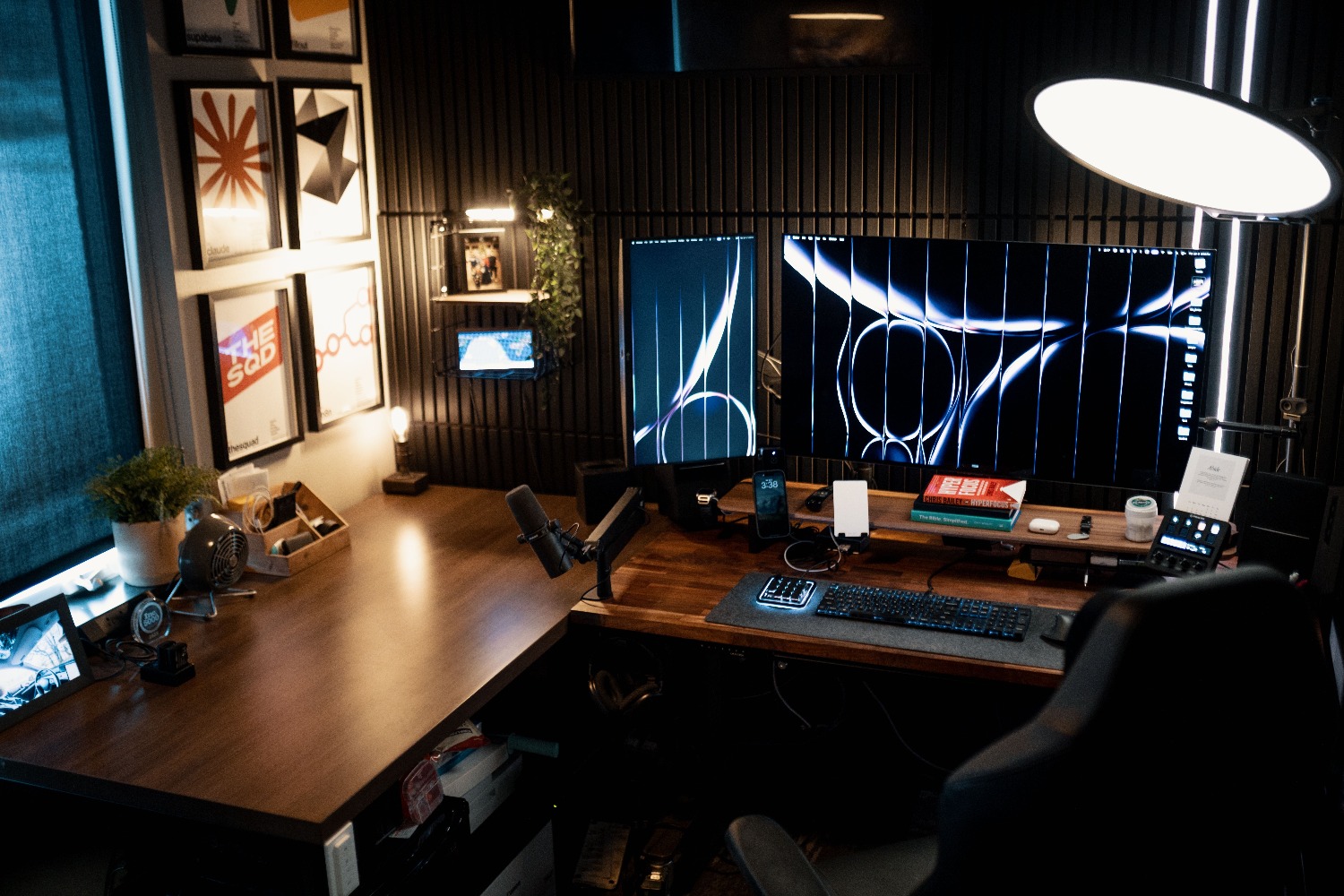
Je suis sûr que cela vous est déjà arrivé des milliers de fois : vous essayez de rédiger un rapport tout en naviguant sur un site web, et lorsque vous passez d’une fenêtre à l’autre, vous perdez le fil de ce que vous faisiez. En réalité, gérer plusieurs applications simultanément peut vite devenir un vrai casse-tête si vous ne savez pas tirer parti des outils d’organisation du bureau intégrés à Windows.
Heureusement, Windows 10 et Windows 11 proposent des fonctionnalités conçues précisément pour vous éviter de passer frénétiquement d'un onglet à l'autre. Grâce à des outils comme Snap Assist et Snap Layouts , vous pouvez diviser votre écran en plusieurs sections, ce qui vous permet de comparer des données ou de suivre un tutoriel tout en prenant des notes sans quitter l'écran des yeux.
La méthode classique : glisser-déposer

Si vous préférez éviter les commandes complexes, la méthode la plus intuitive pour organiser votre espace de travail consiste simplement à utiliser la souris. Pour ce faire, cliquez sur la barre supérieure de la fenêtre à déplacer et faites-la glisser vers le bord gauche ou droit de votre écran. Dès qu'un cadre transparent apparaît, relâchez le bouton : la fenêtre s'ajustera automatiquement pour occuper exactement la moitié de l'écran.
L'avantage principal est que, une fois la première fenêtre en place, le système active l'Assistant d'alignement, qui affiche des vignettes des autres applications ouvertes . Il suffit de cliquer sur celle que vous souhaitez placer dans l'espace restant pour finaliser la division. Si vous souhaitez qu'une application soit plus visible qu'une autre, vous pouvez faire glisser la ligne de séparation centrale sur les côtés pour ajuster la largeur de chaque panneau à votre convenance.
Maîtrisez le clavier pour aller plus vite.

Si vous êtes du genre à garder votre clavier constamment enfoncé pour maintenir votre rythme, certains raccourcis peuvent vous sauver la mise. Pas besoin d'être un expert en informatique : maintenez simplement la touche Windows enfoncée et utilisez les flèches directionnelles . La flèche droite ancre la fenêtre de ce côté, et la flèche gauche, de l'autre.
De plus, vous disposez d'autres commandes très utiles : la flèche vers le haut agrandit la fenêtre, et la flèche vers le bas la réduit ou la restaure. Pour une organisation encore plus poussée, Windows permet de créer des bureaux virtuels indépendants . Appuyer sur Windows + Ctrl + D crée un nouvel espace de travail, et vous pouvez passer de l'un à l'autre à l'aide de Windows + Ctrl et des touches fléchées, ce qui est idéal pour séparer travail et loisirs.
Nouveautés de Windows 11 : Agencement par ancrage

Si vous avez la chance d'utiliser Windows 11, vous avez accès à un outil bien plus puissant : Snap Layouts. Cette fonctionnalité vous permet d'organiser jusqu'à six fenêtres simultanément , selon la résolution de votre écran. Elle est idéale pour les situations complexes, comme participer à un appel vidéo tout en consultant une feuille de calcul Excel et en rédigeant un document Word.
Pour activer ces dispositions, il suffit de survoler le bouton d'agrandissement (le petit carré en haut à droite) ou d'appuyer sur la touche Windows + Z. Un menu avec différentes grilles apparaîtra ; choisissez simplement la section où vous souhaitez placer votre fenêtre actuelle, puis remplissez les espaces restants avec les autres applications dont vous avez besoin.
Configuration avancée et dépannage

Il arrive parfois, pour une raison inconnue, que ces fonctions cessent de fonctionner. Si vous ne parvenez pas à ancrer les fenêtres, vérifiez d'abord que l'option est activée dans Paramètres > Système > Multitâche , et assurez-vous que l' option « Ancrer les fenêtres » est activée. Vous pouvez également y configurer le système pour qu'il suggère des dispositions lors du déplacement des fenêtres ou qu'elles s'ancrent automatiquement.
Dans les cas plus persistants, le problème peut provenir de pilotes vidéo obsolètes ou d'une version très ancienne de Windows. Je vous recommande d'accéder au Gestionnaire de périphériques et de mettre à jour le pilote de votre carte graphique. Sachez également que certaines applications très anciennes ne sont pas compatibles avec l'ancrage ; si une application ne se déplace pas, il s'agit probablement d'une limitation logicielle plutôt que d'un problème lié à votre ordinateur.
Gestion multi-écrans
Si vous travaillez avec plusieurs écrans, votre flux de travail peut être considérablement amélioré. Chaque moniteur se comporte comme un espace de travail indépendant , ce qui vous permet d'appliquer l'Assistance d'alignement à chacun d'eux séparément. Pour la configurer, faites un clic droit sur le bureau et accédez aux paramètres d'affichage , où vous pourrez ajuster la position virtuelle de vos moniteurs.
Cela vous permet de déplacer librement les fenêtres d'un écran à l'autre et de les ancrer aux bords de chaque écran , optimisant ainsi votre productivité. Si vous utilisez fréquemment différents postes de travail ou si vous connectez votre ordinateur portable à des écrans externes, quelques minutes suffisent pour configurer cette disposition, ce qui vous fera gagner un temps précieux à long terme.
Maîtriser l'organisation des fenêtres grâce au glisser-déposer, aux raccourcis clavier et aux dispositions intelligentes de Windows 11 vous permet d'optimiser votre espace de travail et d'éviter la fatigue liée aux changements constants d'applications. Que vous ajustiez manuellement les panneaux, configuriez le multitâche ou gériez plusieurs écrans, ces outils transforment votre interaction avec votre PC pour une efficacité quotidienne accrue.
Questions fréquentes
Comment activer le mode écran partagé s'il ne fonctionne pas ?
Vous devez accéder au menu Paramètres, puis à Système, sélectionner Multitâche et vérifier que l'option « Ancrage des fenêtres » est activée.
Quelle est la différence entre Snap Assist et Snap Layouts ?
Snap Assist est la fonction générale permettant d'ancrer les fenêtres en les faisant glisser sur les bords, tandis que Snap Layouts est un menu visuel exclusif à Windows 11 qui propose des modèles prédéfinis.
L'écran peut-il être divisé en plus de deux parties ?
Oui, il est possible de disposer simultanément de trois à six fenêtres, notamment en utilisant la fonction Snap Layouts de Windows 11 ou en faisant glisser les fenêtres vers les coins.
Quel raccourci clavier permet de déplacer une fenêtre vers la droite ?
Pour déplacer la fenêtre active vers la droite de l'écran, vous devez maintenir la touche Windows enfoncée et appuyer sur la touche flèche droite du clavier.
Comment puis-je créer un bureau virtuel différent ?
Vous pouvez créer un nouvel espace de travail indépendant en appuyant sur la combinaison de touches Windows + Ctrl + D.
Pourquoi certaines applications ne peuvent-elles pas s'ancrer ?
Certains programmes tiers plus anciens ne sont pas compatibles avec les fonctionnalités d'ancrage de Windows, ce qui les empêche de s'adapter automatiquement à l'écran.
Comment puis-je ajuster la taille de fenêtres déjà divisées ?
Placez simplement votre curseur sur la ligne de séparation entre les deux applications et faites-le glisser vers la gauche ou vers la droite.
