- Procédures de restauration des fichiers isolés à l'aide de l'interface de sécurité Windows, de la console MpCmdRun ou du portail de point de terminaison.
- Critères de sécurité permettant de différencier un faux positif d'une menace réelle avant de récupérer un fichier exécutable.
- Configurez les exclusions de chemins et de dossiers pour empêcher l'antivirus de supprimer à répétition des fichiers légitimes.
- Méthodes de réparation du système et nettoyage en profondeur utilisant le mode sans échec et les commandes de la console pour corriger les erreurs de détection.
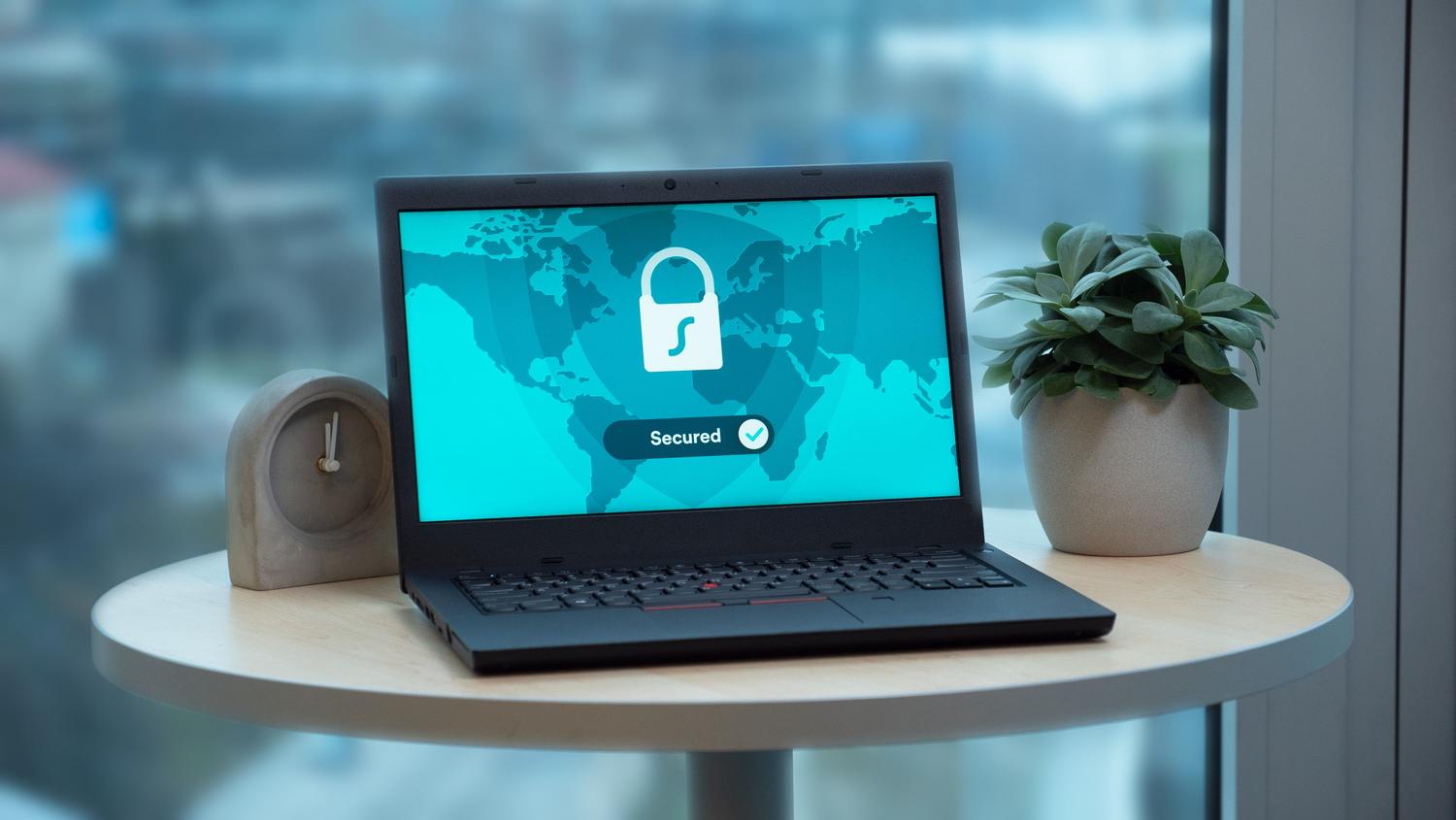
Il arrive que la sécurité Windows aille trop loin et mette en quarantaine des fichiers parfaitement inoffensifs , nous exposant ainsi à des risques juste au moment où nous avons besoin d'exécuter un programme important. C'est ce qu'on appelle un faux positif : cela se produit généralement parce que l'antivirus détecte un schéma qu'il juge suspect, même si le fichier est en réalité légitime et sûr.
Si Microsoft Defender a déjà supprimé un fichier exécutable ou un document important pour votre travail, ne vous inquiétez pas. Il existe plusieurs façons de récupérer ces données et, surtout, de configurer votre système pour éviter que cela ne se reproduise. Dans cet article, nous aborderons toutes les solutions, des plus simples aux plus avancées, pour maîtriser votre antivirus.
Comment récupérer des fichiers mis en quarantaine

Lorsqu'un logiciel antivirus isole un fichier, il ne le supprime pas immédiatement, mais le déplace vers un emplacement sécurisé où il ne peut causer aucun dommage. Pour le récupérer, le moyen le plus rapide est d'ouvrir l' application Sécurité Windows , d'accéder à la section Protection contre les virus et menaces, puis de consulter l'historique de protection. Vous pouvez alors filtrer les éléments mis en quarantaine, sélectionner le fichier souhaité et cliquer sur l' option Restaurer pour le replacer à son emplacement d'origine.
Si vous préférez ne pas naviguer dans les menus et que vous êtes plus à l'aise avec la console, vous pouvez utiliser l'utilitaire. MpCmdRun.exePour ce faire, vous devez ouvrir l'invite de commandes en tant qu'administrateur. Il est d'abord recommandé d'accéder au répertoire de la plateforme Defender et d'exécuter la commande. -Restore -ListAll Pour afficher la liste des fichiers piégés, une fois le nom exact trouvé, exécutez simplement la commande. -Restore -Name <nombre_del_archivo> pour remettre le fichier à son emplacement.
Pour les environnements professionnels ou d'entreprise, le portail Microsoft Defender Endpoint permet de gérer ces situations à distance. Vous pouvez ainsi récupérer le fichier dans une archive .zip protégée par mot de passe et l'analyser avant de décider s'il est sûr de le restituer à l'ordinateur de l'employé.
Analyse critique : S'agit-il réellement d'un faux positif ?

Avant toute tentative de récupération, il est important d'être réaliste. Il est déconseillé de restaurer un fichier à l'aveuglette, simplement parce qu'il vous est nécessaire. Idéalement, il convient de vérifier l'origine du fichier : qui l'a envoyé ? De quel site web a-t-il été téléchargé ? Était-il signé numériquement ? S'il s'agit du programme d'installation d'un logiciel connu, la meilleure solution consiste à le comparer avec la version officielle du fabricant ou à vérifier son empreinte numérique (hash) afin de s'assurer qu'il n'a pas été altéré.
Si vous travaillez pour une PME, il est crucial de ne pas effectuer de tests sur le poste de production. Il est préférable d'obtenir une copie propre auprès du fournisseur plutôt que d'utiliser un fichier déjà bloqué. Si le fichier contient des données sensibles, évitez de le télécharger sur des plateformes d'analyse en ligne publiques afin de protéger les informations confidentielles de l'entreprise.
Empêchez Defender de continuer à supprimer vos fichiers

Si vous savez déjà que le fichier est sûr, mais que Defender le supprime systématiquement à chaque redémarrage, la solution consiste à créer une exclusion de dossier ou de fichier . Pour ce faire, accédez aux paramètres de protection contre les virus et menaces et recherchez l'option « Ajouter ou supprimer des exclusions ». En ajoutant le dossier entier où se trouve le programme, vous indiquez à l'antivirus d' ignorer ce chemin lors de ses analyses.
Une astuce avancée pour ceux qui utilisent un antivirus tiers (comme Avast ou Malwarebytes) et qui constatent que Defender continue de fonctionner en arrière-plan consiste à activer… Analyse périodiqueCela rend l'interface des exclusions visible et vous permet d'enregistrer les chemins dans le Registre Windows (plus précisément dans la clé). HKEY_LOCAL_MACHINE\\SOFTWARE\\Microsoft\\Windows Defender\\Exclusions\\Paths), en assurant que l'exclusion persiste même si Defender est techniquement désactivé.
Dépannage et nettoyage en profondeur

Si l'antivirus signale des erreurs lors de la suppression d'une menace ou si l'historique de protection n'est pas effacé, il se peut que des fichiers corrompus soient présents sur le système. Exécutez la commande. DISM.exe /Online /Cleanup-image /Restorehealth dans la console d'administration réparer l'image WindowsSi le problème persiste, la commande Sfc /scannow C'est l'outil idéal pour corriger les erreurs dans les fichiers protégés du système d'exploitation.
Si vous soupçonnez une infection empêchant Defender de fonctionner, la solution la plus efficace consiste à redémarrer votre PC en mode sans échec et à exécuter une analyse hors ligne de Microsoft Defender. Cet outil peut supprimer les logiciels malveillants persistants qui se dissimulent lorsque le système d'exploitation est pleinement chargé. Pour un nettoyage plus approfondi, des outils tiers comme Malwarebytes ou AdwCleaner constituent d'excellents compléments pour garantir l'élimination complète des scripts malveillants.
Pour ceux qui souhaitent effacer manuellement l'historique des alertes et repartir de zéro, il est possible de supprimer le contenu du dossier de service dans C:\\ProgramData\\Microsoft\\Windows Defender\\Scan\\History\\ServiceToutefois, cela nécessite la désactivation temporaire de la protection en temps réel et de la protection dans le cloud. Vous pouvez également ajuster le délai de purge automatique des éléments mis en quarantaine à l'aide de PowerShell avec la commande suivante : Set-MpPreference-ScanPurgeItemsAfterDelay suivi du nombre de jours souhaité.
Pour concilier sécurité et facilité d'utilisation, il est essentiel de gérer les alertes antivirus sans désactiver la protection globale. La meilleure approche consiste à documenter chaque exclusion créée, à vérifier les fichiers auprès de sources officielles et à recourir à des outils d'analyse approfondie lorsque les outils natifs de Windows sont saturés par une menace réelle ou une erreur système.