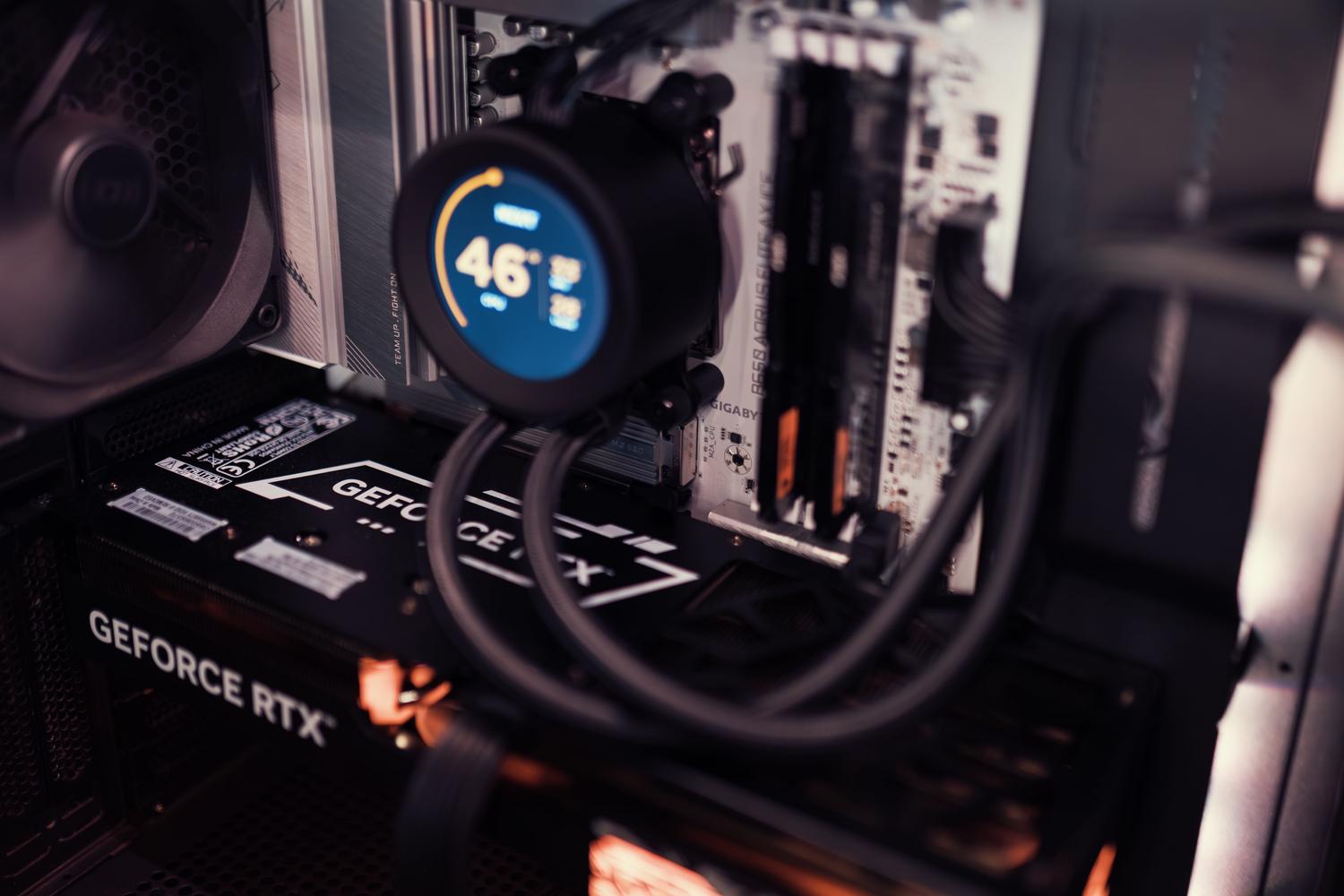
Vous connaissez probablement déjà des outils comme ChatGPT, Claude ou Gemini. Bien qu'ils soient performants, il y a un hic : ils fonctionnent dans le cloud. Cela signifie que chaque mot que vous tapez est envoyé aux serveurs de l'entreprise, ce qui peut poser un grave problème de confidentialité si vous manipulez des données sensibles ou si vous travaillez dans des secteurs où la loi interdit la diffusion d'informations hors du bureau.
C'est là qu'intervient Ollama, une application qui transforme votre ordinateur en véritable centre névralgique de l'IA . Fini les abonnements mensuels et la dépendance à une connexion internet stable : avec cet outil, vous pouvez télécharger des modèles open source et les exécuter directement sur votre propre matériel, en gardant un contrôle total sur vos données.
Qu'est-ce qu'Ollama exactement et quels sont ses avantages ?

Ollama est un logiciel libre qui sert de client pour la gestion de grands modèles de langage (LLM). Son principal avantage réside dans sa capacité à simplifier la complexité technique , en prenant en charge l'optimisation GPU et la gestion de la mémoire ; il suffit donc d'exécuter une commande pour commencer à dialoguer.
Les avantages sont évidents. Premièrement, la confidentialité est totale puisque rien ne quitte votre ordinateur. Deuxièmement, vous économisez sur les coûts des jetons API ou sur les frais mensuels des abonnements Plus. Et troisièmement, une fois le modèle enregistré sur votre disque dur, vous pouvez l'utiliser entièrement hors ligne , ce qui est idéal en avion ou dans des zones à faible couverture réseau.
Cependant, tout n'est pas rose. Le principal inconvénient réside dans la nécessité d'un matériel puissant . Si vous tentez d'exécuter un modèle complexe sur un PC doté de peu de RAM, la réponse sera tellement lente que vous aurez le temps de vous faire un café avant qu'il n'ait terminé sa phrase. De plus, l'IA ne connaît que les informations apprises jusqu'à la date de son entraînement ; elle n'a donc pas accès aux dernières actualités en temps réel.
Configuration système requise et matériel recommandé
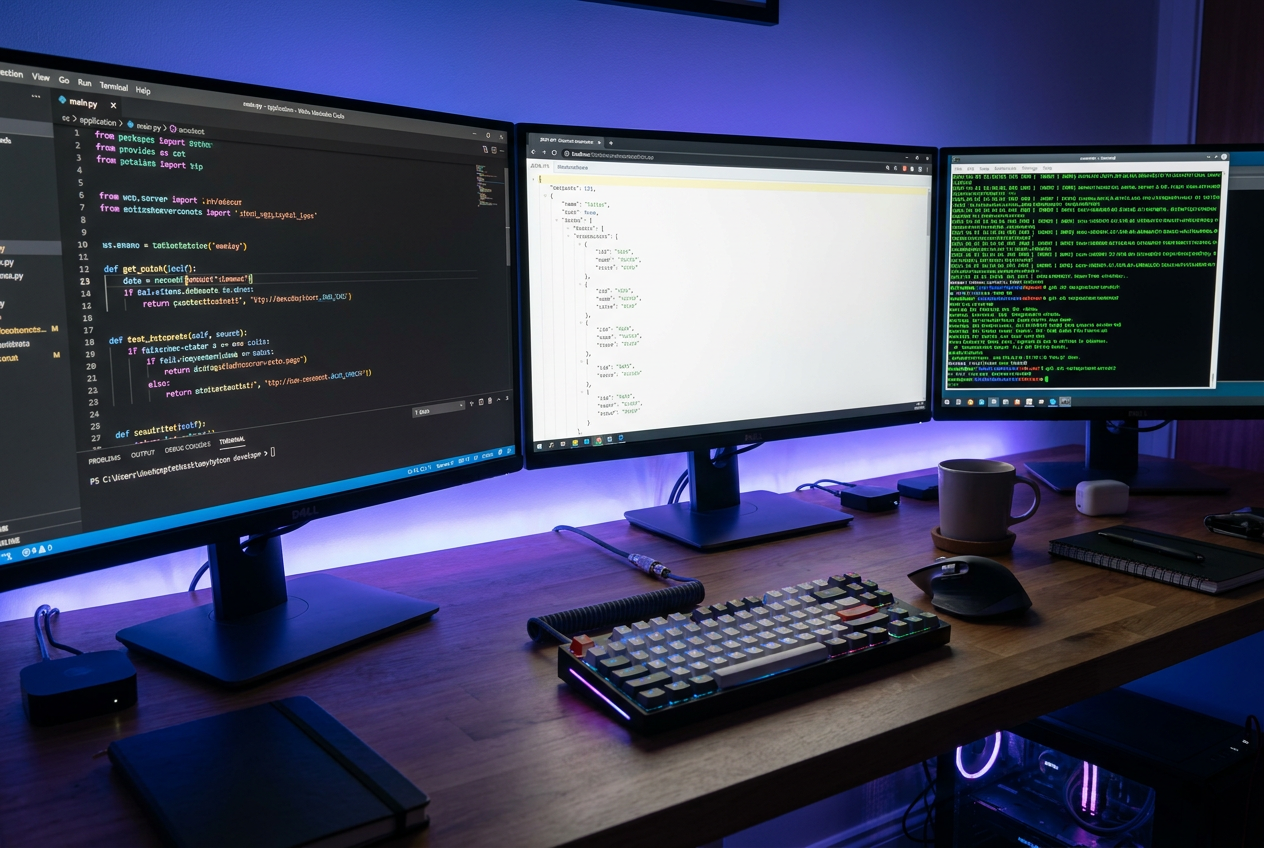
Pour éviter toute déception, vérifiez vos composants. La mémoire vive (RAM) et la mémoire vidéo (VRAM) de votre carte graphique sont essentielles . En règle générale, un modèle 1.5 milliard de bits occupe environ 1 Go d'espace, mais il lui faut davantage de mémoire pour fonctionner correctement.
- Mini modèles (270M à 4B) : Idéal pour les équipements modestes ou mobiles.
- Modèles réduits (4B à 14B) : L'option équilibrée pour un utilisateur à domicile.
- Modèles moyens (14B à 70B) : Ici, il vous faut du matériel performant.
- Modèles de grande taille (plus de 70B) : Uniquement pour les machines dotées de ressources gigantesques.
Concernant le GPU, une carte NVIDIA avec CUDA, une carte AMD avec ROCm ou un Mac avec Apple Metal font une énorme différence, accélérant la génération de texte de 5 à 10 fois par rapport à l'utilisation du seul CPU. Si vous comptez acheter du matériel, privilégiez les cartes graphiques avec au moins 16 Go de VRAM pour éviter d'en manquer rapidement.
Guide d'installation étape par étape
L'installation d'Ollama est étonnamment simple et peut se faire en quelques minutes selon le système d'exploitation que vous utilisez :
Sous Windows , il suffit de télécharger le fichier .exe depuis le site web officiel. Il s'installera généralement dans le dossier AppData de l'utilisateur. Pour ceux qui préfèrent les conteneurs, il est également possible de l'installer avec Docker Desktop en exécutant la commande d'installation officielle dans le terminal.
Pour les utilisateurs de LinuxLa méthode la plus rapide consiste à utiliser le terminal avec la commande curl -fsSL https://ollama.com/install.sh | shUne fois installé, le service s'exécute généralement en arrière-plan. Si vous souhaitez modifier l'emplacement de stockage des modèles afin d'éviter de saturer votre disque principal, vous pouvez modifier la variable d'environnement. MODÈLES DE FOURS dans le fichier de configuration du service systemd.
En macOSL'installation est simple, que ce soit en utilisant le programme d'installation téléchargé ou même en utilisant brew install ollamaLe système tirera automatiquement parti de Accélération du métal des puces Apple Silicon.
Comment gérer et exécuter des modèles d'IA
Une fois le serveur Ollama actif (vous le verrez dans l'icône de la barre des tâches), vous pouvez commencer à télécharger des modèles. La commande de base est : ollama pull [nombre-del-modelo]bien que si vous utilisez ollama run, le système téléchargera automatiquement le modèle si vous ne l'avez pas encore.
Il existe différentes catégories de modèles selon vos besoins :
- De la conversation: Llama 3 ou Mistral sont les rois ici grâce à leur équilibre entre qualité et vitesse.
- Programmation: CodeLlama ou DeepSeek-Coder sont idéaux pour déboguer du code ou générer des fonctions.
- Multimodal (Vision) : Des plateformes comme LLaVA permettent de télécharger des images et de demander à une IA de les décrire.
- Raisonnement (Pensée) : Modèles conçus pour expliquer les processus étape par étape.
Pour interagir, il suffit d'utiliser ollama run llama3 Vous accéderez alors à une invite de commande interactive. Au cours de cette session, vous pourrez utiliser des commandes telles que : /? pour obtenir de l'aide ou /bye Pour quitter. Si vous souhaitez voir ce que vous avez installé, ollama list Elle vous donnera la liste complète, et avec ollama ps Vous pouvez vérifier si le modèle est chargé sur le GPU ou le CPU.
Paramètres avancés et personnalisation
Si vous êtes développeur, Ollama est une véritable mine d'or car il expose une API REST sur le port 11434. Cela vous permet de connecter une IA locale à n'importe quelle application. Compatible avec le format OpenAI, il peut être intégré à VS Code via GitHub Copilot (avec l'option BYOK) ou via des agents comme OpenCode.
Une autre fonctionnalité puissante est le Modelfile . Similaire à un Dockerfile, il est dédié à l'IA. Il permet de créer une version personnalisée d'un modèle en définissant une invite système spécifique (par exemple, faire de Llama un expert en droit espagnol), en ajustant la température pour le rendre plus créatif ou plus précis, et en enregistrant cette configuration sous un nom personnalisé.
Pour ceux qui recherchent une interface visuelle plus proche de ChatGPT, nous recommandons l'installation d'Open WebUI . Ce logiciel se connecte à Ollama en tant que backend et offre une expérience web complète avec historique des conversations et gestion de documents, le tout fonctionnant sur votre réseau local.
Conseils d'optimisation et de performance
Si vous constatez un ralentissement de l'IA, commencez par vérifier la quantification . Ce processus réduit la précision des poids du modèle (de 16 bits à 4 ou 8 bits, par exemple), ce qui diminue considérablement la RAM nécessaire sans trop dégrader la qualité. Un modèle Q4_K_M offre généralement le meilleur compromis entre performance et précision.
Pour éviter qu'Ollama ne consomme des ressources lorsqu'il n'est pas utilisé, vous pouvez désactiver le démarrage automatique dans le Gestionnaire des tâches Windows. Il est également utile de surveiller l'utilisation de la VRAM en temps réel afin de déterminer si le modèle décharge la RAM système, ce qui ralentit considérablement les performances.
La maîtrise de l'infrastructure locale démocratise l'utilisation de l'intelligence artificielle, en éliminant les barrières économiques des abonnements et les risques de sécurité liés au cloud. En combinant la puissance de modèles comme Llama 3 ou Mistral avec la simplicité de gestion d'Ollama, tout passionné ou entreprise peut construire son propre écosystème d'IA privé , optimisant ainsi le matériel disponible et personnalisant le comportement des modèles grâce à des fichiers de modèles et des API intégrés.