Posséder un ordinateur portable est formidable grâce à la mobilité qu'il offre, mais un ennemi invisible finit par se faire sentir : l'autonomie de la batterie. Il est normal que l'autonomie diminue avec le temps, mais vous n'êtes pas obligé de la voir se décharger en un clin d'œil si vous appliquez quelques astuces dès le départ.
L'essentiel n'est pas de moins utiliser votre appareil, mais de savoir comment bien l'entretenir. On fait souvent des erreurs basiques, comme le laisser branché pendant des semaines ou attendre qu'il s'éteigne de lui-même avant de le recharger, ce qui accélère le vieillissement de ses composants chimiques internes. Voici tout ce que vous devez savoir pour que votre batterie reste performante et en bon état plus longtemps.

Le secret de la plage 20 % – 80 %
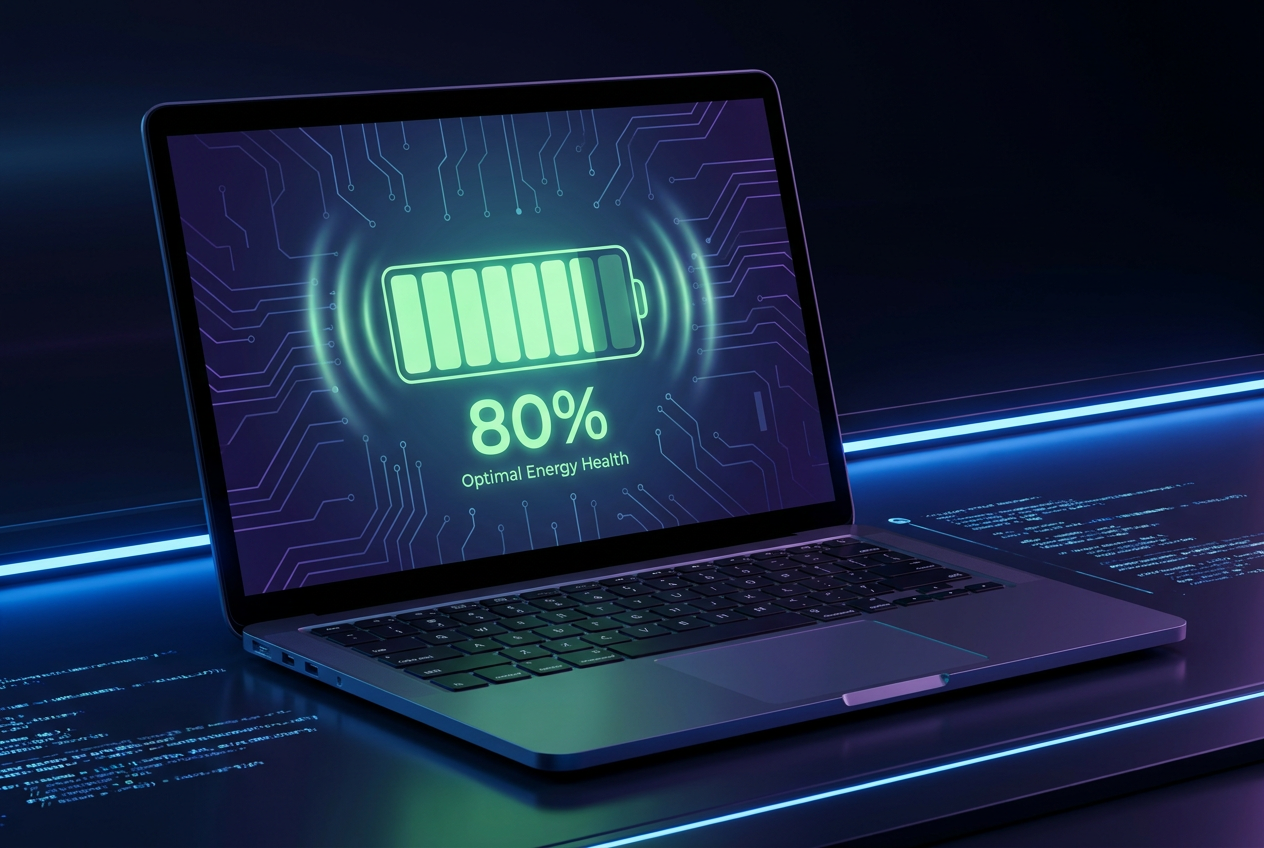
Pour éviter une dégradation prématurée de votre batterie, évitez les extrêmes. Les batteries lithium-ion souffrent considérablement lorsqu'elles sont complètement déchargées ou lorsqu'elles sont forcées d'atteindre 100 % et d'y rester. Idéalement, maintenez la charge dans une plage intermédiaire , plus précisément entre 20 % et 80 %, où la batterie fonctionne de manière optimale et est moins sollicitée.
Lorsque la charge dépasse 80 %, la vitesse de charge chute drastiquement et la chaleur augmente, l'appareil tentant de compléter la batterie, ce qui accélère l'usure chimique . Par conséquent, limiter la charge maximale est la meilleure stratégie pour prolonger la durée de vie de la batterie.

Comment limiter la charge en fonction de la marque de votre ordinateur portable
Comme Windows 11 ne propose pas d'option intégrée universelle pour limiter l'utilisation des fichiers, chaque constructeur a créé son propre outil. Certains sont préinstallés (bien qu'ils puissent paraître superflus, ce sont les seuls vraiment utiles), d'autres doivent être téléchargés depuis le site officiel.
- Lenovo: L'application est utilisée Lenovo VantageDans la section énergie, recherchez le « seuil de charge de la batterie » pour définir la limite entre 75 % et 80 %.
- ASUS: À travers MonASUSDans la section personnalisation, vous pouvez choisir soit le « mode équilibré » (80 %), soit le « mode de durée de vie maximale » (60 %).
- HP: Ici, les choses changent, car cela se gère généralement depuis le BIOS / UEFIAprès le redémarrage, appuyez sur F10 et recherchez « Optimiseur de batterie adaptatif ». Vous pouvez également vérifier son état en accédant au menu de diagnostic avec F2.
- Acer: Vous devez entrer Acer Care CenterAccédez à l'onglet Vérification et activez l'option « Limite de charge de la batterie ».
- MSI: Utilisation Dragon Center ou dans MSI Center, dans Battery Master, vous pouvez choisir le mode « Équilibré » pour 80 % ou le mode « Optimal pour la batterie » pour 60 %.
- Dell: L'outil est Dell Power ManagerDans les paramètres de la batterie, sélectionnez « Alimentation secteur principalement » pour que le système limite automatiquement la charge.
- LG: utilisation Assistant intelligent LGoù vous pouvez activer l'option permettant de prolonger l'autonomie de la batterie en fixant la limite à 80 %.
- Microsoft Surface : Ces tablettes/ordinateurs portables comprennent : Cargo InteligenteIl apprend vos habitudes et limite la charge à 80 % s'il détecte que vous êtes toujours branché.
Ennemis mortels de l'autonomie
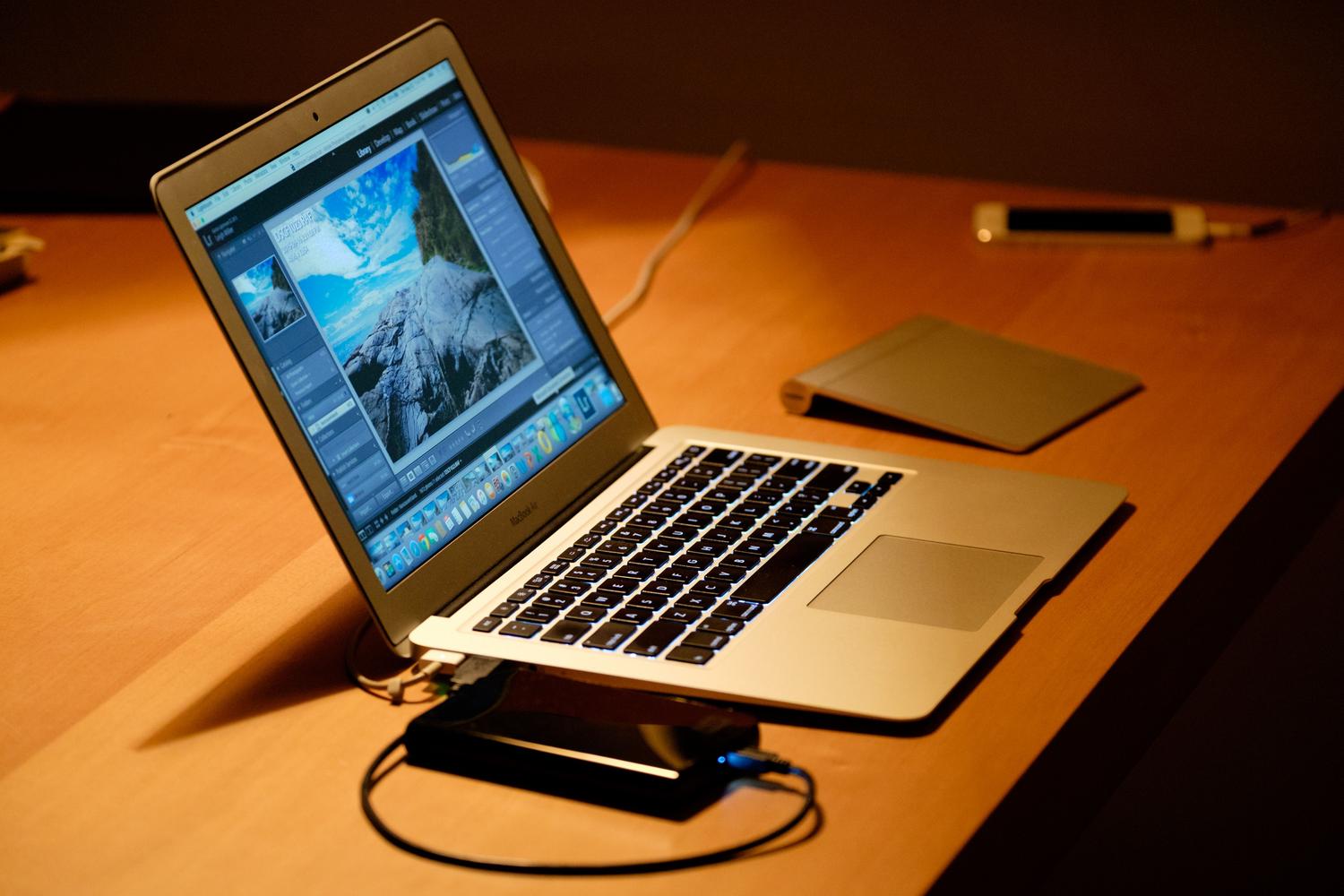
Le pourcentage de batterie n'est pas le seul facteur en jeu ; des éléments extérieurs peuvent la détruire en un temps record. Le premier et le plus dangereux est la chaleur. Les températures élevées accélèrent la dégradation chimique . C'est pourquoi utiliser son ordinateur portable sur le lit, des couvertures ou des coussins est une grave erreur : cela bloque les grilles de ventilation et emprisonne la chaleur.
Pour éviter cela, il est préférable d'utiliser systématiquement des surfaces planes et dures. Si vous jouez à des jeux exigeants ou si vous faites du montage vidéo, investir dans un support de refroidissement n'est pas un luxe, mais une nécessité pour maintenir la température entre 0 et 35 °C.

Conseils supplémentaires pour optimiser la consommation quotidienne
Outre la limitation de l'autonomie, de petites actions peuvent l'améliorer considérablement. Par exemple, réduire la luminosité de l'écran de seulement 20 % fait une réelle différence. Il est également judicieux de désactiver le Bluetooth, le Wi-Fi ou le rétroéclairage du clavier lorsque vous ne les utilisez pas, et de fermer les onglets de navigateur ouverts depuis des jours qui consomment de la mémoire vive et de l'énergie en arrière-plan.
Concernant les logiciels, veillez à toujours maintenir vos pilotes et votre système à jour . Les mises à jour du micrologiciel optimisent souvent la gestion de l'alimentation, améliorant ainsi l'efficacité de votre matériel. Si vous constatez des fluctuations ou des inexactitudes dans le pourcentage de batterie, vous pouvez effectuer un étalonnage mensuel : chargez la batterie à 100 %, laissez-la se décharger complètement jusqu'à l'arrêt de l'appareil, puis rechargez-la à nouveau sans interruption.
Pour ceux qui doivent remplacer leur batterie, évitez les copies génériques bon marché. Privilégiez toujours les composants d'origine ou ceux de marques reconnues , car les batteries de mauvaise qualité ont une durée de vie plus courte et peuvent provoquer une surchauffe dangereuse du reste de l'appareil.
Pour préserver la santé de votre batterie, il est nécessaire d'éviter les charges extrêmes, de lutter contre la chaleur excessive grâce à une bonne ventilation et de s'appuyer sur les outils de gestion du fabricant pour maintenir le pourcentage autour de 80 %, en combinant cela avec une utilisation consciente de la luminosité et des processus en arrière-plan.
