- Utilisation d'outils avancés tels que hw-monitor et nvtop pour analyser la consommation de VRAM et la charge du GPU par processus individuel.
- Importance du sous-système DRM du noyau Linux pour l'obtention de mesures précises sur le matériel AMD, Intel et NVIDIA.
- Des solutions de surveillance alternatives existent en fonction de la carte graphique, allant de la console avec nvidia-smi aux interfaces visuelles comme KDE Plasma.
Si vous vous êtes aventuré dans l'univers Linux et souhaitez un contrôle total sur votre machine, vous savez qu'il n'est pas toujours facile de voir précisément quel processus accapare toutes les ressources. Que vous mettiez en place un projet scolaire sur Avalonia ou que vous souhaitiez simplement optimiser votre flux de travail, connaître la quantité de mémoire et de puissance de traitement utilisée par chaque application est crucial pour éviter les plantages système.
En réalité, jusqu'à récemment, le suivi des performances graphiques était un véritable casse-tête, car la plupart des logiciels ne fournissaient qu'une vue d'ensemble. Cependant, il existe aujourd'hui des solutions très performantes qui permettent d'analyser les détails et de déterminer si c'est GIMP, un moteur de rendu 3D ou un processus en arrière-plan qui sollicite fortement le GPU et la VRAM.

Le bond qualitatif avec hw-monitor
L'une des nouveautés les plus intéressantes est l'arrivée de hw-monitor, et plus précisément de la version 0.6. Cet outil se distingue par sa capacité à analyser les métriques GPU pour chaque processus actif. C'est un soulagement bienvenu pour ceux qui travaillent sur des simulations ou la compilation de shaders, car auparavant, ils devaient fermer les programmes à l'aveugle pour voir si le système redémarrerait.
Pour atteindre ce niveau de détail, le programme s'appuie sur les pilotes DRM (Direct Rendering Manager) du noyau Linux . Cette couche gère l'accès au matériel graphique et permet à hw-monitor d'être compatible avec une très large gamme de matériels, notamment AMDGPU pour les cartes AMD , Intel i915 et Xe, et le pilote open source Nouveau pour les utilisateurs de NVIDIA.
Outre les aspects techniques liés au matériel, cet outil offre une gestion très pratique des applications qui se lancent automatiquement grâce à la norme XDG . Vous pouvez ainsi optimiser votre session de démarrage et supprimer les programmes invisibles qui consomment des ressources graphiques dès l'allumage de votre ordinateur.

Comparaison des outils GPU
Selon votre carte et votre goût pour la manipulation du terminal, vous disposez de plusieurs options pour surveiller votre matériel :
- nvidia-smi : C'est l'outil de base et simple pour les utilisateurs de NVIDIA. Il permet de visualiser la charge actuelle, la consommation électrique en watts, et bien plus encore. VRAM utilisée par chaque processusSi vous souhaitez que les données se mettent à jour automatiquement, vous pouvez exécuter le programme en boucle.
- nvtop et nvitop : Si vous préférez une approche plus visuelle, ces outils sont fantastiques. nvtop propose des diagrammes et une vue claire de la charge du CPU et du GPU simultanément. Par ailleurs, nvitop pousse l'interface encore plus loin.rendre la température et l'utilisation de la mémoire extrêmement accessibles.
- Moniteur système KDE Plasma : Pour ceux qui recherchent une solution intégrée au bureau, le moniteur KDE possède une section GPU très correcte, bien que… moins précis avec la VRAM par rapport aux outils précédents.
Comment obtenir des données dans un projet logiciel
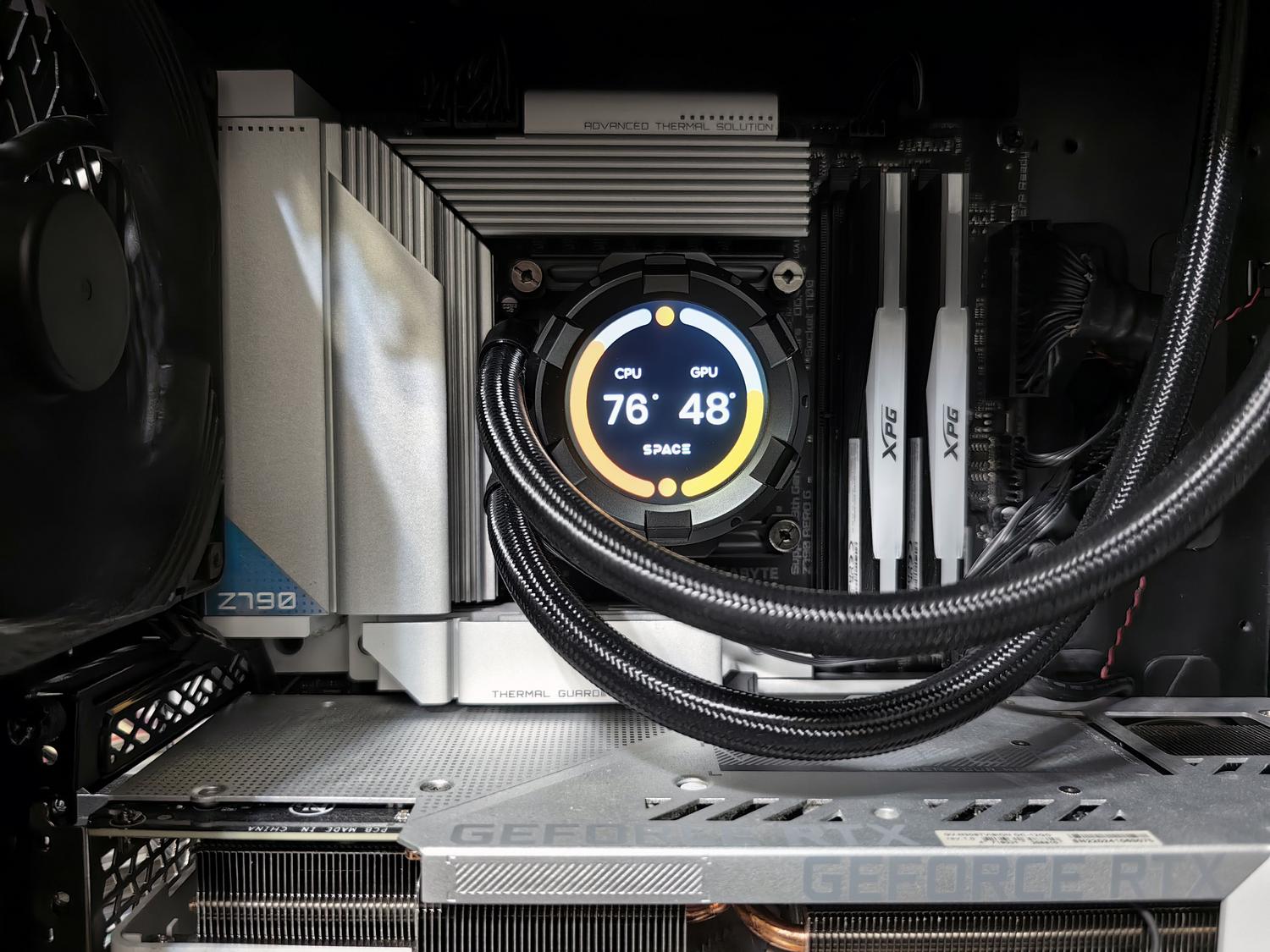
Pour les développeurs d'applications .NET ou Avalonia qui doivent extraire ces données, la clé réside dans l'accès aux informations exposées par le noyau. Sous Linux, la plupart de ces métriques se trouvent dans le système de fichiers /proc ou sont obtenues via des appels aux API des pilotes DRM. Si l'utilisation du processeur et de la RAM est plus facile à obtenir grâce aux bibliothèques standard, le suivi de l'utilisation du GPU par processus nécessite l'utilisation d'outils spécifiques au fournisseur ou la lecture des nœuds du noyau.
Un contrôle précis de la VRAM et de la charge de traitement permet de diagnostiquer les problèmes de performance sans tâtonner. En combinant outils en ligne de commande, affichage clair et gestion optimisée des services au démarrage, chaque utilisateur peut maximiser l'efficacité de son poste de travail créatif ou de développement , garantissant ainsi une utilisation optimale du matériel sans surcharge de la mémoire système.
