- PC Manager centralise le nettoyage, les performances et la sécurité de Windows 10 et 11 dans un seul outil.
- Il vous permet de libérer de l'espace, de gérer les fichiers volumineux, les applications de démarrage et les processus gourmands en ressources.
- Il intègre des fonctionnalités clés telles que Windows Update, Windows Defender, la protection du navigateur et le blocage des fenêtres publicitaires intempestives.
- Il peut être installé depuis le Microsoft Store ou via le programme d'installation hors ligne APPX/MSIX pour les ordinateurs hors ligne.
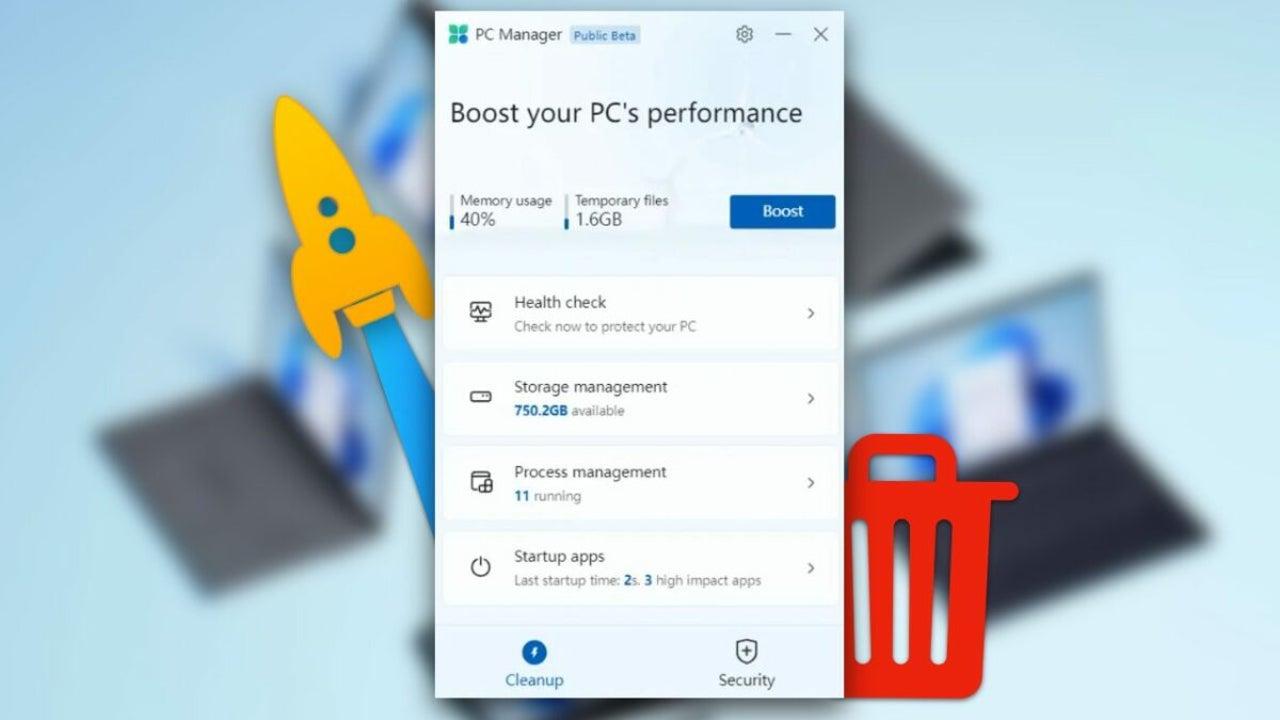
Si votre ordinateur Windows 10 ou Windows 11 devient de plus en plus lent et se remplit de Fichiers temporaires, programmes en arrière-plan et notifications intempestivesVous songez sans doute à formater votre ordinateur ou à installer une multitude d'outils différents. Mais Microsoft propose déjà sa propre solution « tout-en-un » pour vous éviter ces tracas : PC Manager.
Grâce à cet outil officiel, vous pouvez nettoyer, optimiser et améliorer la sécurité du système Tout est centralisé et sans dépendre de logiciels tiers qui parfois engendrent plus de problèmes qu'ils n'en résolvent. Découvrons ensemble ce qu'est PC Manager, ses fonctionnalités, comment le télécharger depuis le Microsoft Store et comment l'utiliser même hors ligne grâce à un programme d'installation hors ligne.
Qu'est-ce que Microsoft PC Manager et à quoi sert-il ?
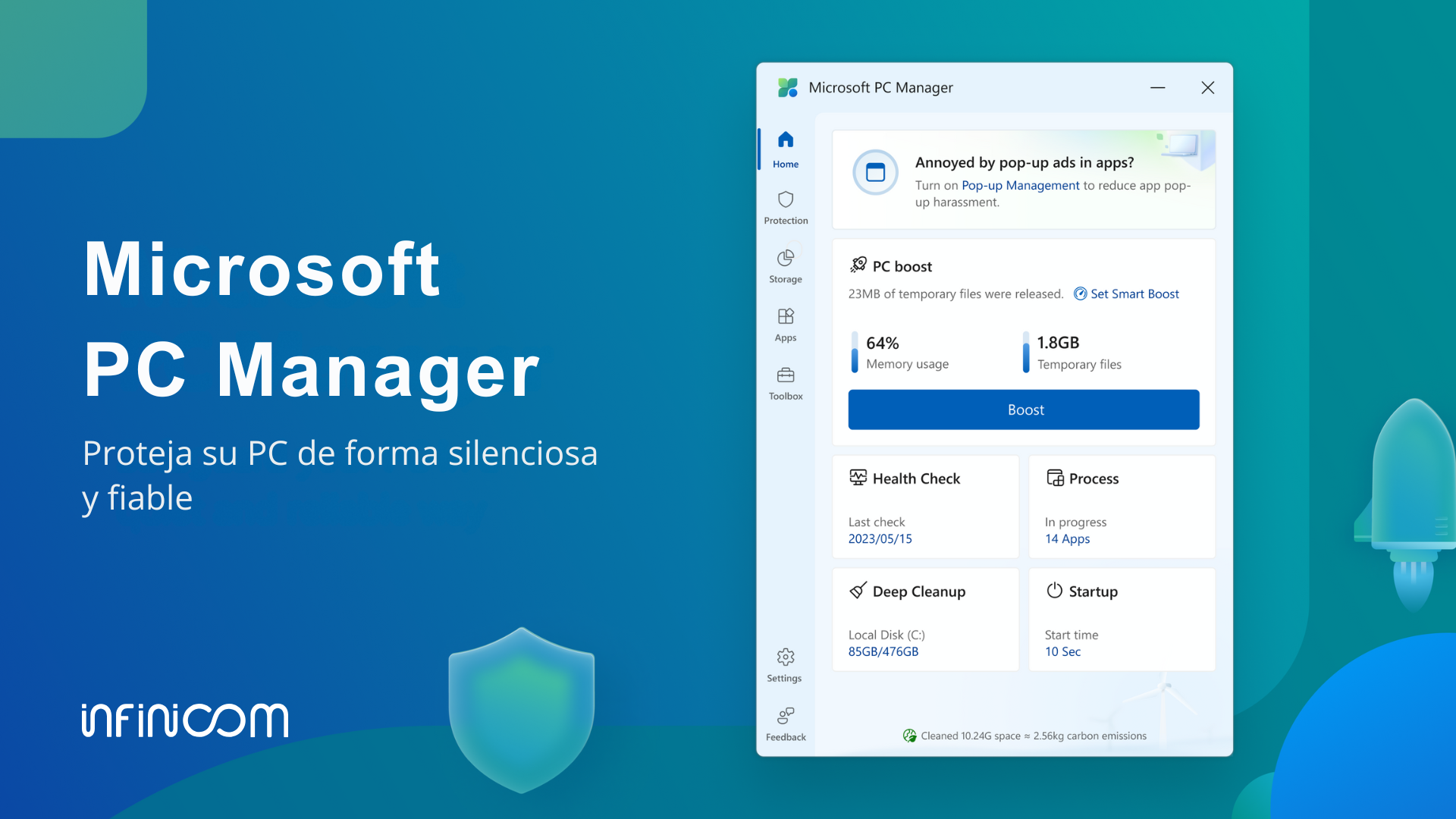
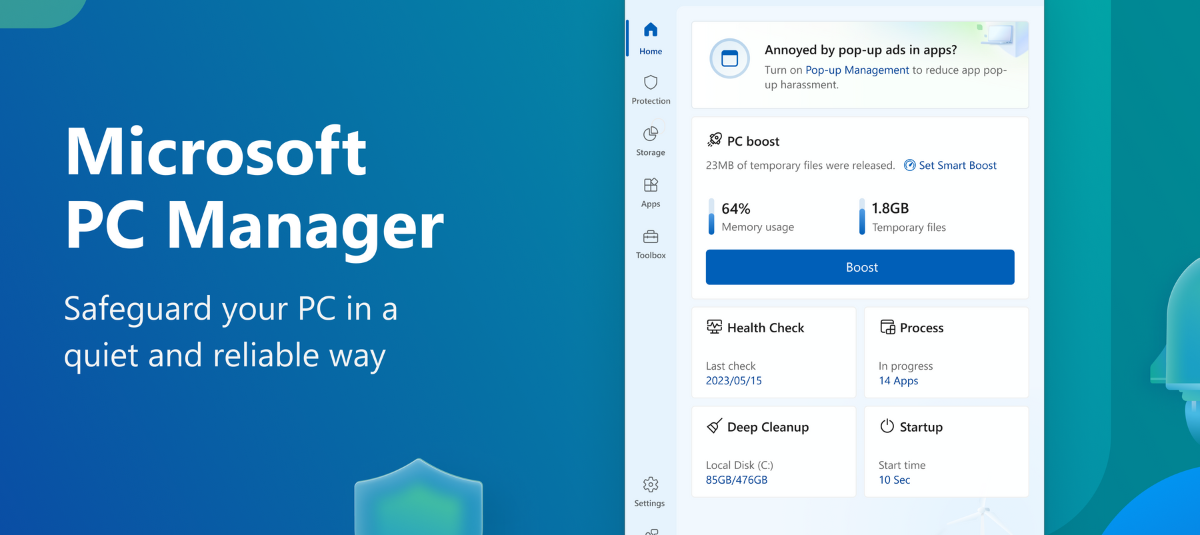
PC Manager est une application développée par Microsoft pour Mettez rapidement votre ordinateur Windows 10 ou Windows 11 en marche., regroupant dans une interface unique de nombreux outils de maintenance et de sécurité qui étaient dispersés dans tout le système.
Au lieu de devoir jongler entre les Paramètres, le Panneau de configuration, Windows Defender, le Nettoyage de disque ou le Gestionnaire des tâches, PC Manager présente ces sections dans un seul programme, avec une interface simplifiée et Options guidées conçues pour les utilisateurs de tous niveaux.
Traditionnellement, pour effectuer un nettoyage complet des fenêtres, il fallait suivre ces étapes. processus longs, comportant plusieurs étapes et différentes utilitésCela a conduit de nombreux utilisateurs à se tourner vers des applications tierces comme CCleaner ou BleachBit. Certains de ces outils ont connu de sérieux problèmes, notamment des problèmes de logiciels malveillants dans certaines versions, ce qui a engendré une certaine méfiance.
PC Manager vise à prévenir cette situation en proposant une solution officielle, intégrée au système et à la sécurité Microsoft. Son objectif est de vous aider. Éliminez les fichiers inutiles, améliorez les performances, renforcez la sécurité et contrôlez ce qui s'exécute. sur votre ordinateur sans vous compliquer la vie.
Au quotidien, Windows accumule des fichiers temporaires, des caches, des journaux d'erreurs, des résidus de mises à jour et autres données inutiles. Tout cela occupe de l'espace et peut impacter les performances. PC Manager s'en charge. détecter et supprimer ces éléments inutilesEn plus de proposer des outils permettant de surveiller l'état du système et de bloquer les comportements indésirables, tels que les fenêtres contextuelles dans certaines applications.
Configuration requise pour utiliser PC Manager sur votre PC
Avant de télécharger quoi que ce soit, il est important de vérifier si votre ordinateur peut exécuter PC Manager. Microsoft indique que l'application est compatible avec Windows 10 à partir de la version 1809 et avec toutes les éditions actuelles de Windows 11.
Pour vérifier votre version de Windows, vous pouvez utiliser la commande winver depuis la boîte de recherche Si vous utilisez Windows 10 version 1809 ou une version ultérieure, ou si vous utilisez déjà Windows 11, vous ne devriez rencontrer aucun problème pour l'installer depuis le Microsoft Store ou à l'aide du programme d'installation hors ligne.
Au niveau matériel, PC Manager n'est pas particulièrement exigeant ; il est conçu pour pour fonctionner correctement même sur des équipements modestesPuisque son but premier est d'assurer un fonctionnement plus fluide du système, il est tout de même conseillé de conserver un peu d'espace disque libre afin que les tâches de nettoyage et de gestion du stockage puissent s'exécuter correctement.
Fonctions principales et sections de PC Manager
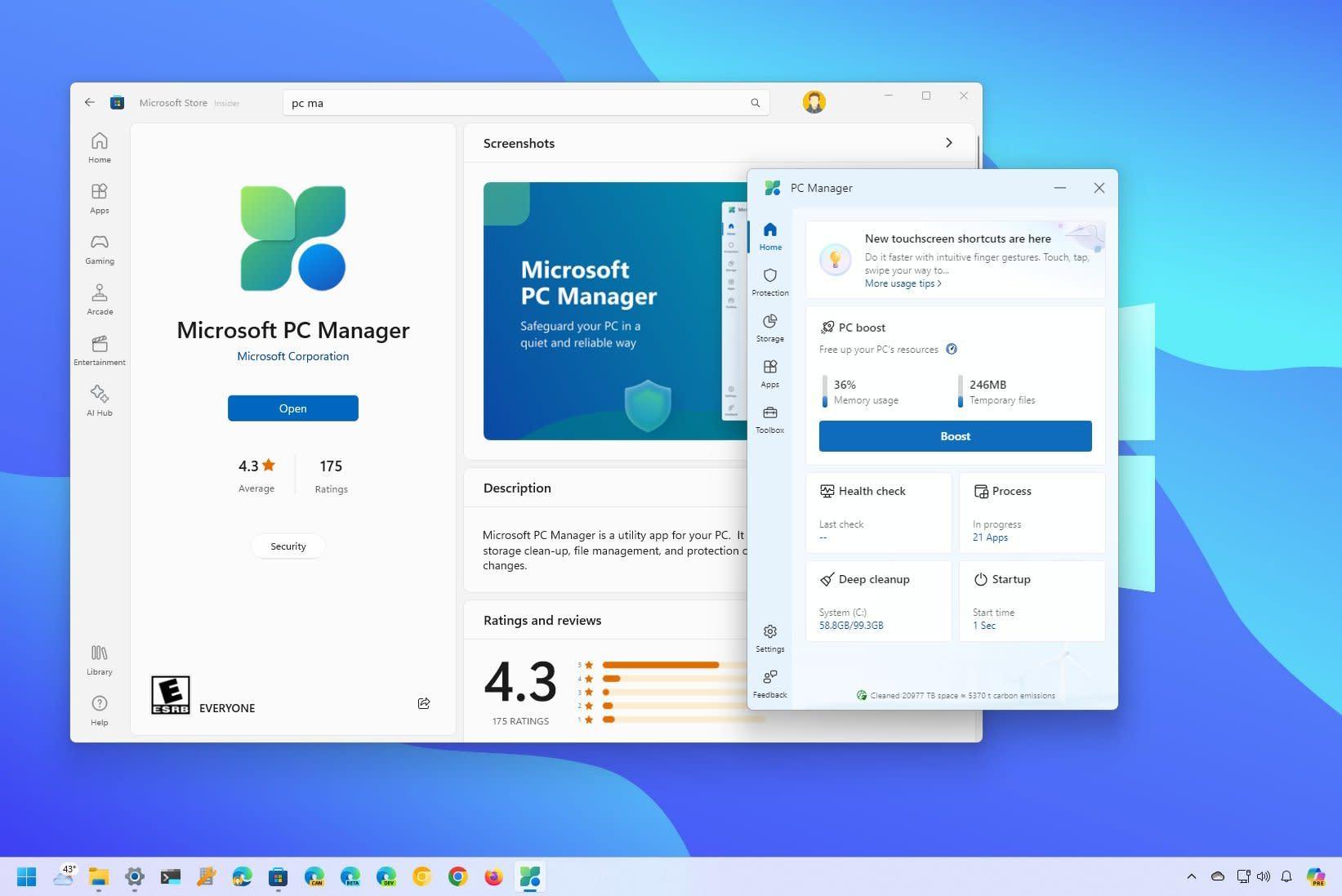
Lorsque vous ouvrez PC Manager, vous constaterez que l'interface est principalement organisée en plusieurs sections accessibles depuis une colonne sur la gaucheLes noms peuvent varier légèrement selon la version, mais vous trouverez généralement des sections comme Protection, Stockage, Applications et Boîte à utilitaires, ainsi qu'un écran d'accueil.
L'écran d'accueil affiche un résumé de l'état de l'appareil : Utilisation de la mémoire, applications ouvertes, nettoyages récents, redémarrages récents et contrôles d'intégritéÀ partir d'ici, il y a généralement un bouton permettant de libérer des ressources ou d'effectuer une analyse rapide du système.
La section Protection regroupe les options liées à la sécurité : intégration avec Windows Defender, Examen des mises à jour et des outils critiques tels que le bilan de santé, qui analyse les problèmes potentiels de performance et de sécurité.
La section Stockage regroupe l'équivalent de l'outil Nettoyage de disque traditionnel, l'Assistant Stockage Windows, et d'autres fonctionnalités avancées, telles que : gestion des fichiers volumineux ou nettoyage en profondeur des données temporaires et des restes de mises à jour.
Enfin, les sections Applications et Boîte à utilitaires (ou Utilitaires, selon la traduction) contiennent des raccourcis et de petits outils pour Gérez les programmes installés, contrôlez ce qui démarre au démarrage de Windows, gérez les processus, prenez des captures d'écran ou modifiez les paramètres de base. comme les performances de la batterie ou les fonctionnalités de la calculatrice.
outils de nettoyage et de gestion du stockage
L'un des points forts de PC Manager est tout ce qui concerne Libérez de l'espace disque et contrôlez ce qui occupe votre stockage.Microsoft a rassemblé ici plusieurs fonctionnalités qui existaient déjà dans Windows, mais qui étaient quelque peu cachées ou dispersées dans différents menus.
D'une part, nous avons le classique Nettoyage de disque, un outil vétéran déjà présent dans Windows 98 et chargé de… examiner les fichiers temporaires, les caches et autres données superflues pour éliminer ce qui était inutile. Avec Windows 8 est apparu l'Assistant Stockage, une évolution plus moderne qui a automatisé une partie de ce processus.
Dans PC Manager, ces deux fonctionnalités sont intégrées à des options telles que Nettoyage en profondeur, Gestion du stockage et Gestion des fichiers volumineux. Le nettoyage en profondeur analyse le système à la recherche de fichiers d'application temporaires, de résidus de mises à jour et de rapports d'erreurs. et d'autres éléments qui peuvent être supprimés sans affecter le fonctionnement de l'équipement.
L'Assistant Stockage, également accessible depuis les paramètres Windows classiques, est responsable de Surveiller en permanence l'utilisation du disque et supprimer automatiquement les fichiers ou éléments temporaires de la Corbeille après un certain délai, si vous avez configuré cette option. PC Manager vous offre un accès plus direct et plus simple à ces options.
De plus, l'outil de gestion des fichiers volumineux vous permet de localiser les fichiers en un coup d'œil. documents, photos, vidéos, fichiers audio et autres fichiers qui prennent beaucoup de placeLes fichiers sont classés par taille, d'environ 10 Mo à plus de 1 Go. Cette fonctionnalité rappelle les optimiseurs Android qui indiquent ce qui occupe votre espace de stockage interne.
Vérification de l'état : Contrôle rapide de l'état du PC
Le contrôle de santé est l'une des fonctionnalités les plus attrayantes visuellement de PC Manager. C'est un Une analyse rapide qui examine le système à la recherche de fichiers inutiles, de fichiers temporaires, d'applications de démarrage superflues et de risques de sécurité potentiels..
Lorsque vous exécutez la vérification de l'état du système, PC Manager analyse différentes zones du système et affiche une liste d'éléments pouvant être optimisés : Fichiers pouvant être supprimés sans risque, applications se chargeant au démarrage et consommant de la mémoire, petites erreurs ou problèmes mineurs qui peut être corrigé en un seul clic.
Cette évaluation s'appuie également sur Windows Defender pour fournir un aperçu rapide de l'état de la protection antivirus ; à chaque exécution de la vérification de l'état, L'antivirus de Microsoft intègre et affiche les résultats des analyses rapides récentes.donnant une image plus complète de l'état général de l'équipe.
Pour de nombreux utilisateurs, le Contrôle de l'état du système devient le bouton « Mise à jour du PC ». Au lieu de parcourir chaque option individuellement, il suffit de lancer cette analyse et d'appliquer les recommandations du Gestionnaire de PC, avec toujours la possibilité de… Vérifiez les éléments que vous allez supprimer ou désactiver avant de confirmer..
Gestion des applications de démarrage et des processus en arrière-plan
L'une des raisons les plus courantes pour lesquelles un ordinateur semble fonctionner lentement est la nombre de programmes qui démarrent avec Windows sans que l'utilisateur en soit pleinement conscient. Jusqu'à présent, ce paramètre était principalement géré depuis le Gestionnaire des tâches, dans l'onglet Démarrage.
PC Manager simplifie tout cela grâce à une section dédiée aux applications de démarrage, où vous pouvez clairement voir quels programmes s'exécutent lorsque vous allumez votre PC et Activez ou désactivez son démarrage en cochant ou décochant simplement une case.Il n'est pas nécessaire de comprendre les articles techniques ni d'entrer dans trop de détails.
De plus, dans la section des processus, PC Manager intègre une sorte de Un gestionnaire de tâches simplifié qui indique quelles applications consomment le plus de mémoire. À ce moment précis, vous pouvez mettre fin en toute sécurité à ces processus problématiques en un seul clic.
Cette approche est très utile pour les utilisateurs qui se perdent dans l'interface plus avancée du Gestionnaire de tâches classique : elle leur permet de retrouver les fonctions les plus importantes. présenté de manière simple et avec moins de risques d'aborder un point critique pour le système.
Liste des applications et désinstallation rapide
Un autre aspect essentiel de la maintenance système consiste à savoir quels programmes sont installés et lesquels ne sont plus nécessaires. PC Manager inclut des raccourcis vers la liste des applications Windows pour vous permettre de trouver facilement celles dont vous avez besoin. Visualisez et gérez tous les logiciels installés depuis un seul panneau..
À partir de cette liste, vous pourrez désinstaller les applications que vous n'utilisez plus, voir l'espace qu'elles occupent, et même Identifiez les programmes qui ont pu être installés sans que vous y ayez prêté attention. (par exemple, les paquets inclus avec d'autres programmes d'installation).
Au lieu de passer par Paramètres > Applications > Applications installées, PC Manager sert de raccourci qui vous amène directement à cette vue, ce qui Gagnez du temps et centralisez tout ce qui concerne l'organisation de votre PC dans un seul outil..
Mises à jour Windows et sécurité intégrée
La sécurité est un autre pilier de PC Manager. L'application intègre des fonctionnalités déjà présentes dans Windows, telles que… Mises à jour via Windows Update et protection de Windows Defendermais les présente dans un format plus direct.
Dans la section Sécurité, PC Manager affiche les dernières mises à jour disponibles pour votre système, notamment celles relatives à la protection et aux nouvelles fonctionnalités. À partir de cette section, vous pouvez Lancez le téléchargement et l'installation des mises à jour critiques sans avoir à passer par le menu Paramètres traditionnel..
En revanche, l'intégration avec Windows Defender permet, depuis PC Manager, de vérifier rapidement si votre ordinateur est protégé, la date de la dernière analyse, et s'il existe des menaces en cours ou des actions recommandéesIl ne remplace pas l'intégralité du centre de sécurité, mais il offre une couche de contrôle très pratique.
L'objectif est de vous éviter d'avoir à naviguer entre différents menus Windows : PC Manager centralise les informations les plus pertinentes à propos des mises à jour système et de la sécurité de base.
Outre ses fonctionnalités de performance, PC Manager intègre des fonctions conçues pour améliorer l'expérience utilisateur quotidienne, notamment en matière de navigation sur Internet et de gestion des publicités intrusives ou des modifications indésirables du navigateur par défaut.
L'option Protection du navigateur vous permet de Choisissez et définissez le navigateur que vous souhaitez utiliser par défaut sous Windows.Cela empêche les programmes malveillants ou les installateurs agressifs de modifier ces paramètres sans votre autorisation. Cela permet également de bloquer les applications suspectes liées à la navigation.
Une autre nouveauté intéressante est la gestion des pop-ups, un outil qui se concentre sur Bloquer les fenêtres contextuelles générées par certaines applications sous WindowsNous parlons de ces publicités, notifications ou avis agaçants qui apparaissent sur votre bureau ou dans des programmes tiers.
Grâce à cette gestion des fenêtres contextuelles, PC Manager contribue à créer un environnement de travail plus propre car Vous n'aurez pas l'impression de fermer constamment des publicités ou des messages insistants.Il ne s'agit pas d'un bloqueur de publicités pour navigateur, mais d'un filtre pour les fenêtres pop-up générées par les logiciels système ou les applications installées.
Autres utilitaires pratiques inclus dans PC Manager
En plus de toutes les fonctionnalités de nettoyage, de sécurité et de gestion des applications, PC Manager rassemble plusieurs petits outils qui existaient déjà séparément dans Windows, mais qui sont désormais proposés dans un seul et même package. accès rapide directement depuis l'optimiseur.
Parmi ces utilitaires, vous trouverez des options pour mieux gérer l'utilisation de la batterie sur les ordinateurs portables, ainsi qu'un accès à l'outil pour captures d'écran et le dossier dans lequel elles sont enregistrées, la calculatrice et autres fonctions système de base qu'il peut être utile d'avoir sous la main.
L'idée générale est que PC Manager devienne une sorte de « boîte à outils » pour l'utilisateur moyen, à partir de laquelle il pourra effectuer des tâches de maintenance fréquentes et accéder aux fonctions Windows typiques sans avoir à se souvenir dans quel plat du menu il se trouvait.
Tout cela est présenté dans une interface discrète, au design épuré, qui n'accable pas l'utilisateur d'options avancées réservées aux experts techniques. C'est pourquoi Microsoft le décrit comme un optimiseur. simple, non intrusif et axé sur la sécurité.
Comment télécharger et installer PC Manager depuis le Microsoft Store
La méthode principale et recommandée pour obtenir PC Manager est via le Microsoft StoreIl s'agit du Microsoft Store, la boutique d'applications officielle de Windows. La procédure est assez simple et très similaire à l'installation de n'importe quelle autre application officielle.
Ouvrez d'abord le Microsoft Store depuis le menu Démarrer ou en le recherchant par son nom. Dans le champ de recherche, saisissez : Ouvrez « Gestionnaire de PC » et localisez l’application officielle Microsoft.Vous pouvez le vérifier en consultant l'éditeur (Microsoft Corporation) et les détails figurant sur la page du produit.
Une fois sur la page du produit, cliquez simplement sur le bouton « Obtenir » ou « Installer » pour lancer le téléchargement et l'installation. Il est important d'avoir un Une connexion internet stable est requise pendant ce processus.car le programme d'installation télécharge les composants nécessaires depuis les serveurs de Microsoft.
Une fois l'installation terminée, vous pouvez ouvrir PC Manager directement depuis le Microsoft Store ou le menu Démarrer, comme n'importe quelle autre application, et commencer à explorer ses différentes sections, accessibles depuis le Barre latérale gauche où toutes les sections sont listées et organisées.
Dans certaines régions ou à certaines périodes, PC Manager peut ne pas être encore largement disponible sur la boutique d'applications, ou être en version bêta. Dans ce cas, vous verrez peut-être la fiche produit, mais sans bouton d'installation, ou l'accès sera peut-être réservé à certains utilisateurs. Il est donc possible d'utiliser un autre logiciel. Programme d'installation hors ligne au format APPX ou MSIX.
Programme d'installation hors ligne de PC Manager : Qu'est-ce que c'est et comment l'utiliser ?
En plus du téléchargement direct depuis le Microsoft Store, il est possible d'obtenir PC Manager via un programme d'installation hors ligne, ce qui est particulièrement utile si Vous souhaitez transférer le fichier sur une clé USB et l'utiliser sur un ordinateur sans accès à Internet. ou si vous devez l'installer sur plusieurs appareils sans avoir à le télécharger à nouveau.
Cette méthode consiste à générer un package APPX ou MSIX à partir du lien officiel de l'application sur le Microsoft Store. Des outils comme le site web Adguard, cité par des médias tels que Neowin, permettent de saisir l'URL du Gestionnaire de PC (par exemple, «https://apps.microsoft.com/detail/9PM860492SZD») et obtenir une liste des fichiers téléchargeables correspondant aux différentes versions.
La procédure consiste à copier le lien depuis la boutique, à le coller dans le champ URL de la page, puis à cliquer sur le bouton de génération (généralement une icône de coche). Une liste des téléchargements possibles s'affichera alors. généralement classés du plus récent au plus ancien.
Il est recommandé de toujours choisir la première option correspondant à la dernière version stable de PC Manager. Cliquer sur le fichier APPX ou MSIX téléchargera le programme d'installation complet, que vous pourrez ensuite… Enregistrez sur un périphérique externe et exécutez sur n'importe quel PC compatible.même sans connexion internet au moment de l'installation.
Lorsque vous exécuterez le fichier sur l'ordinateur cible, Windows affichera l'écran d'installation d'application standard pour cette plateforme, et en quelques étapes PC Manager sera prêt à l'emploi, comme si vous l'aviez installé directement depuis le Microsoft Store.
Différences entre un programme d'installation standard et un programme d'installation hors ligne
En ce qui concerne l'expérience utilisateur du programme, il n'y a pas de différences notables entre l'installation de PC Manager depuis le Microsoft Store ou via un programme d'installation hors ligne ; L'application que vous recevez est la même Dans les deux cas, avec les mêmes fonctions et la même apparence.
Cependant, il y a quelques nuances à prendre en compte. D'une part, le fichier que vous téléchargez pour une utilisation hors ligne généralement pèsent considérablement plus que l'installateur en ligne, puisqu'il inclut tous les composants nécessaires, de sorte qu'il n'est pas nécessaire de se connecter aux serveurs Microsoft lors de l'installation.
En revanche, les mises à jour fonctionnent différemment. Si vous utilisez le Microsoft Store, les nouvelles versions de PC Manager sont téléchargées et installées automatiquement (ou semi-automatiquement, selon vos paramètres), vous garantissant ainsi de toujours disposer de la dernière version. Dernière version, sans vous soucier de rien.
Avec le programme d'installation hors ligne, vous devrez cependant rester attentif aux nouvelles versions et répéter le processus à chaque mise à jour : Téléchargez le nouveau package APPX ou MSIX et réinstallez-le.Ce n'est pas compliqué, mais cela nécessite un peu plus de suivi de votre part.
De plus, il est important de garder à l'esprit que ces téléchargements générés à partir du Store sont obtenus via des services tiers ; par conséquent, même si la source est légitime, il est toujours judicieux de vérifier. Prenez les précautions élémentaires et vérifiez l'origine des fichiers. avant de les exécuter.
Cela dit, la méthode recommandée reste, dans la plupart des cas, l'installation directe depuis le Microsoft Store. L'installateur hors ligne se révèle particulièrement performant dans certains cas : ordinateurs sans accès Internet permanent, environnements d'entreprise contrôlés ou situations où PC Manager n'est pas disponible dans votre région (même si imposer des installations dans des régions non prises en charge n'est pas toujours la meilleure solution).
Quels changements apparaissent dans PC Manager selon la méthode d'installation ?
Que vous utilisiez un programme d'installation ou un autre, les fonctionnalités de PC Manager restent les mêmes. Vous pourrez nettoyer les fichiers temporaires, vérifier l'état du système, etc. gérer les applications et les processus, bloquer les fenêtres publicitaires intempestives et renforcer la sécurité Exactement pareil.
La seule différence pratique réside dans le mode de distribution des mises à jour et la taille du téléchargement initial. Au quotidien, vous ne remarquerez aucun changement : l’interface restera identique, avec ses sections Protection, Stockage, Applications et Utilitaires, et le fonctionnement restera le même… Lancez un contrôle d'intégrité, gérez les fichiers volumineux ou configurez la protection du navigateur..
Le choix entre un programme d'installation en ligne ou hors ligne dépend davantage de votre situation que de l'application elle-même. Si vous disposez d'une connexion Internet stable et d'un accès au Microsoft Store, il est plus pratique de tout gérer depuis cette plateforme. En revanche, si vous utilisez plusieurs ordinateurs sans accès à Internet ou si vous souhaitez conserver un programme d'installation complet pour une utilisation occasionnelle, le package hors ligne est la meilleure option. Cela vous offre une flexibilité accrue.
Quoi qu'il en soit, le plus important est de comprendre que PC Manager est un outil officiel destiné à Améliorez les performances, la sécurité et l'expérience utilisateur sous Windows 10 et 11 à partir d'un emplacement unique, réduisant ainsi le besoin d'installer plusieurs utilitaires tiers aux fonctions similaires.
En comprenant ses différentes sections et en tirant parti d'options telles que le contrôle de l'état du système, la gestion des fichiers volumineux, le contrôle des applications au démarrage, la protection du navigateur et le blocage des fenêtres publicitaires intempestives, il est facile de maintenir votre ordinateur en meilleur état. Évitez de nombreux problèmes typiques des PC qui se retrouvent encombrés de fichiers inutiles et de processus en arrière-plan. avec le passage du temps.
Table des matières
- Qu'est-ce que Microsoft PC Manager et à quoi sert-il ?
- Configuration requise pour utiliser PC Manager sur votre PC
- Fonctions principales et sections de PC Manager
- outils de nettoyage et de gestion du stockage
- Vérification de l'état : Contrôle rapide de l'état du PC
- Gestion des applications de démarrage et des processus en arrière-plan
- Liste des applications et désinstallation rapide
- Mises à jour Windows et sécurité intégrée
- Protection du navigateur et blocage des fenêtres publicitaires intempestives
- Autres utilitaires pratiques inclus dans PC Manager
- Comment télécharger et installer PC Manager depuis le Microsoft Store
- Programme d'installation hors ligne de PC Manager : Qu'est-ce que c'est et comment l'utiliser ?
- Différences entre un programme d'installation standard et un programme d'installation hors ligne
- Quels changements apparaissent dans PC Manager selon la méthode d'installation ?