- L'IPv6 résout le problème de la pénurie d'adresses IPv4 et permet une mise en réseau avancée sans recourir à la NAT.
- La clé d'un déploiement stable réside dans le choix du type de connexion IPv6 approprié proposé par le FAI.
- Dans les réseaux avec des VLAN et des préfixes /48, la segmentation en /64 facilite l'autoconfiguration et le contrôle via les ACL.
- Les clients et les systèmes comme Windows nécessitent de vérifier la préférence IPv4/IPv6 et de la modifier uniquement lorsque cela est nécessaire.
Passer à l'IPv6 Dans un réseau avancé, ce n'est plus une question à reporter : le télétravail, la multiplication des appareils, les services cloud et la pénurie d'adresses IPv4 impliquent que vous devrez tôt ou tard prendre en compte ce changement. La bonne nouvelle, c'est qu'avec une bonne planification, vous pouvez déployer IPv6 dans votre réseau d'entreprise ou votre réseau domestique avancé sans difficulté majeure et profiter pleinement de ses avantages en termes de performances, de sécurité et d'évolutivité.
Dans cet article, nous allons entrer dans les détails les plus précis.Qu'est-ce que l'IPv6, comment s'intègre-t-il à l'IPv4 (double pile, transition), comment est-il configuré sur les routeurs classiques (ASUS, Omada, UniFi, FRITZ!Box, etc.), comment diviser un /48 d'entreprise en VLAN, quelles options choisir dans les menus IPv6, comment contrôler l'accès avec des ACL au lieu du NAT, et quels paramètres spécifiques devez-vous connaître sur des systèmes comme Windows pour que tout fonctionne comme prévu ?
Qu'est-ce que l'IPv6 et pourquoi devriez-vous l'activer maintenant ?
IPv6 est la version moderne du protocole IP.Le protocole IPv6 est conçu pour remplacer progressivement IPv4 et, surtout, pour résoudre le problème de la saturation des adresses IP publiques. Alors qu'IPv4 utilise des adresses de 32 bits (environ 4.294 milliards d'adresses théoriques), IPv6 utilise 128 bits, ce qui représente un nombre astronomique d'adresses, de l'ordre de 340 sextillions.
En pratique, cela signifie que Vous pouvez attribuer une adresse IP publique unique à quasiment chaque appareil, machine virtuelle, conteneur ou service, ce qui simplifie considérablement la gestion de la NAT, la redirection de ports et les traductions complexes. De plus, IPv6 intègre des améliorations natives en matière d'autoconfiguration, de segmentation réseau et de prise en charge des services avancés.
Lorsque vous vous connectez à un site webLe nom de domaine est résolu en une adresse IP (IPv4 ou IPv6) qui identifie la destination sur le réseau. En IPv4, les adresses sont généralement de type 192.168.1.1 ou 10.0.0.1. En IPv6, le format est hexadécimal et se présente sous forme de blocs séparés par des deux-points, par exemple : 2001:db8:abcd:1::1.
Aujourd'hui, la plupart des opérateurs Ils déploient IPv6 en mode double pile, ce qui signifie qu'ils fournissent simultanément au client des adresses IPv4 et IPv6. Le système et les applications choisissent le protocole à utiliser en fonction de politiques de préférence, privilégiant généralement IPv6 lorsqu'il est disponible et fonctionnel.
types de connexion IPv6 et mécanismes de transition
Avant de toucher quoi que ce soit au routeurVous devez connaître le type de connexion IPv6 proposé par votre fournisseur d'accès à Internet. Vous devrez généralement sélectionner ce type dans les paramètres WAN ou Internet de votre ordinateur. En cas de doute, contactez votre fournisseur d'accès, car cette information est essentielle pour une configuration IPv6 correcte sur votre réseau.
Parmi les types les plus courants dans les routeurs domestiques et professionnels Vous trouverez des options telles que :
- Originaire de (Parfois appelé « IPv6 natif » ou simplement « IPv6 ») : l’opérateur achemine un préfixe IPv6 directement vers votre routeur, sans tunnels spéciaux. C’est la solution idéale et la plus simple à gérer.
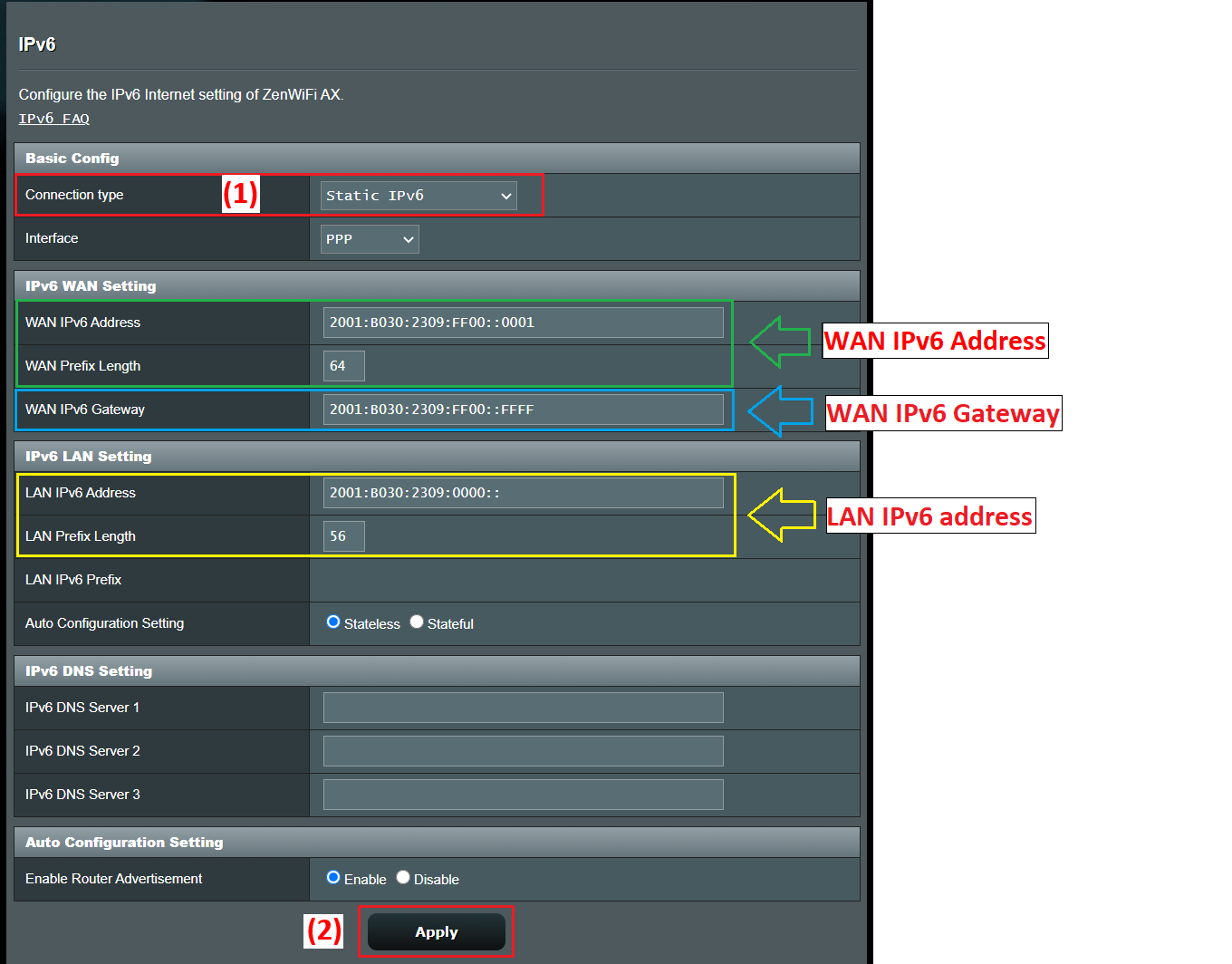
- IPv6 statiqueLe FAI vous attribue un bloc fixe (par exemple, un /48 ou un /56) et vous configurez manuellement l'adresse et le préfixe sur l'interface WAN du routeur.
- TraverserLe routeur fait office de « pont » et permet au périphérique situé derrière lui d'obtenir directement la configuration IPv6 (cas typique dans certains scénarios avec IP automatique sur le WAN).
- Tunnels 6to4, 6in4 et 6eMécanismes de transition qui encapsulent les paquets IPv6 dans IPv4 lorsque le fournisseur ou l'infrastructure intermédiaire ne prend pas encore en charge l'IPv6 natif. 6rd, par exemple, est une variante de déploiement sans état « rapide » similaire à 6to4.
- Des services spécifiques tels que l'IPv6 de FLET: largement utilisé au Japon, où certains fournisseurs mettent en œuvre leurs propres solutions qui nécessitent des modèles de configuration spécifiques sur le routeur.
En tout cas, le point clé Vous devez d'abord configurer la connexion WAN IPv4 (IP automatique, PPPoE, IP statique, etc.), puis sélectionner le type IPv6 correspondant. De nombreux routeurs renseignent même automatiquement certains paramètres IPv6 lorsqu'ils détectent correctement le type de connexion.
Configuration d'IPv6 sur un routeur standard (par exemple, ASUS)
Prenons un routeur ASUS comme référence.Ses menus sont assez représentatifs de ceux de nombreuses autres marques. Le parcours utilisateur est généralement très similaire : accès à l’interface web, aux paramètres WAN, puis à la section IPv6 dans les paramètres avancés.
Étapes typiques pour activer IPv6 Dans un routeur de ce type, il s'agirait de :
- Connectez un ordinateur au routeur via câble ou WiFi et accédez à l'interface web, soit via l'adresse IP LAN (par exemple 192.168.1.1), soit via une URL spécifique telle que http://www.asusrouter.com.
- Connectez-vous à la console d'administration avec le nom d'utilisateur et le mot de passe de l'appareil. Si vous les avez oubliés, la seule solution est de réinitialiser le routeur aux paramètres d'usine et de le configurer à nouveau.
- Vérifiez d'abord le type de connexion WAN IPv4. Dans la section WAN > Connexion Internet, vous verrez si vous utilisez PPPoE, une adresse IP automatique (DHCP), une adresse IP statique, etc.
- Accédez au menu IPv6 dans les paramètres avancés et sélectionnez le type de connexion IPv6 conformément aux indications ci-dessus.
Par exemple, une combinaison typique d'habitude:
- Si le WAN IPv4 est dans PPPoESélectionnez le type IPv6 Originaire deLe routeur utilisera la session PPPoE pour obtenir les informations IPv6 auprès de l'opérateur.
- Si le WAN IPv4 est IP statique, choisir IPv6 statique Dans la section IPv6, saisissez manuellement l'adresse, le préfixe, la passerelle et le DNS fournis par votre FAI.
- Si le WAN IPv4 est dans Adresse IP automatique (DHCP)De nombreux guides recommandent d'utiliser Traverser afin que la configuration IPv6 soit transmise directement au périphérique qui en a besoin ou qu'elle soit gérée automatiquement.
Après avoir appliqué les modificationsLe routeur redémarre généralement partiellement le service réseau. Pour vérifier rapidement que vous recevez bien les paramètres IPv6, reconnectez-vous et consultez la section de configuration LAN IPv6 : si vous voyez des adresses et des préfixes attribués, la partie WAN IPv6 fonctionne correctement.
Pour confirmer la connectivité réelleIl est recommandé de consulter une page de test comme test-ipv6.com, qui analyse si votre navigateur et votre fournisseur prennent correctement en charge le protocole et vous indique si vous utilisez une double pile, s'il existe des erreurs DNS ou si vous ne disposez que d'IPv4.
Déploiement d'IPv6 dans les réseaux avancés avec VLAN et préfixes /48
Dans des contextes un peu plus sérieuxPar exemple, dans les bureaux disposant de plusieurs VLAN et d'équipements de type UniFi ou Omada, le FAI fournira généralement un grand préfixe statique, par exemple /48. À partir de là, votre travail consiste à diviser ce bloc en sous-réseaux /64 (ou autres, si la plateforme le prend en charge) que vous attribuerez à chaque VLAN ou segment logique.
Supposons que votre fournisseur vous accorde un délai de 48 minutes. Par exemple, vous utiliserez la commande 2001:b33f:f33d::/48 sur l'interface WAN de votre routeur et 2001:b33f:f33d::2 sur le routeur de votre FAI, qui correspond à 2001:b33f:f33d::1. Cette configuration WAN représente simplement la liaison sortante. L'important est la manière dont vous distribuez ce /48 sur le réseau local (LAN).
En IPv6, il est très courant de travailler avec /64. Dans chaque liaison de couche 2, la taille recommandée est de 48 bits, permettant l'autoconfiguration (SLAAC) et d'autres fonctionnalités. Avec un /48, vous disposez de 2^(64-48) = 65 536 sous-réseaux /64 disponibles ; autrement dit, vous avez largement assez d'espace pour attribuer des blocs à chaque VLAN, réseau Wi-Fi invité, DMZ, etc.
Dans les paramètres de l'interface LAN de votre routeur (Par exemple, sur une passerelle UniFi ou Omada) vous verrez un champ « Adresse IPv6 » ou « Préfixe IPv6 » et un menu déroulant avec des longueurs de masque comprises entre /64 et /127. Il est généralement recommandé de laisser la valeur à /64, sauf cas très particulier.
L'idée est quelque chose comme ceci ::
- VLAN 10 (réseau d'entreprise) : 2001:b33f:f33d:10::/64
- VLAN 20 (invités) : 2001:b33f:f33d:20::/64
- VLAN 30 (serveurs) : 2001:b33f:f33d:30::/64
- VLAN 40 (laboratoire/IoT) : 2001:b33f:f33d:40::/64
Dans chaque VLAN, le routeur aura une adresse L'adresse IP valide au sein du préfixe /64 servira de passerelle pour les clients. Par exemple, 2001:b33f:f33d:10::1 pour le VLAN 10, 2001:b33f:f33d:20::1 pour le VLAN 20, etc. Le champ souvent intitulé « Adresse IP/Sous-réseau de la passerelle » correspond précisément à cette adresse de routeur, suivie de la longueur du préfixe (/64).
Concernant les clientsIls obtiennent généralement une seule adresse IPv6 globale au sein du sous-réseau /64 attribué, soit par SLAAC, soit par DHCPv6, soit par une combinaison des deux (SLAAC pour l'adresse IP et DHCPv6 pour les paramètres supplémentaires tels que le DNS). Les sous-réseaux entiers ne sont généralement pas délégués à chaque périphérique, sauf dans des contextes très spécifiques (par exemple, les routeurs internes qui distribuent ensuite les préfixes à l'aide de DHCPv6-PD).
En divisant l'espace d'adressage entre plusieurs VLANPlutôt que de vous soucier de la consommation (vous avez beaucoup de préfixes), vous souhaitez disposer d'un schéma organisé et facile à comprendre : utiliser les numéros VLAN dans les 16 derniers bits du préfixe, réserver des plages consécutives pour les services internes, séparer les invités, l'IoT et la production avec des blocs bien différenciés, etc.
Configuration automatique, DAD et paramètres IPv6 avancés sur les interfaces
Lorsque vous activez IPv6 sur une interface (LAN, VLAN, tunnel, etc.), de nombreux systèmes permettent de régler des paramètres avancés généralement bien configurés par défaut. Il est généralement préférable de ne pas y toucher, sauf en cas de besoin très spécifique pour votre réseau.
L'un de ces paramètres est la « limite de saut ». (limite de sauts), équivalent du TTL en IPv4 : nombre maximal de sauts entre routeurs qu’un paquet peut effectuer avant d’être rejeté. La valeur par défaut la plus courante est 64, ce qui est généralement largement suffisant, même sur les grands réseaux.
Un autre paramètre courant est le nombre de transmissions DAD. (Détection des adresses dupliquées). IPv6 vérifie qu'une adresse n'est pas déjà présente sur le réseau avant de l'utiliser. La valeur 1 est généralement utilisée, ce qui réduit le temps de configuration tout en minimisant les vérifications. La valeur 0 désactive la détection des adresses dupliquées, ce qui est généralement déconseillé, sauf dans des environnements très contrôlés.
Dans la plupart des contrôleurs et routeurs Vous trouverez ces paramètres dans un onglet IPv6 spécifique lors de la modification de l'interface. La documentation recommande généralement de conserver les valeurs par défaut, sauf si vous savez précisément ce que vous modifiez et pourquoi.
Contrôle d'accès et sécurité en IPv6 : les ACL au lieu du NAT
Une différence très importante par rapport à IPv4 Le problème est que le NAT n'est pas utilisé de la même manière en IPv6. Chaque appareil peut avoir des adresses routables globalement directement depuis Internet, de sorte que la première barrière de sécurité devient le pare-feu/ACL de la passerelle au lieu de l'effet secondaire du NAT lui-même.
Dans les passerelles de type OmadaLa fonctionnalité de liste de contrôle d'accès (ACL) pour IPv6 est essentielle. Elle permet à l'administrateur de définir des règles de filtrage du trafic en fonction de l'adresse source, de l'adresse de destination, des ports ou des protocoles, et de décider d'autoriser ou de bloquer chaque type de trafic.
Par défaut, de nombreuses passerelles Omada Ils bloquent déjà l'accès des réseaux externes aux réseaux internes pour le trafic IPv6, précisément parce qu'il n'y a pas de NAT pour « masquer » les adresses internes. Autrement dit, l'accès depuis Internet à votre réseau local est totalement coupé, sauf si vous créez explicitement des failles de sécurité.
Pour les scénarios de contrôle d'accès IPv6 typiquesVous avez plusieurs modèles de configuration :
- Empêcher l'accès depuis Internet au réseau interneIl est généralement bloqué par défaut, mais vous pouvez revoir ou renforcer davantage la politique avec des ACL supplémentaires en IPv6.
- Autoriser l'accès à un serveur interne (par exemple, un serveur Web dans un VLAN serveur) : un groupe d'adresses IPv6 interne (my_server) et un groupe de clients ou de plages externes (my_client) sont définis, et une règle ACL de type WAN-IN est créée pour autoriser ce trafic.
- Limiter l'accès à Internet pour certains appareils (par exemple, les ordinateurs des enfants ou les appareils IoT) : un groupe IPv6 est créé avec ces clients (children_pc) et un autre qui représente Internet, et une règle ACL LAN->WAN est ajoutée en mode Refuser pour ce groupe.
Le flux de travail dans Omada En résumé : configurez correctement la connexion WAN IPv6, activez et configurez le mode IPv6 sur les LAN/VLAN, définissez des groupes IPv6 avec les adresses ou plages qui vous intéressent, et enfin créez des règles ACL de passerelle où vous choisissez la direction du trafic (ENTRANT, SORTANT, LAN->WAN), la politique (Autoriser/Refuser), les protocoles et les paires source/destination en fonction de ces groupes.
Il est important de s'assurer que le firmware Le logiciel de la passerelle est à jour, car les dernières fonctionnalités de contrôle d'accès IPv6 peuvent nécessiter des versions récentes du logiciel système.
Activation d'IPv6 dans les environnements domestiques et de petits bureaux
Dans un cadre domestique ou de petit bureauL'activation d'IPv6 est généralement moins compliquée qu'il n'y paraît. L'essentiel est que votre fournisseur d'accès internet propose déjà la prise en charge d'IPv6 sur votre ligne et que votre routeur la reconnaisse correctement.
Les étapes générales seraient les suivantes ::
- Veuillez confirmer auprès de votre fournisseur. Veuillez vérifier que votre connexion prend en charge IPv6 et, le cas échéant, dans quel mode (double pile, IPv6 uniquement avec NAT64, etc.). Indiquez également si une modification de votre équipement ou de son micrologiciel est nécessaire.
- Vérifiez que le routeur prend en charge IPv6Ceci est courant dans les équipements modernes tels que FRITZ!Box, les routeurs ASUS, TP-Link Archer (C, AX, etc.), Omada, UniFi, etc.
- Accédez à l'interface web du routeur (192.168.1.1, 192.168.0.1 ou une autre, selon le fabricant) et recherchez la section IPv6 dans les options avancées ou dans le menu réseau.
- Activez IPv6 et choisissez le type de connexion indiqué par le FAI : DHCPv6, PPPoE avec IPv6 natif, IP statique, 6e tunnel, etc.
- Appliquez les modifications et redémarrez si nécessaire.Ensuite, vérifiez sur un site web comme test-ipv6.com si votre connexion internet utilise déjà le protocole IPv6.
Dans la plupart des systèmes d'exploitation modernes Sous Windows 10/11, macOS, Linux, Android et iOS, l'IPv6 est activé par défaut. Sous Windows, par exemple, accédez aux propriétés de la carte réseau et assurez-vous que la case « Protocole Internet version 6 (TCP/IPv6) » est cochée.
Dès que le routeur annonce correctement le préfixe Et si les clients ont l'IPv6 activé, chaque appareil obtiendra automatiquement son adresse globale et son adresse locale de liaison, sans qu'il soit nécessaire de toucher à quoi que ce soit sur l'appareil lui-même.
Point de vue de Windows : préférence IPv4/IPv6 et désactivation partielle
Dans les environnements gérés par WindowsIl convient de noter que le système met en œuvre la logique de sélection d'adresse décrite dans la RFC 3484, en maintenant une table de préfixes qui détermine quelle adresse utiliser lorsqu'une même machine possède plusieurs adresses IP (IPv4 et IPv6) associées à un nom DNS.
Par défaut, Windows a tendance à utiliser IPv6 à condition qu'une adresse unicast globale soit disponible et que la connectivité soit correcte, bien qu'il soit parfaitement capable de fonctionner en parallèle avec IPv4.
Certains administrateurs choisissent de désactiver ou de limiter l'IPv6 Pour diagnostiquer les problèmes de réseau, notamment en cas de suspicion de problèmes liés à la résolution de noms ou à des configurations IPv6 incomplètes, Microsoft expose un mécanisme centralisé de surveillance de l'utilisation d'IPv6 via le registre système.
La clé d'enregistrement correspondante est la suivante:
HKEY_LOCAL_MACHINE\SYSTEM\CurrentControlSet\Services\Tcpip6\Parameters\DisabledComponents
Il s'agit d'une valeur REG_DWORD qui peut aller de 0x00 (comportement par défaut, IPv6 entièrement activé) à 0xFF (désactivant effectivement IPv6 sur la plupart des interfaces, bien que le système l'utilise toujours en interne pour ses propres tâches).
Voici quelques paramètres utiles ::
- Privilégiez IPv4 à IPv6Valeur 0x20 (32 en décimal). Maintient IPv6 actif, mais modifie les politiques de préfixe afin de privilégier IPv4 lorsqu'il est disponible. Cette option est préférable à la désactivation complète d'IPv6.
- Désactiver IPv6 sur les interfaces non tunnelées: valeur 0x10 (16 décimal), qui affecte les interfaces natives.
- Désactiver IPv6 sur les interfaces tunnel: valeur 0x01 (1 décimale), utile si les technologies de transition telles que 6to4, ISATAP ou Teredo ne sont pas souhaitées.
- Éteignez presque partout: 0xFF (255 décimal), qui désactive IPv6 dans les tunnels et les interfaces natives, à l'exception du système qui conserve toujours ::1 pour la boucle de retour et les usages internes.
Pour modifier cette valeur depuis une console d'administration Vous pouvez utiliser une commande comme celle-ci :
reg add "HKEY_LOCAL_MACHINE\SYSTEM\CurrentControlSet\Services\Tcpip6\Parameters" /v DisabledComponents /t REG_DWORD /d <valor> /f
Windows utilise un masque de bits Ce champ est utilisé pour déterminer quels composants sont désactivés : tunnels, 6to4, ISATAP, Teredo, interfaces natives, préférence IPv4, etc. Chaque bit est interprété comme vrai (1) ou faux (0) pour les différentes fonctions, et des combinaisons spécifiques telles que 0x20, 0x10, 0x01 ou 0x11 correspondent à des scénarios courants documentés par Microsoft.
Il est important de comprendre que cette clé L'état de la case à cocher « Protocole Internet version 6 (TCP/IPv6) » dans les propriétés de l'interface reste inchangé ; autrement dit, la case peut apparaître cochée même si vous avez limité ou désactivé IPv6 au niveau du registre. Ce comportement est normal.
Si ce que vous souhaitez, c'est dissocier IPv6 À partir d'une interface spécifique, vous pouvez :
- Décochez la case IPv6 dans les propriétés réseau de la carte réseau.
- Utilisez PowerShell avec une commande comme :
Disable-NetAdapterBinding -Name "NombreDeMiAdaptador" -ComponentID ms_tcpip6
De plus, sous Windows Les technologies telles que 6to4 sont activées par défaut lorsque l'ordinateur possède des adresses IPv4 publiques. Si vous ne souhaitez pas que ces interfaces de tunnel soient créées ni que les adresses IPv6 soient automatiquement enregistrées dans le DNS, vous pouvez les désactiver en définissant DisabledComponents sur 0x01 ou en utilisant la stratégie de groupe pour désactiver 6to4, ISATAP et Teredo.
Modèles de routeurs et prise en charge d'IPv6
La prise en charge d'IPv6 s'étend. Avec le temps, cette technologie a été adoptée par la quasi-totalité des routeurs domestiques et professionnels de milieu et haut de gamme. Des marques comme ASUS, AVM FRITZ!Box, TP-Link (gammes Archer et Omada) et d'autres solutions SD-WAN intègrent généralement une prise en charge complète d'IPv6 dans leur dernier firmware.
Dans l'écosystème TP-Link Archer, par exemple,, il existe de nombreux modèles destinés à différents scénarios (AX57, C1200, C5400, AX55, C4, C5200, AX53, C5, AX10, C2, AX51, AX96, A2200, TL-WR1043N V5, C80, AXE95, C8, AX10000, C3150, C9, AX50, C6, C7, AX90, AX6000, C5400X, C25, C24, A20, A64, C60, C2600, A1200, C21, C20, C64, AX1800, AX206, C59, C58, AX4200, C3200, C900, A2, AX75, AX4400, C3000, AX73, C50, A10, A54, AX4800, C1900, C55, C54, A2300, TL-WR841N V14.20, AXE75, A6, A7, AX72, AXE5400V, AXE200 Omni, A5, GX90, A8, A9, AX68, C2300, AX5300, C1210, AX23, AX20, C4000, AX21, AX3000V, A3000, C2700, AXE300, AX1500, AX60, AX11000, AX3200, AX3000…).
Dans bon nombre de ces modèles La prise en charge et certaines fonctionnalités d'IPv6 (DHCPv6-PD, tunnelage, contrôle parental IPv6, listes de contrôle d'accès avancées, etc.) ont été améliorées grâce aux mises à jour du micrologiciel. Il est conseillé de consulter le centre de téléchargement du fabricant, de vérifier la version matérielle de votre appareil et de lire la fiche technique ou les notes de version pour connaître les nouveautés.
Il faut également tenir compte de la disponibilité La disponibilité de certains produits et fonctionnalités varie selon les régions. Par conséquent, un modèle spécifique doté de certaines capacités IPv6 peut ne pas être disponible dans votre pays ou ne pas présenter exactement les mêmes fonctionnalités que dans une autre région.
Assistance, micrologiciel et tests fonctionnels
Lors de l'utilisation d'IPv6 Il est particulièrement important de maintenir à jour le firmware de votre équipement : les bugs dans l'implémentation DHCPv6, les échecs RA (Router Advertisements), les problèmes avec les tunnels 6rd/6to4 ou les incompatibilités avec les ACL peuvent considérablement compliquer votre vie.
Les fabricants centralisent généralement Téléchargez les pilotes, le firmware, les utilitaires et les manuels depuis leurs centres de support respectifs (par exemple, le Centre de téléchargement ASUS ou le portail d'assistance FRITZ!Box). Consultez régulièrement les notes de version pour vous tenir informé des améliorations apportées à l'IPv6, à la sécurité et aux performances.
Après toute modification majeure de la configuration (activation d'IPv6, modification des préfixes, ajustement des ACL, changement de la préférence IPv4/IPv6 sur les clients Windows, etc.) il est conseillé d'effectuer une série minimale de tests :
- Naviguez vers des sites qui ne résolvent que vers IPv6 ou qui privilégient IPv6.
- Utilisez des outils comme test-ipv6.com pour vérifier la connectivité, le DNS, les fuites et la transition.
- Effectuez des tests de ping et de traceroute vers des adresses IPv6 internes et externes.
- Vérifiez que les règles du pare-feu/ACL fonctionnent comme prévu sur le trafic IPv6.
Si quelque chose ne fonctionne pasUn plan de diagnostic typique comprend la vérification du type de connexion configuré, la vérification de l'exactitude des préfixes LAN, la vérification de la validité des adresses reçues par les clients, la mise à jour du firmware et, enfin, la réinitialisation du routeur aux paramètres d'usine afin d'éliminer toute interférence due à d'anciennes configurations.
Dans ce contexte, IPv6 cesse d'être Ce « bug étrange » devient un outil parmi d'autres dans votre boîte à outils réseau : correctement configuré, il vous offre un système d'adressage beaucoup plus propre, simplifie certains scénarios de publication de services et, bien protégé par des ACL et des pare-feu, ne présente pas nécessairement un risque supplémentaire par rapport à IPv4, mais plutôt le contraire grâce à sa conception plus moderne.
Table des matières
- Qu'est-ce que l'IPv6 et pourquoi devriez-vous l'activer maintenant ?
- types de connexion IPv6 et mécanismes de transition
- Configuration d'IPv6 sur un routeur standard (par exemple, ASUS)
- Déploiement d'IPv6 dans les réseaux avancés avec VLAN et préfixes /48
- Configuration automatique, DAD et paramètres IPv6 avancés sur les interfaces
- Contrôle d'accès et sécurité en IPv6 : les ACL au lieu du NAT
- Activation d'IPv6 dans les environnements domestiques et de petits bureaux
- Point de vue de Windows : préférence IPv4/IPv6 et désactivation partielle
- Modèles de routeurs et prise en charge d'IPv6
- Assistance, micrologiciel et tests fonctionnels