- La partition MSR est vitale pour les disques GPT et garantit leur gestion efficace sous Windows.
- Il ne contient pas de fichiers utilisateur et ne permet pas le stockage direct, mais il est essentiel pour les opérations futures du système.
- La suppression de la partition MSR peut entraîner de graves erreurs dans la gestion des partitions et les réinstallations futures.
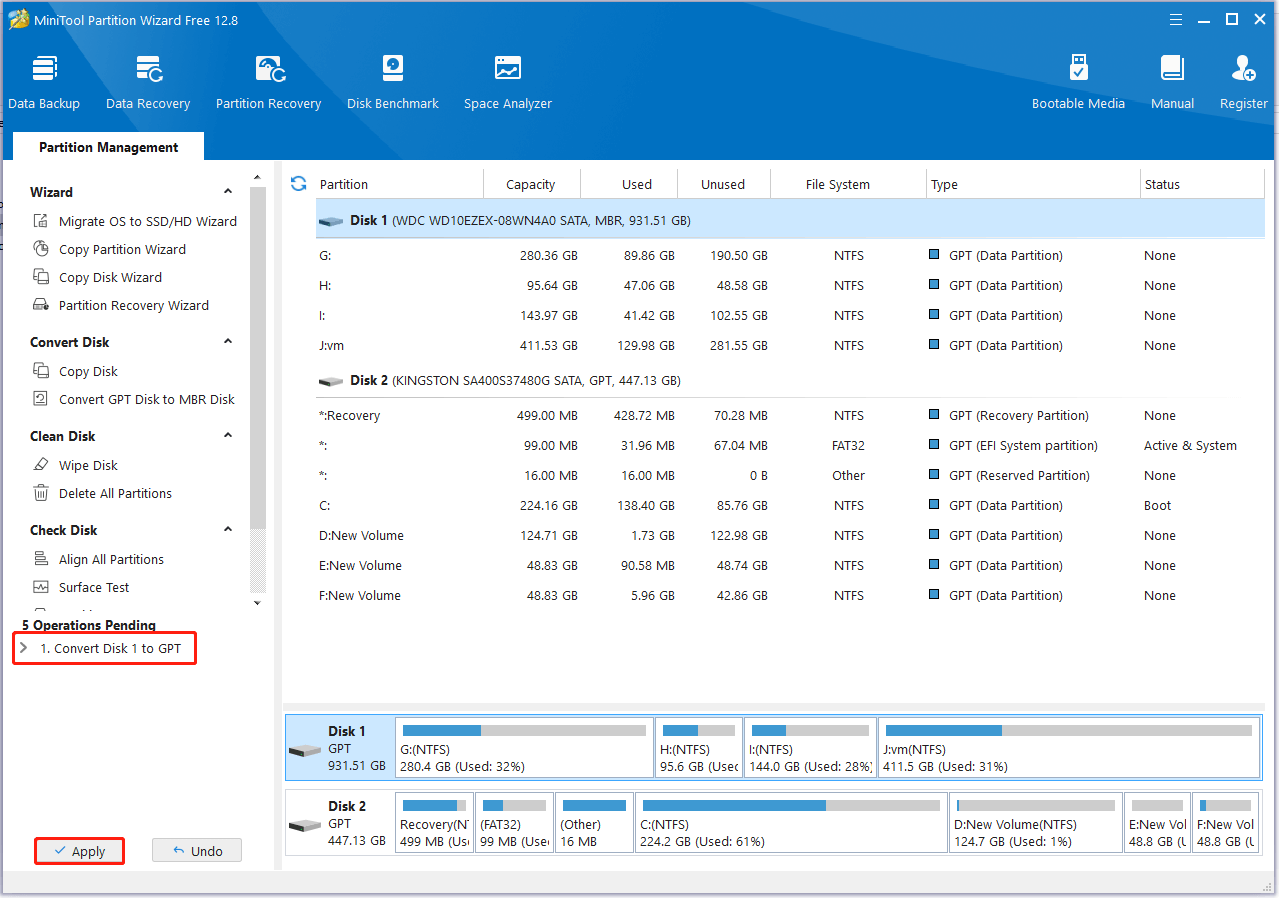
Lors de la gestion des disques sous Windows, la présence de la mystérieuse partition réservée Microsoft (MSR) peut susciter des interrogations légitimes : à quoi sert-elle ? Est-elle réellement importante ? Peut-on la supprimer ou la modifier sans risque ? Si ce terme vous est familier, notamment si vous installez Windows ou configurez de nouveaux disques, cet article répondra à toutes vos questions. Il explique en détail sa fonction, sa création, les conséquences de sa disparition et la marche à suivre dans chaque situation. Vous trouverez ci-dessous un guide complet, clair et régulièrement mis à jour sur la partition MSR sous Windows.
Avant de vous précipiter sur vos partitions ou de paniquer face aux messages d'erreur qui s'affichent souvent lors de la gestion des disques GPT et MBR, il est important de comprendre l'utilité réelle de la partition MSR, les risques liés à sa suppression et pourquoi, dans la plupart des cas, il est préférable de la laisser intacte. Apprenez tout ce que vous devez savoir sur cette partie essentielle de votre système, ainsi que des conseils pratiques et la marche à suivre si un accident vous oblige à la restaurer, toujours de manière simple et sûre.
Qu'est-ce que la partition MSR sous Windows ?
La partition réservée Microsoft (MSR ) est un petit espace que Windows réserve sur les disques durs utilisant le schéma de partitionnement GPT (GUID Partition Table). Sa fonction principale est de réserver de l'espace pour les tâches internes du système d'exploitation , et non pour stocker des données accessibles à l'utilisateur ou des fichiers de démarrage essentiels (ces derniers sont stockés dans la partition EFI). Bien que généralement invisible pour l'utilisateur, cette partition est cruciale pour la gestion des partitions et permet des extensions ou des modifications ultérieures du disque sans nécessiter une réorganisation complète.
En termes simples, la partition MSR sert d'espace de réserve pour les besoins futurs du système, permettant ainsi à Windows de fonctionner et de réorganiser efficacement les partitions si nécessaire. Sa taille est généralement comprise entre 16 et 128 Mo , selon la capacité du disque.
- Sur les disques GPT inférieurs à 16 Go : MSR occupe 32 Mo.
- Sur les disques GPT de plus de 16 Go : MSR occupe 128 Mo.
Lorsque vous initialisez un nouveau disque au format GPT et installez Windows, le programme d'installation crée automatiquement la partition MSR, juste après la partition EFI (responsable du stockage des fichiers de démarrage UEFI). Si le disque est uniquement utilisé pour le stockage, la première partition visible sera la partition MSR, car la partition EFI n'est pas créée dans ce cas.
À quoi sert la partition MSR ?
La fonction principale de la partition MSR est de réserver de l'espace pour les opérations système, notamment celles liées à la gestion avancée des partitions et aux structures de données internes. Bien qu'elle ne stocke pas de fichiers spécifiques et ne soit pas accessible via l'Explorateur Windows, elle est essentielle pour :
- Autoriser la création de futures partitions protégées ou réservées au système.
- Évitez les conflits d’espace lors de la création ou de la modification de partitions avec les outils Windows.
- Facilitez les extensions ou les modifications de la disposition du disque sans avoir à supprimer et recréer d'autres partitions.
Bien que la partition MSR ne contienne ni données utilisateur ni fichiers de démarrage critiques, elle est essentielle au fonctionnement optimal du disque sous Windows . Le système d'exploitation gère cet espace comme il l'entend, et comme il est caché et sans formatage visible, l'utilisateur ne peut pas l'utiliser directement, ni lui attribuer une lettre de lecteur (ce qui est d'ailleurs déconseillé).

Quelle est la différence entre la partition MSR et EFI ?
Sur les disques utilisant le schéma de partitionnement GPT, outre la partition MSR, on trouve généralement une partition EFI (Extensible Firmware Interface). La confusion entre les deux est fréquente, mais il est important de comprendre ce qui suit :
- La partition EFI stocke le micrologiciel UEFI et les fichiers de démarrage, nécessaire pour démarrer le système d'exploitation.
- La partition MSR réserve simplement de l'espace pour les opérations futures du système, sans enregistrer de fichiers importants ni devoir démarrer Windows.
En bref, si la partition EFI est supprimée ou corrompue, Windows ne démarrera pas. La perte de la partition MSR peut entraîner des problèmes de gestion des partitions et parfois empêcher la réinstallation ou la mise à niveau de Windows, mais elle n'empêche pas toujours le démarrage immédiat.
Quand et comment la partition MSR est-elle créée ?
Windows crée automatiquement la partition MSR lors de son installation sur un disque GPT. Si vous connectez un disque GPT secondaire à votre ordinateur et qu'il ne possède pas déjà de partition MSR, celle-ci peut être créée automatiquement lors de son initialisation via la Gestion des disques ou DiskPart . Dans la plupart des cas, il n'est pas nécessaire de la créer manuellement.
Ce n'est que lors d'une installation personnalisée avancée ou d'un déploiement sans assistance de Windows que vous pourriez avoir besoin de créer vous-même ce fichier à l'aide d'outils comme DiskPart ou de commandes XML spécifiques pour les configurations automatiques. Toutefois, cela est rare et sa création manuelle est déconseillée, sauf indication contraire dans la documentation officielle de Microsoft.
Comment créer une partition MSR manuellement
Si vous êtes sûr d'avoir besoin d'une partition MSR sur un nouveau disque GPT et que vous allez la créer manuellement, vous pouvez le faire en suivant ces étapes à partir de l'invite de commande (cmd) en tant qu'administrateur :
- Ouvrez le menu Démarrer et recherchez « cmd ». Faites un clic droit et sélectionnez « Exécuter en tant qu'administrateur ».
- Écrire diskpart et appuyez sur Entrée pour ouvrir l'utilitaire DiskPart.
- Sélectionnez le disque approprié avec la commande sélectionnez le disque n (où n est le numéro de votre disque).
- Pour créer la partition MSR, exécutez : créer une partition msr size = 128 (la taille peut varier selon le disque).
N'oubliez pas que ce processus détruira toutes les données précédentes si vous ne sélectionnez pas le disque correctement. Soyez donc extrêmement prudent et effectuez des sauvegardes avant de continuer. En cas de doute, il est préférable de laisser Windows gérer automatiquement le MSR.
La partition MSR peut-elle être supprimée ?
Techniquement, il est possible de supprimer la partition réservée à Microsoft (par exemple, à l'aide d'outils avancés de gestion de disques). Cependant, cette opération est fortement déconseillée , car elle peut entraîner des erreurs de gestion des partitions et même empêcher les futures installations ou mises à jour du système. Dans certains cas, des erreurs de démarrage peuvent survenir si d'autres partitions dépendantes sont affectées.
Si vous devez libérer de l'espace et envisagez de supprimer la partition MSR, sachez que sa taille est très réduite (128 Mo maximum sur les disques modernes), le risque étant donc supérieur au gain minime . Si vous supprimez accidentellement la partition MSR et que votre système continue de fonctionner, soyez vigilant afin d' éviter tout problème lors de futures modifications de partitions.
Que faire si vous supprimez la partition MSR par erreur
La suppression accidentelle de la partition MSR peut, dans certains cas, entraîner des erreurs de démarrage et l'impossibilité d'ajouter, de déplacer ou d'étendre d'autres partitions. Si, après avoir supprimé la partition MSR, vous constatez que le système ne démarre pas correctement, vous pouvez essayer l'une des solutions suivantes :
- Restaurer le MSR à l'aide d'outils tiers spécialisés dans la récupération de partition (par exemple, des solutions comme Tenorshare 4DDiG ou Wondershare Recoverit).
- Fenêtres rétablies afin que l'installateur crée automatiquement les partitions nécessaires (y compris MSR et EFI).
- Essayez de créer le MSR manuellement à partir d'un environnement de récupération à l'aide de DiskPart, bien que cela puisse ne pas être suffisant si d'autres fichiers critiques sont manquants.
Il existe des utilitaires comme Wondershare Recoverit et Tenorshare 4DDiG qui permettent d'analyser le disque, de trouver les partitions supprimées et de tenter de les restaurer en quelques étapes, avec de l'aide :
- Téléchargez et installez l'outil spécialisé.
- Sélectionnez le disque système et exécutez l’analyse.
- Vérifiez quels fichiers et partitions peuvent être récupérés.
- Restaurez ce qui est nécessaire et vérifiez si le système redémarre.
Si la récupération n'est pas possible de cette manière, la méthode la plus sûre consiste à réinstaller Windows, en veillant à créer la table de partition à partir de zéro au format GPT afin que le système lui-même crée toutes les partitions requises.
Comment déplacer la partition MSR vers un autre disque dur ?
Déplacer la partition MSR n'est pas une pratique courante ni simple, mais elle peut s'avérer nécessaire dans certaines situations (par exemple, lors du montage d'un second disque ou du changement du disque système principal). Pour ce faire, il est recommandé :
- Utilisez le Gestionnaire de disque Windows pour créer une nouvelle partition MSR sur le nouveau disque.
- Copiez les données nécessaires (normalement, il n'y a pas de contenu visible dans MSR, mais il y en a dans la partition EFI si vous souhaitez également déplacer le démarrage).
- Supprimez la lettre de lecteur du nouveau MSR, si vous l'avez attribuée pour le rendre visible.
- Testez le démarrage du système à partir du disque cible et, si tout fonctionne, supprimez l'ancien MSR.
- En cas d'échec du démarrage, réparez le démarrage avec le support d'installation de Windows.
Veuillez noter que dans de nombreux cas, le clonage de l'intégralité du disque est préférable si vous remplacez le système principal, car la gestion manuelle des partitions réservées peut entraîner des erreurs difficiles à corriger.
Différences entre les disques MBR et GPT par rapport à la partition MSR
La partition MSR n'existe que sur les disques GPT . Sur les disques MBR traditionnels, Windows crée uniquement la partition réservée au système, qui joue un rôle équivalent dans cet environnement. Si vous tentez de créer une partition MSR sur un disque MBR, vous recevrez des messages d'erreur indiquant que cette opération n'est pas prise en charge.
Disques GPT :
- Ils incluent la partition EFI (si elle est destinée au système) suivie du MSR.
- Ils autorisent davantage de partitions primaires (jusqu'à 128) et des tailles de disque beaucoup plus grandes.
- Nécessite le mode de démarrage UEFI activé.
Disques MBR :
- N'inclut pas MSR ou EFI (sauf dans les configurations spéciales).
- Limité à 4 partitions principales (ou 3 principales + 1 étendue).
- Démarrage traditionnel (BIOS hérité).
Si votre ordinateur rencontre des erreurs lors de la création de partitions MSR ou EFI sur un disque MBR, la solution consiste à convertir le disque en GPT. Des outils comme AOMEI Partition Assistant peuvent effectuer cette conversion sans perte de données. Il est essentiel de vérifier que votre système prend en charge le démarrage UEFI avant de procéder à la modification.
Configuration avancée : créer des partitions MSR à l'aide de scripts et de XML
Dans les environnements professionnels ou les déploiements Windows automatisés, la création de la partition MSR peut être réalisée par script, à l'aide de la commande DiskPart ou de configurations XML pour les installations sans assistance. La commande serait :
create partition msr size=noù n est la taille en Mo.
Plusieurs partitions, dont les partitions MSR, EFI, Recovery et Windows principale, peuvent également être définies à l'aide de blocs XML afin qu'elles apparaissent dans l'ordre et la taille exacts souhaités lors de l'installation. Ceci est utile pour les ordinateurs d'entreprise ou les installations de masse.
Quelques paramètres importants lors de l’utilisation de DiskPart :
- taille=n: taille de la partition en Mo.
- décalage=n: décalage en Ko où la partition commencera.
- noerr: ignore les erreurs et continue le traitement du script.
Erreur courante : « Les partitions MSR et EFI ne sont prises en charge que sur les disques GPT »
Si vous recevez un message d'erreur indiquant que les partitions MSR et EFI ne sont compatibles qu'avec les disques GPT , c'est probablement parce que vous essayez de créer ces partitions sur un disque formaté en MBR. N'oubliez pas qu'elles ne sont valides que sur les disques GPT ; vous devez donc convertir le disque si vous souhaitez utiliser ces fonctionnalités.
Pour convertir un disque MBR en GPT sans perdre de données :
- Sauvegardez tout le contenu important.
- Utilisez des outils comme AOMEI Assistant de partition pour convertir le disque sans formatage.
- Veuillez confirmer que votre carte mère prend en charge le mode UEFI avant de commencer la conversion.

Questions fréquemment posées sur le partitionnement MSR
La partition MSR stocke-t-elle des données importantes ?
Non, le registre système (MSR) ne contient ni fichiers essentiels ni documents utilisateur . Il sert à réserver de l'espace pour les opérations système futures. Si vous tentez d'y accéder depuis l'explorateur de fichiers, il ne sera ni visible ni utilisable.
Que se passe-t-il si je supprime le MSR ?
Dans la plupart des cas, Windows démarrera (contrairement à une partition EFI), mais vous pourriez rencontrer de sérieux problèmes en essayant de modifier les partitions ou de réinstaller le système d'exploitation . Il est préférable de ne pas y toucher.
Puis-je modifier la taille du MSR ?
Il est déconseillé de modifier sa taille. L'avantage est minime et cela peut entraîner des erreurs internes de Windows. Laissez le système gérer sa taille en fonction du disque.
Une partition MSR est-elle toujours créée sur les disques GPT ?
Pratiquement toujours, sauf si le disque est utilisé exclusivement pour le stockage et n'a jamais été initialisé par Windows ou un outil équivalent. Sur les disques destinés au système, Windows le crée automatiquement.