- Choisir le type de graphique en fonction de l'objectif (tendances, comparaisons, ventilations) est essentiel pour éviter des visualisations confuses dans Excel.
- Les diagrammes circulaires, les graphiques radar, les graphiques à bulles et les formats avancés, lorsqu'ils sont mal utilisés, peuvent fausser l'interprétation si les catégories ou les effets visuels sont surutilisés.
- Les graphiques avancés (en cascade, en entonnoir, à puces, en tornade, en compteur de vitesse) n'apportent de valeur ajoutée que s'ils clarifient le message et sont étayés par des données fiables et bien formatées.
- Les bonnes pratiques, telles que le fait d'éviter la 3D, de limiter le nombre d'axes et de séries, et de concevoir en tenant compte du public cible, améliorent la lisibilité et l'utilité de tout graphique dans Excel.
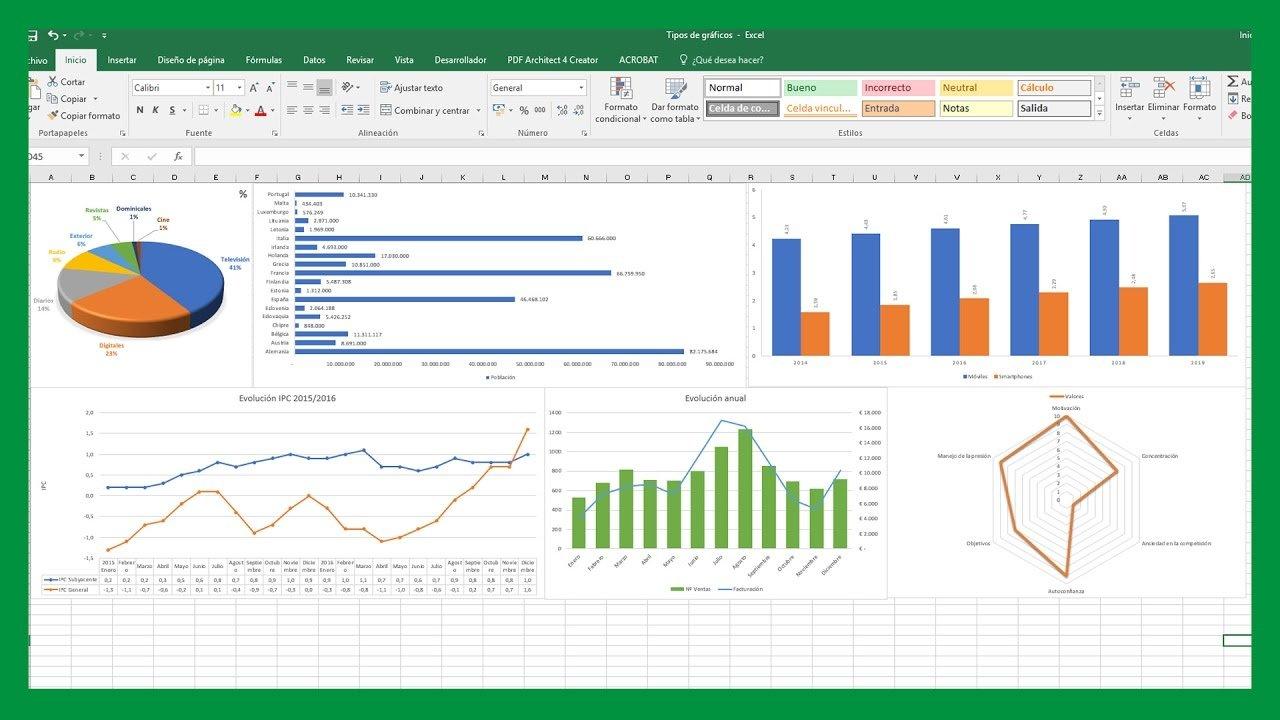
Si vous utilisez quotidiennement des tableurs, vous savez qu'un graphique bien choisi peut transformer un tableau interminable en un récit clair et facile à comprendre. Mais il est également vrai que… un graphique mal conçu dans Excel Cela peut engendrer plus de confusion que de clarté : erreurs dans la sélection des données, types de visualisation inadaptés, effets 3D inutiles ou axes confus qui déforment le message.
Dans cet article, nous verrons, étape par étape, Quels graphiques faut-il éviter ou utiliser avec une extrême prudence dans Excel ?Comment choisir des alternatives plus claires et quelles sont les meilleures pratiques pour rendre vos rapports plus lisibles, professionnels et utiles à la prise de décision, qu'il s'agisse d'analyses simples ou complexes ? tableaux de bord financiers avancés.
Erreurs courantes lors de la création de graphiques dans Excel et comment les éviter
Avant d'aborder les différents types de graphiques, il est utile de passer en revue quelques notions. Problèmes très courants lors de la création de graphiques de données dans Excelqui peuvent générer des messages d'erreur, des résultats incohérents ou des graphiques impossibles à comprendre.
L'une des erreurs les plus courantes se produit lorsque vous travaillez avec fichiers CSV ou autres formats texteBien que cela puisse paraître visuellement correct, Toutes les valeurs ne sont pas interprétées comme des nombres par Excel.Parfois, des cellules contenant une mise en forme de texte, des espaces masqués ou des séparateurs décimaux différents subsistent, et lors de la tentative de création du graphique, un avertissement apparaît indiquant que la formule ou la plage sélectionnée n'est pas valide.
Si vous avez une matrice à deux colonnes et des centaines de lignes, et qu'Excel ne vous permet toujours pas de la représenter graphiquement, il est fort possible que… Une partie de la plage de données contient des éléments qui mélangent texte et nombres ou des cellules vides mal gérées.Dans ces cas, il est conseillé de vérifier la mise en forme réelle des cellules, d'utiliser des outils comme « Convertir » ou Consultez un guide sur les bases de données dans Excel afin que tout soit correctement saisi sous forme numérique.
Un autre problème courant survient lors de la sélection des données pour les axes X et Y d'un nuage de points. Parfois, lorsqu'on tente de spécifier manuellement la série à partir de la boîte de dialogue, Excel renvoie le message indiquant que la formule saisie est incorrecte.Cela peut se produire même lorsque vous faites simplement glisser la souris sur la plage. C'est généralement dû à des plages incohérentes (colonnes de longueurs différentes), à des références mélangées entre les feuilles ou à des séparateurs d'arguments qui ne correspondent pas aux paramètres système (point-virgule au lieu de virgule).
De plus, lorsque vous travaillez avec un fichier enregistré au format .csv ou converti au format .txt, Les différences entre les versions d'Excel (Windows et Mac, par exemple) peuvent influencerIl arrive fréquemment qu'un graphique s'affiche correctement sur une plateforme, mais présente des erreurs ou une interprétation différente des colonnes sur une autre, notamment en raison de problèmes liés au séparateur décimal et aux délimiteurs de champs. Dans ce cas, il est souvent utile d'enregistrer le fichier directement au format Excel (.xlsx), de vérifier les paramètres régionaux et de recréer le graphique à partir de zéro avec les données normalisées.
Choisissez le type de graphique adapté à votre objectif.
Au-delà des problèmes techniques, l'une des clés pour ne pas « casser » vos analyses est Choisir le type de graphique approprié à l'objectif de votre rapport. Excel propose une grande variété de types de graphiques : barres, colonnes, lignes, aires, camemberts, nuages de points, bulles, radars, entonnoirs, cascades, etc. Mais ils ne sont pas tous aussi performants dans tous les cas de figure.
La première question que vous devriez vous poser est : Que souhaitez-vous expliquer avec vos données ?S'agit-il d'une tendance temporaire ? D'une comparaison entre catégories ? De la décomposition d'une valeur totale en parties ? D'une distribution ? De l'évolution d'un indicateur par rapport à une cible ? Une fois cette idée clairement définie, il est beaucoup plus facile d'écarter les graphiques qui ne font qu'ajouter du bruit visuel ou fausser l'interprétation.
Par exemple, si vous devez montrer une évolution mois par mois, Un graphique linéaire est généralement beaucoup plus clair qu'un diagramme circulaire.En effet, cela permet de suivre l'évolution temporelle et de détecter les pics, les creux ou les points d'inflexion. Toutefois, si votre objectif est de comparer la contribution de plusieurs catégories à un total, un diagramme à barres ou un graphique en aires empilées pourrait être plus approprié, à condition d'être utilisé avec précaution.
Il est également important de considérer le nombre de catégories ou de séries que vous allez représenter. Un même type de graphique peut être très lisible avec cinq catégories, mais devenir totalement illisible avec vingt. Dans ce cas, il est parfois préférable de changer de type de graphique, de regrouper les catégories plus petites dans « Autres », voire de diviser les informations en plusieurs visualisations plus simples.
Quand utiliser des graphiques à barres et quand peuvent-ils poser problème ?
Les graphiques à barres (et à colonnes) sont probablement la ressource la plus couramment utilisée pour comparer les quantités entre les groupesIls sont très efficaces lorsqu'on veut voir, d'un coup d'œil, quelle catégorie a plus ou moins de valeur, ou comment certaines variables sont réparties par rapport aux autres.
Son grand avantage est que La comparaison visuelle des longueurs est très intuitive.L'œil humain repère facilement la barre la plus haute (ou la plus longue), à condition qu'elles soient bien espacées et ordonnées. C'est pourquoi elles sont si utiles dans les rapports de ventes par produit, les résultats par département, les comparaisons budgétaires entre zones, etc.
Cependant, ces graphiques deviennent un véritable casse-tête lorsque Le nombre de catégories est excessif, ou trop de séries sont combinées à la fois.Un graphique à colonnes groupées présentant dix produits et quatre années de comparaison peut se transformer en un enchevêtrement illisible de couleurs, où le message principal est complètement perdu.
Pour éviter cela, il est essentiel de limiter le nombre de barres visibles dans une même visualisation. maintenir un espacement uniforme entre les colonnes et utilisez une palette de couleurs simple et cohérente. Lorsque la liste des catégories est très longue, il est préférable de les regrouper, de filtrer par les plus pertinentes, ou Utilisation d'un tableau croisé dynamique dans Excel résumer les informations avant de les présenter.
Une autre erreur à éviter est l'utilisation des effets 3D dans les graphiques à barresBien qu'elles puissent paraître attrayantes, elles faussent la perception des hauteurs et rendent la comparaison des valeurs extrêmement difficile. De plus, elles ajoutent un bruit visuel inutile qui n'apporte absolument rien à l'analyse.
Graphiques linéaires : idéaux pour les tendances, dangereux s’il y a trop de séries
Lorsque vous souhaitez suivre l'évolution d'un ou plusieurs indicateurs au fil du temps, Le graphique linéaire est l'option classique et presque toujours la plus recommandée.Il permet de suivre en continu la trajectoire de chaque série de données et de localiser rapidement les moments clés : pics de demande, chutes brutales, saisonnalité, etc.
Son principal atout est sa simplicité : un axe X représentant le temps (jours, mois, années) et un axe Y représentant la valeur de l'indicateurCela suffit au lecteur pour comprendre, presque sans effort, le comportement de la variable. De plus, il est possible de superposer deux ou trois lignes pour comparer, par exemple, les ventes réelles par rapport aux objectifs, ou différents segments de clientèle.
Le problème survient lorsqu'on essaie d'inclure trop de séries sur le même graphique. Si vous en incluez huit ou dix, Les couleurs commencent à se répéter, les légendes deviennent illisibles. Le graphique finit par ressembler à une toile d'araignée, rendant impossible le suivi de chaque tendance. Dans ce cas, il est préférable de répartir l'analyse sur plusieurs graphiques ou de ne mettre en évidence que les séries réellement pertinentes.
Il est également conseillé de contrôler l'utilisation des axes secondaires. Excel le permet. Ajoutez un deuxième axe Y pour représenter les indicateurs sur différentes échelles.Cependant, leur utilisation excessive peut induire le lecteur en erreur et donner l'impression erronée que des séries complètement différentes sont liées simplement parce qu'elles partagent le même espace visuel.
Une bonne astuce pour éviter de surcharger le graphique est de l'accompagner de lignes de étiquettes de données spécifiques aux pics ou creux les plus pertinentsAu lieu d'étiqueter chaque point, cela renforce l'interprétation sans encombrer la visualisation de chiffres partout.
Graphiques en aires : utiles pour les grandeurs cumulées, dangereux en raison des chevauchements.
Les graphiques en aires sont similaires aux graphiques linéaires, à la différence que l'espace sous la ligne est rempli de couleurCela les rend particulièrement intéressants lorsqu'on souhaite mettre en évidence des volumes cumulés ou la contribution relative des différents composants au fil du temps.
Par exemple, ils peuvent très bien fonctionner pour représenter la contribution des différentes gammes de produits au total des ventes mensuellesou la manière dont le temps est réparti entre différentes activités sur une période donnée. L'effet de « remplissage » confère une impression de volume et de profondeur qui peut s'avérer très utile dans certains récits.
Cependant, son principal défaut réside dans le fait que, lorsqu'il y a plusieurs zones qui se chevauchent, Les séries qui restent en arrière-plan deviennent difficiles à interpréter.Même en jouant avec la transparence, il est facile que certaines couches deviennent pratiquement invisibles, ou que le lecteur ne puisse pas distinguer clairement où chaque zone commence et se termine.
Par conséquent, si vous décidez d'utiliser des graphiques en aires, il est conseillé Limitez le nombre de séries et choisissez des couleurs aux contrastes bien pensés.Lorsque la priorité est de comparer précisément les valeurs individuelles, il peut être préférable de choisir un graphique linéaire classique ou un graphique empilé avec moins de dimensions.
En bref, les graphiques en aires sont un outil puissant pour illustrer des grandeurs cumulées, mais Elles ne constituent pas la meilleure option lorsqu'une lecture très précise de chaque valeur est requise. ou lorsque de nombreuses variables sont gérées simultanément.
Diagrammes circulaires et en anneau : quand les éviter (presque toujours)
Les diagrammes circulaires et les diagrammes en anneau sont parmi les plus connus du grand public, mais ils sont aussi, et de loin, Voici quelques exemples de choses qu'il vaut mieux éviter dans Excel, sauf dans des cas très spécifiques.Leur objectif est de montrer comment un total est divisé entre plusieurs parties, mais leur méthode ne favorise pas toujours la clarté.
Le problème principal est que Comparer les angles et les aires des secteurs n'est pas aussi intuitif que de comparer les longueurs.Lorsque les différences entre les segments sont faibles ou que le nombre de catégories est élevé, il est presque impossible de déterminer avec précision la contribution respective de chaque segment au total. L'ajout d'étiquettes avec de minuscules pourcentages autour du cercle nuit considérablement à la lisibilité.
Par conséquent, une bonne règle générale est N’utilisez pas de diagrammes circulaires comportant plus de cinq segments.À partir de ce moment, la représentation devient floue et se transforme en un exercice esthétique de faible valeur analytique. Si vous avez de nombreuses catégories, il est préférable de regrouper les plus petites sous l'appellation « autres » ou, plus simplement, d'utiliser un tableau. graphique à barres triées ou un autre format plus précis.
Les diagrammes en anneau présentent les mêmes problèmes et les aggravent même en ajoutant un espace central qui Cela réduit la surface visuelle de chaque segment et complique davantage la comparaison.Bien qu'elles puissent paraître « jolies » dans une présentation, elles sont rarement l'option la plus appropriée pour une analyse sérieuse.
En résumé, si votre objectif est que le lecteur comprenne rapidement comment un total est divisé, Un graphique à barres classé du plus grand au plus petit est généralement beaucoup plus clair qu'un graphique circulaire.Réservez les diagrammes circulaires aux cas très simples, avec très peu de catégories et des différences très marquées entre elles.
Diagrammes de dispersion et comment représenter les points clés sur la courbe
Les nuages de points sont l'outil idéal lorsque vous souhaitez analyser la relation entre deux variables numériquesIls représentent une variable sur l'axe des abscisses et l'autre sur l'axe des ordonnées. Ils sont particulièrement utiles pour visualiser les corrélations, les distributions de données, les nuages de points et les tendances qui n'apparaissent pas dans les tableaux.
Dans de nombreux cas, lorsqu'on travaille avec des données expérimentales ou des pics d'activité, il est intéressant de mettre en évidence la valeur maximale d'une courbe ou d'un point spécifiqueDans Excel, cela peut se faire en sélectionnant la série du graphique de dispersion et en ajoutant des étiquettes de données uniquement au point que vous souhaitez mettre en évidence, ou en créant une deuxième série qui ne contient que cette valeur et en lui donnant un format différent (couleur différente, taille plus grande, marqueur différent).
Une erreur à éviter avec la dispersion est mélanger négligemment des données qui ne sont pas correctement formatées en nombresSi l'un des axes contient des valeurs textuelles ou des cellules invalides, le graphique risque de ne pas s'afficher correctement ou d'afficher des points mal positionnés. Il est donc essentiel de vérifier minutieusement la plage de données, notamment lorsqu'elle provient de fichiers CSV ou d'importations externes.
Un autre aspect important est le choix de la plage d'axe appropriée. Excel a tendance à Le réglage automatique des échelles est possible, mais dans certains cas, cela peut donner une impression de variation exagérée. Ou, à l'inverse, atténuer excessivement les différences. Ajuster manuellement les limites minimales et maximales peut permettre une représentation plus fidèle au récit souhaité.
Enfin, si vous allez travailler avec un grand nombre de points de données, c'est une bonne idée Réduisez au minimum les éléments tels que les lignes de grille, les bordures et les ornements.Dans un nuage de points dense, l'important est que les points soient clairement distinguables et que, s'il y a une tendance, elle puisse être identifiée d'un coup d'œil, voire en ajoutant une ligne de tendance lorsque cela est pertinent.
Graphismes avancés moins courants : quand ils brillent et quand ils deviennent un désastre
En plus des graphiques classiques, Excel inclut Des types de graphiques plus inhabituels qui, bien utilisés, peuvent offrir une perspective très intéressante à votre analyse. Cependant, elles constituent également un terrain fertile pour les abus esthétiques et la confusion si elles sont appliquées sans critères.
Ces formats avancés comprennent les graphiques radar (ou en toile d'araignée), les graphiques en cascade, les graphiques en entonnoir, les graphiques à bulles, les graphiques d'étapes clés, les graphiques personnalisés comparant les données réelles aux données cibles, les graphiques en vignettes, les graphiques en escalier, les graphiques en tornade et les très populaires indicateurs de vitesse. Chacun a son utilité, mais il est essentiel de bien les comprendre. quand elles apportent une réelle valeur ajoutée et quand il vaut mieux les éviter.
Un principe général pour ces graphiques est de toujours privilégier Lisibilité et accessibilité plutôt qu'impact visuelUn tableau de bord rempli de graphiques exotiques peut paraître très « moderne », mais si le public ne les comprend pas au premier coup d'œil, l'objectif de la visualisation est perdu.
Nous allons passer en revue chacun de ces formats, en examinant leurs utilisations les plus appropriées et les risques liés à une utilisation négligente, afin que vous le sachiez. Lesquelles peuvent vous aider à mieux raconter votre histoire et lesquelles ne devraient être utilisées que dans des contextes très spécifiques ?.
Diagramme radar ou diagramme en toile d'araignée : pour des comparaisons multivariées très spécifiques
Le graphique radar, également appelé graphique en toile d'araignée, représente plusieurs variables sur des axes radiaux partant d'un centre communChaque catégorie est placée sur un axe, et les valeurs sont reliées entre elles pour former une sorte de toile d'araignée permettant une comparaison globale du profil de chaque série.
Ce type de graphique est particulièrement utile pour comparer les points forts et les points faibles des différents éléments: produits versus critères de qualité, compétences des employés versus norme, résultats d'enquêtes selon différentes dimensions, etc. D'un coup d'œil, il est clair où chaque série excelle et où elle pêche.
Le problème est que lorsque trop de séries ou trop de catégories sont ajoutées, La toile d'araignée devient un enchevêtrement de lignes et de polygones qui se chevauchent. Très difficile à lire. De plus, l'œil humain n'est pas très performant pour estimer les distances radiales et les surfaces polygonales, ce qui peut compliquer la comparaison précise des valeurs.
Il est donc conseillé d'utiliser des cartes radar avec un nombre limité de catégories et peu de sériesEt uniquement lorsque l'objectif est de présenter un profil général plutôt qu'une valeur numérique précise. Si vous avez besoin d'une précision absolue, un tableau ou un graphique à barres segmentées sera probablement bien plus adapté.
Dans les présentations, ces graphiques peuvent avoir un impact visuel significatif, mais il est important Expliquez clairement au public ce que représente chaque axe et comment interpréter les zones.pour éviter les malentendus ou les conclusions hâtives.
Graphique en cascade : très utile en finance, dangereux si les catégories sont surutilisées.
Le graphique en cascade est utilisé pour montrer comment une valeur initiale est affectée par une série d'augmentations et de diminutions jusqu'à ce qu'un résultat final soit atteint.C'est très courant dans les environnements financiers : ventilation des revenus, analyse des marges, évolution du bénéfice net, variations budgétaires, etc.
Sa force réside dans le fait que décompose un total en blocs positifs et négatifs parfaitement visiblesCela permet de mieux comprendre les points forts et les points faibles. Chaque colonne intermédiaire représente un facteur, et le graphique dans son ensemble offre une vision claire du point de départ à la ligne d'arrivée.
Le risque survient lorsque Trop d'éléments intermédiaires sont inclus, ou des concepts hétérogènes sont mélangés.Un graphique en cascade comportant vingt colonnes différentes peut être aussi accablant qu'un tableau sans fin, et il perd ainsi l'effet pédagogique qui fait sa force.
L'étiquetage et la mise à l'échelle doivent également être surveillés. Si les catégories et les valeurs ne sont pas clairement présentées, Le lecteur pourrait mal interpréter la contribution des augmentations et des diminutions.ou de ne pas percevoir clairement l'importance relative de chaque élément. Dans un contexte de gestion où les décisions sont prises rapidement, cela peut s'avérer particulièrement délicat.
Utilisé avec parcimonie, le graphique en cascade est l'un des formats avancés les plus précieux d'Excel, mais Elle devrait être réservée aux analyses où la ventilation séquentielle est véritablement pertinente. et non pas comme une simple décoration.
Graphique en entonnoir : utile pour les processus, à éviter s’il est utilisé pour tout.
Le graphique en entonnoir est utilisé pour représenter procédés séquentiels dans lesquels le volume est réduit étape par étapeC'est très courant en marketing et en vente : visites de sites web, prospects, opportunités, propositions, ventes conclues, etc.
Visuellement, cela montre une série de blocs horizontaux qui Ils se rétrécissent progressivement pour refléter la baisse du volume tout au long du processus. Cela permet d'identifier rapidement les points faibles, les goulots d'étranglement et les phases qui nécessitent une attention particulière.
L'erreur courante consiste à vouloir utiliser le graphique en entonnoir pour tout type d'information hiérarchique ou décroissanteBien qu'il ne représente pas véritablement un processus séquentiel, lorsque son utilisation est forcée en dehors des contextes de conversion ou des flux clairs, l'interprétation devient confuse et le graphique perd son sens.
De plus, si les différences entre les étapes sont très faibles, L'effet visuel de l'entonnoir est fortement réduit.Et peut-être qu'un graphique à barres triées ou un simple tableau avec les taux de conversion constituerait une alternative plus claire et plus honnête pour présenter ces données.
En résumé, n'utilisez le graphique en entonnoir que lorsque vous le souhaitez vraiment. Visualiser un processus avec des entrées et des sorties quantifiableset évitez de l'utiliser simplement parce qu'il a l'air « joli » sur le tableau de bord.
Diagramme à bulles : puissant pour trois variables, problématique en cas de surutilisation.
Le graphique à bulles est une extension naturelle du graphique de dispersion, où Chaque point est représenté par une bulle dont la taille dépend d'une troisième variable.Ainsi, dans le même espace 2D, vous représentez trois dimensions : la position en X, la position en Y et l’amplitude à travers la surface de la bulle.
Ce type de visualisation est très utile lorsque vous avez besoin de analyser les relations complexes entre trois facteursPar exemple, le prix, la qualité perçue et les ventes de différents produits ; ou les revenus, les coûts et les bénéfices par région ; ou toute combinaison similaire dans une étude de marché ou une analyse de performance, voire même Transférez-les vers Power BI lorsque vous avez besoin de fonctionnalités interactives.
Son talon d'Achille, c'est que Comparer les surfaces des bulles n'est pas aussi intuitif que de comparer leurs hauteurs ou leurs longueurs.L'œil humain a tendance à sous-estimer ou à surestimer les différences de taille, et si les échelles ne sont pas bien choisies, certaines bulles peuvent paraître beaucoup plus grosses qu'elles ne le sont en réalité.
Il faut également éviter de surcharger le graphique avec trop de bulles. Si vous remplissez l'espace avec des dizaines de points, Les bulles se chevauchent et l'ensemble devient illisible.Dans de tels cas, il est conseillé de filtrer, de regrouper ou de segmenter les données avant de les afficher, afin que le lecteur puisse tirer des conclusions sans se perdre dans un océan de cercles.
Utilisez les graphiques à bulles lorsque les trois axes d'information sont réellement pertinents pour votre analyse et Expliquez clairement au public ce que représente la taille de chaque bulle.afin que personne ne tire de mauvaises conclusions.
Autres graphiques avancés : points de repère, comparaison entre les valeurs réelles et cibles, vignettes, affichage décalé, tornades et indicateurs de vitesse.
Outre les types plus visibles dans l'interface, Excel vous permet de créer graphismes avancés personnalisés par des combinaisons de séries et de formatsqui sont particulièrement précieuses dans le domaine financier et de la gestion.
Les graphiques d'étapes clés, par exemple, mettent en évidence dates clés le long d'une chronologiecontribuer à situer les données dans leur contexte historique et à communiquer à un public non financier où en est le projet et ce qui a été réalisé jusqu'à présent.
Les graphiques « réel vs cible » (attente vs réalité) sont des combinaisons de colonnes, de lignes ou d'autres éléments qui Ils comparent les performances obtenues à l'objectif fixé.Bien qu'il n'existe pas de modèle unique pour les créer, ils sont essentiels pour indiquer, de manière visuellement directe, si vous êtes en phase avec les objectifs.
Les graphiques à puces sont compacts et très efficaces : Dans un espace réduit, ils présentent la valeur réelle, l'objectif et un contexte qualitatif (Par exemple, les plages de valeurs « bon », « moyen » et « mauvais »). C’est pourquoi elles sont si souvent utilisées dans les tableaux de bord : elles permettent de condenser une grande quantité d’informations sans surcharger le rapport avec une multitude de chiffres épars.
Les graphiques en escalier ou à paliers permettent, à leur tour, de mieux visualiser les sauts brusques de performanceL'affichage de segments horizontaux et de variations nettes, plutôt que de lignes continues, permet de mieux visualiser les changements et d'interpréter les données historiques afin de prévoir plus précisément les scénarios futurs.
Les graphismes de Tornado sont construits à partir de Barres de comparaison classées de la plus haute à la plus basseCette méthode est généralement utilisée pour analyser la sensibilité ou comparer une mesure provenant de deux sources (par exemple, les ventes de différents produits dans deux magasins). Classées par ordre décroissant, les données forment une sorte de tornade qui permet de visualiser d'un coup d'œil les zones où se concentrent les plus grandes différences.
Enfin, les graphismes de type compteur de vitesse, inspirés des tableaux de bord automobiles, montrent un indicateur sur un arc divisé en zones (rouge, jaune, vert)Ils sont très populaires dans les tableaux de bord financiers pour le suivi des indicateurs clés de performance (KPI), car ils indiquent rapidement si une valeur se situe dans une plage acceptable ou non, bien qu'il faille les utiliser avec prudence pour éviter d'exagérer visuellement des changements minimes.
Le même principe s'applique à tous ces graphismes avancés : S'ils ne clarifient pas le message, il vaut mieux ne pas les utiliser.L’objectif n’est pas de surcharger le rapport de « gadgets » visuels, mais de mieux communiquer les informations essentielles à la prise de décision.
Bonnes pratiques générales pour l'utilisation des graphiques dans Excel
Quel que soit le type de graphique que vous choisissez, il existe un certain nombre de directives qui Elles contribueront à rendre vos visualisations plus claires, plus compréhensibles et plus professionnelles.éviter les erreurs fréquemment rencontrées dans les présentations et les rapports.
Premièrement, il affirme que Les données sources sont fiables, complètes et à jour.Aucun graphique, aussi spectaculaire soit-il, ne saurait compenser des données incorrectes, obsolètes ou mal consolidées. Si la base de données est erronée, le graphique sera au mieux trompeur, au pire dangereux.
En second lieu, Choisissez toujours le type de graphique qui représente le mieux le message.Ce n'est pas le plus attrayant visuellement. Privilégiez la lisibilité rapide et la compréhension intuitive à l'impact esthétique. De plus, essayez de minimiser le nombre d'axes secondaires et d'échelles dupliquées, car ils sont souvent sources de confusion et d'interprétations erronées.
Troisièmement, prêtez attention à la conception de base : Utilisez une palette de couleurs simple et cohérente, et supprimez les lignes de grille inutiles.Évitez les effets 3D et les ombrages superflus. Tout élément visuel qui n'apporte aucune information utile constitue une distraction qui nuit à l'interprétation.
Enfin, faites preuve d'empathie envers votre public. Posez-vous les bonnes questions. Que doit exactement voir la personne qui lira le rapport ?Dans quel contexte s'inscrit ce rapport ? Combien de temps y consacreront-ils ? Quelle décision devront-ils prendre à partir de ces données ? Adapter le niveau de détail, le type de graphique et la présentation au public cible fera toute la différence entre un rapport vite oublié et un véritable outil de gestion.
En fin de compte, la clé pour éviter les erreurs avec les graphiques Excel n'est pas de connaître tous les types exotiques qui existent, mais Savoir quand éviter ceux qui sèment la confusion, quand opter pour des alternatives plus simples et comment appliquer quelques bonnes pratiques de conception et de qualité des données qui permettront à vos visualisations de raconter la bonne histoire, sans fioritures inutiles et avec une clarté maximale.

Table des matières
- Erreurs courantes lors de la création de graphiques dans Excel et comment les éviter
- Choisissez le type de graphique adapté à votre objectif.
- Quand utiliser des graphiques à barres et quand peuvent-ils poser problème ?
- Graphiques linéaires : idéaux pour les tendances, dangereux s’il y a trop de séries
- Graphiques en aires : utiles pour les grandeurs cumulées, dangereux en raison des chevauchements.
- Diagrammes circulaires et en anneau : quand les éviter (presque toujours)
- Diagrammes de dispersion et comment représenter les points clés sur la courbe
- Graphismes avancés moins courants : quand ils brillent et quand ils deviennent un désastre
- Diagramme radar ou diagramme en toile d'araignée : pour des comparaisons multivariées très spécifiques
- Graphique en cascade : très utile en finance, dangereux si les catégories sont surutilisées.
- Graphique en entonnoir : utile pour les processus, à éviter s’il est utilisé pour tout.
- Diagramme à bulles : puissant pour trois variables, problématique en cas de surutilisation.
- Autres graphiques avancés : points de repère, comparaison entre les valeurs réelles et cibles, vignettes, affichage décalé, tornades et indicateurs de vitesse.
- Bonnes pratiques générales pour l'utilisation des graphiques dans Excel