- Mai sarrafa PC yana tsara tsaftacewa, aiki, da tsaro a cikin Windows 10 da 11 cikin kayan aiki guda ɗaya.
- Yana ba ku damar 'yantar da sarari, sarrafa manyan fayiloli, aikace-aikacen farawa, da ingantattun matakai.
- Yana haɗa mahimman fasalulluka kamar Windows Update, Windows Defender, kariya ta burauza, da toshe fashe.
- Ana iya shigar dashi daga Shagon Microsoft ko ta hanyar APPX/MSIX mai sakawa ta layi don kwamfutocin layi.
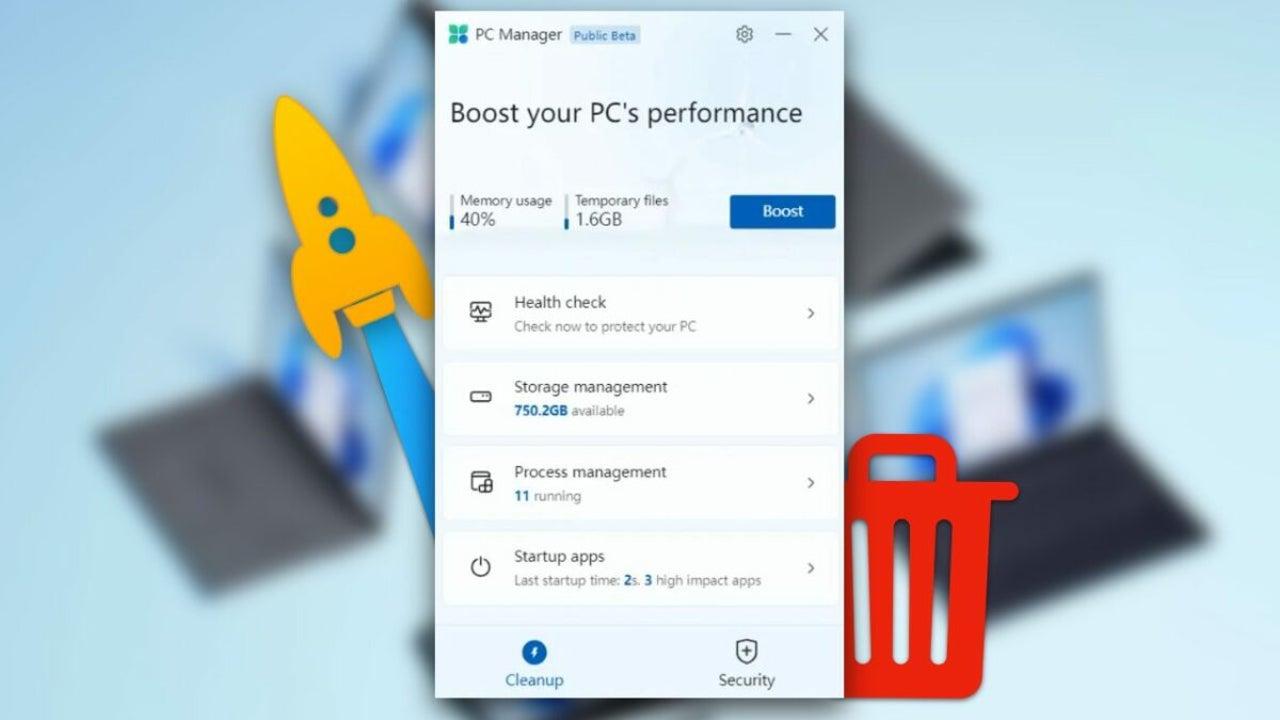
Idan Windows 10 ko Windows 11 na'urar kwamfuta tana raguwa da hankali, kuma tana cikawa Fayiloli na ɗan lokaci, shirye-shiryen bango, da sanarwa masu ban haushiWataƙila kuna tunanin tsarawa ko shigar da ton na kayan aikin daban-daban. Amma Microsoft ya riga ya sami nasa maganin "duk-in-daya" don guje wa waɗannan ciwon kai: Mai sarrafa PC.
Tare da wannan aikin na hukuma, zaku iya tsaftace, inganta da inganta tsarin tsaro Daga wuri guda, ba tare da dogara ga shirye-shiryen ɓangare na uku ba wanda wani lokaci yana haifar da matsaloli fiye da yadda suke warwarewa. Bari mu ga ainihin menene Manajan PC, abin da yake bayarwa, yadda ake zazzage shi daga Shagon Microsoft, da yadda ake amfani da shi koda a layi tare da mai sakawa a layi.
Menene Microsoft PC Manager kuma menene amfani dashi?
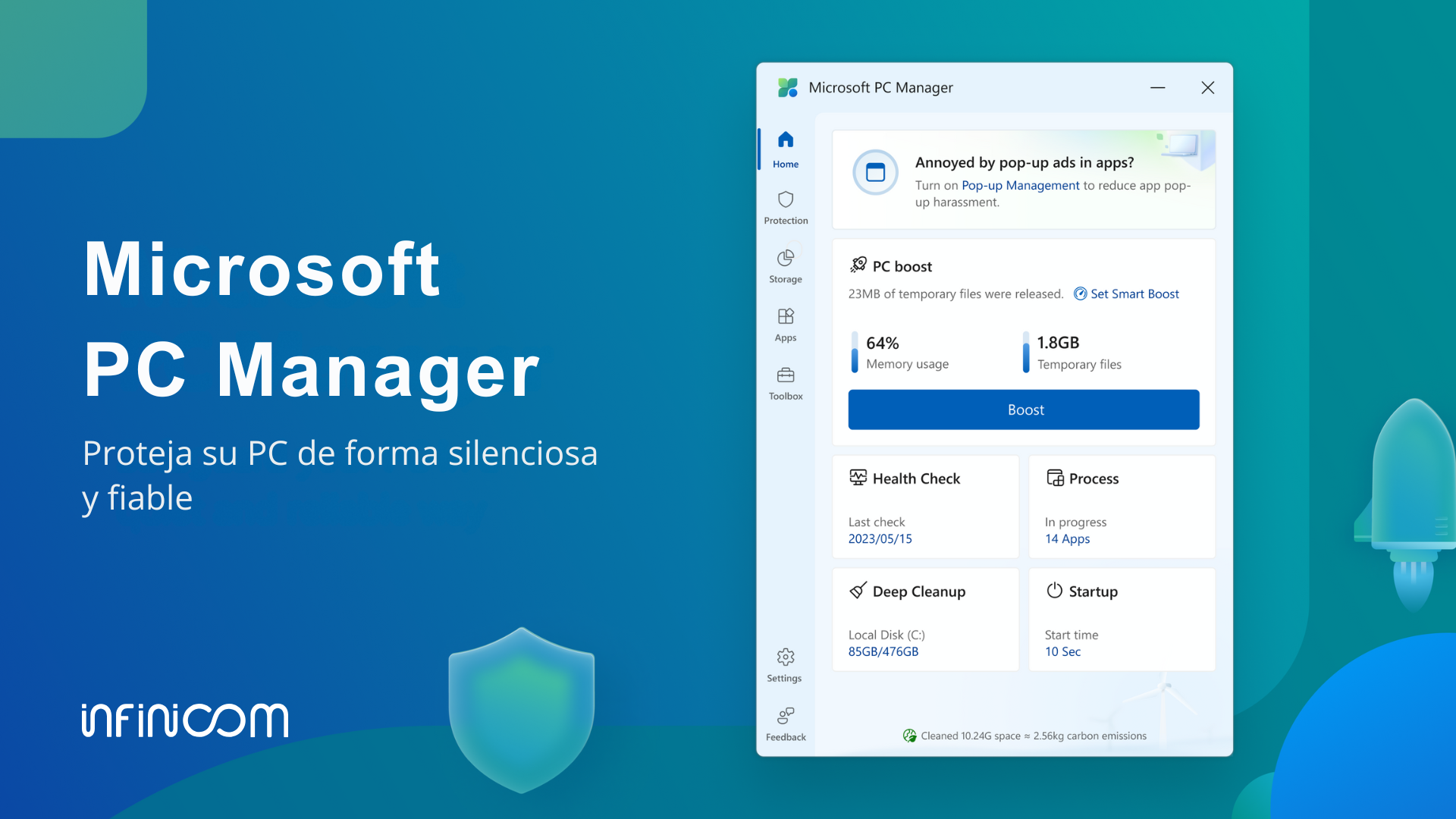
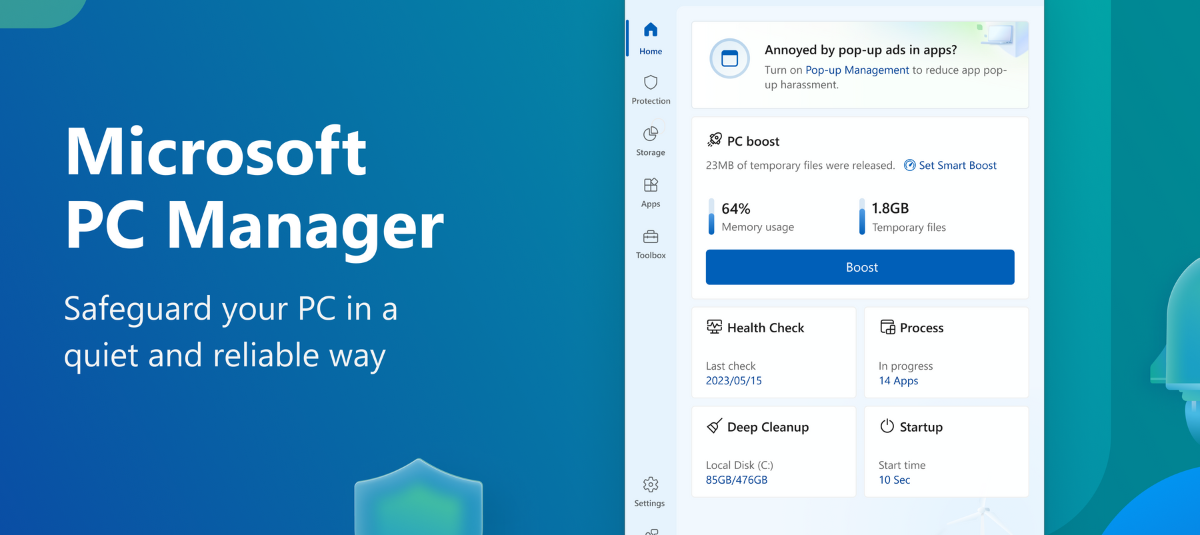
Mai sarrafa PC shine aikace-aikacen da Microsoft ya haɓaka don Samo kwamfutar ku Windows 10 ko Windows 11 sama da aiki da sauri, Haɗuwa a cikin haɗin kai guda ɗaya da yawa na kayan aikin kulawa da tsaro waɗanda aka warwatse cikin tsarin.
Maimakon yin tsalle tsakanin Saituna, Control Panel, Windows Defender, Disk Cleanup, ko Task Manager, PC Manager yana gabatar da waɗannan sassan a cikin tsari guda ɗaya, tare da sassauƙan ƙira da Zaɓuɓɓukan jagora waɗanda aka tsara don masu amfani da kowane matakai.
A al'ada, don yin tsaftataccen tsaftacewar Windows, dole ne ku bi waɗannan matakan. tsayin matakai, tare da matakai da yawa da abubuwan amfani daban-dabanWannan ya sa masu amfani da yawa su juya zuwa aikace-aikacen ɓangare na uku kamar CCleaner ko BleachBit. Wasu daga cikin waɗannan kayan aikin sun sami matsala mai tsanani, kamar matsalolin malware a cikin takamaiman nau'ikan, wanda ya haifar da rashin amincewa.
Manajan PC yana nufin hana wannan yanayin ta hanyar ba da mafita na hukuma, haɗawa da tsarin da tsaro na Microsoft. Manufarta ita ce ta taimake ku Kawar da junk na dijital, inganta aiki, ƙarfafa tsaro, da sarrafa abin da ke gudana a kan kwamfutarka ba tare da rikitar da rayuwarka ba.
Tare da amfani da yau da kullun, Windows yana tara fayilolin wucin gadi, caches, rajistan ayyukan kuskure, sabunta ragowar, da sauran bayanan da ba dole ba. Duk wannan yana ɗaukar sarari kuma yana iya shafar aiki. PC Manager yana kula da wannan. gano kuma share waɗannan abubuwan da ba dole baBaya ga bayar da kayan aiki don sa ido kan lafiyar tsarin da kuma toshe ɗabi'u masu ban haushi, kamar tagar da aka fito a cikin wasu aikace-aikace.
Bukatun don amfani da PC Manager akan PC naka
Kafin ka fara zazzage wani abu, yana da mahimmanci a san ko kwamfutarka na iya sarrafa PC Manager. Microsoft ya nuna cewa aikace-aikacen ya dace da Windows 10 daga sigar 1809 zuwa gaba kuma tare da duk bugu na yanzu na Windows 11.
Don duba sigar Windows ɗin ku, zaku iya amfani da umarnin nasara daga akwatin nema na tsarin. Idan kun kasance har zuwa Windows 10 sigar 1809 ko kun riga kuna amfani da Windows 11, bai kamata ku sami matsala shigar da shi daga Shagon Microsoft ba ko amfani da mai sakawa ta layi.
A matakin kayan masarufi, Mai sarrafa PC baya buƙatu musamman; an tsara shi don don yin aiki a hankali har ma da kayan aiki masu sauƙiTun da ainihin manufarsa ita ce ta taimaka wa tsarin ya yi aiki cikin sauƙi, har yanzu yana da kyau a sami wasu sararin faifai kyauta don ayyukan tsaftacewa da sarrafa kayan ajiya su yi aiki daidai.
Babban ayyuka da sassan Mai sarrafa PC
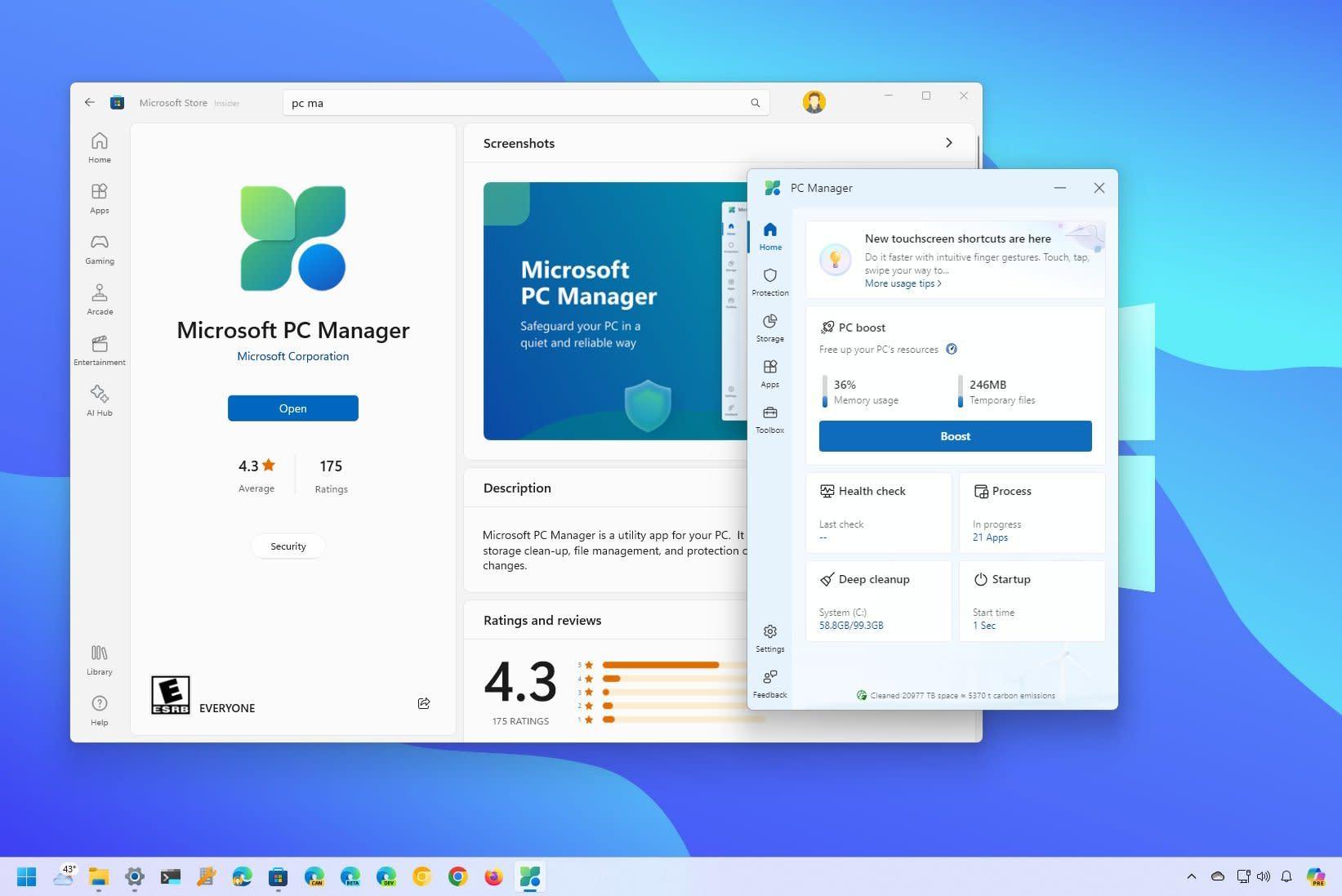
Lokacin da ka buɗe Manajan PC, za ka ga cewa an tsara tsarin da farko a ciki sassa da yawa ana samun dama daga shafi a haguSunayen na iya bambanta dan kadan dangane da sigar, amma gabaɗaya za ku sami sassan kamar Kariya, Adana, Apps, da Akwatin Utility, da allon Gida.
Fuskar allo yana nuna taƙaitaccen matsayin na'urar: Amfani da ƙwaƙwalwar ajiya, buɗe aikace-aikace, tsaftacewa na kwanan nan, sake farawa kwanan nan, da duba lafiyaDaga nan yawanci akwai maɓalli mai sauri don 'yantar da albarkatu ko gudanar da binciken tsarin gaggawa.
Ƙungiyoyin Sashen Kariya suna haɗa zaɓuɓɓukan da suka danganci tsaro: haɗin kai tare da Windows Defender, Bita na sabuntawa masu mahimmanci da kayan aikin kamar Binciken Lafiya, wanda ke nazarin yuwuwar aiki da al'amurran tsaro.
Wurin Ma'aji yana haɗa daidai da kayan aikin Tsabtace Disk na gargajiya, Sense Storage na Windows, da sauran abubuwan ci gaba, kamar su. sarrafa manyan fayiloli ko zurfin tsaftace bayanan wucin gadi da sabunta ragowar.
A ƙarshe, sassan Apps da Akwatin Utility (ko Utilities, dangane da fassarar) sun ƙunshi gajerun hanyoyi da ƙananan kayan aikin don Sarrafa shirye-shiryen da aka shigar, sarrafa abin da ke farawa da Windows, sarrafa matakai, ɗaukar hotuna, ko canza saitunan asali kamar aikin baturi ko aikin kalkuleta.
Kayan aikin tsaftacewa da adanawa
Ɗayan ƙarfin PC Manager shine duk abin da ya shafi 'yantar da sararin faifai kuma sarrafa abin da ke ɗaukar ajiyar kuMicrosoft ya tattara abubuwa da yawa a nan waɗanda suka riga sun wanzu a cikin Windows, amma an ɗan ɓoye su ko kuma sun warwatse a cikin menus daban-daban.
A hannu ɗaya, muna da tsaftataccen Disk Cleanup, kayan aikin tsohon soja wanda ya riga ya kasance a cikin Windows 98 kuma ke da alhakin. duba fayilolin wucin gadi, caches, da sauran bayanan da za'a iya rarrabawa don kawar da abin da ba a buƙata ba. Tare da Windows 8 ya zo Sense Storage, mafi zamani juyin halitta wanda ya sarrafa sashe na wannan tsari.
A cikin Mai sarrafa PC, an haɗa ra'ayoyin biyu a ƙarƙashin zaɓuɓɓuka kamar Deep Clean, Sense Storage, da Babban Gudanarwar Fayil. Tsaftacewa mai zurfi yana nazarin tsarin don fayilolin aikace-aikacen wucin gadi, sabunta ragowar, da rahotannin kuskure. da sauran abubuwan da za a iya share su ba tare da sun shafi aikin kayan aiki ba.
Sense Storage, kuma ana iya samun dama daga saitunan Windows na yau da kullun, yana da alhakin saka idanu akan amfani da faifai akai-akai kuma ta atomatik share fayiloli na wucin gadi ko abubuwa daga Maimaita Bin bayan wani ɗan lokaci, idan kun saita shi don yin haka. Mai sarrafa PC yana ba ku dama kai tsaye da sauƙi ga waɗannan zaɓuɓɓuka.
Bugu da ƙari, Babban kayan aikin Gudanar da Fayil yana ba ku damar gano fayiloli a kallo. takardu, hotuna, bidiyo, sauti da sauran fayilolin da ke ɗaukar sarari da yawaRarraba su da girman daga kusan 10 MB zuwa sama da 1 GB. Wannan fasalin yana tunawa da masu inganta Android waɗanda ke nuna abin da ke ɗaukar ma'ajiyar ku ta ciki.
Duba Lafiya: Duban Matsayin PC mai sauri
Duba Lafiya yana ɗaya daga cikin mafi kyawun abubuwan gani na Manajan PC. Yana a Binciken sauri wanda ke nazarin tsarin don fayilolin takarce, fayilolin wucin gadi, aikace-aikacen farawa mara amfani, da yuwuwar haɗarin tsaro..
Lokacin da kake gudanar da Duba Kiwon Lafiya, PC Manager yana duba wurare daban-daban na tsarin kuma yana nuna jerin abubuwan da za'a iya inganta su: Fayilolin da za a iya share su cikin aminci, aikace-aikacen da ke lodawa a farawa da cinye ƙwaƙwalwar ajiya, ƙananan kurakurai ko ƙananan matsaloli da za a iya gyara da dannawa daya.
Wannan bita kuma ya dogara da Windows Defender don samar da taƙaitaccen bayani game da matsayin kariyar riga-kafi; A duk lokacin da ka bincika lafiya, riga-kafi na Microsoft yana haɗawa da nuna sakamakon binciken gaggawa na kwanan nanyana ba da ƙarin cikakken hoto game da yanayin ƙungiyar gaba ɗaya.
Ga masu amfani da yawa, Binciken Kiwon Lafiya ya zama maɓallin "kwamfuta sabuntawa". Maimakon shiga kowane zaɓi daban-daban, kawai kuna gudanar da wannan sikanin kuma kuyi amfani da shawarwarin da Manajan PC ya ba da shawara, koyaushe tare da zaɓi don ... Yi bitar abin da zaku share ko kashewa kafin tabbatarwa..
Gudanar da aikace-aikacen farawa da matakan baya
Daya daga cikin manyan dalilan da ke sa kwamfuta da alama tana aiki a hankali shine yawan shirye-shiryen da suka fara da Windows ba tare da mai amfani da cikakken sani ba. Har zuwa yanzu, ana sarrafa wannan saitin ne daga Mai sarrafa Task, a cikin Farawa shafin.
Mai sarrafa PC yana sauƙaƙa duk waɗannan tare da keɓantaccen ɓangaren Aikace-aikacen Farawa, inda zaku iya gani a sarari waɗanne shirye-shiryen ke gudana lokacin da kuka kunna PC ɗinku kuma. kunna ko kashe farawa ta hanyar dubawa kawai ko cire alamar akwatiBabu buƙatar fahimtar ginshiƙan fasaha ko shiga daki-daki da yawa.
Bugu da ƙari, a cikin ɓangaren tafiyar matakai, PC Manager ya haɗa nau'ikan Manajan ɗawainiya mai sauƙi wanda ke nuna waɗanne aikace-aikacen ke cinye mafi yawan ƙwaƙwalwar ajiya. A lokacin. Daga can za ku iya a amince da ƙare waɗannan matakai masu matsala tare da dannawa ɗaya.
Wannan tsarin yana da matukar amfani ga masu amfani waɗanda suka yi asara a cikin mafi haɓakar keɓancewa na babban Manajan Aiki: suna da ayyuka mafi mahimmanci. an gabatar da shi a hanya mai sauƙi kuma tare da ƙarancin haɗari na taɓa wani abu mai mahimmanci don tsarin.
Jerin aikace-aikace da cirewa da sauri
Wani muhimmin al'amari na kula da tsarin shine sanin waɗanne shirye-shiryen da kuka shigar da waɗanda ba ku buƙata. Mai sarrafa PC ya haɗa da gajerun hanyoyi zuwa lissafin aikace-aikacen Windows don haka zaka iya samun waɗanda suka dace cikin sauƙi. Duba ku sarrafa duk shigar software daga kwamiti guda..
Daga wannan jeri, za ku iya cire kayan aikin da ba ku yi amfani da su ba, duba yawan sararin da suke ɗauka, har ma Gano shirye-shiryen da ƙila an shigar ba tare da kula da su sosai ba. (misali, fakitin da aka haɗa tare da wasu masu sakawa).
Maimakon kewaya ta hanyar Saituna> Apps> Installed apps, PC Manager yana aiki azaman gajeriyar hanya wacce zata kai ka kai tsaye zuwa wannan ra'ayi, wanda. Ajiye lokaci kuma daidaita duk abin da ke da alaƙa da tsara PC ɗin ku a cikin kayan aiki ɗaya..
Sabunta Windows da ginanniyar tsaro
Tsaro wani ginshiƙi ne na Manajan PC. Aikace-aikacen yana haɗa abubuwan da suka riga sun kasance a cikin Windows, kamar ... sabuntawa ta Windows Update da kariya daga Windows Defenderamma yana gabatar da su a cikin tsari mai mahimmanci.
A cikin sashin Tsaro, Mai sarrafa PC yana nuna sabbin abubuwan sabuntawa da ake samu don tsarin ku, musamman waɗanda ke da alaƙa da kariya da sabbin abubuwa. Daga wannan sashin zaku iya Fara saukewa da shigar da sabuntawa masu mahimmanci ba tare da zuwa menu na Saituna na gargajiya ba.
A gefe guda, haɗin kai tare da Windows Defender yana nufin cewa, daga Mai sarrafa PC, zaku iya gani da sauri idan kwamfutarka tana da kariya, lokacin da aka yi gwajin ƙarshe, kuma idan akwai wasu barazanar da ke jira ko shawarwarin ayyukaBa ya maye gurbin cikakken cibiyar tsaro, amma yana ba da ingantaccen tsarin sarrafawa.
Manufar ita ce ta hana ku yin tsalle tsakanin menu na Windows daban-daban: Mai sarrafa PC yana tsara bayanan da suka fi dacewa game da sabunta tsarin da tsaro na asali.
Baya ga fasalulluka na aiki, Mai sarrafa PC yana haɗa ayyukan da aka ƙera don haɓaka ƙwarewar mai amfani na yau da kullun, musamman ma idan ana maganar lilon Intanet da juriyar tallan kutsawa ko canje-canjen da ba'a so ga tsoho mai bincike.
Zaɓin Kariyar Browser yana ba ku damar Zaɓi kuma saita abin da kake son amfani da shi ta tsohuwa a cikin WindowsWannan yana hana mugayen shirye-shirye ko masu sakawa masu tsauri daga canza waɗannan saitunan ba tare da izinin ku ba. Hakanan yana taimakawa toshe aikace-aikacen da ke da alaƙa da zato.
Wani sabon fasali mai ban sha'awa shine Gudanar da Faɗawa, kayan aiki wanda ke mai da hankali kan Toshe windows-up da wasu aikace-aikace ke samarwa a cikin WindowsMuna magana ne game da waɗancan tallace-tallacen fashe masu ban haushi, sanarwa, ko sanarwar da ke bayyana akan tebur ɗinku ko cikin shirye-shiryen ɓangare na uku.
Tare da wannan gudanar da pop-up, PC Manager yana taimakawa wajen ƙirƙirar yanayin aiki mai tsabta saboda Kada ku ji kamar kuna koyaushe kuna rufe tallace-tallace ko saƙon dagewa.Ba mai hana tallan burauza ba ne, amma matattarar windows masu tasowa da software ke samarwa ko aikace-aikacen da aka shigar.
Sauran abubuwan amfani masu amfani da aka haɗa a cikin Mai sarrafa PC
Baya ga duk abubuwan tsaftacewa, tsaro, da fasalulluka na sarrafa aikace-aikace, PC Manager yana haɗa kananun kayan aiki da yawa waɗanda tuni sun wanzu daban a cikin Windows, amma yanzu ana ba da su azaman fakiti ɗaya. saurin shiga daga cikin na'urar ingantawa kanta.
Daga cikin waɗannan abubuwan amfani za ku iya nemo zaɓuɓɓuka don mafi kyawun sarrafa amfani da baturi akan kwamfyutoci, samun damar yin amfani da kayan aiki don hotunan kariyar kwamfuta da babban fayil inda aka ajiye su, kalkuleta, da sauran mahimman ayyukan tsarin da zasu iya zama da amfani don samun su a hannu.
Babban ra'ayin shine Manajan PC zai zama nau'in "akwatin kayan aiki" don matsakaita mai amfani, daga abin da za su iya Yi ayyukan kulawa akai-akai da samun dama ga ayyukan Windows na yau da kullun ba tare da tunawa da abin menu kowane abu yake ciki ba.
Duk waɗannan ana gabatar da su a cikin ƙirar da ba ta da hankali, tare da ƙira mai tsabta wanda ba ya mamaye mai amfani tare da zaɓuɓɓukan ci gaba kawai masu dacewa da masu amfani da fasaha sosai. Shi ya sa Microsoft ke bayyana shi a matsayin mai ingantawa. mai sauki, mara sa kaimi, kuma mai dogaro da tsaro.
Yadda ake saukewa da shigar da Manajan PC daga Shagon Microsoft
Babban kuma shawarar hanyar samun PC Manager shine ta hanyar Microsoft Store, babban kantin kayan aikin Windows. Tsarin yana da sauƙi kuma yana kama da shigar da kowane app na hukuma.
Da farko, buɗe Shagon Microsoft daga menu na Fara ko ta neman ta da suna. A cikin akwatin nema, rubuta "Mai sarrafa PC" kuma gano wurin aikace-aikacen Microsoft na hukumaKuna iya tabbatar da hakan ta hanyar duba mawallafin (Microsoft Corporation) da cikakkun bayanai akan shafin samfurin.
Da zarar kan shafin samfurin, kawai danna maɓallin Samu ko Shigarwa don fara saukewa da shigarwa. Yana da mahimmanci a sami a Ana buƙatar haɗin intanet mai ƙarfi yayin wannan aikinsaboda mai sakawa yana zazzage abubuwan da suka dace daga sabar Microsoft.
Da zarar an gama shigarwa, zaku iya buɗe Manajan PC kai tsaye daga Store ko menu na Fara, kamar kowane aikace-aikacen, sannan ku fara bincika sassansa daban-daban, samun dama daga gefen hagu inda aka jera dukkan sassan, tsara.
A wasu yankuna ko a wasu lokuta, Mai sarrafa PC na iya kasancewa har yanzu ba a samu ko'ina a cikin shagon ba, ko yana iya kasancewa a cikin beta. A waɗannan lokuta, kuna iya ganin jeri, amma ba tare da maɓallin shigarwa ba, ko kuma yana iya isa ga wasu masu amfani kawai. Don haka, akwai kuma zaɓi na amfani da a mai sakawa a layi a cikin tsarin APPX ko MSIX.
Mai sakawa Mai Gudanar da Layi na PC: Abin da yake da kuma yadda ake amfani da shi
Baya ga zazzagewar kai tsaye daga Shagon Microsoft, yana yiwuwa a sami PC Manager ta hanyar mai sakawa ta layi, wanda ke da amfani musamman idan Kuna son canja wurin fayil ɗin zuwa kebul na USB kuma ɗauka zuwa kwamfuta ba tare da shiga intanet ba. ko kuma idan kuna buƙatar shigar da shi akan na'urori da yawa ba tare da maimaita abubuwan zazzagewa ba.
Wannan hanyar ta ƙunshi samar da fakitin APPX ko MSIX daga hanyar haɗin yanar gizo na aikace-aikacen a cikin Shagon Microsoft. Kayayyakin kamar gidan yanar gizon Adguard, waɗanda kantuna irin su Neowin, ke ba ku damar shigar da URL ɗin Manajan PC (misali, "https://apps.microsoft.com/detail/9PM860492SZD") kuma sami jerin fayilolin da za a iya saukewa masu dacewa da nau'i daban-daban.
Hanyar ta ƙunshi kwafin hanyar haɗin yanar gizo daga Store, liƙa ta cikin filin URL na shafin, da danna maɓallin tsara (yawanci alamar alamar bincike). Sannan za a nuna jerin abubuwan da za a iya saukewa. yawanci ana yin oda daga sabo zuwa babba.
Ana ba da shawarar koyaushe a zaɓi zaɓi na farko wanda ya dace da sabuwar barga mai sarrafa PC. Danna wannan fayil ɗin APPX ko MSIX zai sauke cikakken mai sakawa, wanda zaku iya sannan ... Ajiye zuwa na'urar waje kuma gudanar da kowane PC mai jituwako da ba tare da haɗin Intanet a lokacin shigarwa ba.
Lokacin da kake gudanar da fayil ɗin akan kwamfutar da aka yi niyya, Windows zai nuna allon shigar da aikace-aikacen da aka saba don wannan dandamali, kuma a cikin 'yan matakai Za ku sami PC Manager a shirye don amfani, kamar kun shigar da shi kai tsaye daga Shagon Microsoft.
Bambance-bambance tsakanin daidaitaccen mai sakawa da mai sakawa a layi
Game da ƙwarewar mai amfani na shirin, babu bambance-bambance masu dacewa tsakanin shigar da Manajan PC daga Shagon Microsoft ko ta hanyar mai sakawa ta layi; Aikace-aikacen da kuke samu iri ɗaya ne A cikin duka biyun, tare da ayyuka iri ɗaya da bayyanar iri ɗaya.
Duk da haka, akwai wasu nuances da za a yi la'akari. Abu ɗaya, fayil ɗin da kuke zazzage don amfani da layi yawanci auna nauyi fiye da mai sakawa akan layi, tunda ya haɗa da duk abubuwan da ake buƙata don kada ya zama dole a haɗa zuwa sabar Microsoft yayin shigarwa.
A gefe guda, ba a sarrafa sabuntawa iri ɗaya. Idan kuna amfani da Shagon Microsoft, ana saukar da sabbin nau'ikan Manajan PC kuma ana shigar dasu ta atomatik (ko ta atomatik, dangane da saitunanku), don haka koyaushe zaku sami sabon sigar. Sabuwar sigar ba tare da damuwa da komai ba.
Tare da mai sakawa na layi, duk da haka, kuna buƙatar kiyaye sabbin nau'ikan kuma maimaita tsarin duk lokacin da kuke son ɗaukakawa: Zazzage sabon fakitin APPX ko MSIX kuma a sake shigar da shiBa shi da wahala, amma yana buƙatar ƙarin bibiyar a ɓangaren ku.
Bugu da ƙari, yana da mahimmanci a tuna cewa waɗannan abubuwan zazzagewa da aka samar daga Shagon ana samun su ta hanyar sabis na ɓangare na uku, don haka ko da tushen halal ne, yana da kyau koyaushe a bincika. Ɗauki matakan kariya na asali kuma bincika asalin fayilolin kafin gudanar da su.
Wannan ya ce, hanyar da aka ba da shawarar a mafi yawan lokuta ta kasance shigarwa kai tsaye daga Shagon Microsoft. Mai sakawa na layi yana haskakawa musamman a cikin takamaiman yanayi: kwamfutoci ba tare da samun damar intanit na dindindin ba, muhallin kamfanoni masu sarrafawa, ko yanayin da babu Mai sarrafa PC a yankinku (kodayake tilasta shigarwa a cikin yankunan da ba a tallafawa ba koyaushe shine mafi kyawun tsarin aiki ba).
Menene canje-canje a cikin Manajan PC dangane da hanyar shigarwa?
Aiki, amfani da mai sakawa ɗaya ko wani baya canza abin da Manajan PC zai iya yi. Za ku iya tsaftace fayilolin wucin gadi, duba lafiyar tsarin, sarrafa aikace-aikace da matakai, toshe fafutuka, da ƙarfafa tsaro daidai daidai.
Bambancin aiki kawai shine yadda ake isar da sabuntawa da girman zazzagewar farko. A cikin amfani na yau da kullun, ba za ku lura da kowane canje-canje ba: ƙirar za ta kasance iri ɗaya, tare da Kariya, Adana, Apps, da sassan Akwatin Utility, da kuma hanyar guda ɗaya… Kaddamar da Duba Lafiya, sarrafa manyan fayiloli, ko saita Kariyar Mai lilo.
Shawarar tsakanin mai sakawa kan layi ko kan layi ya dogara da yanayin ku fiye da aikace-aikacen kanta. Idan kana da tsayayyen haɗin Intanet da samun dama ga Shagon Microsoft, ya fi dacewa a bar komai ana sarrafa shi daga can. Idan kuna aiki tare da kwamfutoci da yawa ba tare da shiga intanet ba ko kuna son ci gaba da cikakken mai sakawa don amfani lokaci-lokaci, kunshin layi shine mafi kyawun zaɓi. Yana ba ku ƙarin sassauci.
A kowane hali, abu mafi mahimmanci shine fahimtar cewa Manajan PC kayan aiki ne na hukuma wanda aka tsara zuwa gare shi Inganta aiki, tsaro, da ƙwarewar mai amfani a cikin Windows 10 da 11 daga wuri guda, rage buƙatar shigar da kayan aikin ɓangare na uku da yawa tare da ayyuka iri ɗaya.
Ta hanyar fahimtar sassan sa da kuma cin gajiyar zaɓuɓɓuka kamar Binciken Lafiya, babban sarrafa fayil, sarrafa aikace-aikacen farawa, kariyar burauza, da toshe fashe, yana da sauƙi don kiyaye kwamfutarka cikin mafi kyawun yanayi Guji yawancin matsalolin kwamfutoci na yau da kullun waɗanda suka cika da fayilolin takarce da tsarin baya. kan lokaci.
Abinda ke ciki
- Menene Microsoft PC Manager kuma menene amfani dashi?
- Bukatun don amfani da PC Manager akan PC naka
- Babban ayyuka da sassan Mai sarrafa PC
- Kayan aikin tsaftacewa da adanawa
- Duba Lafiya: Duban Matsayin PC mai sauri
- Gudanar da aikace-aikacen farawa da matakan baya
- Jerin aikace-aikace da cirewa da sauri
- Sabunta Windows da ginanniyar tsaro
- Kariyar Browser da toshewar fage
- Sauran abubuwan amfani masu amfani da aka haɗa a cikin Mai sarrafa PC
- Yadda ake saukewa da shigar da Manajan PC daga Shagon Microsoft
- Mai sakawa Mai Gudanar da Layi na PC: Abin da yake da kuma yadda ake amfani da shi
- Bambance-bambance tsakanin daidaitaccen mai sakawa da mai sakawa a layi
- Menene canje-canje a cikin Manajan PC dangane da hanyar shigarwa?