- पीसी मैनेजर विंडोज 10 और 11 में सफाई, प्रदर्शन और सुरक्षा को एक ही टूल में केंद्रीकृत करता है।
- यह आपको स्थान खाली करने, बड़ी फाइलों को प्रबंधित करने, स्टार्टअप ऐप्स और संसाधन-गहन प्रक्रियाओं को चलाने की सुविधा देता है।
- इसमें विंडोज अपडेट, विंडोज डिफेंडर, ब्राउज़र सुरक्षा और पॉप-अप ब्लॉकिंग जैसी प्रमुख सुविधाएं एकीकृत हैं।
- इसे माइक्रोसॉफ्ट स्टोर से या ऑफलाइन कंप्यूटरों के लिए APPX/MSIX ऑफलाइन इंस्टॉलर के माध्यम से इंस्टॉल किया जा सकता है।
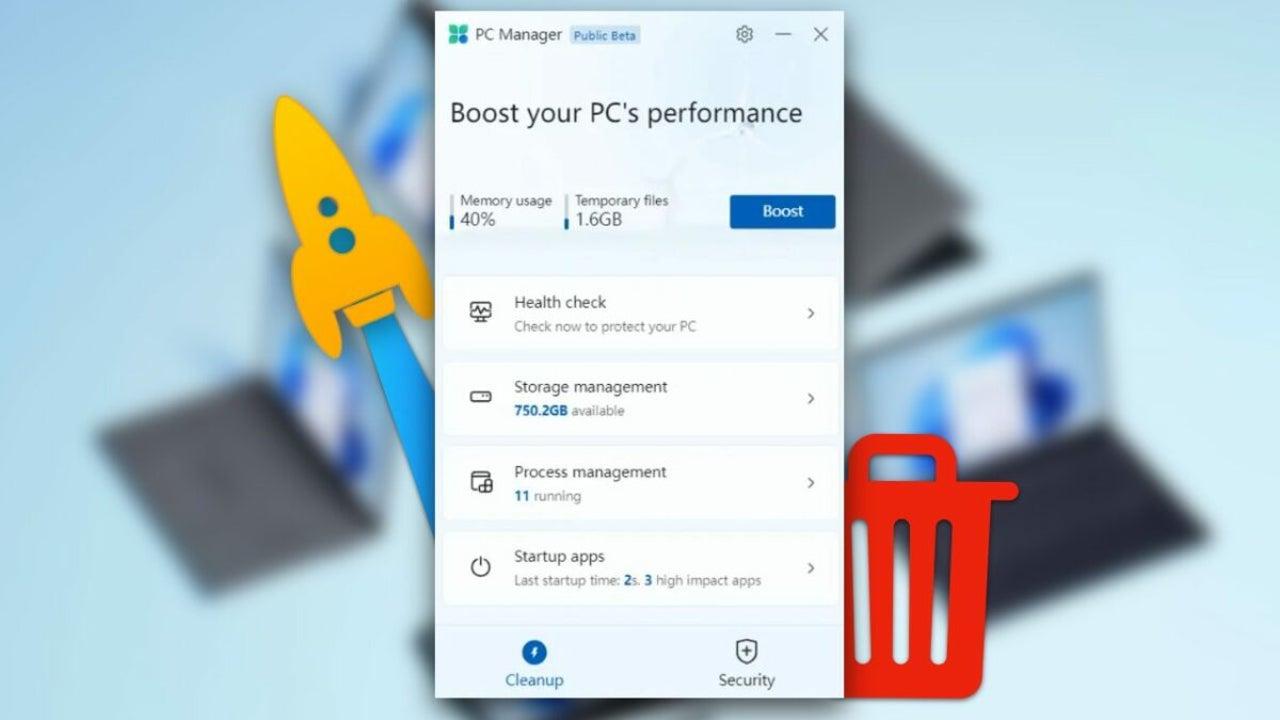
यदि आपका विंडोज 10 या विंडोज 11 कंप्यूटर धीरे-धीरे धीमा होता जा रहा है और उसमें बहुत सारी फ़ाइलें भर रही हैं, तो कृपया हमसे संपर्क करें। अस्थायी फ़ाइलें, बैकग्राउंड प्रोग्राम और परेशान करने वाली सूचनाएंआप शायद फॉर्मेटिंग या कई अलग-अलग टूल्स इंस्टॉल करने के बारे में सोच रहे होंगे। लेकिन माइक्रोसॉफ्ट के पास इन झंझटों से बचने के लिए पहले से ही अपना "ऑल-इन-वन" समाधान मौजूद है: पीसी मैनेजर।
इस आधिकारिक यूटिलिटी के साथ, आप यह कर सकते हैं: सिस्टम की सुरक्षा को साफ करें, अनुकूलित करें और बेहतर बनाएं। एक ही स्थान से, बिना किसी तृतीय-पक्ष प्रोग्राम पर निर्भर हुए, जो कभी-कभी समस्याओं को हल करने के बजाय और बढ़ा देते हैं। आइए देखें कि पीसी मैनेजर क्या है, यह क्या सुविधाएँ प्रदान करता है, इसे माइक्रोसॉफ्ट स्टोर से कैसे डाउनलोड करें और ऑफ़लाइन इंस्टॉलर के साथ इसे ऑफ़लाइन भी कैसे उपयोग करें।
माइक्रोसॉफ्ट पीसी मैनेजर क्या है और इसका उपयोग किस लिए किया जाता है?
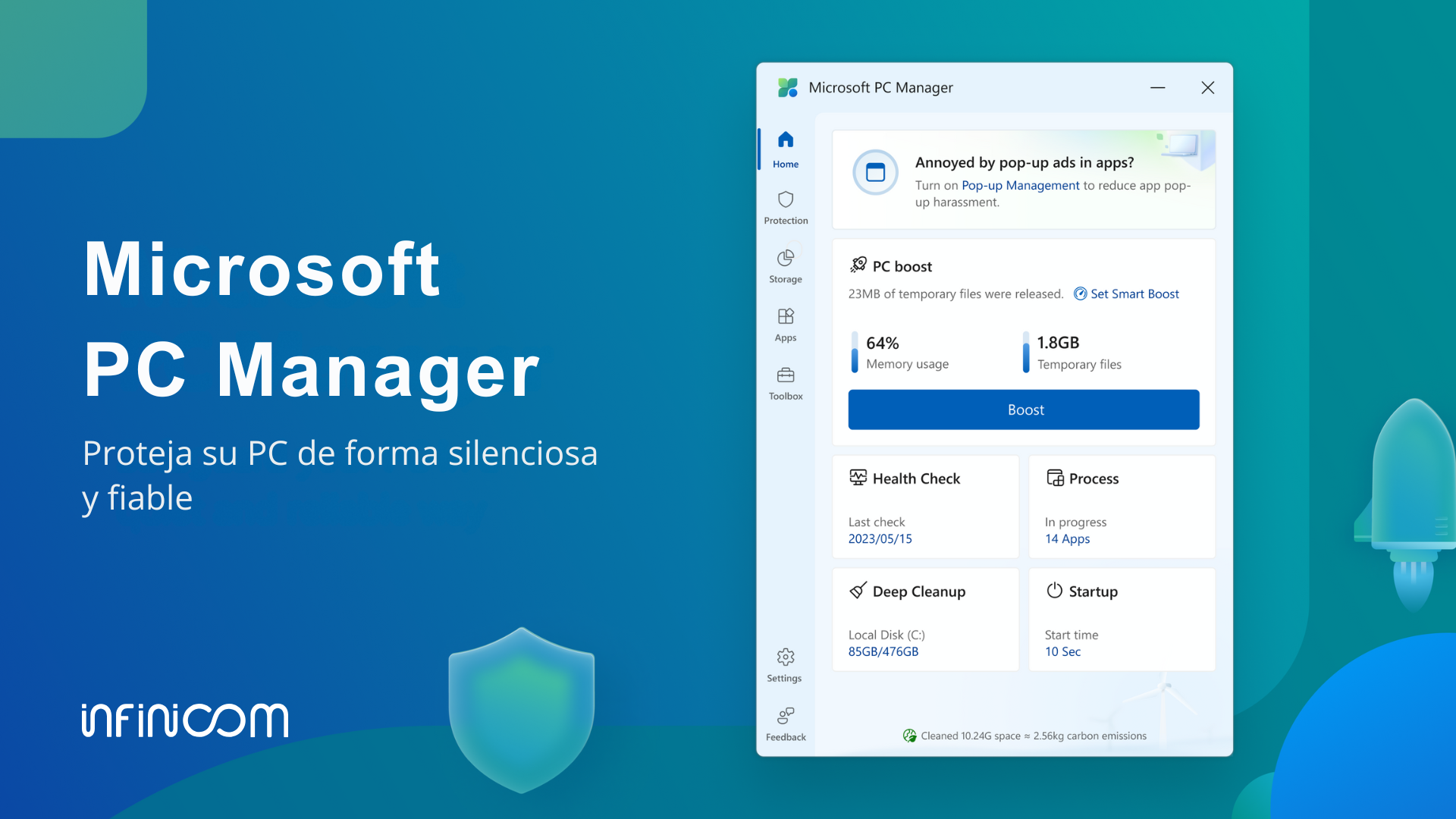
पीसी मैनेजर माइक्रोसॉफ्ट द्वारा विकसित एक एप्लिकेशन है। अपने Windows 10 या Windows 11 कंप्यूटर को जल्दी से चालू करेंयह सिस्टम में बिखरे हुए कई रखरखाव और सुरक्षा उपकरणों को एक ही इंटरफेस में एक साथ लाता है।
सेटिंग्स, कंट्रोल पैनल, विंडोज डिफेंडर, डिस्क क्लीनअप या टास्क मैनेजर के बीच स्विच करने के बजाय, पीसी मैनेजर इन सभी सेक्शन को एक ही प्रोग्राम में सरल डिजाइन के साथ प्रस्तुत करता है। सभी स्तरों के उपयोगकर्ताओं के लिए डिज़ाइन किए गए निर्देशित विकल्प.
परंपरागत रूप से, खिड़कियों की पूरी तरह से सफाई करने के लिए, आपको इन चरणों का पालन करना पड़ता था। कई चरणों और विभिन्न उपयोगिताओं वाली लंबी प्रक्रियाएंइस वजह से कई उपयोगकर्ता CCleaner या BleachBit जैसे तृतीय-पक्ष ऐप्स का सहारा लेने लगे हैं। इनमें से कुछ टूल्स में गंभीर समस्याएं पाई गई हैं, जैसे कि विशिष्ट संस्करणों में मैलवेयर की समस्या, जिससे कुछ अविश्वास पैदा हुआ है।
पीसी मैनेजर आधिकारिक समाधान प्रदान करके इस समस्या को रोकने का लक्ष्य रखता है, जो सिस्टम और माइक्रोसॉफ्ट सुरक्षा के साथ एकीकृत है। इसका उद्देश्य आपकी सहायता करना है। डिजिटल कचरे को खत्म करें, प्रदर्शन में सुधार करें, सुरक्षा को मजबूत करें और यह नियंत्रित करें कि क्या चल रहा है। अपने कंप्यूटर पर बिना अपनी जिंदगी को जटिल बनाए।
रोज़ाना इस्तेमाल करने पर विंडोज़ में अस्थायी फ़ाइलें, कैश, त्रुटि लॉग, अपडेट के अवशेष और अन्य अनावश्यक डेटा जमा हो जाता है। यह सब जगह घेरता है और प्रदर्शन को प्रभावित कर सकता है। पीसी मैनेजर इसका ध्यान रखता है। अनावश्यक तत्वों का पता लगाकर उन्हें हटा दें।सिस्टम की स्थिति की निगरानी करने और कुछ अनुप्रयोगों के भीतर पॉप-अप विंडो जैसे परेशान करने वाले व्यवहारों को अवरुद्ध करने के लिए उपकरण प्रदान करने के अलावा।
आपके पीसी पर पीसी मैनेजर का उपयोग करने के लिए आवश्यक शर्तें
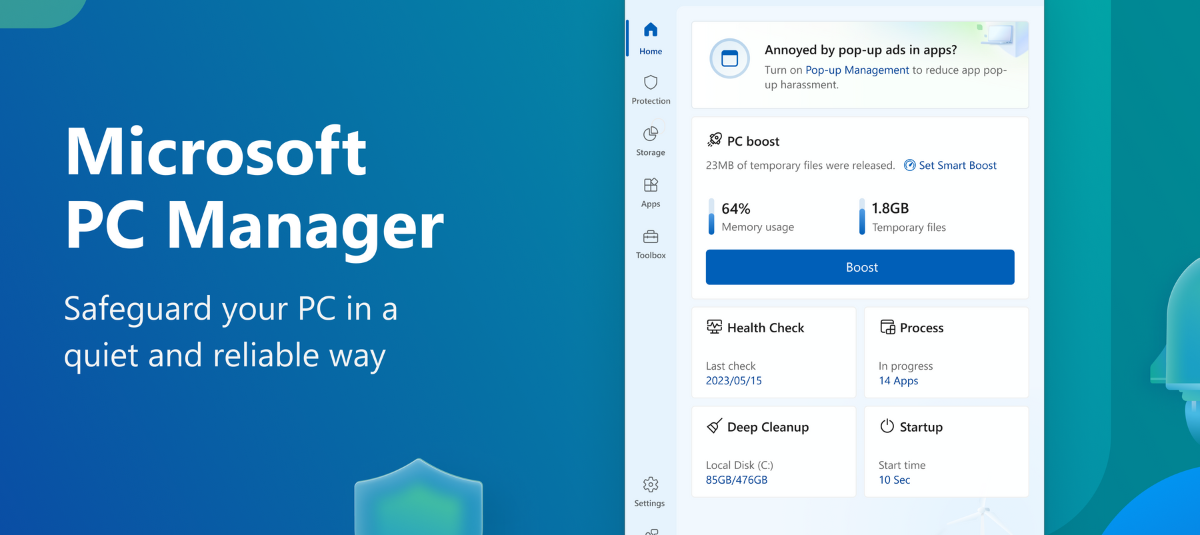
कुछ भी डाउनलोड करने से पहले, यह जानना ज़रूरी है कि आपका कंप्यूटर पीसी मैनेजर चला सकता है या नहीं। माइक्रोसॉफ्ट का कहना है कि यह एप्लिकेशन आपके कंप्यूटर के साथ संगत है। विंडोज 10 के संस्करण 1809 और उसके बाद के सभी संस्करण और विंडोज 11 के सभी वर्तमान संस्करण.
अपने विंडोज वर्जन की जांच करने के लिए, आप इस कमांड का उपयोग कर सकते हैं। सर्च बॉक्स से winver चुनें सिस्टम का। यदि आप विंडोज 10 संस्करण 1809 तक का उपयोग कर रहे हैं या पहले से ही विंडोज 11 का उपयोग कर रहे हैं, तो आपको माइक्रोसॉफ्ट स्टोर से इसे इंस्टॉल करने या ऑफ़लाइन इंस्टॉलर का उपयोग करने में कोई समस्या नहीं होनी चाहिए।
हार्डवेयर स्तर पर, पीसी मैनेजर विशेष रूप से अधिक मांग वाला नहीं है; इसे इस प्रकार डिज़ाइन किया गया है कि सामान्य उपकरणों पर भी सुचारू रूप से काम करने के लिएचूंकि इसका मूल उद्देश्य सिस्टम को अधिक सुचारू रूप से चलाने में मदद करना है, इसलिए कुछ खाली डिस्क स्थान होना अभी भी उचित है ताकि सफाई और संग्रहण प्रबंधन कार्य सही ढंग से चल सकें।
पीसी मैनेजर के मुख्य कार्य और अनुभाग
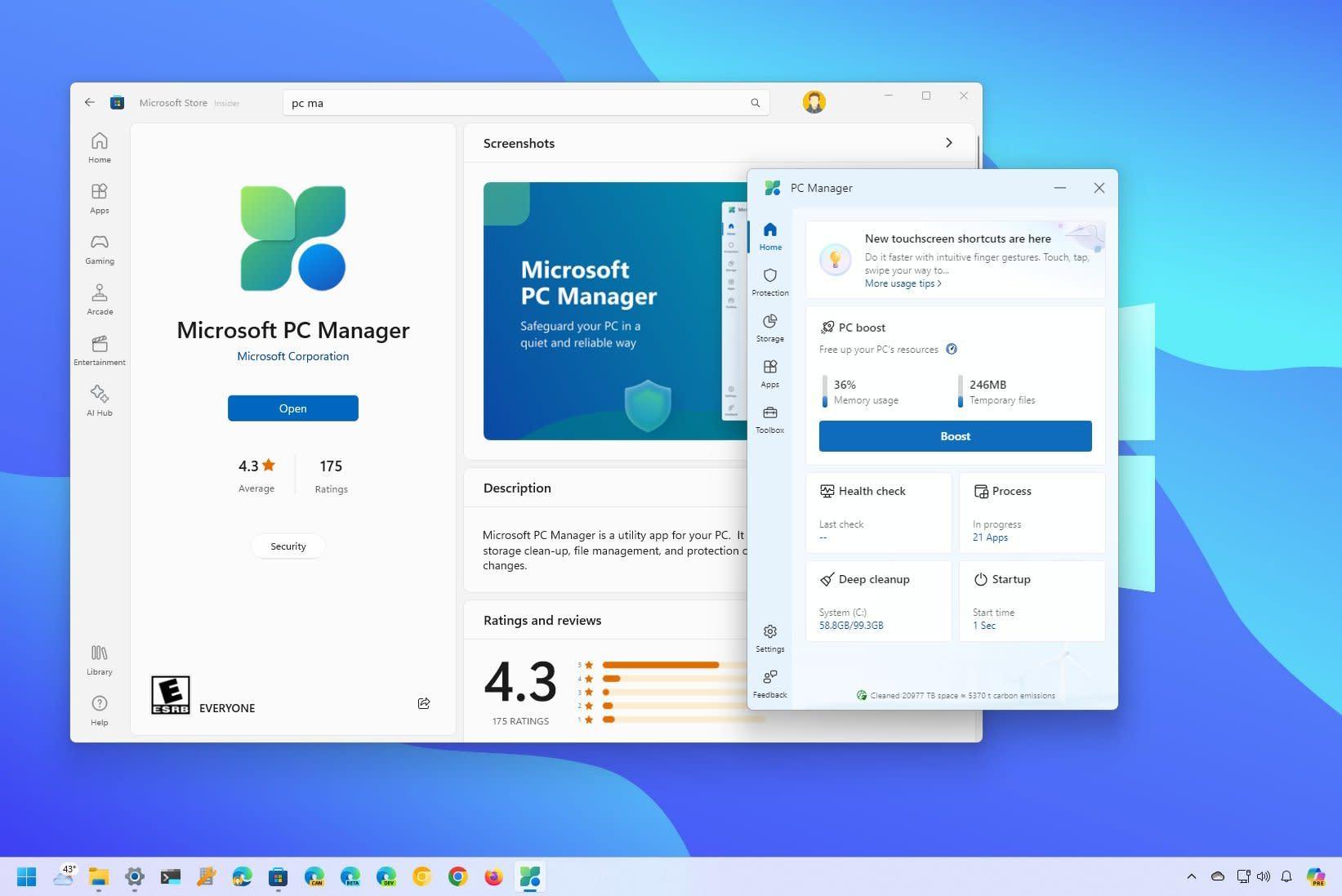
जब आप पीसी मैनेजर खोलेंगे, तो आप देखेंगे कि इंटरफ़ेस मुख्य रूप से इस प्रकार व्यवस्थित है: बाईं ओर के एक स्तंभ से कई अनुभागों तक पहुँचा जा सकता है।संस्करण के आधार पर नाम थोड़े भिन्न हो सकते हैं, लेकिन आम तौर पर आपको प्रोटेक्शन, स्टोरेज, ऐप्स और यूटिलिटी बॉक्स जैसे अनुभागों के साथ-साथ एक होम स्क्रीन भी मिलेगी।
होम स्क्रीन डिवाइस की स्थिति का सारांश प्रदर्शित करती है: मेमोरी उपयोग, खुले एप्लिकेशन, हाल ही में की गई सफाई, हाल ही में किए गए रीस्टार्ट और स्वास्थ्य जांचयहां से आमतौर पर संसाधनों को खाली करने या त्वरित सिस्टम स्कैन चलाने के लिए एक त्वरित बटन होता है।
प्रोटेक्शन सेक्शन में सुरक्षा संबंधी विकल्प एक साथ समूहित किए गए हैं: विंडोज डिफेंडर के साथ एकीकरण, हेल्थ चेक जैसे महत्वपूर्ण अपडेट और टूल्स की समीक्षाजो संभावित प्रदर्शन और सुरक्षा संबंधी मुद्दों का विश्लेषण करता है।
स्टोरेज एरिया में पारंपरिक डिस्क क्लीनअप टूल, विंडोज स्टोरेज सेंस और अन्य उन्नत सुविधाएं शामिल हैं, जैसे कि... बड़ी फ़ाइलों का प्रबंधन करना या अस्थायी डेटा और अपडेट के बचे हुए हिस्सों की गहन सफाई करना.
अंत में, ऐप्स और यूटिलिटी बॉक्स अनुभागों (या अनुवाद के आधार पर यूटिलिटीज) में शॉर्टकट और छोटे उपकरण शामिल हैं। इंस्टॉल किए गए प्रोग्रामों को प्रबंधित करें, विंडोज के साथ क्या शुरू होता है उसे नियंत्रित करें, प्रक्रियाओं को प्रबंधित करें, स्क्रीनशॉट लें या बुनियादी सेटिंग्स बदलें जैसे कि बैटरी का प्रदर्शन या कैलकुलेटर की कार्यक्षमता।
सफाई और भंडारण प्रबंधन उपकरण
पीसी मैनेजर की एक प्रमुख खूबी इससे संबंधित सभी चीजों में है। डिस्क स्पेस खाली करें और यह नियंत्रित करें कि आपकी स्टोरेज का उपयोग कौन कर रहा है।माइक्रोसॉफ्ट ने यहां कई ऐसी सुविधाओं को एक साथ लाया है जो पहले से ही विंडोज में मौजूद थीं, लेकिन कुछ हद तक छिपी हुई थीं या अलग-अलग मेनू में बिखरी हुई थीं।
एक ओर, हमारे पास क्लासिक डिस्क क्लीनअप है, एक पुराना टूल जो पहले से ही विंडोज 98 में मौजूद था और इसके लिए जिम्मेदार था। अस्थायी फ़ाइलों, कैश और अन्य अनावश्यक डेटा की समीक्षा करें अनावश्यक चीजों को हटाने के लिए। विंडोज 8 के साथ स्टोरेज सेंस आया, जो एक आधुनिक तकनीक है और इस प्रक्रिया के कुछ हिस्से को स्वचालित कर देती है।
पीसी मैनेजर में, ये दोनों विचार डीप क्लीन, स्टोरेज सेंस और लार्ज फाइल मैनेजमेंट जैसे विकल्पों के अंतर्गत एकीकृत हैं। डीप क्लीनिंग अस्थायी एप्लिकेशन फाइलों, अपडेट के अवशेषों और त्रुटि रिपोर्टों के लिए सिस्टम का विश्लेषण करती है। और अन्य तत्व जिन्हें उपकरण के संचालन को प्रभावित किए बिना हटाया जा सकता है।
स्टोरेज सेंस, जिसे क्लासिक विंडोज सेटिंग्स से भी एक्सेस किया जा सकता है, इसके लिए जिम्मेदार है। डिस्क के उपयोग की लगातार निगरानी करें और यदि आप इसे कॉन्फ़िगर करते हैं, तो यह रीसायकल बिन से अस्थायी फ़ाइलों या आइटमों को एक निश्चित समय के बाद स्वचालित रूप से हटा देता है। पीसी मैनेजर आपको इन विकल्पों तक अधिक सीधा और सरल पहुँच प्रदान करता है।
इसके अलावा, लार्ज फाइल मैनेजमेंट टूल आपको फाइलों को एक नजर में ढूंढने की सुविधा देता है। दस्तावेज़, फ़ोटो, वीडियो, ऑडियो और अन्य फ़ाइलें जो बहुत अधिक स्थान घेरती हैंफ़ाइलों को आकार के अनुसार वर्गीकृत किया गया है, लगभग 10 MB से लेकर 1 GB से अधिक तक। यह सुविधा Android ऑप्टिमाइज़र की याद दिलाती है जो यह दिखाती है कि आपकी आंतरिक स्टोरेज में कौन सी फ़ाइलें जगह ले रही हैं।
स्वास्थ्य जांच: त्वरित पीसी स्थिति जांच
हेल्थ चेक पीसी मैनेजर की सबसे आकर्षक विशेषताओं में से एक है। यह एक एक त्वरित स्कैन जो सिस्टम में जंक फाइलों, अस्थायी फाइलों, अनावश्यक स्टार्टअप एप्लिकेशन और संभावित सुरक्षा जोखिमों का विश्लेषण करता है।.
जब आप हेल्थ चेक चलाते हैं, तो पीसी मैनेजर सिस्टम के विभिन्न क्षेत्रों को स्कैन करता है और उन मदों की सूची प्रदर्शित करता है जिन्हें अनुकूलित किया जा सकता है: वे फाइलें जिन्हें सुरक्षित रूप से हटाया जा सकता है, स्टार्टअप पर लोड होने वाले और मेमोरी का उपयोग करने वाले ऐप्स, छोटी-मोटी त्रुटियां या मामूली समस्याएं जिसे एक क्लिक से ठीक किया जा सकता है।
यह समीक्षा एंटीवायरस सुरक्षा स्थिति का त्वरित अवलोकन प्रदान करने के लिए विंडोज डिफेंडर पर भी निर्भर करती है; हर बार जब आप हेल्थ चेक चलाते हैं, माइक्रोसॉफ्ट का एंटीवायरस हाल ही के त्वरित स्कैन परिणामों को एकीकृत करता है और प्रदर्शित करता है।इससे टीम की समग्र स्थिति की अधिक संपूर्ण तस्वीर मिलती है।
कई उपयोगकर्ताओं के लिए, हेल्थ चेक "पीसी अपडेट" बटन बन जाता है। प्रत्येक विकल्प को अलग-अलग देखने के बजाय, आप बस इस स्कैन को चलाते हैं और पीसी मैनेजर द्वारा सुझाए गए सुझावों को लागू करते हैं, हमेशा इस विकल्प के साथ कि... पुष्टि करने से पहले समीक्षा कर लें कि आप क्या हटाने या निष्क्रिय करने जा रहे हैं।.
स्टार्टअप एप्लिकेशन और बैकग्राउंड प्रक्रियाओं का प्रबंधन
कंप्यूटर के धीमे चलने के सबसे आम कारणों में से एक यह है कि... विंडोज़ से शुरू होने वाले प्रोग्रामों की संख्या उपयोगकर्ता को पूरी तरह से जानकारी दिए बिना। अब तक, यह सेटिंग मुख्य रूप से टास्क मैनेजर के स्टार्टअप टैब से प्रबंधित की जाती थी।
पीसी मैनेजर एक समर्पित स्टार्टअप एप्लिकेशन सेक्शन के साथ इन सभी चीजों को सरल बनाता है, जहां आप स्पष्ट रूप से देख सकते हैं कि आपके पीसी को चालू करने पर कौन से प्रोग्राम चलते हैं और बस एक बॉक्स को चेक या अनचेक करके इसकी शुरुआत को सक्रिय या निष्क्रिय करें।तकनीकी पहलुओं को समझने या बहुत अधिक विस्तार में जाने की कोई आवश्यकता नहीं है।
इसके अलावा, प्रक्रियाओं अनुभाग के भीतर, पीसी मैनेजर एक प्रकार का समावेश करता है। एक सुव्यवस्थित टास्क मैनेजर जो यह दिखाता है कि कौन से एप्लिकेशन सबसे अधिक मेमोरी का उपयोग कर रहे हैं। उस समय। वहां से आप एक क्लिक में उन समस्याग्रस्त प्रक्रियाओं को सुरक्षित रूप से समाप्त कर सकते हैं।
यह दृष्टिकोण उन उपयोगकर्ताओं के लिए बहुत उपयोगी है जो क्लासिक टास्क मैनेजर के अधिक उन्नत इंटरफेस में खो जाते हैं: इसमें सबसे महत्वपूर्ण कार्य शामिल होते हैं। इसे सरल तरीके से प्रस्तुत किया गया है और इसमें किसी महत्वपूर्ण मुद्दे को छूने का जोखिम कम है। सिस्टम के लिए।
एप्लिकेशन सूची और त्वरित अनइंस्टॉल
सिस्टम रखरखाव का एक और महत्वपूर्ण पहलू यह जानना है कि आपने कौन से प्रोग्राम इंस्टॉल किए हैं और किनकी अब आपको आवश्यकता नहीं है। पीसी मैनेजर में विंडोज एप्लिकेशन सूची के शॉर्टकट शामिल हैं ताकि आप आसानी से सही एप्लिकेशन ढूंढ सकें। एक ही पैनल से सभी इंस्टॉल किए गए सॉफ़्टवेयर को देखें और प्रबंधित करें।.
इस सूची से, आप उन ऐप्स को अनइंस्टॉल कर पाएंगे जिनका आप अब उपयोग नहीं करते हैं, यह देख पाएंगे कि वे कितनी जगह घेरते हैं, और यहां तक कि उन प्रोग्रामों की पहचान करें जो आपकी जानकारी के बिना ही इंस्टॉल हो गए हों। (उदाहरण के लिए, अन्य इंस्टॉलर के साथ शामिल पैकेज)।
सेटिंग्स > ऐप्स > इंस्टॉल किए गए ऐप्स के माध्यम से नेविगेट करने के बजाय, पीसी मैनेजर एक शॉर्टकट के रूप में कार्य करता है जो आपको सीधे उस दृश्य पर ले जाता है, जो समय बचाएं और अपने पीसी को व्यवस्थित करने से संबंधित सभी चीजों को एक ही टूल में केंद्रीकृत करें।.
विंडोज अपडेट और अंतर्निहित सुरक्षा
पीसी मैनेजर का एक और महत्वपूर्ण स्तंभ सुरक्षा है। यह एप्लिकेशन विंडोज में पहले से मौजूद सुविधाओं को एकीकृत करता है, जैसे कि... विंडोज अपडेट के माध्यम से अपडेट और विंडोज डिफेंडर से सुरक्षालेकिन उन्हें अधिक प्रत्यक्ष प्रारूप में प्रस्तुत करता है।
सुरक्षा अनुभाग में, पीसी मैनेजर आपके सिस्टम के लिए उपलब्ध नवीनतम अपडेट दिखाता है, विशेष रूप से सुरक्षा और नई सुविधाओं से संबंधित अपडेट। इस अनुभाग से आप पारंपरिक सेटिंग्स मेनू में जाए बिना ही महत्वपूर्ण अपडेट डाउनलोड और इंस्टॉल करना शुरू करें।.
दूसरी ओर, विंडोज डिफेंडर के साथ एकीकरण का मतलब है कि पीसी मैनेजर से आप तुरंत देख सकते हैं कि आपका कंप्यूटर सुरक्षित है या नहीं, आखिरी स्कैन कब किया गया था, और यदि कोई लंबित खतरे या अनुशंसित कार्रवाई होयह संपूर्ण सुरक्षा केंद्र का विकल्प नहीं है, लेकिन यह नियंत्रण की एक बहुत ही सुविधाजनक परत प्रदान करता है।
इसका उद्देश्य आपको विभिन्न विंडोज़ मेनू के बीच स्विच करने से रोकना है: पीसी मैनेजर सबसे प्रासंगिक जानकारी को केंद्रीकृत करता है। सिस्टम अपडेट और बुनियादी सुरक्षा के बारे में।
प्रदर्शन संबंधी सुविधाओं के अलावा, पीसी मैनेजर में ऐसे फ़ंक्शन शामिल हैं जो दैनिक उपयोगकर्ता अनुभव को बेहतर बनाने के लिए डिज़ाइन किए गए हैं, खासकर इंटरनेट ब्राउज़ करने और दखल देने वाले विज्ञापनों या डिफ़ॉल्ट ब्राउज़र में अवांछित परिवर्तनों से निपटने के मामले में।
ब्राउज़र सुरक्षा विकल्प आपको अनुमति देता है विंडोज़ में डिफ़ॉल्ट रूप से आप किस ब्राउज़र का उपयोग करना चाहते हैं, उसे चुनें और सेट करें।यह दुर्भावनापूर्ण प्रोग्रामों या आक्रामक इंस्टॉलरों को आपकी अनुमति के बिना इन सेटिंग्स को बदलने से रोकता है। यह संदिग्ध ब्राउज़िंग-संबंधी एप्लिकेशन को ब्लॉक करने में भी मदद करता है।
एक और दिलचस्प नई सुविधा पॉप-अप प्रबंधन है, एक ऐसा टूल जो इस पर केंद्रित है। विंडोज़ में कुछ एप्लिकेशन द्वारा उत्पन्न पॉप-अप विंडो को ब्लॉक करेंहम उन परेशान करने वाले पॉप-अप विज्ञापनों, सूचनाओं या नोटिफिकेशन की बात कर रहे हैं जो आपके डेस्कटॉप पर या थर्ड-पार्टी प्रोग्राम के अंदर दिखाई देते हैं।
इस पॉप-अप प्रबंधन के साथ, पीसी मैनेजर एक स्वच्छ कार्य वातावरण बनाने में मदद करता है क्योंकि ऐसा महसूस न करें कि आप लगातार विज्ञापन या परेशान करने वाले संदेशों को बंद कर रहे हैं।यह ब्राउज़र विज्ञापन अवरोधक नहीं है, बल्कि सिस्टम सॉफ़्टवेयर या स्थापित अनुप्रयोगों द्वारा उत्पन्न पॉप-अप विंडो के लिए एक फ़िल्टर है।
पीसी मैनेजर में शामिल अन्य उपयोगी सुविधाएं
सफाई, सुरक्षा और एप्लिकेशन प्रबंधन की सभी सुविधाओं के अलावा, पीसी मैनेजर कई छोटे टूल को एक साथ लाता है जो पहले से ही विंडोज में अलग-अलग मौजूद थे, लेकिन अब एक ही पैकेज के रूप में पेश किए जाते हैं। ऑप्टिमाइज़र के भीतर से ही त्वरित पहुंच.
इन यूटिलिटीज में आपको लैपटॉप पर बैटरी के उपयोग को बेहतर ढंग से प्रबंधित करने के विकल्प मिलेंगे, साथ ही टूल तक पहुंच भी मिलेगी। स्क्रीनशॉट और वह फ़ोल्डर जहाँ वे सहेजे गए हैंकैलकुलेटर और अन्य बुनियादी सिस्टम फ़ंक्शन जो हाथ में होने पर उपयोगी हो सकते हैं।
सामान्य विचार यह है कि पीसी मैनेजर औसत उपयोगकर्ता के लिए एक प्रकार का "टूलबॉक्स" बन जाएगा, जिससे वे नियमित रखरखाव कार्यों को पूरा करें और विंडोज के सामान्य कार्यों तक पहुंच प्राप्त करें। प्रत्येक चीज़ किस मेनू आइटम में थी, यह याद रखने की आवश्यकता के बिना।
यह सब एक सरल इंटरफ़ेस में प्रस्तुत किया गया है, जिसका डिज़ाइन साफ़-सुथरा है और जो उपयोगकर्ता को केवल तकनीकी रूप से प्रासंगिक उन्नत विकल्पों से परेशान नहीं करता है। इसीलिए माइक्रोसॉफ्ट इसे ऑप्टिमाइज़र कहता है। सरल, गैर-हस्तक्षेपकारी और सुरक्षा-उन्मुख.
माइक्रोसॉफ्ट स्टोर से पीसी मैनेजर को डाउनलोड और इंस्टॉल कैसे करें
पीसी मैनेजर प्राप्त करने का मुख्य और अनुशंसित तरीका इसके माध्यम से है। माइक्रोसॉफ्ट स्टोरविंडोज के आधिकारिक ऐप स्टोर पर जाएं। यह प्रक्रिया काफी सरल है और किसी भी अन्य आधिकारिक ऐप को इंस्टॉल करने के समान है।
सबसे पहले, स्टार्ट मेनू से या नाम से खोजकर माइक्रोसॉफ्ट स्टोर खोलें। सर्च बॉक्स में टाइप करें "पीसी मैनेजर" में जाकर आधिकारिक माइक्रोसॉफ्ट एप्लिकेशन ढूंढें।आप प्रकाशक (माइक्रोसॉफ्ट कॉर्पोरेशन) और उत्पाद पृष्ठ पर दिए गए विवरण को देखकर इसकी पुष्टि कर सकते हैं।
उत्पाद पृष्ठ पर पहुँचने के बाद, डाउनलोड और इंस्टॉलेशन शुरू करने के लिए बस 'प्राप्त करें' या 'इंस्टॉल करें' बटन पर क्लिक करें। यह आवश्यक है कि आपके पास एक इस प्रक्रिया के दौरान स्थिर इंटरनेट कनेक्शन आवश्यक है।क्योंकि इंस्टॉलर माइक्रोसॉफ्ट सर्वर से आवश्यक घटकों को डाउनलोड करता है।
एक बार इंस्टॉलेशन पूरा हो जाने पर, आप किसी भी अन्य एप्लिकेशन की तरह ही पीसी मैनेजर को सीधे स्टोर या स्टार्ट मेनू से खोल सकते हैं और इसके विभिन्न अनुभागों को एक्सप्लोर करना शुरू कर सकते हैं, जो कि यहां से सुलभ हैं। बाईं ओर का साइडबार जहाँ सभी अनुभाग सूचीबद्ध और व्यवस्थित हैं.
कुछ क्षेत्रों में या कुछ समयों पर, पीसी मैनेजर स्टोर में व्यापक रूप से उपलब्ध नहीं हो सकता है, या यह बीटा संस्करण में हो सकता है। ऐसे मामलों में, आपको इसकी सूची तो दिखाई देगी, लेकिन इंस्टॉल बटन नहीं होगा, या यह केवल कुछ उपयोगकर्ताओं के लिए ही उपलब्ध हो सकता है। इसलिए, एक विकल्प यह भी है कि आप इसका उपयोग कर सकते हैं। APPX या MSIX प्रारूप में ऑफ़लाइन इंस्टॉलर.
पीसी मैनेजर ऑफलाइन इंस्टॉलर: यह क्या है और इसका उपयोग कैसे करें
माइक्रोसॉफ्ट स्टोर से सीधे डाउनलोड करने के अलावा, पीसी मैनेजर को ऑफलाइन इंस्टॉलर के माध्यम से भी प्राप्त किया जा सकता है, जो विशेष रूप से तब उपयोगी होता है जब आप फाइल को यूएसबी ड्राइव में ट्रांसफर करना चाहते हैं और उसे ऐसे कंप्यूटर पर ले जाना चाहते हैं जहां इंटरनेट की सुविधा नहीं है। या यदि आपको बार-बार डाउनलोड किए बिना इसे कई उपकरणों पर इंस्टॉल करने की आवश्यकता है।
इस विधि में Microsoft Store में एप्लिकेशन के आधिकारिक लिंक से APPX या MSIX पैकेज जनरेट करना शामिल है। Neowin जैसे आउटलेट्स द्वारा उद्धृत Adguard वेबसाइट जैसे टूल आपको PC Manager URL दर्ज करने की अनुमति देते हैं (उदाहरण के लिए, «https://apps.microsoft.com/detail/9PM860492SZD») और विभिन्न संस्करणों से संबंधित डाउनलोड करने योग्य फ़ाइलों की सूची प्राप्त करें।
इस प्रक्रिया में स्टोर से लिंक कॉपी करना, उसे पेज के URL फ़ील्ड में पेस्ट करना और जनरेशन बटन (आमतौर पर एक चेक मार्क आइकन) पर क्लिक करना शामिल है। इसके बाद संभावित डाउनलोड की एक सूची प्रदर्शित होगी। आमतौर पर नवीनतम से सबसे पुराने क्रम में व्यवस्थित किया जाता है.
पीसी मैनेजर के नवीनतम स्थिर संस्करण से संबंधित पहले विकल्प को चुनना ही उचित है। उस APPX या MSIX फ़ाइल पर क्लिक करने से पूरा इंस्टॉलर डाउनलोड हो जाएगा, जिसे आप बाद में उपयोग कर सकते हैं... इसे किसी बाहरी डिवाइस में सेव करें और किसी भी संगत पीसी पर चलाएं।स्थापना के समय इंटरनेट कनेक्शन न होने पर भी।
जब आप लक्ष्य कंप्यूटर पर फ़ाइल चलाते हैं, तो विंडोज़ उस प्लेटफ़ॉर्म के लिए सामान्य एप्लिकेशन इंस्टॉलेशन स्क्रीन प्रदर्शित करेगा, और कुछ ही चरणों में पीसी मैनेजर आपके उपयोग के लिए तैयार होगा, ठीक वैसे ही जैसे आपने इसे सीधे माइक्रोसॉफ्ट स्टोर से इंस्टॉल किया हो।
स्टैंडर्ड इंस्टॉलर और ऑफलाइन इंस्टॉलर के बीच अंतर
प्रोग्राम के उपयोगकर्ता अनुभव के संबंध में, माइक्रोसॉफ्ट स्टोर से पीसी मैनेजर को इंस्टॉल करने या ऑफ़लाइन इंस्टॉलर के माध्यम से इंस्टॉल करने में कोई महत्वपूर्ण अंतर नहीं है; आपको जो आवेदन मिलेगा वह समान होगा। दोनों ही मामलों में, समान कार्यक्षमता और समान स्वरूप के साथ।
हालांकि, कुछ बारीकियों पर विचार करना आवश्यक है। उदाहरण के लिए, ऑफ़लाइन उपयोग के लिए आप जो फ़ाइल डाउनलोड करते हैं, वह आमतौर पर ऑनलाइन इंस्टॉलर की तुलना में इनका वजन काफी अधिक होता है।क्योंकि इसमें सभी आवश्यक घटक शामिल हैं, इसलिए स्थापना के दौरान माइक्रोसॉफ्ट सर्वर से कनेक्ट करने की आवश्यकता नहीं है।
दूसरी ओर, अपडेट को इस तरह से नहीं संभाला जाता है। यदि आप माइक्रोसॉफ्ट स्टोर का उपयोग करते हैं, तो पीसी मैनेजर के नए संस्करण स्वचालित रूप से (या आपकी सेटिंग्स के आधार पर अर्ध-स्वचालित रूप से) डाउनलोड और इंस्टॉल हो जाते हैं, इसलिए आपके पास हमेशा नवीनतम संस्करण होगा। बिना किसी चिंता के नवीनतम संस्करण.
हालांकि, ऑफलाइन इंस्टॉलर के साथ, आपको नए संस्करणों पर नज़र रखनी होगी और हर बार अपडेट करने के लिए इस प्रक्रिया को दोहराना होगा: नया APPX या MSIX पैकेज डाउनलोड करें और इसे पुनः स्थापित करें।यह जटिल नहीं है, लेकिन इसके लिए आपकी ओर से थोड़ी अधिक निगरानी की आवश्यकता होगी।
इसके अलावा, यह ध्यान रखना महत्वपूर्ण है कि स्टोर से उत्पन्न ये डाउनलोड तृतीय-पक्ष सेवाओं के माध्यम से प्राप्त किए जाते हैं, इसलिए भले ही स्रोत वैध हो, फिर भी जांच करना हमेशा एक अच्छा विचार है। बुनियादी सावधानियां बरतें और फाइलों के स्रोत की जांच करें। उन्हें चलाने से पहले.
फिर भी, अधिकतर मामलों में अनुशंसित तरीका माइक्रोसॉफ्ट स्टोर से सीधे इंस्टॉलेशन ही रहता है। ऑफ़लाइन इंस्टॉलर कुछ विशिष्ट परिस्थितियों में विशेष रूप से उपयोगी होता है: ऐसे कंप्यूटर जिनमें स्थायी इंटरनेट एक्सेस नहीं है, नियंत्रित कॉर्पोरेट वातावरण, या ऐसी स्थितियाँ जहाँ आपके क्षेत्र में पीसी मैनेजर उपलब्ध नहीं है। (हालांकि, असमर्थित क्षेत्रों में जबरदस्ती इंस्टॉलेशन करना हमेशा सबसे अच्छा विकल्प नहीं होता है)।
स्थापना विधि के आधार पर पीसी मैनेजर में क्या परिवर्तन होते हैं?
कार्यक्षमता के लिहाज से, किसी एक इंस्टॉलर का उपयोग करने से पीसी मैनेजर की क्षमताओं में कोई बदलाव नहीं आता है। आप अस्थायी फ़ाइलों को साफ़ कर सकेंगे, सिस्टम की स्थिति की जाँच कर सकेंगे, आदि। एप्लिकेशन और प्रक्रियाओं को प्रबंधित करें, पॉप-अप को ब्लॉक करें और सुरक्षा को मजबूत करें ठीक वैसा।
व्यावहारिक तौर पर एकमात्र अंतर अपडेट देने के तरीके और शुरुआती डाउनलोड आकार में है। रोज़मर्रा के इस्तेमाल में आपको कोई बदलाव नज़र नहीं आएगा: इंटरफ़ेस पहले जैसा ही रहेगा, जिसमें प्रोटेक्शन, स्टोरेज, ऐप्स और यूटिलिटी बॉक्स सेक्शन होंगे, और काम करने का तरीका भी वही रहेगा... हेल्थ चेक लॉन्च करें, बड़ी फ़ाइलों को प्रबंधित करें या ब्राउज़र सुरक्षा कॉन्फ़िगर करें.
ऑनलाइन या ऑफलाइन इंस्टॉलर चुनने का निर्णय एप्लिकेशन की आवश्यकता से अधिक आपकी परिस्थितियों पर निर्भर करता है। यदि आपके पास स्थिर इंटरनेट कनेक्शन और माइक्रोसॉफ्ट स्टोर तक पहुंच है, तो सब कुछ वहीं से प्रबंधित करना अधिक सुविधाजनक है। यदि आप इंटरनेट एक्सेस के बिना कई कंप्यूटरों पर काम करते हैं या कभी-कभार उपयोग के लिए एक पूर्ण इंस्टॉलर रखना चाहते हैं, तो ऑफलाइन पैकेज बेहतर विकल्प है। यह आपको अतिरिक्त लचीलापन प्रदान करता है।.
किसी भी स्थिति में, सबसे महत्वपूर्ण बात यह समझना है कि पीसी मैनेजर एक आधिकारिक उपकरण है जो विंडोज 10 और 11 में प्रदर्शन, सुरक्षा और उपयोगकर्ता अनुभव को बेहतर बनाएं एक ही स्थान से, समान कार्यों वाली कई तृतीय-पक्ष उपयोगिताओं को स्थापित करने की आवश्यकता को कम किया जा सकता है।
इसके विभिन्न अनुभागों को समझकर और हेल्थ चेक, बड़ी फ़ाइल प्रबंधन, स्टार्टअप एप्लिकेशन नियंत्रण, ब्राउज़र सुरक्षा और पॉप-अप ब्लॉकिंग जैसे विकल्पों का लाभ उठाकर, अपने कंप्यूटर को बेहतर स्थिति में रखना आसान है। जंक फाइलों और बैकग्राउंड प्रक्रियाओं से भर जाने वाले पीसी की कई सामान्य समस्याओं से बचें। समय बीतने के साथ।
विषयसूची
- माइक्रोसॉफ्ट पीसी मैनेजर क्या है और इसका उपयोग किस लिए किया जाता है?
- आपके पीसी पर पीसी मैनेजर का उपयोग करने के लिए आवश्यक शर्तें
- पीसी मैनेजर के मुख्य कार्य और अनुभाग
- सफाई और भंडारण प्रबंधन उपकरण
- स्वास्थ्य जांच: त्वरित पीसी स्थिति जांच
- स्टार्टअप एप्लिकेशन और बैकग्राउंड प्रक्रियाओं का प्रबंधन
- एप्लिकेशन सूची और त्वरित अनइंस्टॉल
- विंडोज अपडेट और अंतर्निहित सुरक्षा
- ब्राउज़र सुरक्षा और पॉप-अप अवरोधन
- पीसी मैनेजर में शामिल अन्य उपयोगी सुविधाएं
- माइक्रोसॉफ्ट स्टोर से पीसी मैनेजर को डाउनलोड और इंस्टॉल कैसे करें
- पीसी मैनेजर ऑफलाइन इंस्टॉलर: यह क्या है और इसका उपयोग कैसे करें
- स्टैंडर्ड इंस्टॉलर और ऑफलाइन इंस्टॉलर के बीच अंतर
- स्थापना विधि के आधार पर पीसी मैनेजर में क्या परिवर्तन होते हैं?