- EFI particija je potrebna za pokretanje na UEFI sustavima s GPT diskovima.
- S njim treba rukovati s velikim oprezom, jer sadrži datoteke za pokretanje sustava.
- Standardna veličina je obično od 100 do 500 MB i ostaje skrivena u sustavu.
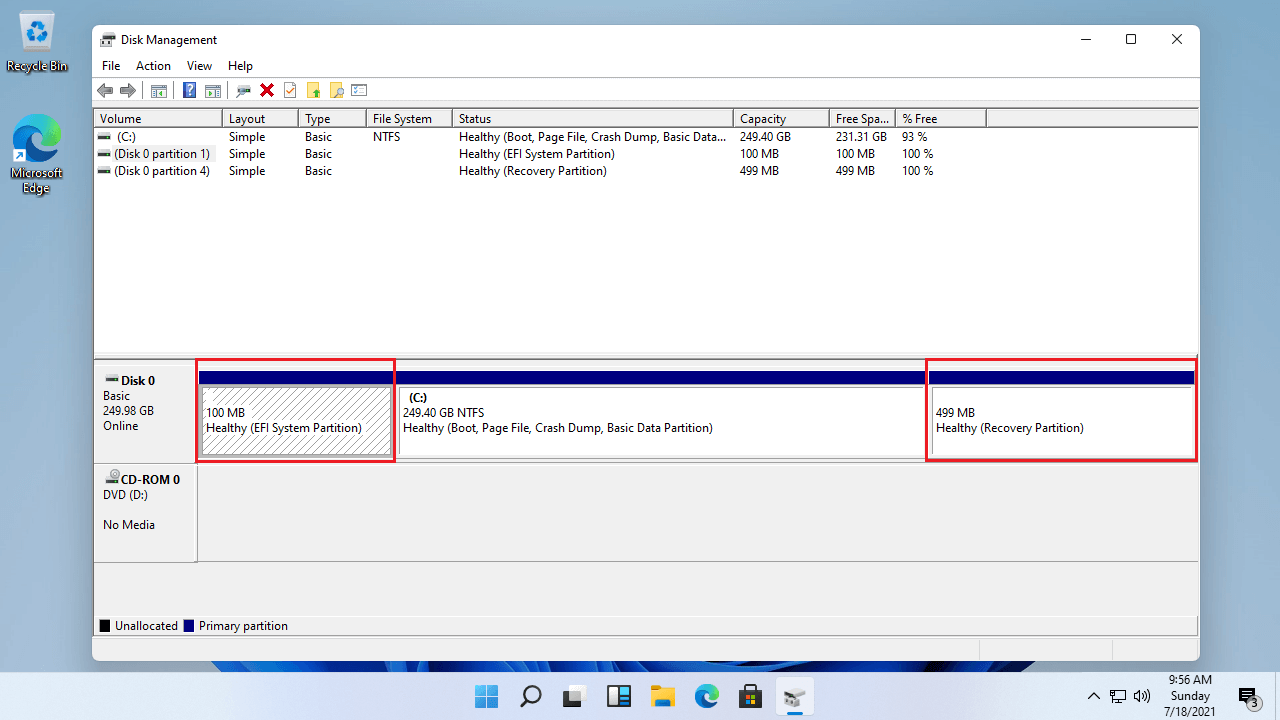
Windows EFI particija jedan je od onih pojmova koji se često misteriozno pojavljuju prilikom upravljanja tvrdim diskovima ili pokušaja instaliranja ili modificiranja modernih operativnih sustava. Ako ste se ikada pitali čemu služi, može li se izbrisati, kako se stvara ili kakve rizike predstavlja, ovaj je članak za vas. Objasnit ćemo to detaljno, bez kompliciranog tehničkog žargona koji vas neće nikamo odvesti.
Mnogi korisnici otkrivaju postojanje EFI particije prilikom provjere diskova pomoću alata poput Upravljanja diskovima ili programa za particioniranje. Obično se pojavljuje kao mali dio prostora bez slova pogona, obično između 100 i 200 MB. Koliko god se činila malom, njezina je funkcija bitna za pokretanje sustava Windows i drugih operativnih sustava, posebno od dolaska UEFI tehnologije, koja je zamijenila stari tradicionalni BIOS.
Što je točno EFI particija?
EFI particija, također nazvana EFI sistemska particija ili ESP (EFI sistemska particija), dio je tvrdog diska rezerviran kada instalirate Windows ili druge kompatibilne operativne sustave na disk formatiran GPT-om. Nema dodijeljeno slovo pogona, a njegova standardna veličina obično se kreće od 100 do 500 MB, ovisno o konfiguraciji i instaliranom sustavu.
EFI je kratica za Extensible Firmware Interface (proširivo sučelje firmvera ), što je moderni standard za upravljanje procesima pokretanja i komunikacijom između firmvera matične ploče i operativnih sustava. Kada vaše računalo ima omogućen UEFI način rada umjesto tradicionalnog BIOS-a, koristi ovu posebnu particiju za pohranu svega što je potrebno za pokretanje sustava.
Neki ključni elementi pohranjeni unutar EFI-ja su:
- Bootloaderi (bootloaderi) za instalirane operativne sustave.
- Bitni pokretači kako bi hardver ispravno radio tijekom pokretanja.
- Sistemski uslužni programi, kao što su određeni alati za oporavak ili dijagnostika glavnog sustava prije pokretanja.
- Datoteke podataka, uključujući zapisnike i datoteke s pogreškama koje mogu biti korisne u slučaju problema s pokretanjem.
EFI je nevidljiv golim okom u File Exploreru, posebno radi zaštite njegovog sadržaja od nenamjerne ili slučajne izmjene. Pojavljuje se samo ako mu pristupite putem naprednih alata kao što su DiskPart ili upravitelji particija trećih strana.

Za što se koristi EFI particija u Windowsima?
Njegova glavna svrha je omogućiti UEFI sustavu da pronađe datoteke potrebne za pokretanje sustava Windows (ili bilo kojeg drugog kompatibilnog sustava koji ste instalirali). Ako EFI particija ne postoji ili je oštećena, sustav se jednostavno neće pokrenuti i naići ćete na poruke o pogrešci poput "nije pronađen uređaj za pokretanje" ili slično.
Nadalje, EFI nije ekskluzivan za Windows: koriste ga i drugi sustavi poput macOS- a i mnogih Linux distribucija , što ga čini bitnim u konfiguracijama s dva pokretanja. Zahvaljujući EFI-ju, različiti operativni sustavi mogu skladno koegzistirati na istom računalu.
EFI particija je odgovorna za:
- Upravljanje pokretanjem jednog ili više operativnih sustava na modernim računalima s UEFI-jem.
- Centralizirajte bitne datoteke kako bi firmware računala mogao ispravno pokrenuti glavni sustav.
- Zaštitite proces pokretanja od moguće slučajne manipulacije, budući da se radi o posebno oklopljenoj pregradi.
- Omogući napredne značajke kao što su sigurno pokretanje, oporavak sustava ili korištenje enkripcije poput BitLockera.
Kako znate ima li vaše računalo EFI particiju?
Ako je vaše računalo relativno novo, najvjerojatnije već ima EFI particiju jer je moderni sustavi i GPT-formatirani diskovi automatski stvaraju. To možete jednostavno provjeriti slijedeći jedan od ovih koraka:
- Iz Upravitelja diskova: Desnom tipkom miša kliknite "Ovo računalo" > "Upravljanje" > "Upravljanje diskovima". Potražite particiju koja nema slovo pogona, obično označenu kao "EFI sistemska particija".
- Putem DiskParta (cmd): Otvorite konzolu kao administrator i pokrenite:
- diskpart
- Popis diska
- odaberite disk N (N je broj vašeg primarnog diska)
- popisa particiju
Ako vidite particiju s oznakom EFI, vaš sustav već ima jednu.
- Provjera vrste pokretanja: Ako je vaš BIOS u UEFI načinu rada i disk je GPT, vjerojatno imate EFI particiju. Ako je u pitanju Legacy BIOS i disk je MBR, EFI particija neće biti prisutna.
Zanimljiva činjenica: EFI obično mjeri između 100 i 500 MB, ovisno o sustavu, i nikada ne pretpostavlja slovo pogona kako bi se spriječilo da ga korisnik slučajno manipulira.

Kako stvoriti, oporaviti ili izbrisati EFI particiju u sustavu Windows
Ponekad, zbog neuspjelih instalacija, pogrešaka ili promjena diska, EFI particija može biti izgubljena ili se može pokušati modificirati. Objasnit ćemo najčešće slučajeve i preporučene sigurne načine za postupanje.
Mogu li ručno stvoriti EFI particiju?
Windows obično automatski stvara EFI particiju tijekom čiste instalacije na GPT formatiranom disku. Međutim, ako je trebate ručno stvoriti (na primjer, nakon što ste je slučajno izbrisali), to možete učiniti iz okruženja za oporavak ili pomoću naprednog naredbenog retka. Evo sažetog vodiča:
- Pokrenite sustav s instalacijskog medija za Windows (USB/DVD).
- Pritisnite Shift + F10 ili Shift + 10 za otvaranje prozora naredbi.
- Slijedite naredbe u nastavku:
- diskpart
- Popis diska
- odaberite disk X (X je broj vašeg diska)
- kreiraj particiju efi size=200
- format quick fs=fat32 label=»Sustav»
- dodijeliti slovo = S
- izlaz
- bcdboot C:\Windows /s S: /f UEFI (uvijek zamijenite S ispravnim slovom ako ste koristili neko drugo)
S tim će EFI biti spreman i vaš Windows će se moći ispravno pokrenuti . Ako imate bilo kakvih nedoumica, preporučuje se konzultirati službenu dokumentaciju ili koristiti programe za pomoć trećih strana, ali uvijek s krajnjim oprezom.
Mogu li izbrisati EFI particiju?
Kratak odgovor je: nikada ne biste trebali izbrisati EFI particiju ako se vaš sustav oslanja na nju za pokretanje . Ako je izbrišete, vaše računalo neće moći pronaći datoteke za pokretanje i Windows se neće moći učitati.
Opcija "Izbriši volumen" je siva (onemogućena) na EFI particiji u Upravljanju diskovima sustava Windows kako bi se spriječilo slučajno brisanje. Međutim, može se izbrisati pomoću naprednih alata poput DiskParta, slijedeći određeni niz naredbi ili pomoću namjenskih programa za upravljanje particijama (kao što su EaseUS Partition Master ili AOMEI Partition Assistant) pokretanjem računala s USB pogona za spašavanje.
Prije donošenja ove odluke, trebali biste razmotriti je li to zaista potrebno. To biste trebali učiniti samo ako ćete ponovno instalirati operativni sustav ispočetka, potpuno formatirati disk ili ako EFI pripada staroj instalaciji, drugom operativnom sustavu koji više ne koristite ili se nalazi na sekundarnom disku koji reciklirate.
Opći koraci za uklanjanje EFI particije (na vlastitu odgovornost):
- Otvorite konzolu s administratorskim privilegijama.
- počinje diskpart i odaberite EFI particiju.
- Promijenite ID particije tako da je Windows vidi kao "normalnu" particiju:
SET ID=ebd0a0a2-b9e5-4433-87c0-68b6b72699c7 - Izbrišite particiju s naredbom DELETE PARTITION OVERRIDE.
Imajte na umu da ako pogriješite ili izbrišete pogrešnu particiju, možete izgubiti operativni sustav ili podatke. Napravite sigurnosnu kopiju prije bilo kakvih promjena.
Što se događa ako slučajno izbrišem EFI?
To može uzrokovati pravu glavobolju: sustav se neće pokrenuti i dobit ćete greške "nije pronađen uređaj za pokretanje" ili slične. Međutim, postoje metode za oporavak procesa pokretanja i vraćanje funkcionalnosti, obično ponovnim stvaranjem EFI particije i korištenjem naredbi poput bcdboot za regeneriranje datoteka za pokretanje.
Ako ste izgubili osobne podatke, postoje programi za oporavak poput Wondershare Recoverit koji vam mogu pomoći u oporavku važnih dokumenata s oštećenog pogona.

Je li sigurno formatirati ili mijenjati EFI particiju?
Ne preporučuje se mijenjanje, formatiranje ili brisanje EFI particije osim ako niste apsolutno sigurni u njezinu namjenu i kako je oporaviti. EFI particija je ključna za pokretanje i stabilnost sustava. Windows, zapravo, uključuje zaštitne mjere za sprječavanje slučajne manipulacije njome.
EFI biste trebali dodirivati samo ako:
- Ti ideš potpuno formatirajte disk i ponovno instalirati operativni sustav od nule.
- Upravljate sekundarnim diskovima koji su ostali s neiskorištenim EFI particijama nakon uklanjanja instalacija drugih operativnih sustava.
- Izvodite napredni oporavak, migraciju sustava ili zadatke dvostrukog pokretanja s punim razumijevanjem implikacija.
U svim ostalim slučajevima, preporuka je ostaviti EFI kakav jest: zauzima vrlo malo prostora i osigurat će pouzdano pokretanje.
Ostale povezane particije: MSR, Recovery i Data
Uz EFI, na GPT diskovima mogu se pojaviti i druge posebne particije:
- MSR (Rezervirano od strane Microsoftovog sustava): Obično ima 16 MB i pomaže Windowsima u upravljanju particijama, ali ne pohranjuje podatke niti je vidljiva korisniku.
- Particija za oporavak: Obično je između 300 i 700 MB, namijenjenih pohranjivanju alata za oporavak sustava Windows (WinRE) za vraćanje sustava u slučaju kvara.
- Particije podataka: Ako ručno stvarate dodatne particije, dobra je ideja postaviti ih nakon particije za oporavak kako biste olakšali buduća ažuriranja ili nadogradnje i izbjegli probleme s pokretanjem sustava.
Često postavljana pitanja o EFI particijama
- Za koje operativne sustave je potreban EFI? Obavezan je na Windowsima 10 i 11 instaliranim u UEFI načinu rada, na Macu i na većini modernih Linux distribucija ako koriste GPT format.
- Koje veličine bi trebala biti? Najčešća veličina je između 100 i 500 MB. Nije preporučljivo smanjivati je ispod 100 MB, a neki proizvođači preporučuju ostavljanje margine do 500 MB u slučaju da je instalirano više sustava ili dodatnih značajki poput BitLockera.
- Zašto nema slovo pogona? Upravo kako bi se spriječio slučajan pristup i zaštitile kritične datoteke za pokretanje.
- Može li uzrokovati probleme ako instaliram dva operativna sustava? EFI je dizajniran za više bootloadera, ali u konfiguracijama s dva pokretanja važno je ne brisati ili prepisivati kritične datoteke. Uvijek napravite sigurnosnu kopiju EFI-ja prije nego što ga koristite.
- Zašto to ne mogu vidjeti u pregledniku? I Windows i drugi sustavi ga namjerno skrivaju kako bi spriječili neželjenu manipulaciju.
Razlozi zašto ne biste trebali izbrisati EFI particiju
Brisanje EFI particije ekvivalentno je uklanjanju "mape" koja računalu govori gdje i kako pronaći operativni sustav. Bez nje se računalo jednostavno neće pokrenuti. Nadalje, zbog male veličine ne vrijedi riskirati probleme samo kako bi se oslobodilo nekoliko MB prostora. Ako se ikada nađete s ograničenjima prostora, potražite alternative prije nego što razmislite o brisanju EFI particije.
EFI particija je bitna komponenta modernih računala s UEFI i GPT diskovima. Odgovorna je za upravljanje pokretanjem sustava, pohranjivanje bitnih datoteka za ispravno pokretanje sustava Windows (i drugih sustava). Nije dobra ideja mijenjati je ili brisati osim ako točno ne znate što radite, jer njezina odsutnost čini pokretanje neupotrebljivim. Ako je ikada trebate stvoriti, vratiti ili izbrisati, uvijek koristite određene alate i slijedite korake s krajnjim oprezom.
