- AnyDesk je moćan, siguran i višeplatformski softver za udaljenu radnu površinu.
- Omogućuje vam jednostavno upravljanje uređajima, prijenos datoteka i suradnju na daljinu.
- Nudi besplatne opcije za pojedince i profesionalne planove za tvrtke.

Upravljanje računalnim sustavima na daljinu postalo je uobičajena potreba i za tvrtke i za pojedinačne korisnike. Mogućnost pristupa računalu ili pomoći članu obitelji bez fizičke prisutnosti sada je stvarnost dostupna svima. Među svim danas dostupnim rješenjima, jedno se ističe svojom brzinom i jednostavnošću korištenja: AnyDesk . Ako nikada prije niste čuli za njega ili niste sasvim sigurni kako funkcionira, ovaj će članak odgovoriti na sva vaša pitanja.
Detaljno ćemo istražiti što je AnyDesk, čemu služi, kako ga koristiti i koje prednosti (i ograničenja) nudi u usporedbi s drugim alatima za udaljenu radnu površinu poput TeamViewera, Splashtopa ili same Windows Remote Desktop. Također ćemo korak po korak objasniti kako preuzeti, instalirati i konfigurirati AnyDesk na računalima i mobilnim uređajima kako biste od samog početka mogli izvući maksimum iz njega.
Što je AnyDesk?
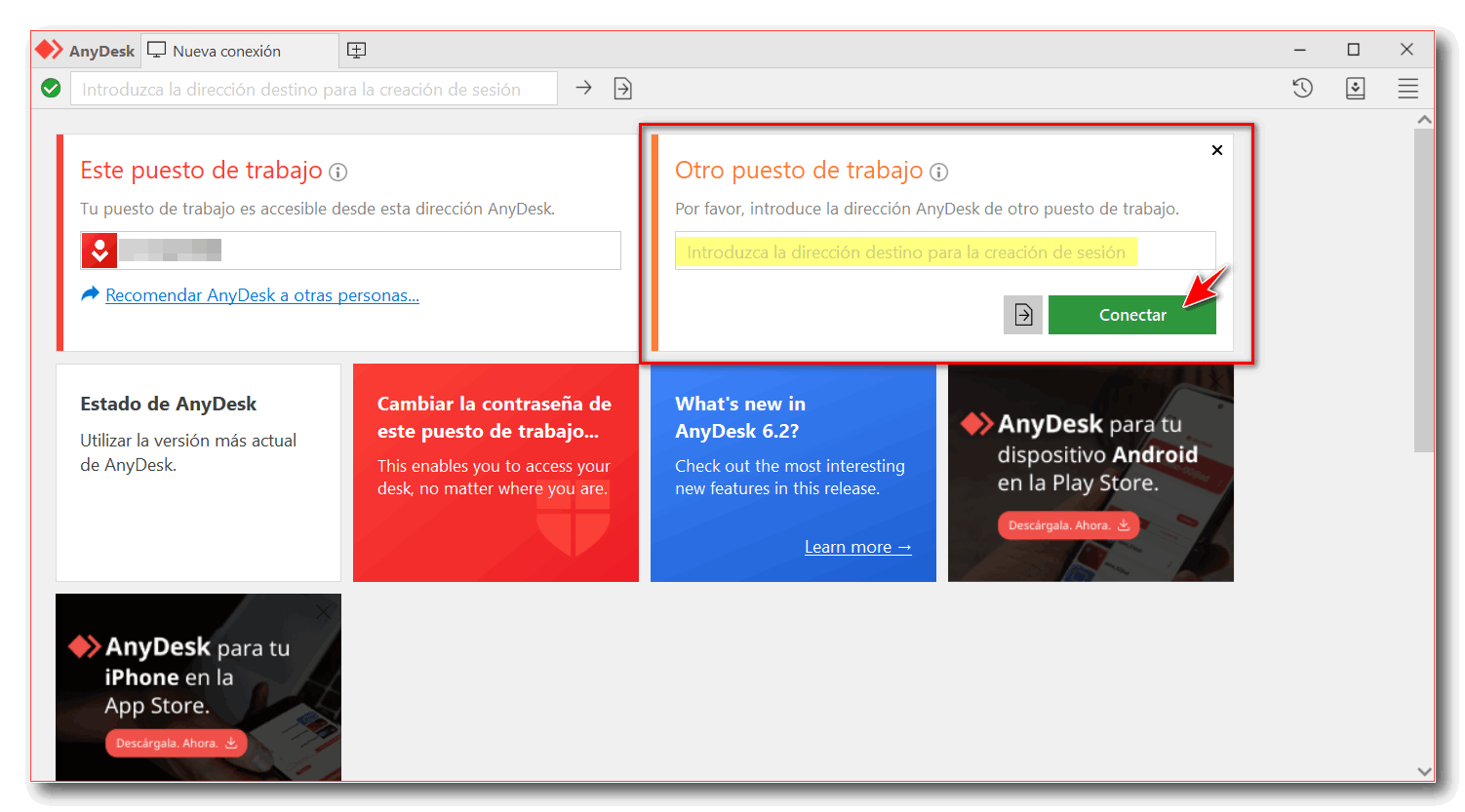
AnyDesk je softver za udaljeni rad na radnoj površini koji vam omogućuje povezivanje i upravljanje drugim uređajima s bilo kojeg mjesta u svijetu, kao da sjedite točno ispred njih. Njegova glavna privlačnost leži u brzini i jednostavnosti korištenja , uz široku kompatibilnost s raznim operativnim sustavima. Posebno je dizajniran za siguran i učinkovit udaljeni pristup, zbog čega je postao neophodan alat za mnoge profesionalce i kućne korisnike.
S AnyDeskom možete pristupiti svom radnom računalu od kuće, dijeliti zaslon s kolegom, razmjenjivati datoteke, rješavati probleme s računalom na daljinu ili surađivati na obrazovnim projektima. To je rješenje koje zadovoljava potrebe i tima za tehničku podršku i nekoga tko jednostavno želi pomoći članu obitelji s računalom bez ustajanja s kauča.

Rad i tehnologija iza AnyDeska
Bit AnyDeska temelji se na tehnologiji udaljene radne površine koja vam omogućuje pregled i upravljanje radnom površinom udaljenog uređaja kao da ga izravno koristite. Kada instalirate AnyDesk, vaš uređaj dobiva jedinstveni identifikacijski broj koji djeluje kao svojevrsna adresa za njegovo lociranje na AnyDesk mreži.
Za povezivanje s drugim uređajem, oba uređaja jednostavno trebaju imati instaliranu aplikaciju i znati ID uređaja kojem želite pristupiti. Nakon unosa ovog koda i zahtjeva za povezivanje, vlasnik udaljenog uređaja može prihvatiti zahtjev. Ako je konfigurirana sigurnost, za autorizaciju veze može biti potrebna dodatna lozinka ili druga dopuštenja.
Nakon što se veza uspostavi, možete upravljati uređajem s računala ili mobilnog uređaja, premještati datoteke, razgovarati, kopirati i lijepiti informacije ili čak snimati sesiju. Sav podatkovni promet šifriran je TLS 1.2 i RSA 2048 protokolima, što osigurava siguran prijenos vaših informacija. Nadalje, AnyDesk koristi vlastiti DeskRT kodek, dizajniran za pružanje glatke slike čak i na mrežama niske snage, s brzinama osvježavanja do 60 FPS i vrlo niskom latencijom.
Glavne značajke i prednosti AnyDeska
- Brzina i učinkovitost: Njegov sustav kompresije i prilagođeni kodek osiguravaju glatke veze, čak i na vezama male brzine. Iskustvo je gotovo trenutno i jedva ćete primijetiti ikakvo kašnjenje.
- multiplatform: AnyDesk radi na Windowsima, Macu, Linuxu, FreeBSD-u, Raspberry Piju, Androidu i iOS-u. Možete upravljati bilo kojim računalom s gotovo bilo kojeg uređaja.
- Velika lakoća: Aplikacija je vrlo lagana i gotovo da ne zahtijeva sistemske resurse ili korištenje mreže, što je čini idealnom i za snažne i za starije uređaje.
- Prijenos datoteka i dodatne značajke: Omogućuje vam slanje datoteka između uređaja, udaljeni ispis dokumenata ili upravljanje zajedničkim međuspremnikom, što olakšava suradnju.
- Usredotočite se na privatnost: End-to-end enkripcija i pojedinačni ključevi osiguravaju sigurnost veza. Nudi lokalne mrežne načine povezivanja ili povezivanje putem AnyDesk poslužitelja.
- Pristup bez nadzora: Možete postaviti glavnu lozinku za pristup uređaju bez potrebe da svaki put prihvaćate vezu, što je vrlo korisno za poslužitelje ili računala kojima trebate redovito pristupati.
- Jednostavno korisničko sučelje i prilagođene kontrole: Mobilna verzija ima napredne geste i intuitivne kontrole, što je čini jednostavnom za korištenje na pametnim telefonima i tabletima.
Načini korištenja i licenciranja: besplatni i plaćeni
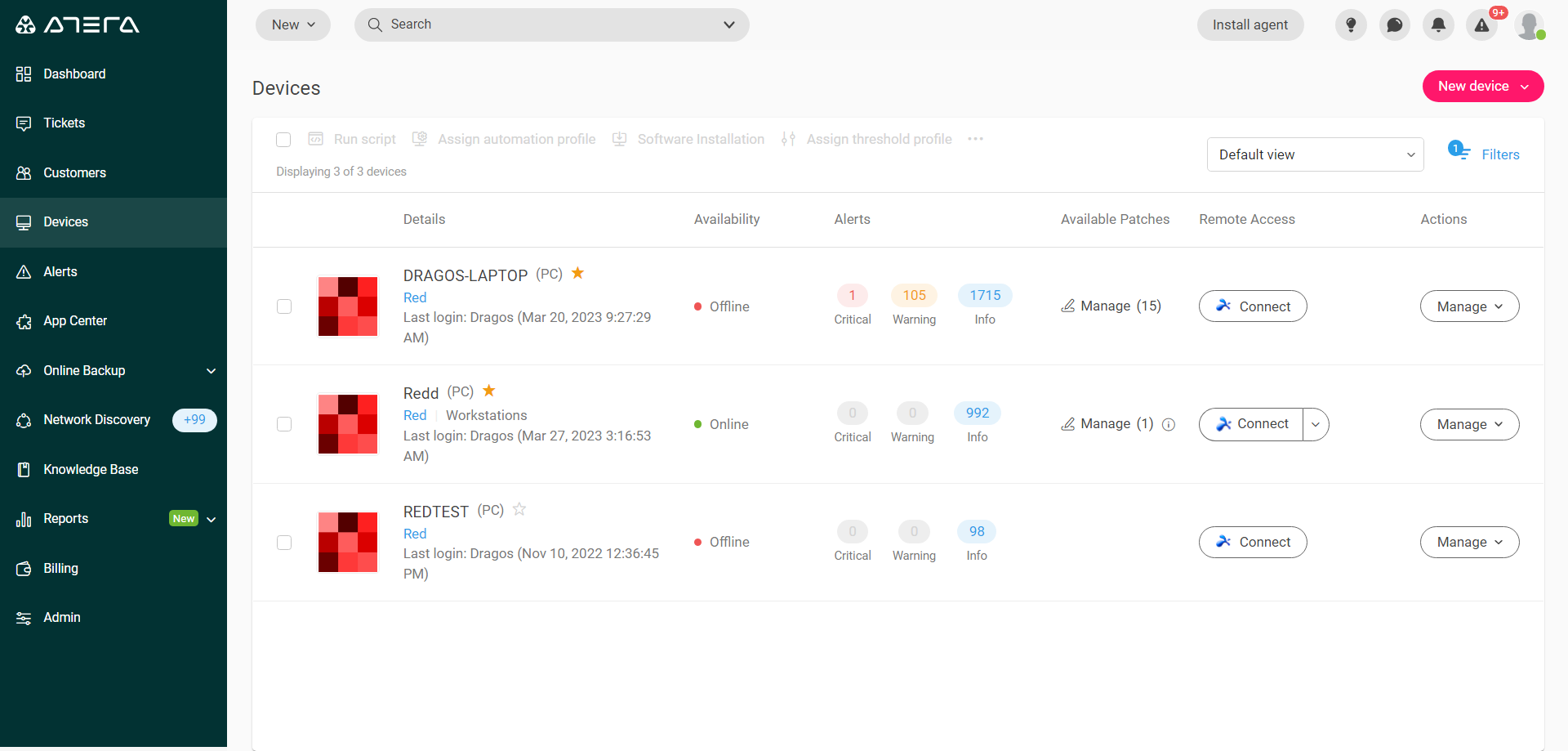
AnyDesk nudi različite mogućnosti korištenja, uključujući besplatni plan za osobnu upotrebu i razne plaćene opcije za profesionalna okruženja. Besplatna verzija je prilično sveobuhvatna za one koji jednostavno žele pomoći prijateljima ili povremeno raditi od kuće, iako su neke napredne značajke rezervirane za korisnike s profesionalnom licencom.
Plaćeni planovi dodaju ključne poslovne alate, kao što su napredni pristup bez nadzora, upravljanje korisnicima, višefaktorska autentifikacija i integracija s drugim IT uslugama. Važno je znati da besplatna verzija može imati neka ograničenja ako AnyDesk otkrije da se koristi u komercijalne svrhe, potičući korisnika na kupnju licence.

Čemu služi AnyDesk? Praktična primjena
Potencijal AnyDeska proteže se daleko izvan tipičnog brzog udaljenog pristupa. Među njegovim najčešćim primjenama su:
- Udaljena IT podrška: Idealno za IT tehničare koji trebaju pomoći zaposlenicima ili kupcima u rješavanju problema bez potrebe za putovanjem.
- Hibridni rad i rad na daljinu: Radnici mogu pristupiti svojoj uredskoj opremi od kuće, održavajući svoj uobičajeni tijek rada i alate.
- Suradnja i obuka: Omogućuje više korisnika zajednički rad na jednom dokumentu, dijeljenje aplikacija ili provođenje udaljenih sesija obuke prikazivanjem ili preuzimanjem kontrole nad udaljenim uređajem.
- Pristup datotekama i resursima: Vrlo korisno za one kojima je potreban pregled dokumenata ili programa na glavnom računalu dok su izvan kuće ili na putovanju.
- Pomoć obitelji i prijateljima: Bez muke i besplatno, možete pomoći drugima u rješavanju računalnih problema s bilo kojeg mjesta.
- Upravljanje udaljenim serverima i računalima: Administratori mogu centralizirano upravljati više sustava, pristupati uređajima i nadzirati ih čak i ako nitko nije fizički prisutan.
- Obrazovanje na daljinu: Učitelji i treneri mogu ga koristiti za pružanje podrške na daljinu ili online podučavanja u stvarnom vremenu, vodeći učenike na personaliziran način.
Kako preuzeti, instalirati i konfigurirati AnyDesk korak po korak
Početak rada s AnyDeskom je prilično jednostavan i ne zahtijeva napredne tehničke vještine. Evo kako ga možete pokrenuti za samo nekoliko minuta:
- Idite na službenu web stranicu AnyDesk (anydesk.com) s računala ili uređaja s kojeg želite upravljati ili se povezati.
- Kliknite gumb za besplatno preuzimanje. Stranica će automatski prepoznati vaš operativni sustav i ponuditi vam odgovarajuću verziju.
- Pokrenite preuzetu aplikaciju. U većini slučajeva ne morate ništa instalirati; AnyDesk može funkcionirati kao prijenosna aplikacija. Na zaslonu ćete vidjeti deveteroznamenkasti numerički kod (vašu AnyDesk adresu).
- Na drugom uređaju (na primjer, vašem mobitelu ili drugom računalu) ponovite postupak i otvorite aplikaciju.
- Unesite kod udaljenog uređaja u polje "Udaljena adresa" i pokrenite vezu.
- Udaljeno računalo će primiti zahtjev za pristup, koji mora prihvatiti. Možete postaviti lozinku za pristup za automatske veze (idealno kada nitko nije ispred računala kojim želite upravljati).
- Sada ćete moći daljinski upravljati tim uređajem: pregledavati njegov zaslon, komunicirati, prenositi datoteke, ispisivati na daljinu ili razgovarati.
Na mobilnim telefonima i tabletima AnyDesk možete instalirati s Google Playa, App Storea ili službene web stranice, ovisno o vašem operativnom sustavu. Sučelje je optimizirano za zaslone osjetljive na dodir, olakšavajući precizne pokrete prstiju i pružajući brze kontrole za isključivanje, prijenos datoteka ili ponovno pokretanje udaljenog računala.
Na nekim uređajima, poput Android telefona, možda ćete morati preuzeti dodatno proširenje kako biste omogućili potpunu kontrolu nad zaslonom telefona s računala. Cijeli postupak je dobro vođen i zahtijeva samo nekoliko klikova.

Napredne značajke i dodaci AnyDeska
- Jednostavan prijenos datoteka: Povucite i ispustite dokumente između uređaja bez potrebe za uslugama u oblaku ili e-poštom.
- Daljinski ispis: Ispisujte datoteke s udaljenog računala na lokalni pisač kao da su fizički tamo.
- Integrirani chat: Komunicirajte u stvarnom vremenu s osobom na drugom kraju veze, idealno za tehničku podršku ili suradnju.
- Snimanje sesija: Spremite sve aktivnosti za reviziju, obuku ili dokumentaciju incidenata.
- Detaljna prilagodba i konfiguracija: Upravljajte dozvolama, definirajte kada zatražiti autorizaciju, konfigurirajte zadani pristup i prilagodite kvalitetu slike na temelju dostupne propusnosti.
Sigurnost i privatnost: Je li AnyDesk siguran?
Zaštita podataka ključna je značajka AnyDeska, koji koristi TLS 1.2 enkripciju i RSA 2048 ključeve za zaštitu veza. Nudi značajke kao što su dvofaktorska autentifikacija, jednokratna prijava te upravljanje identitetom i pristupom, dodajući dodatne slojeve sigurnosti, posebno u poslovnim okruženjima.
Iako je AnyDesk u veljači 2024. pretrpio veliki sigurnosni incident zbog kibernetičkog napada u kojem su otkriveni pristupni podaci, tvrtka je brzo reagirala kako bi smanjila utjecaj i ojačala svoje sustave. Međutim, preporučljivo je obratiti pozornost na službene obavijesti i osigurati da je aplikacija uvijek ažurirana.
Kao i kod svakog rješenja za udaljenu radnu površinu, sigurnost uvelike ovisi o korištenju jakih lozinki i nedijeljenju vašeg ID-a s nepouzdanim trećim stranama. Osim toga, trebali biste biti oprezni zbog potencijalnih prijevara u kojima se kriminalci lažno predstavljaju kao službe tehničke podrške i traže instalaciju AnyDeska kako bi preuzeli kontrolu nad vašim računalom.
AnyDesk u odnosu na druge alternative: prednosti i nedostaci
Na tržištu postoji nekoliko alternativa sa sličnim funkcijama, kao što su Splashtop, TeamViewer, Windows Remote Desktop i VNC. Svaka ima svoje prednosti i ograničenja:
- AnyDesk: Ističe se brzinom, jednostavnošću korištenja i kompatibilnošću s više platformi. Njegova besplatna verzija je privlačna pojedincima, iako je ograničena u naprednim značajkama.
- TeamViewer: Vrlo popularno, ali besplatna verzija brzo otkriva komercijalnu upotrebu i ograničava veze. Ima mnogo profesionalnih opcija.
- Splashtop: Ističe se svojim performansama i pristupačnom cijenom, posebno za tvrtke, s više opcija sigurnosti i usklađenosti s propisima.
- Udaljena radna površina sustava Windows: Ograničeno na Windows Pro sustave i usmjereno na interne mreže. Nije toliko svestrano izvan Microsoftovog ekosustava.
- VNC: Veteransko rješenje, visoko prilagodljivo, ali manje prilagođeno korisnicima koji nisu tehnički potkovani.
Primjeri upotrebe AnyDeska iz stvarnog života
- Računalna podrška za obitelji i prijatelje: Pomozite onima koji nisu dovoljno vješti s računalima bez napuštanja doma i bez ikakvih troškova.
- Rad na daljinu u tvrtkama: Osigurava siguran i učinkovit pristup korporativnim resursima bez obzira na lokaciju zaposlenika.
- Suradnja na projektu i obuka: Poboljšava koordinaciju raspršenih timova i učenja na daljinu.
- Upravljanje infrastrukturom: Upravljajte serverima ili računalnim mrežama s bilo kojeg mjesta brzo i sigurno.
AnyDesk je robustan i svestran alat koji je revolucionirao način na koji pristupamo i podržavamo uređaje na daljinu. Bez obzira jeste li osobni ili profesionalni korisnik, njegova jednostavnost korištenja, performanse i kompatibilnost s više platformi čine ga preferiranim izborom. Prilikom odabira alata preporučljivo je uzeti u obzir vaše specifične potrebe (povremena podrška naspram intenzivne upotrebe, napredne značajke, zahtjevi za privatnost itd.) i usporediti cijene, imajući na umu da besplatna verzija AnyDeska savršeno pokriva većinu osobnih scenarija. Ako vaš rad ovisi o stalnom udaljenom pristupu ili su vam potrebne dodatne značajke, možda biste trebali razmotriti profesionalnu alternativu.