- AdGuard DNS nudi besplatne javne profile koji blokiraju oglase, trackere i zlonamjerne web stranice, sa standardnim, nefiltriranim i obiteljskim opcijama zaštite.
- Može se ručno konfigurirati na Windowsima, macOS-u, Androidu i iOS-u, koristeći klasični DNS ili šifrirane protokole kao što su DNS-over-HTTPS i DNS-over-TLS.
- AdGuard DNS nadzorna ploča omogućuje vam pregled detaljnih statistika, kontrolu pristupa prema uređaju i stvaranje prilagođenih pravila filtriranja na temelju vaše pretplate.
- Aplikacije AdGuard i AdGuard VPN integriraju korištenje šifriranog DNS-a i olakšavaju kombiniranje blokiranja oglasa, privatnosti i centraliziranog upravljanja uređajima.
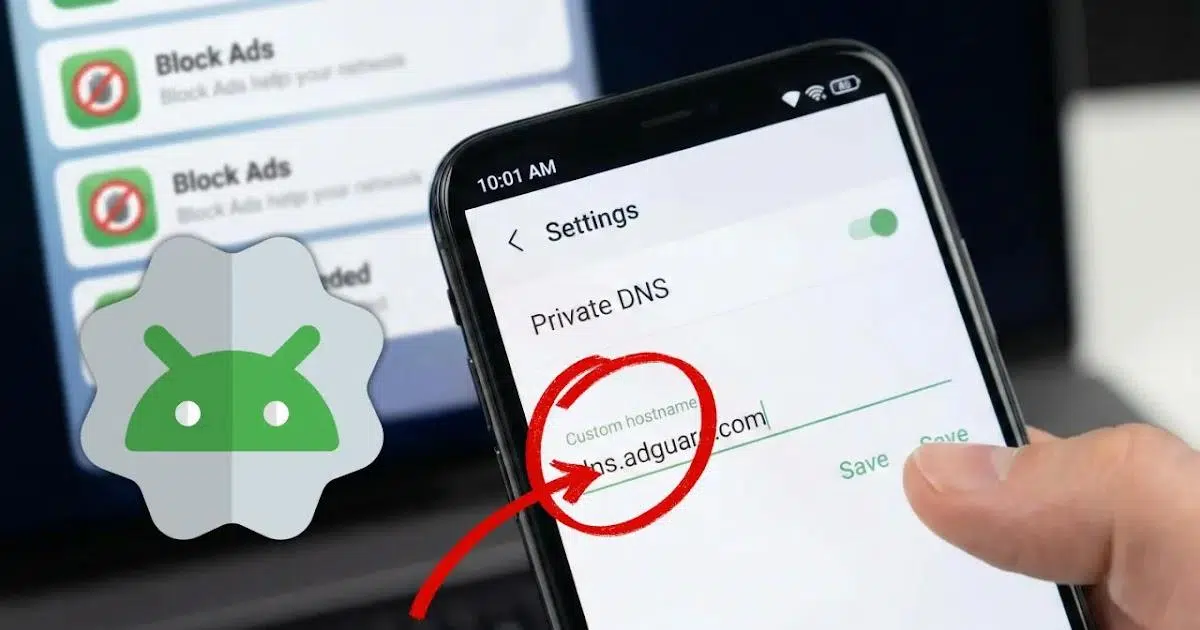
Ako ste siti nametljivih oglasa, trackera koji prate svaki vaš klik i sumnjivih web stranica koje se ušuljaju bez dopuštenja, postavljanje AdGuard DNS-a kao vašeg imenskog poslužitelja jedan je od najjednostavnijih i najučinkovitijih načina za dobivanje privatnosti bez ikakvih problema. Ne morate instalirati nikakve neobične aplikacije, rootati telefon ili plaćati pretplate: samo promijenite nekoliko mrežnih postavki i spremni ste.
Nadalje, AdGuard DNS ne blokira samo oglase: nudi i različite profile filtriranja, statistiku u stvarnom vremenu i napredne opcije za one koji žele detaljnu kontrolu nad time što je blokirano, a što nije. Od skrivene postavke na Androidu koja omogućuje korištenje šifriranog DNS-a, do specifičnih konfiguracija za Windows, macOS, iPhone ili čak vlastite aplikacije i web panela, postoji širok raspon mogućnosti za prilagođavanje zaštite svakom uređaju i svakoj vrsti korisnika.
Što je AdGuard DNS i zašto poboljšava vašu privatnost?
AdGuard DNS je besplatna, javna DNS usluga usmjerena na privatnost i blokiranje sadržaja , koju održava AdGuard, tvrtka poznata i po svom blokatoru oglasa i VPN-u. Umjesto jednostavnog prevođenja domena u IP adrese, njegovi poslužitelji koriste popise filtera kako bi spriječili razrješavanje određenih domena.
Kada uređaj koristi AdGuard DNS, zahtjevi za oglašavanje, praćenje ili zlonamjerne web stranice dobivaju modificirani ili prazan odgovor, što sprječava preuzimanje oglasa i skripte za praćenje da kontaktiraju svoje poslužitelje. To rezultira manjim brojem bannera, manjim brojem skočnih prozora i manjim brojem marketinških profila o vama.
Zanimljivo je da AdGuard nudi uslugu u nekoliko načina ili profila za prilagodbu razine zaštite. Možete birati između standardnog profila usmjerenog na oglase i alate za praćenje , drugog bez ikakvog filtriranja i jednog usmjerenog na obitelji koji dodaje blokiranje sadržaja za odrasle i aktivira siguran način rada na kompatibilnim preglednicima.
Nadalje, tvrtka podržava nekoliko protokola: običan DNS (nešifrirani), DNS-over-HTTPS (DoH), DNS-over-TLS (DoT), DNS-over-QUIC i DNSCrypt . Ovi šifrirani protokoli sprječavaju treće strane, poput vašeg davatelja internetskih usluga ili javne Wi-Fi mreže, da lako špijuniraju web stranice koje posjećujete ili manipuliraju vašim DNS zahtjevima.
U mnogim slučajevima, najučinkovitiji pristup je kombiniranje blokiranja oglasa na razini DNS-a s enkriptiranim DNS-om , čime se poboljšava i privatnost pregledavanja i sigurnost vaših upita. Na modernim sustavima poput Androida, Windowsa 11 i nekih usmjerivača, omogućavanje ovih opcija postaje sve lakše.
AdGuard DNS profili: standardna, nefiltrirana i obiteljska zaštita
Svaki AdGuard DNS profil temelji se na različitom skupu IP adresa i naziva hostova, s određenom razinom filtriranja. To vam omogućuje korištenje jedne vrste zaštite na vašem osobnom mobilnom uređaju, a druge na dječjem računalu, na primjer, bez miješanja pravila.
Zadani profil prvenstveno blokira oglase, programe za praćenje i određene poznate prijetnje . To je najuravnoteženija opcija za one koji žele pregledavati s manje oglasa, ali bez preagresivnih ograničenja.
Nefiltrirani profil nudi čisto DNS razrješenje bez blokiranja domene . Namijenjen je onima koji jednostavno žele iskoristiti AdGuardovu infrastrukturu ili za slučajeve gdje filtriranje može uzrokovati probleme s kompatibilnošću s određenim uslugama. Također se može koristiti za testiranje performansi.
Konačno, profil Obiteljska zaštita svemu navedenom dodaje specifičan blok sadržaja za odrasle i neprikladnih kategorija , kao i pokušaj aktiviranja Sigurnog pretraživanja u tražilicama kada je to moguće. Vrlo je koristan za tablete ili mobilne telefone koje koriste maloljetnici ili za uređaje koji se dijele kod kuće.
U svim slučajevima, AdGuard DNS pruža IPv4 adrese za tradicionalne konfiguracije i nazive hostova za šifrirane protokole kao što su DoH ili DoT. Na primjer, standardna verzija koristi naziv hosta poput dns.adguard-dns.com , dok se nefiltrirani i obiteljski profili temelje na domenama poput unfiltered.adguard-dns.com ili family.adguard-dns.com.
Ako tražite srednje rješenje, standardni profil obično je najbolja opcija za osobne uređaje. Obiteljski način rada ima više smisla za dječje uređaje, a nefiltrirani profil koristan je samo ako želite testirati infrastrukturu bez utjecaja na sadržaj koji se učitava ili ako vam je potrebna potpuna kompatibilnost.
Postavljanje AdGuard DNS-a na Windowsima korak po korak
U sustavu Windows možete koristiti AdGuard DNS na tradicionalan način, unosom IP adresa kao DNS poslužitelja ili iskoristiti moderne značajke poput šifriranog DNS-a s DNS-over-HTTPS . U sustavu Windows 11, ova druga opcija je najprivlačnija jer poboljšava privatnost i sprječava manipulaciju prometom.
Za konfiguriranje AdGuard DNS-a u sustavu Windows 11, opći postupak je sljedeći: Prvo pristupite postavkama mreže i interneta , bilo putem ploče Postavke ili ikone mreže na programskoj traci. Nakon što ste tamo, odaberite povezujete li se putem Wi-Fi-ja ili Etherneta, ovisno o vrsti veze.
Unutar postavki aktivne veze pronaći ćete odjeljak posvećen DNS-u. Tamo možete odabrati ručno dodjeljivanje DNS-a , omogućiti IPv4 i unijeti jednu od AdGuardovih IP adresa kao preferirani poslužitelj - na primjer, onu koja odgovara zadanom profilu. Windows vam zatim omogućuje omogućavanje DNS-a preko HTTPS-a i odabir ručnog predloška, gdje unosite AdGuard DoH URL (na primjer, krajnju točku koja počinje s https://dns.adguard-dns.com/dns-query u slučaju standardnog profila).
Nakon što se promjene spreme, sustav će početi koristiti AdGuard DNS i za nešifrirane upite i za zaštićene HTTPS zahtjeve , pod uvjetom da aplikacije poštuju mrežnu konfiguraciju sustava. Ako želite koristiti drugi profil, jednostavno promijenite IP adresu i naziv hosta u one koji se koriste u nefiltriranom ili obiteljskom načinu rada.
U ranijim verzijama sustava Windows, gdje je izvorna podrška za DoH ograničenija, možete ga konfigurirati i iz svojstava mrežnog adaptera jednostavnim unosom AdGuard IP adresa kao preferiranih i alternativnih DNS poslužitelja. Filtriranje će raditi, iako bez šifriranja na razini sustava.
Kako koristiti AdGuard DNS na macOS-u
Na macOS-u je najjednostavnija metoda ručno konfiguriranje DNS-a putem mrežnih postavki sustava. Nema potrebe za instaliranjem dodatnih aplikacija ako je dovoljna nešifrirana verzija usluge.
Da biste to primijenili, jednostavno otvorite Postavke sustava, idite na odjeljak Mreža i odaberite svoju aktivnu vezu, bilo Wi-Fi ili žičanu. Tamo ćete pronaći odjeljak za DNS poslužitelje . Možete izbrisati zadane (obično one koje vam daje vaš davatelj internetskih usluga) i dodati IP adrese koje odgovaraju AdGuard profilu koji želite, na primjer, skup adresa dodijeljen standardnom načinu rada.
Nakon spremanja promjena, svi DNS upiti s vašeg Maca bit će poslani AdGuardu, koji će blokirati oglase, trackere i zlonamjerne web stranice prema svojim popisima filtera. Ako trebate promijeniti profil, jednostavno zamijenite IP adrese onima iz nefiltriranog ili obiteljskog načina rada.
Ako želite ići korak dalje i koristiti šifrirani DNS na macOS-u, možete koristiti konfiguracijske profile ili alate koji podržavaju DNS-over-HTTPS ili DNS-over-TLS , ili čak AdGuardove vlastite aplikacije koje integriraju blokiranje oglasa i naprednu DNS zaštitu, ali za mnoge korisnike klasična DNS postavka već predstavlja značajno poboljšanje.
AdGuard DNS na Androidu: trik s privatnim DNS-om
Android, počevši od verzije 9, uključuje značajku pod nazivom Privatni DNS koja, kada je pravilno konfigurirana, omogućuje blokiranje oglasa i poboljšanje privatnosti bez instaliranja aplikacija ili korištenja VPN-a. Ova je postavka donekle skrivena, ali se aktivira za manje od minute i ima vrlo izravan utjecaj na korisničko iskustvo.
Sustav domenskih imena (DNS) prevodi URL-ove koje upisujete u preglednik u IP adrese. Prema zadanim postavkama, te upite obično obrađuju davatelji internetskih usluga (ISP-ovi), što im omogućuje praćenje vaših navika pregledavanja i, u mnogim slučajevima, korištenje za ciljano oglašavanje ili analitiku.
Promjenom zadanog DNS-a i korištenjem poslužitelja poput AdGuardovog s podrškom za DNS preko TLS-a , zahtjevi putuju šifrirano i prolaze kroz filtere koji blokiraju oglasne i domene za praćenje. U praksi, kada aplikacija pokuša kontaktirati oglasni poslužitelj, mobilni uređaj prima prazan ili modificirani odgovor, a oglasi se ne preuzimaju.
To ne samo da poboljšava privatnost, već i smanjuje potrošnju podataka te može ubrzati učitavanje nekih stranica i aplikacija jer eliminira teške reklamne skripte i nepotrebne vanjske veze. Međutim, dizajn web stranice i dalje može uključivati oglasni prostor, pa ćete ponekad vidjeti prazna područja tamo gdje su prije bili banneri.
Za konfiguriranje AdGuard DNS-a kao privatnog DNS poslužitelja na kompatibilnom Android uređaju, idite u Postavke i potražite odjeljak Veze, Mreža i internet ili nešto slično. Tamo ćete obično pronaći opciju pod nazivom Privatni DNS . Kad tamo dođete, odaberite opciju Naziv hosta davatelja privatnog DNS-a i unesite AdGuard naziv hosta, na primjer, dns.adguard-dns.com za standardni profil.
Nakon spremanja, sve telefonske veze bit će usmjerene putem AdGuard DNS-a preko TLS-a, primjenjujući odgovarajuće filtriranje. Ova promjena je poništiva: ako naiđete na probleme s određenom Wi-Fi mrežom, možete se u bilo kojem trenutku vratiti na automatske postavke.
Važno je imati na umu da ovaj sustav ima ograničenja. Blokiranje DNS-a obično nije toliko učinkovito protiv oglasa ugrađenih u video platforme poput YouTubea, koje koriste složenije mehanizme. A na javnim Wi-Fi mrežama s captive portalima (zračne luke, hoteli, kafići), privatni DNS može spriječiti pojavljivanje stranice za prijavu, prisiljavajući vas da je privremeno onemogućite za povezivanje.
Povežite Android s AdGuard DNS-om putem web panela i aplikacije
Uz postavke privatnog DNS-a, AdGuard nudi namjensku AdGuard DNS aplikaciju i web-panel (Nadzornu ploču) na adguard-dns.io koji omogućuju kontroliranije povezivanje uređaja i dodatne značajke.
Za povezivanje Android uređaja putem ploče, prvi korak je pristup Nadzornoj ploči i korištenje opcije Poveži novi uređaj . U padajućem izborniku vrste uređaja odaberite Android, dajte naziv uređaju i nastavite s čarobnjakom.
U odjeljku korištenja AdGuard aplikacije možete birati između nekoliko načina konfiguriranja uređaja: konfigurirajte ga izravno ako pregledavate s mobilnog uređaja koji želite zaštititi, skenirajte QR kôd s tim uređajem ili kopirajte identifikator konfiguracije i zalijepite ga u odgovarajuću aplikaciju. Ovaj identifikator koristi se za povezivanje uređaja s vašim DNS poslužiteljem u oblaku.
Aplikacija AdGuard DNS koristi protokole slične VPN-u: morat ćete dopustiti stvaranje lokalnog VPN profila da bi se zaštita aktivirala. Na glavnom zaslonu jednostavno dodirnite Aktiviraj da biste pokrenuli zaštitu kad god vam zatreba. Budući da radi na razini mreže, blokiranje se primjenjuje na sve aplikacije na uređaju.
Glavna privlačnost službene aplikacije je što vam omogućuje jednostavno korištenje šifriranog DNS-a , odabir između nekoliko protokola koje podržava AdGuard (kao što su DoH ili DoT) i kombiniranje DNS filtriranja s vrlo učinkovitim blokatorom oglasa sustava, bez potrebe za dodirivanjem naprednih izbornika operativnog sustava.
AdGuard na Androidu s aplikacijom AdGuard Ad Blocker
Druga popularna opcija je kombiniranje AdGuard DNS-a s aplikacijom AdGuard Ad Blocker , sveobuhvatnim blokatorom oglasa koji radi na cijelom sustavu. Ova aplikacija uključuje ugrađeni modul za DNS zaštitu koji vam omogućuje odabir prilagođenih poslužitelja.
Uobičajeni postupak uključuje instaliranje aplikacije na uređaj koji želite zaštititi i, nakon otvaranja, odlazak na ikonu štita u donjoj traci. Unutra idite na odjeljak DNS zaštita , a zatim na DNS poslužitelj. Pomicanjem prema dolje vidjet ćete odjeljak Prilagođeni poslužitelji i opciju za dodavanje novog poslužitelja.
U tom trenutku možete kopirati jednu od AdGuardovih DNS adresa, poput onih za DNS-over-HTTPS, i zalijepiti je u polje za adresu poslužitelja. Ako niste sigurni koji protokol odabrati, sam AdGuard preporučuje DoH kao uravnoteženu opciju , jer kombinira dobre performanse i privatnost.
Nakon što ga dodate, novi poslužitelj pojavljuje se na popisu prilagođenih poslužitelja i možete ga odabrati da ga aplikacija koristi kao zadanog. Jednostavno dodirnite njegovo ime ili odgovarajući birač, a zatim dodirnite Spremi i odaberi.
Od tog trenutka nadalje, uređaj će koristiti AdGuard DNS putem aplikacije, s filtriranjem DNS-a na razini sustava i blokiranjem oglasa. To je vrlo sveobuhvatno rješenje ako tražite detaljnu kontrolu nad filterima, popisima i statistikama , a ne smeta vam oslanjanje na dodatnu aplikaciju koja stvara lokalni VPN profil.
Korištenje AdGuard DNS-a s AdGuard VPN-om
Mnoge VPN usluge ne podržavaju vlastiti šifrirani DNS ili ne dopuštaju prilagodbu, što znači da neki promet domena može ostati vidljiv ili se njime može manipulirati. Međutim, AdGuard VPN integrira mogućnost korištenja AdGuard DNS-a kao privatnog DNS poslužitelja unutar samog VPN tunela.
Za postavljanje instalirajte AdGuard VPN aplikaciju na uređaj koji želite zaštititi i nakon otvaranja pristupite izborniku postavki pri dnu. U odjeljku postavki aplikacije vidjet ćete odjeljak posvećen DNS poslužitelju , gdje možete odabrati ugrađene poslužitelje ili dodati prilagođeni.
Ako odaberete prilagođenu opciju, jednostavno unesite AdGuard DNS adresu, po mogućnosti u DNS-over-HTTPS formatu za maksimalnu privatnost. Nakon spremanja i odabira dodanog poslužitelja, VPN će ga početi koristiti za sve DNS upite unutar tunela.
Ovaj pristup je posebno zanimljiv ako trebate kombinirati VPN i šifrirani privatni DNS u jedan paket, smanjujući curenje DNS-a i održavajući filtriranje oglasa i praćenja čak i kada ste povezani sa poslužiteljima u drugim zemljama.
Napredna konfiguracija s AdGuard DNS nadzorne ploče
Uz osnovna podešavanja i aplikacije, AdGuard DNS nudi web-baziranu kontrolnu ploču gdje možete upravljati poslužiteljima, uređajima i naprednim opcijama filtriranja. Jedna od njegovih najmoćnijih značajki je mogućnost pregleda vrlo detaljnih statistika o DNS aktivnosti vaših uređaja.
Nadzorna ploča vam omogućuje da za svaki uređaj vidite s kojim se stranicama pokušao povezati, koji su zahtjevi blokirani, kada i kojim pravilom . Također možete grupirati statistiku prema datumu, zemlji ili uređaju, pa čak i pristupiti detaljnijim prikazima za dubinsku analizu.
Još jedan važan odjeljak posvećen je kontroli pristupa u AdGuard DNS v2.5 i novijim verzijama. Prije uvođenja buduće značajke za povezivanje putem namjenskih IPv4 adresa , tvrtka je dodala sigurnosne parametre kako bi spriječila zlonamjernu upotrebu, poput napada pojačavanja DNS-a koji generiraju neželjeni promet.
Ove postavke pristupa uključuju polja za Dopuštene klijente, Nedopuštene klijente i Zabranjene domene . U prvoj možete odrediti koji su klijenti (na primjer, prema IP adresi ili identifikatoru) ovlašteni za korištenje vašeg DNS poslužitelja; u drugoj blokirati određene klijente; a u trećoj definirati domene koje neće moći pristupiti poslužitelju čak i ako to dopuštaju druga pravila.
Prilagođavanjem ovih parametara pretvarate svoj AdGuard DNS poslužitelj u neku vrstu pametnog zaštitnika koji prihvaća samo zahtjeve prema vašim kriterijima. Blokirani zahtjevi neće se ni pojaviti u zapisniku upita, što vam u okruženjima s plaćanjem po volumenu također može pomoći da izbjegnete naplatu troškova za neovlašteni promet.
Pravila za korisnike i zapisivanje IP adresa
Nadzorna ploča vam također omogućuje definiranje dodatnih pravila filtriranja korisnika kako biste dodatno poboljšali ponašanje poslužitelja. AdGuard je povećao broj dostupnih pravila ovisno o vrsti pretplate, tako da osnovni i osobni računi imaju skroman limit, dok timski i poslovni planovi obrađuju tisuće ili desetke tisuća pravila.
Na primjer, osnovna pretplata može uključivati oko 100 prilagođenih pravila, dok osobni plan omogućuje otprilike 1.000 konfiguriranih pravila . Timski planovi nude nekoliko tisuća pravila, a poslovna rješenja mogu doseći 50 000 pravila ili više, pokrivajući složena okruženja s mnogo specifičnih domena.
Osim toga, u odjeljku naprednih postavki poslužitelja postoji opcija za označavanje okvira za zapisivanje IP adrese povezane sa svakim DNS upitom . Ako omogućite ovu opciju, izvorne IP adrese bit će zabilježene u zapisniku filtriranja, što vam omogućuje bolju analizu uređaja koji generiraju koju vrstu prometa. To je korisno za reviziju i praćenje, ali također znači pohranjivanje osjetljivijih informacija, stoga je vrijedno razmotriti to s gledišta privatnosti.
Zajedno, ove mogućnosti čine AdGuard DNS više od običnog poslužitelja za blokiranje oglasa: to je platforma za upravljanje i nadzor koja se može prilagoditi i jednostavnoj kućnoj upotrebi i zahtjevnijim okruženjima, pod uvjetom da ste spremni potrošiti malo vremena na njezino konfiguriranje.
U konačnici, odabir AdGuard DNS-a praktičan je način za kontrolu nad onim što ulazi i izlazi s vaših uređaja: smanjuje buku oglašavanja, ograničava praćenje, poboljšava privatnost upita i nudi napredne alate za analitiku za one koji žele više od jednostavnog pristupa "postavi i zaboravi". Bilo da se radi o postavkama privatnog DNS-a na Androidu, ručnoj konfiguraciji na Windowsima i macOS-u ili AdGuard aplikacijama i web nadzornoj ploči, imate mnogo mogućnosti za prilagođavanje razine zaštite svojim potrebama i potrebama vaše obitelji.
Indeks
- 1 Što je AdGuard DNS i zašto poboljšava vašu privatnost?
- 2 AdGuard DNS profili: standardna, nefiltrirana i obiteljska zaštita
- 3 Postavljanje AdGuard DNS-a na Windowsima korak po korak
- 4 Kako koristiti AdGuard DNS na macOS-u
- 5 AdGuard DNS na Androidu: trik s privatnim DNS-om
- 6 Povežite Android s AdGuard DNS-om putem web panela i aplikacije
- 7 AdGuard na Androidu s aplikacijom AdGuard Ad Blocker
- 8 Korištenje AdGuard DNS-a s AdGuard VPN-om
- 9 Napredna konfiguracija s AdGuard DNS nadzorne ploče
- 10 Pravila za korisnike i zapisivanje IP adresa