- Tipka Shift, također poznata kao Caps Lock, je modifikatorska tipka za velika slova, simbole i prečace.
- Dupliciran je na gotovo svim tipkovnicama: jedna s lijeve i jedna s desne strane radi lakšeg korištenja.
- Omogućuje vam tipkanje određenih velikih slova, pristup posebnim znakovima i odabir teksta ili datoteka.
- U sustavima Windows, Mac i mnogim videoigrama aktivira prečace i napredne radnje koje poboljšavaju produktivnost i kontrolu.
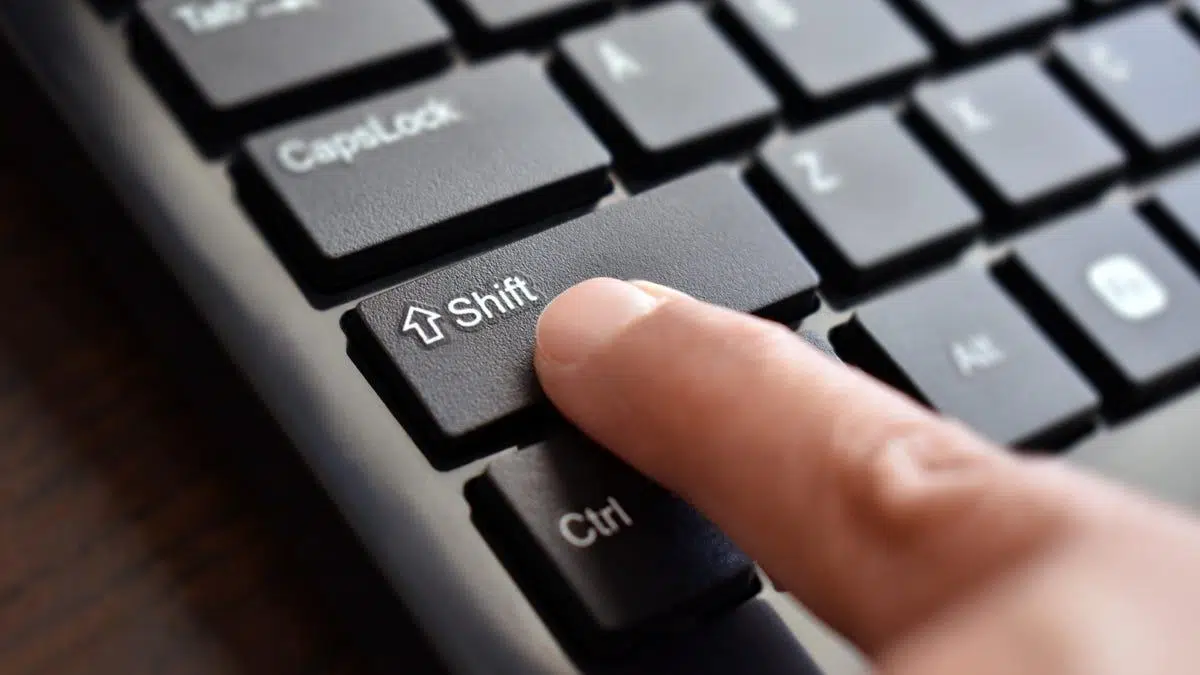
Ako vam je ikada rečeno da "pritisnete Shift" i niste znali gdje tražiti na tipkovnici, niste sami . U računalstvu mnoge stvari uzimamo zdravo za gotovo, a jedna od njih je da svi znaju tipku Shift ili Caps Lock, dok je u stvarnosti to jedna od najmanje poznatih tipki početnicima.
Tipka Shift je puno više od obične tipke "kapsule" : koristi se za tipkanje velikih slova, neobičnih simbola, odabir teksta i datoteka te korištenje prečaca u Windowsima i Macu, kao i u mnogim programima i igrama. Pogledajmo je pobliže, s jasnim primjerima i bez nepotrebnog tehničkog žargona.
Što je točno tipka Shift?
Tipka Shift je modifikatorska tipka na tipkovnici, također poznata kao tipka Caps Lock . Smatra se modifikatorom jer sama po sebi ne tipka ništa niti pomiče kursor, ali mijenja ponašanje drugih tipki kada je držite pritisnutom.
Njegova glavna funkcija je omogućiti vam povremeno tipkanje velikih slova . To jest, obično tipkate malim slovima, a kada želite jedno slovo velikim slovom (na primjer, na početku rečenice ili prilikom pisanja vlastite imenice), držite pritisnutu tipku Shift i pritisnete slovo. Kada je otpustite, sve ostalo ostaje malo kao i obično.
Na većini tipkovnica može se pojaviti kao "Shift" ili "Caps Lock ", ili čak samo s ikonom strelice prema gore (⇧ ili ↑). Bez obzira na točan dizajn, ako vidite tu strelicu prema gore, gledate tipku Caps Lock.
Važno je ne zamijeniti tipku Shift s tipkom Caps Lock . Caps Lock aktivira način rada u kojem se sva slova upisuju velikim slovima dok ga ponovno ne pritisnete. Shift, s druge strane, zadržava velika slova samo dok ga držite pritisnutim. To su dva različita načina rada s velikim slovima.
Gdje se nalazi tipka Shift na tipkovnici?
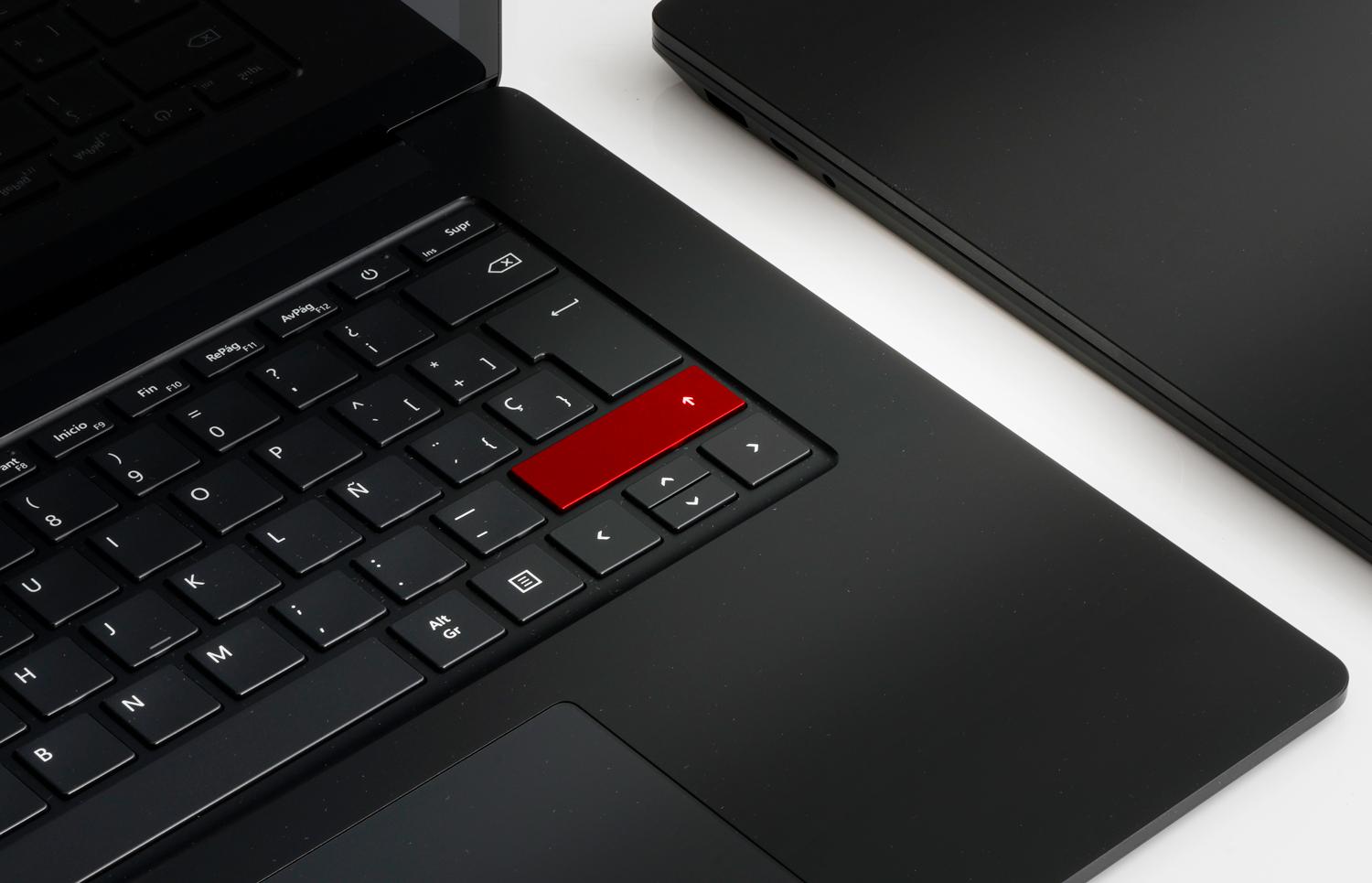
Standardna tipkovnica ima dvije tipke Shift: jednu s lijeve i jednu s desne strane . To vam omogućuje udobno korištenje bilo kojom rukom, ovisno o tipki koju trebate pritisnuti.
- Lijevi pomakNalazi se u donjem lijevom dijelu tipkovnice, obično između tipki Ctrl (Control) i Caps Lock ili odmah ispod potonje tipke.
- Desni pomakNalazi se s desne strane, ispod tipke Enter i desno od tipke s crticom (-) ili nekim interpunkcijskim znakovima.
Ako gledate tipkovnicu odozdo prema gore, tipka Shift obično zauzima krajeve drugog reda odozdo . Na mnogim modelima, desna tipka Shift je nešto šira od lijeve kako bi se lakše precizno pritiskalo prilikom brzog tipkanja.
Na prijenosnim računalima položaj je isti, iako tipka može biti nešto manja zbog ograničenog prostora. Ako radite s više računala, možete naučiti upravljati nekoliko računala jednom tipkovnicom i mišem . U svakom slučaju, uvijek ćete imati tipku Shift sa svake strane tipkovnice, bilo na Windowsima, Macu ili većini Linux tipkovnica.
Mac tipkovnice također imaju dvije tipke Shift . Obično se nalaze odmah iznad tipke Fn i ispod Caps Locka s lijeve strane, te u donjem desnom kutu ispod tipke Enter. Ikona strelice prema gore i riječ "Shift" lako ih prepoznaju.
Kako koristiti tipku Shift korak po korak
Osnovna upotreba tipke Shift je uvijek ista: držite je pritisnutu dok pritiskate drugu tipku . Nema potrebe za žongliranjem; trik je u redoslijedu:
- Prvo držite pritisnutu tipku Shift jednim od prstiju (obično malim prstom).
- Bez otpuštanja tipke Shift, pritisnite drugu tipku (slovo, broj, simbol, strelica itd.).
- Otpustite obje tipke kada se lik pojavi ili se radnja izvrši.
Dovoljno je da se Shift pritisne nekoliko milisekundi prije druge tipke . Savršeno tempiranje nije potrebno, ali ako pritisnete slovo prije Shifta, ono će se ili pojaviti malim slovom ili će izvršiti normalnu funkciju te tipke.
Lijevu tipku Shift možete koristiti za slova s lijeve strane, a desnu tipku Shift za ona s desne strane . To je "ispravna" ideja za tipkanje cijelim prstom, iako ga u praksi ljudi koriste kako god smatraju najudobnijim, i to je sasvim u redu.
Za što se koristi tipka Shift: glavne namjene
Ljepota tipke Shift je u tome što umnožava ono što možete učiniti s tipkovnicom i pomaže u poboljšanju produktivnosti u sustavu Windows 11. Pregledajmo njezine najvažnije funkcije, od osnova do najnaprednijih.
1. Pravilno pišite velika slova
Ovo je klasična upotreba tipke Shift: za tipkanje velikog slova bez promjene cijelog teksta u velika slova . Na primjer, na početku rečenice ili pri pisanju vlastitih imenica poput Španjolska, Maria ili Juan.
Praktičan primjer s tipkovnicom na španjolskom :
- pritisnite i držite smjena.
- Dok držite pritisnutu tipku, pritisnite tipku a.
- Na zaslonu će se prikazati A umjesto a.
Čim otpustite tipku Shift, ostala slova vraćaju se na mala slova . Zato je idealno za brzo tipkanje: brzo veliko slovo, otpustite ga i možete nastaviti kao da se ništa nije dogodilo.
Ako imate uključen Caps Lock, pritiskom na Shift privremeno se poništava učinak . To jest, ako sve tipkate velikim slovima s uključenim Caps Lockom i držite pritisnutu tipku Shift, slova koja u međuvremenu tipkate bit će mala.
2. Unesite posebne znakove i simbole s tipkovnice
Druga bitna upotreba tipke Shift je pristup simbolima koji se pojavljuju iznad nekih znakova, posebno u retku s brojevima . Na španjolskoj tipkovnici svaki broj obično ima barem jedan dodatni simbol iznad tipke.
Tipični primjeri sa španjolskom distribucijom :
- Shift + 1 → uskličnik !
- Shift + 2 → ovisno o tipkovnici može biti « o @ (na mnogim španjolskim prijenosnim računalima, Shift + 2 upišite znak na @).
- Shift + 3 → simbol # o ·, ovisno o modelu.
- Shift + 8 → otvarajuća zagrada (.
- Shift + 9 → zatvaranje zagrade ).
Ne utječe samo na brojeve . Mnoge tipke interpunkcije također imaju simbol iznad sebe: na primjer, tipka upitnika ili tipka crtice često imaju nekoliko simbola. Držanjem pritisnutog gumba Shift pristupate funkciji "iznad".
Ukratko, svaki simbol koji vidite ispisan iznad tipke obično ovisi o tipki Shift . Kada ne znate kako upisati određeni simbol, pokušajte držati pritisnutu tipku Shift i pritisnuti tipke koje ga prikazuju.
3. Precizno odaberite tekst i datoteke
Shift je također odličan alat za odabir teksta ili grupa datoteka bez potrebe za povlačenjem miša . Mnogo je precizniji i obično brži.
Za odabir teksta pomoću tipki sa strelicama :
- Postavite kursor tamo gdje želite započeti odabir.
- drži dolje smjena.
- Pritisnite strelice lijevo, desno, gore ili dolje za proširenje izbora.
U dugim dokumentima ovo vam omogućuje odabir cijelih odlomaka bez naprezanja ručnog zgloba mišem . Posebno je korisno u programima za obradu teksta ili uređivačima koda.
Za odabir više datoteka u pregledniku datoteka (Windows, macOS itd.):
- Pritisnite prvu datoteku na popisu.
- drži dolje smjena.
- Kliknite na posljednju datoteku koju želite uključiti.
Sve između prve i posljednje stavke bit će automatski odabrano . Savršeno je za upravljanje velikim grupama fotografija, dokumenata ili mapa bez potrebe za pregledavanjem datoteke po datoteke.
4. Prečaci na tipkovnici koji koriste tipku Shift
Mnogi prečaci na tipkovnici kombiniraju Shift s drugim tipkama naredbi poput Ctrl, Alt ili tipke Windows . To vam omogućuje brz pristup radnjama koje biste inače morali tražiti u izbornicima.
Prečaci Shift u sustavu Windows
U sustavu Windows, kombiniranje tipki Shift s drugim tipkama otključava vrlo praktične funkcije za brži rad:
- Shift + slovo: napišite to slovo velikim slovom.
- Shift + broj (gornji red): upišite simbol s vrha tipke, kao što je !, @, # itd.
- Shift + tipka sa simbolom: prikazuje alternativni simbol „gore“ (npr. zagrade ili vitice, ovisno o tipkovnici).
- Shift + Tab: mijenja fokus na prethodni element (na primjer, vraća se u polja obrasca ili kartice programa poput Chromea).
- Windows+Shift+S: Otvara alat za izrezivanje zaslona za snimanje područja.
- Shift + F10: otvara kontekstni izbornik odabrane stavke (ekvivalentno kliku desnom tipkom miša).
- Shift + Umetni: lijepi sadržaj međuspremnika u mnoge uređivače teksta, kao da ste koristili Ctrl + V.
- Ctrl + Shift + Esc: Izravno otvara Upravitelj zadataka.
- Ctrl + Shift + N: stvara novu mapu u programu File Explorer.
- Shift + Delete: briše datoteku bez slanja u koš za smeće (briše je izravno).
Preglednici poput Chromea, Edgea i Firefoxa također se oslanjaju na Shift za vrlo praktične prečace :
- Ctrl + Shift + N: Otvara novi prozor u anonimnom ili privatnom načinu rada.
- Ctrl + Shift + T: vraća posljednju zatvorenu karticu.
- Ctrl+Shift+B: Prikazuje ili skriva traku oznaka.
- Ctrl + Shift + Del: otvara prozor za brisanje povijesti pregledavanja i ostalih podataka.
- Ctrl + Shift + Tab: prebacivanje na lijevu karticu.
- Ctrl+Shift+D: sprema sve otvorene kartice kao oznake.
Prečaci Shift u Exploreru datoteka
U sustavu Windows, kombinacija tipke Shift s mišem ili drugim tipkama Explorera daje vam veliku kontrolu nad datotekama :
- Shift + lijevi klik miša: odabire sve datoteke između prvog i drugog klika.
- Shift + tipke sa strelicama: proširuje odabir gore, dolje, lijevo ili desno.
- Shift + desni klik miša: otvara prošireni kontekstni izbornik s dodatnim opcijama.
- Ctrl+Shift+E: proširuje stablo mapa u navigacijskom oknu.
- Ctrl + Shift + N: stvara novu mapu.
- Shift + Delete: trajno briše odabranu datoteku ili mapu, bez odlaska u koš za smeće.
Glavni prečaci Shifta na Macu
Na macOS-u, tipka Shift također je uključena u mnoge prečace, obično u kombinaciji s tipkom Command (⌘) . Neki od često korištenih su:
- Shift + Command + C: otvara prozor „Računalo“.
- Shift + Command + D: Otvara mapu Radna površina.
- Shift + Command + F: otvara prikaz nedavnih stavki.
- Shift + Command + I: Otvara iCloud Drive.
- Shift + Command + K: otvara prozor Mreža.
- Shift + Command + N: stvara novu mapu u Finderu.
- Shift + Command + O: Otvorite mapu Dokumenti.
- Shift + Command + R: otvara prozor AirDrop.
Caps Lock, razlika od Shifta i kako su povezani
Caps Lock i Shift izgledaju slično, ali njihovo ponašanje je vrlo različito . Vrijedi to razumjeti, jer je lako slučajno pritisnuti Caps Lock i sve biti napisano velikim slovima, a da niste svjesni što se događa.
Caps Lock :
- Aktivirajte a način rada s trajnim velikim slovima dok ga ponovno ne pritisnete.
- Obično svoj status označava s LED uključen na tipkovnici.
- Na mnogim tipkovnicama predstavljen je strelicom usmjerenom prema gore s ravnom bazom ili malim lokotom.
Pomak :
- Velika slova koristite samo dok ih držite pritisnutima.
- Nema vlastitu lampicu statusa.
- Također funkcionira za simbole, prečace i odabire, ne samo za velika slova.
Na AZERTY (francuskim) tipkovnicama, kombinacija Caps Lock + Shift postaje još važnija jer vam omogućuje tipkanje dugih nizova brojeva ili velikih slova bez potrebe da neprestano držite pritisnutu tipku Shift.
Ako ikada primijetite da je sve napisano velikim slovima, a ne znate zašto, najvjerojatnije je to zato što ste slučajno aktivirali Caps Lock . Jednostavno ga ponovno pritisnite da biste ga deaktivirali i vratili normalno ponašanje tipke Shift.
Dodatne funkcije tipke Shift s mišem i drugim tipkama
Uz klasične prečace, Shift se često koristi kao "tipka za višestruki odabir" u kombinaciji s mišem . Ako trebate promijeniti ponašanje tipke, dostupne su aplikacije za premještanje srednje tipke miša . To se odnosi i na operativne sustave i na mnoge programe.
Uobičajeni primjeri :
- U klijentu e-pošte, Shift + klik U dvije poruke obično odabire sve e-poruke između njih.
- U proračunskim tablicama, Shift + klik preko ćelija proširuje pravokutni odabir između početne i završne ćelije.
- U uređivačima fotografija, smjena Može se koristiti za dodavanje precizno poravnanih oblika ili elemenata.
U nekim naprednim programima, Shift također može aktivirati dodatne načine rada , poput inverzije odabira, prisilnog zadržavanja proporcija figure prilikom promjene veličine ili ograničavanja kretanja na određene osi. Ovisi o softveru, ali opća je ideja da Shift "modificira" uobičajeno ponašanje.
Tipka Shift u video igrama
U svijetu videoigara, Shift je jedna od najčešće korištenih tipki na tipkovnici . Programeri je koriste upravo zato što je lako dostupna i zato što ih ima dvije, po jedna sa svake strane.
Neke tipične upotrebe tipke Shift u PC igrama :
- Trčanje ili sprintU pucačinama i igrama iz prvog lica, držanje tipke Shift tijekom kretanja uzrokuje da vaš lik trči umjesto da hoda.
- Način prikrivanja ili čučanjeU igrama prikradanja ili pucanja, može se koristiti za čučanje ili skrivanje iza prepreka.
- Aktivirajte posebne sposobnostiU RPG-ovima, MOBA-ama ili strateškim igrama, Shift se može dodijeliti vještinama, naredbama u redu čekanja ili brzim radnjama.
- Precizni način radaU nekim igrama smanjuje osjetljivost miša ili pokreta radi boljeg ciljanja.
- Odaberite grupeU strategijama u stvarnom vremenu, u kombinaciji s klikovima, koristi se za odabir više jedinica ili njihovo dodavanje u grupu.
Zanimljiv detalj je da dvije tipke Shift imaju različite interne kodove , tako da igra može razlikovati lijevu i desnu tipku i dati im različite funkcije ako programer želi.
Što se događa ako dugo držim pritisnutu tipku Shift?
Iz perspektive operativnog sustava, dugo držanje tipke Shift ne aktivira nikakve tajne funkcije . Jednostavno će se nastaviti primjenjivati velika slova, veliko slovo ili prošireni odabir sve dok ga držite pritisnutim.
Jedino što treba imati na umu je pristupačnost . Na nekim sustavima, držanje određenih modifikacijskih tipki ili njihovo ponovljeno pritiskanje može aktivirati značajke pristupačnosti poput "Ljepljivih tipki" ili "Ljepljivih tipki". Sustav će vas obično obavijestiti skočnim prozorom s pitanjem želite li ih omogućiti.
Kratka povijest i podrijetlo tipke Shift
Tipka Shift nije nastala s računalima, već s mehaničkim pisaćim strojevima . Doslovno dolazi od ideje "pomicanja" unutarnjeg mehanizma za promjenu znakova.
U ranim pisaćim strojevima, svaka je tipka aktivirala metalnu šipku s dva ugravirana znaka , jednim na dnu (normalno) i jednim na vrhu (izmjenično). Kada bi tipkač pritisnuo Shift, metalni set slova bi se podigao ili pomaknuo, tako da bi pritisak tipke ispisao znak na vrhu.
To je omogućilo tipkanje više simbola bez povećanja broja fizičkih tipki . Općenito, "vrh" trake sadržavao je velika slova ili posebne znakove, dok je donji sadržavao male verzije.
Tijekom vremena, pisaći strojevi su se razvijali i uključivali glatkije, automatskije mehanizme za ovo prebacivanje. Ali logika je ostala, a kada su se pojavile računalne tipkovnice, naslijeđen je isti koncept: tipka koja privremeno mijenja izlaz drugih.
To nasljeđe objašnjava zašto danas još uvijek koristimo Shift za prebacivanje između malih slova, velikih slova i alternativnih simbola , iako više nema metalnih šipki za pomicanje, već sklopova i koda koji interpretiraju svaki pritisak tipke.
Tipka Shift jedan je od neopjevanih heroja tipkovnice . Iako se često pretpostavlja da je "svi znaju", istinsko razumijevanje njezine lokacije, načina korištenja i kombinacija koje nudi čini ogromnu razliku kada je u pitanju brže tipkanje, rad s datotekama, pregledavanje interneta ili čak ugodnije igranje. Nakon što je savladate, nevjerojatno je teško vratiti se i ne iskoristiti je u potpunosti u svakodnevnoj upotrebi računala.
