- Postoji nekoliko alata za mjerenje performansi koji besplatno omogućuju procjenu snage CPU-a, GPU-a, RAM-a i pohrane.
- Moguće je pratiti hardver u stvarnom vremenu pomoću izvornih alata operacijskog sustava ili specijaliziranog dijagnostičkog softvera.
- Mjerenje performansi je ključno za otkrivanje uskih grla, provjeru uspješnosti overkloka ili planiranje nadogradnje komponenti.
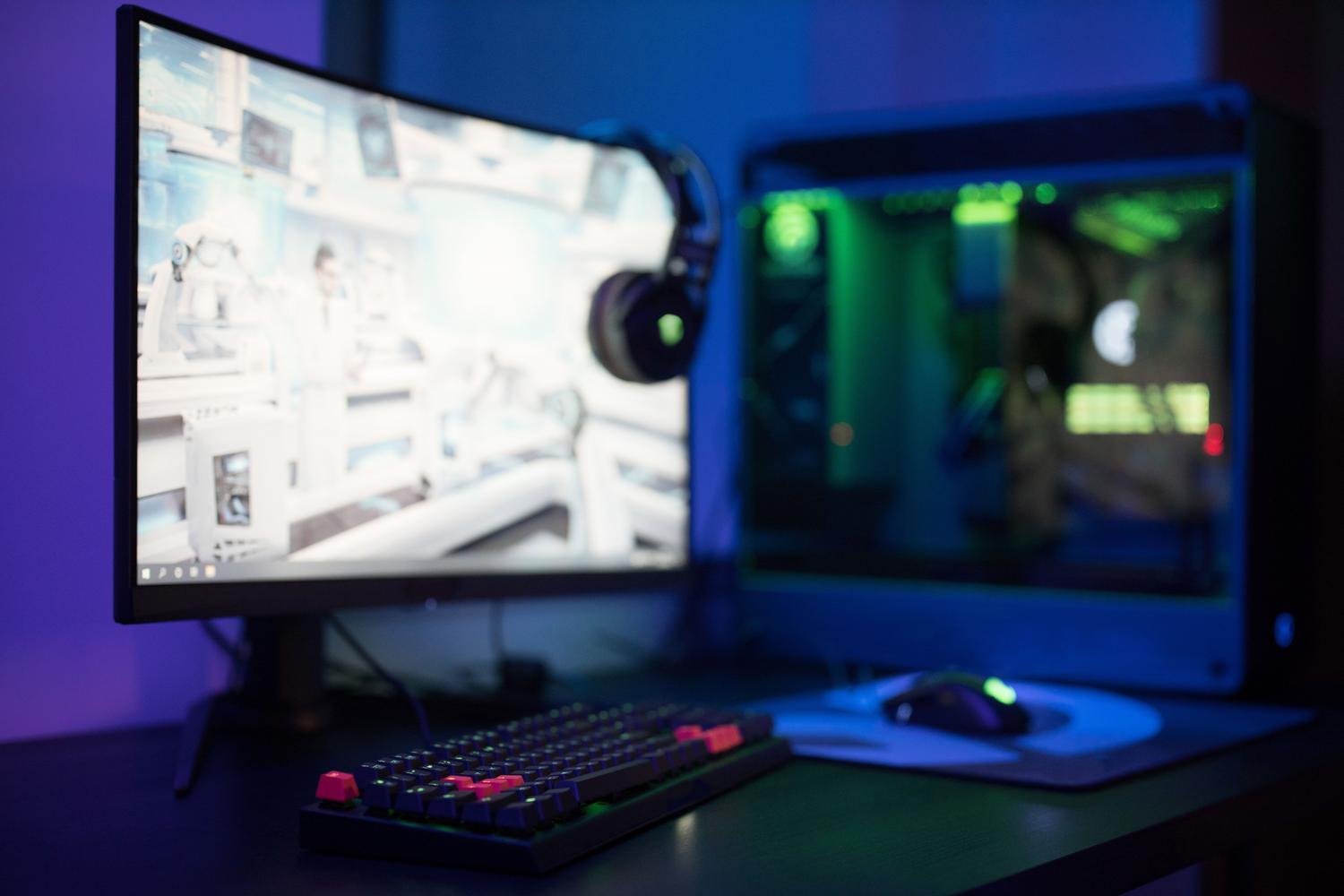
Ako ste ikada osjetili da vaše računalo ne radi tako glatko kao prije ili ako ste se upustili u overclocking kako biste iz procesora izvukli svaki 1 MHz, znate da osjećaj temperature nije dovoljan. Bitno je pokrenuti skeniranje sustava kako biste potvrdili da sve radi kako treba i da nijedna komponenta ne usporava ukupne performanse.
Mjerenje performansi je u biti kao da vozite automobil u servis na temeljit pregled. Program neće magično pokrenuti vaše računalo, ali će vam dati jasan plan za utvrđivanje isplati li se nadogradnja komponenti računala radi poboljšanja performansi ili vaša grafička kartica ima termalno ograničenje koje vas košta sličica u sekundi u vašim omiljenim igrama.

Brzi i online alati za analizu
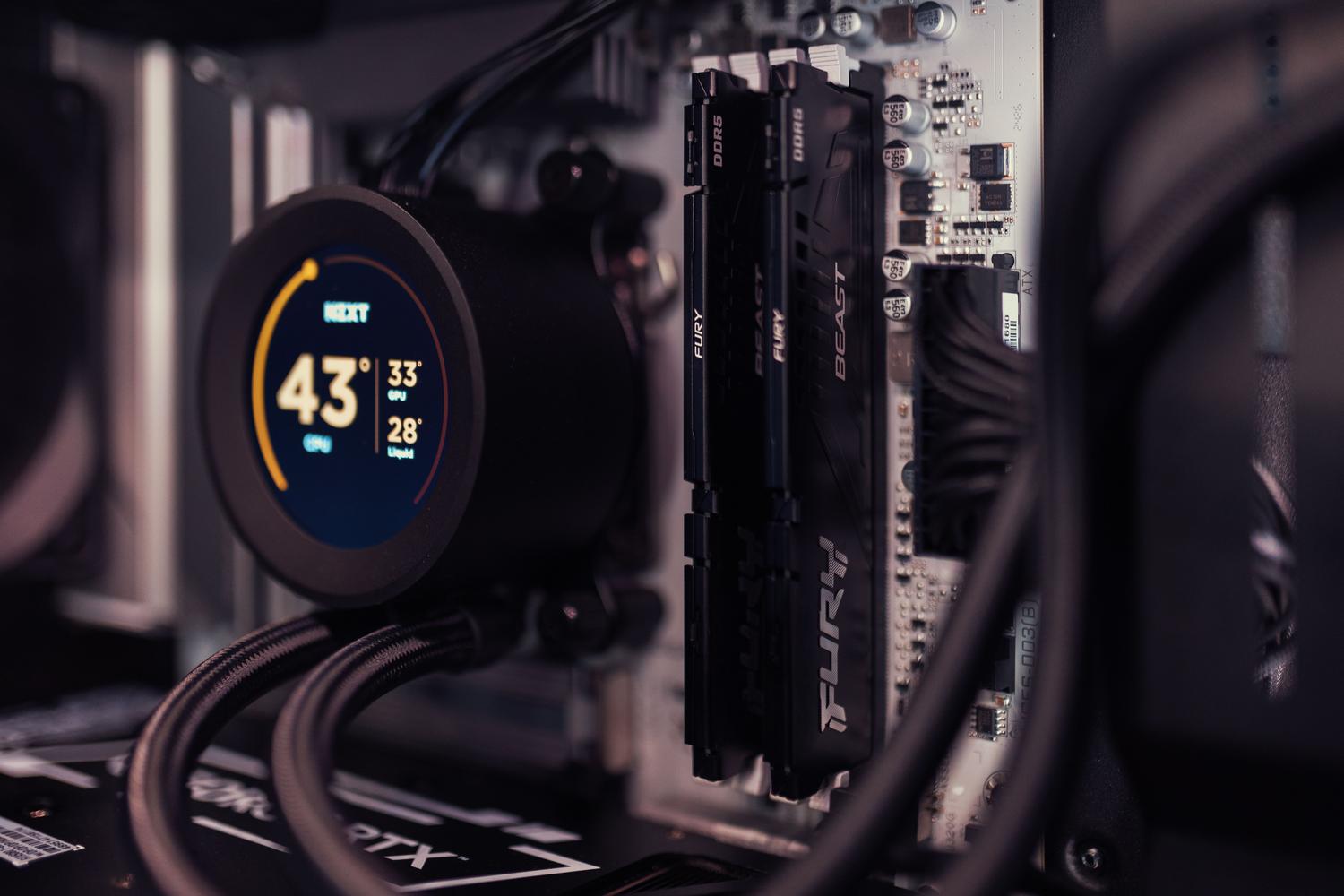
Za one koji ne žele gnjavažu s nezgrapnim instalacijama, postoje vrlo brze i jednostavne opcije. UserBenchmark v.1 je jedan od najpoznatijih, jer vam omogućuje pokretanje testova izravno iz vašeg preglednika. Ovaj alat detektira specifikacije vašeg sustava i mjeri vaš CPU, GPU i RAM, pružajući rezultat koji možete usporediti s drugim sličnim sustavima kako biste brzo identificirali uska grla.
Osim brzih brzina čitanja, ove vrste usluga često su povezane s visokoučinkovitim testovima opterećenja . Ovi testovi su ključni kada želite izložiti hardver intenzivnim i dugotrajnim opterećenjima kako biste osigurali da se oprema neće isključiti ili pregrijati te kako biste poboljšali njezine performanse pod ekstremnim pritiskom.
Specijalizirani softver za svaku komponentu
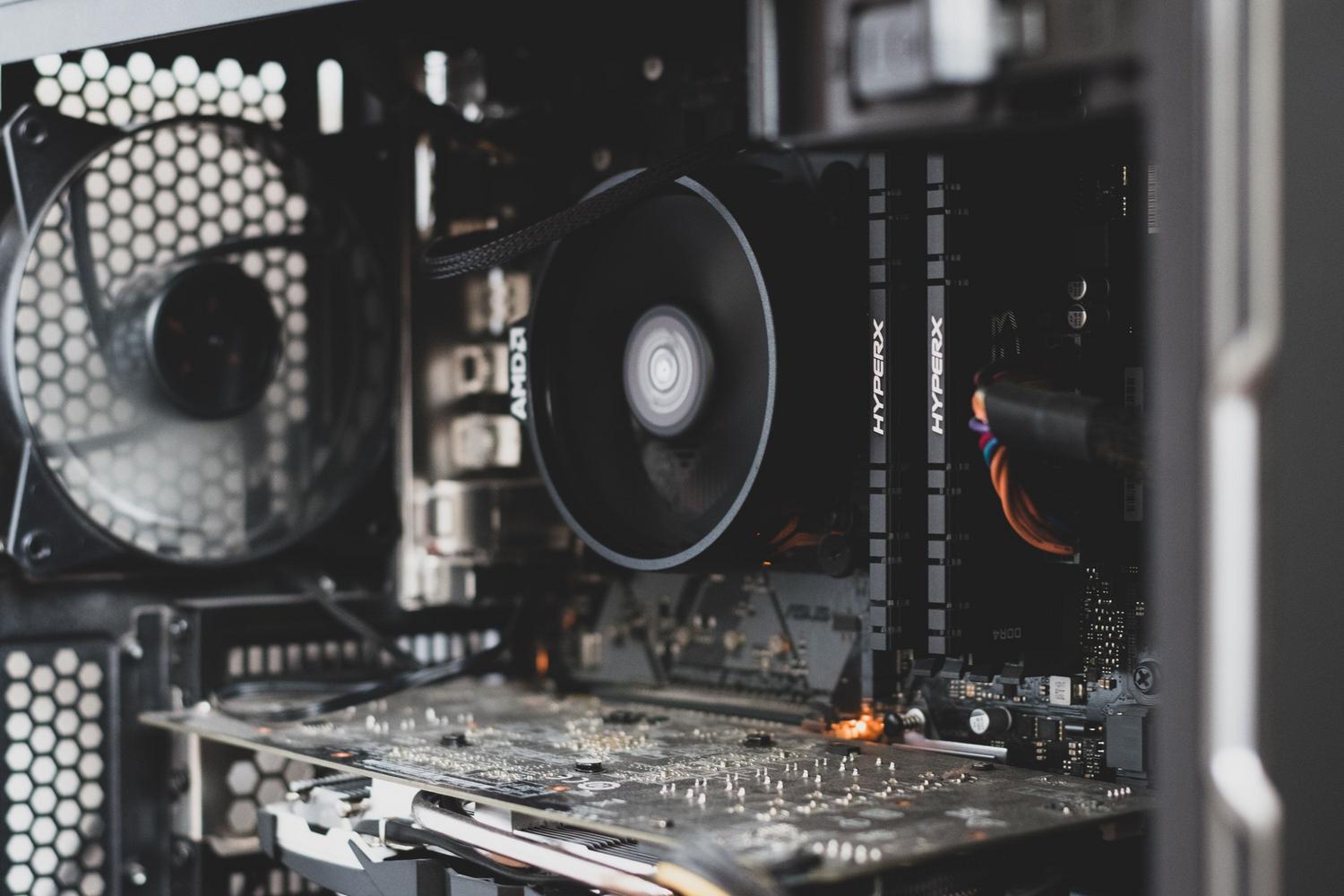
Kada je potrebna kirurška preciznost, specijalizirani softver je idealan. Za procesore, Cinebench je zlatni standard, simulirajući zadatke renderiranja u stvarnom svijetu u Cinema4D-u kako bi pružio pouzdan rezultat. S druge strane, ako želite točno znati što se nalazi "ispod haube", CPU-Z je besplatni dragulj koji analizira svaki detalj čipseta, matične ploče i performansi po jezgri.
Što se tiče grafike, imamo neke vrlo moćne opcije. GPU-Z je idealan dodatak CPU-Z-u, fokusirajući se u potpunosti na grafičku karticu, njezine frekvencije i temperature, što ga čini korisnim ako trebate znati koju grafičku karticu ima vaše računalo . Za one koji žele izmjeriti stabilnost i sirove performanse u igrama, 3DMark i Unigine Suite su mjerila koja vam omogućuju da provjerite mogu li napajanje i sustav hlađenja podnijeti snagu GPU-a.
Ako je problem u tome što računalu treba puno vremena za pokretanje ili učitavanje datoteka, trebali bismo provjeriti pohranu. CrystalDiskMark i ATTO Disk Benchmark su preferirani alati za mjerenje brzine čitanja i pisanja SSD-ova i tvrdih diskova u MB/s, što nam pomaže provjeriti radi li disk u skladu sa specifikacijama proizvođača.
Napredni uslužni programi za praćenje i dijagnostiku
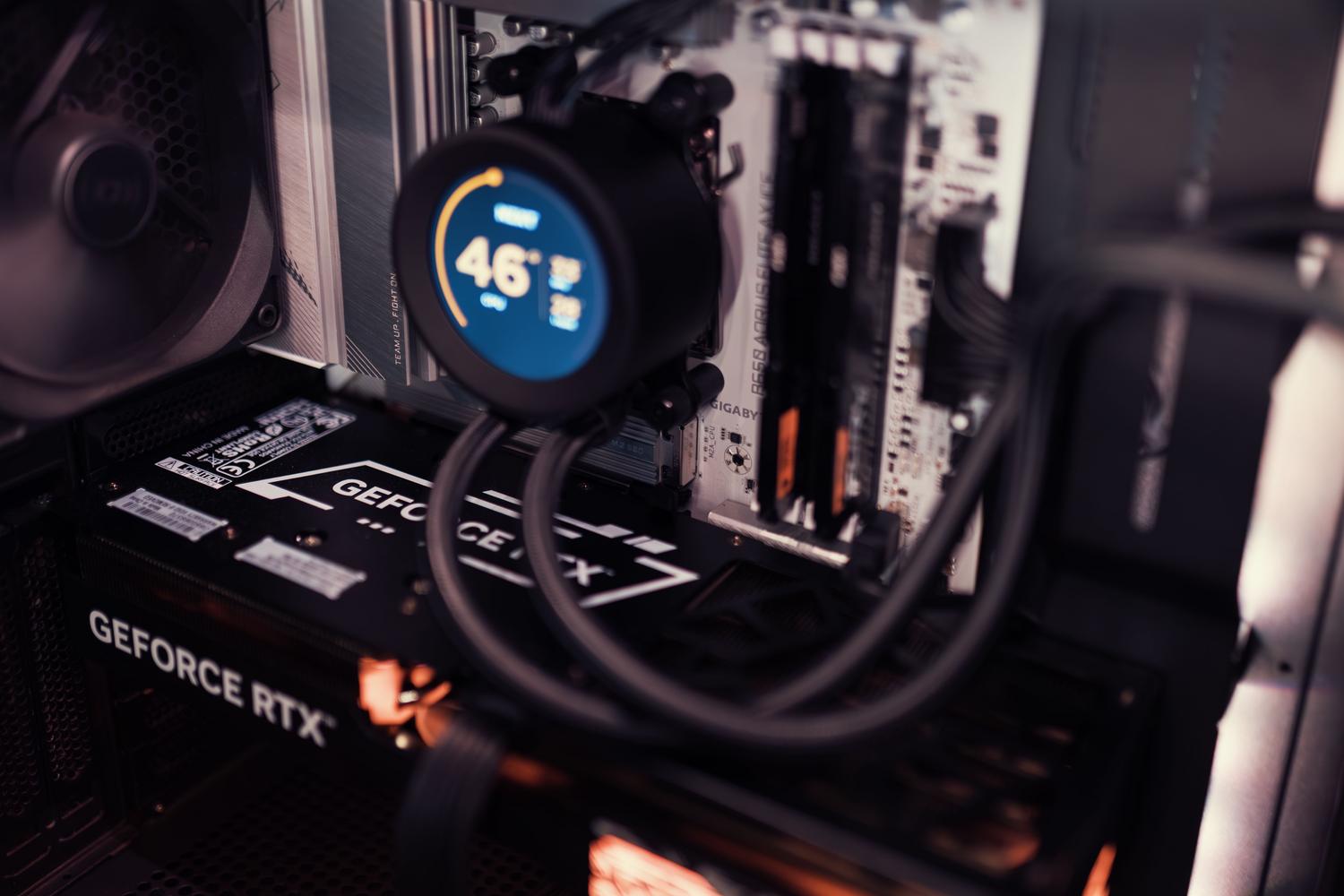
Nije sve u provođenju testova opterećenja; ponekad moramo paziti na svoja računala dok radimo. MSI Afterburner nije samo za overclocking; također je fantastičan za praćenje brzine takta, korištenja VRAM-a i temperature u stvarnom vremenu tijekom igranja. Slično tome, HWMonitor i Speccy nude detaljan pregled stanja hardvera, potrošnje energije i brzine ventilatora.
Za najkritičnije slučajeve, poput nasumičnih plavih ekrana smrti, MemTest86 je rješenje. Za razliku od drugih, ovaj se sprema na USB pogon i pokreće prije nego što Windows počne temeljito skenirati RAM i otkrivati fizičke pogreške koje bi mogle izluditi bilo kojeg korisnika.

Kako izmjeriti performanse bez instaliranja ičega
Ako ne želite preuzimati vanjski softver, Windows već nudi moćan alat: Upravitelj zadataka . Pristupom pomoću Control + Shift + Escape i odlaskom na karticu Performanse možete vidjeti grafove korištenja CPU-a, RAM-a, diska i GPU-a u stvarnom vremenu. To je najlakši način da utvrdite koji program troši resurse vašeg računala.
Vrlo koristan trik je aktiviranje kompaktnog preglednika . Dvostrukim klikom na lijevi stupac, prozor se smanjuje na malu ploču koju možete postaviti u kut zaslona, što vam omogućuje praćenje korištenja sustava dok obavljate druge zadatke bez naprezanja očiju.
Korak-po-korak vodič za učinkovito testiranje
- Prethodno čišćenje: Prije pokretanja bilo kakvog benchmarka, ključno je Uklonite prljavštinu s računala i optimizirajte njegove performansezatvaranje svih pozadinskih aplikacija i osiguravanje da računalo nije od zlonamjernog softvera kako bi se izbjeglo iskrivljavanje rezultata.
- Izbor alata: Ovisno o tome želite li izmjeriti sirovu snagu (Cinebench), grafiku (3DMark) ili disk (CrystalDiskMark), odaberite odgovarajući softver.
- Izvršenje i analiza: Pokrenite test i, nakon što dobijete rezultat, nemojte se opsesivno zamarati točnim brojem, već ga koristite kao smjernicu. komparativna referenca u usporedbi s drugim sličnim timovima.
- Vanjska usporedba: Koristite platforme poput PassMarka ili specijalizirane forume kako biste pozicionirali svoj hardver na globalnoj karti i odlučili je li vrijeme za nadogradnju.
Potpuna kontrola nad vašim hardverom putem benchmarkova i alata za praćenje ne samo da optimizira vaše iskustvo igranja i rada, već i pomaže u sprječavanju ozbiljnih kvarova praćenjem temperature i opterećenja komponenti. Bilo da koristite Upravitelj zadataka za brzi pregled ili sveobuhvatne pakete poput FutureMarka za dubinsku analizu, razumijevanje stvarnih mogućnosti vašeg računala jedini je način da osigurate da izvučete maksimum iz svakog vata snage vaše tehnološke investicije.
