- Potpuno daljinsko upravljanje 3D printerom putem intuitivnog web sučelja.
- Korištenje Raspberry Pi-ja kao namjenskog poslužitelja za optimizaciju upravljanja i nadzora.
- Mogućnost integracije kamera za nadzor u stvarnom vremenu i stvaranje timelapseova.
- Proširenje funkcionalnosti putem dodataka i izravna veza sa slicerima poput Cure.
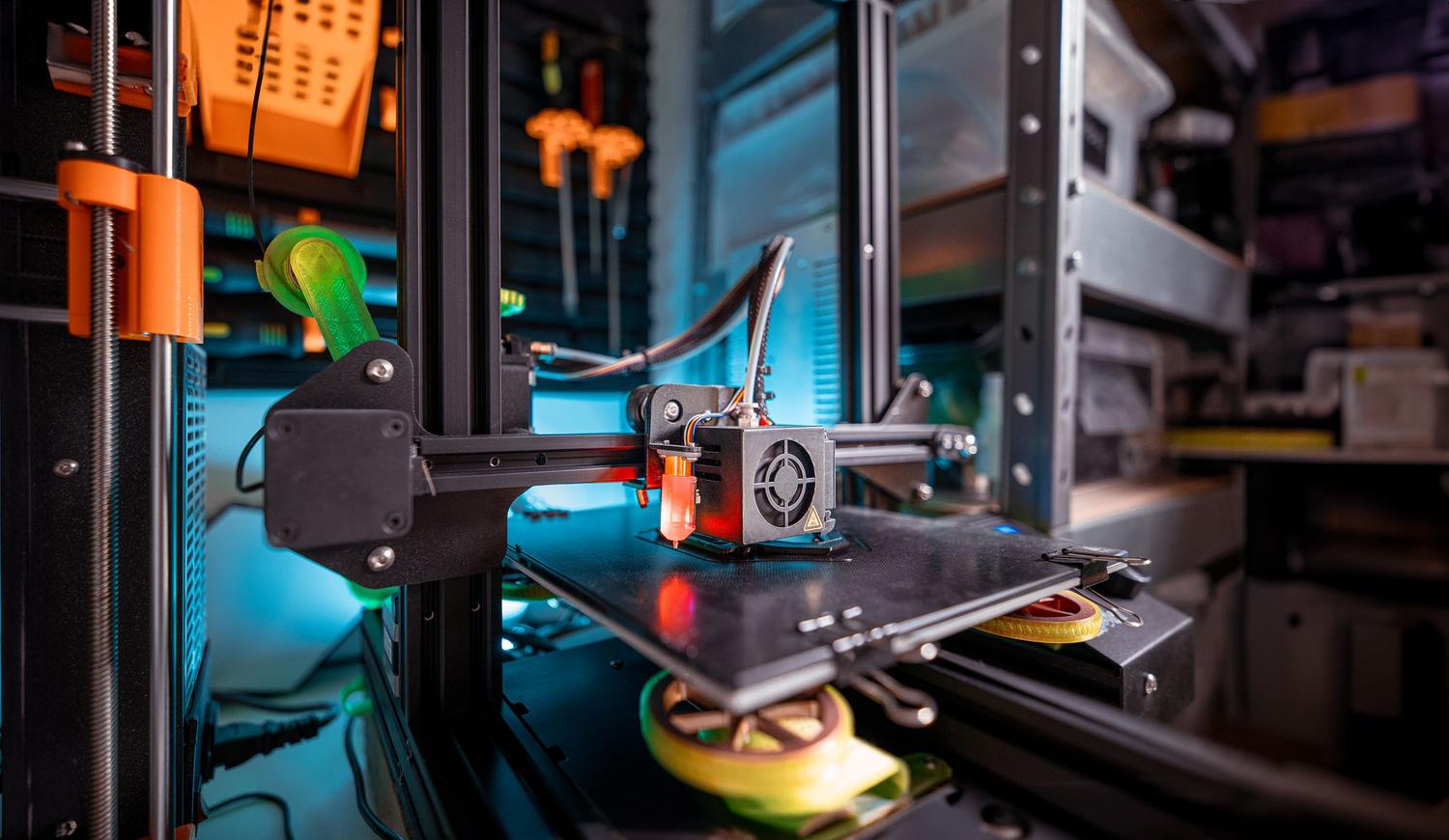
Ako ste strastveni ljubitelj aditivne proizvodnje, znate da nema ništa frustrirajuće od trčanja do pisača svakih pet minuta kako biste provjerili je li prvi sloj ispravan ili je li se filament zapetljao. Tu nastupa OctoPrint , alat otvorenog koda koji je postao standard za one koji žele daljinski upravljati svojim strojevima, omogućujući potpunu kontrolu s bilo kojeg uređaja s omogućenim preglednikom.
Kako biste maksimalno iskoristili ovaj softver, najčešći pristup je postavljanje poslužitelja temeljenog na Raspberry Piju , budući da je to mikroračunalo koje troši vrlo malo energije, ali ima dovoljno procesorske snage za pokretanje sučelja i upravljanje protokom podataka G-koda. U ovom vodiču reći ćemo vam sve što trebate znati kako biste od konvencionalnog pisača prešli na pametnu stanicu za ispis dostupnu s bilo kojeg mjesta u vašem domu ili čak u svijetu.
Preporučeni materijali i hardver
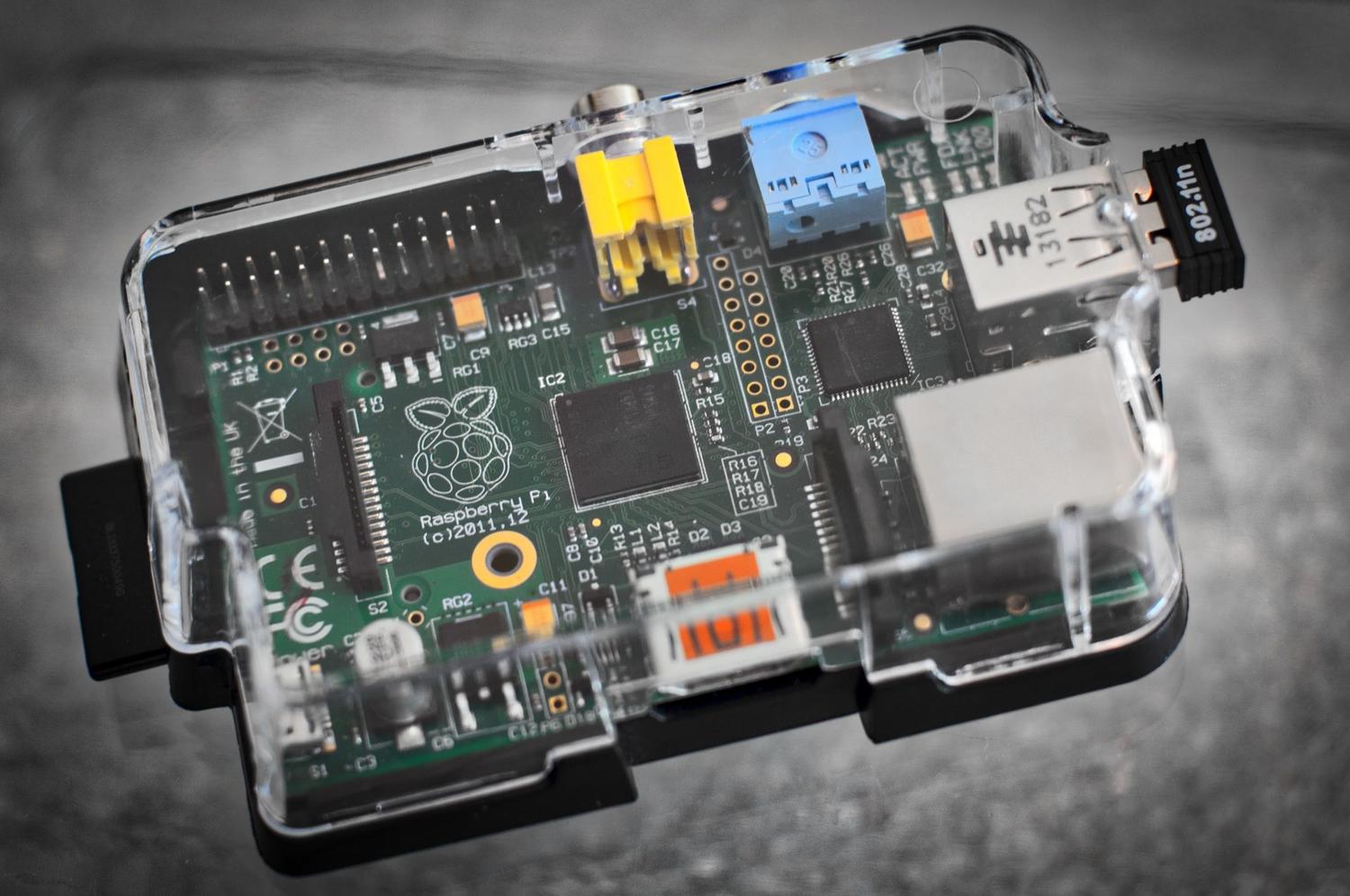
Nisu sve ploče jednake, stoga je najbolje odabrati onu pravu ovisno o tome što želite postići. Idealno bi bilo koristiti Raspberry Pi 3B+, 4B ili Zero 2 , jer nude solidne performanse. Ako se odlučite za starije modele ili originalni Raspberry Pi Zero W, budite oprezni: prilikom aktiviranja kamere ili instaliranja mnogih dodataka, procesor se može preopteretiti i uzrokovati kratke pauze u ispisu , što bi moglo ostaviti ružne tragove na vašem ispisu.
Što se tiče ostalih komponenti, trebat će vam microSD kartica od najmanje 8 GB (iako se preporučuje 16 GB ili više, a trebala bi biti klase 10 kako bi se izbjegli kvarovi), stabilno napajanje i USB kabel kompatibilan s vašim pisačem (USB-B, micro USB ili USB-C). Za video možete koristiti službenu Raspberry Pi kameru ili bilo koju standardnu USB web kameru, što je obično najlakša opcija za postavljanje.
Instaliranje OctoPi OS-a
Najbrži način za početak je korištenjem OctoPi-ja , koji je u biti Raspbian slika koja dolazi s OctoPrintom i svime ostalim što vam je potrebno unaprijed instaliranim. Za flashanje na SD karticu najlakši način je korištenje Raspberry Pi Imagera . Nakon instalacije na računalo, odaberite model ploče i u odjeljku operativnog sustava idite na Drugi operativni sustavi posebne namjene , zatim na 3D ispis i odaberite stabilnu verziju OctoPi-ja.
Prije snimanja kliknite ikonu zupčanika za pristup naprednim postavkama . Tu se događa magija: možete definirati naziv hosta, stvoriti korisničko ime i lozinku za sustav (SSH), konfigurirati naziv i lozinku Wi-Fi mreže te prilagoditi vremensku zonu. Ako preferirate ručnu metodu ili koristite BalenaEtcher, imajte na umu da ćete morati urediti datoteku octopi-wpa-supplicant.txt u korijenu SD kartice, ukloniti simbole # i dodati podatke o svojoj mreži i pozivni broj zemlje (na primjer, ES za Španjolsku).
Prvo pokretanje i početna konfiguracija
Nakon što je kartica fleširana, umetnite je u Raspberry Pi, spojite USB kabel na pisač i uključite uređaj. Pričekajte nekoliko minuta i otvorite web preglednik na računalu, upišite http://octopi.local ili IP adresu koju vam je dodijelio usmjerivač. Ako ne znate IP adresu, možete koristiti aplikacije poput Finga za lociranje uređaja u vašoj lokalnoj mreži.
Prilikom prve prijave pojavit će se čarobnjak za postavljanje. Preporučujem postavljanje administratorskog korisnika s jakom lozinkom , čak i ako je računalo na vašoj lokalnoj mreži. Također ćete vidjeti opcije za omogućavanje crne liste dodataka (vrlo korisno za sprječavanje zlonamjernog softvera) i anonimno praćenje pogrešaka. Ako imate spojenu kameru, sada je vrijeme za testiranje video streama kako biste bili sigurni da sve ispravno radi.
Povezivanje pisača i profila
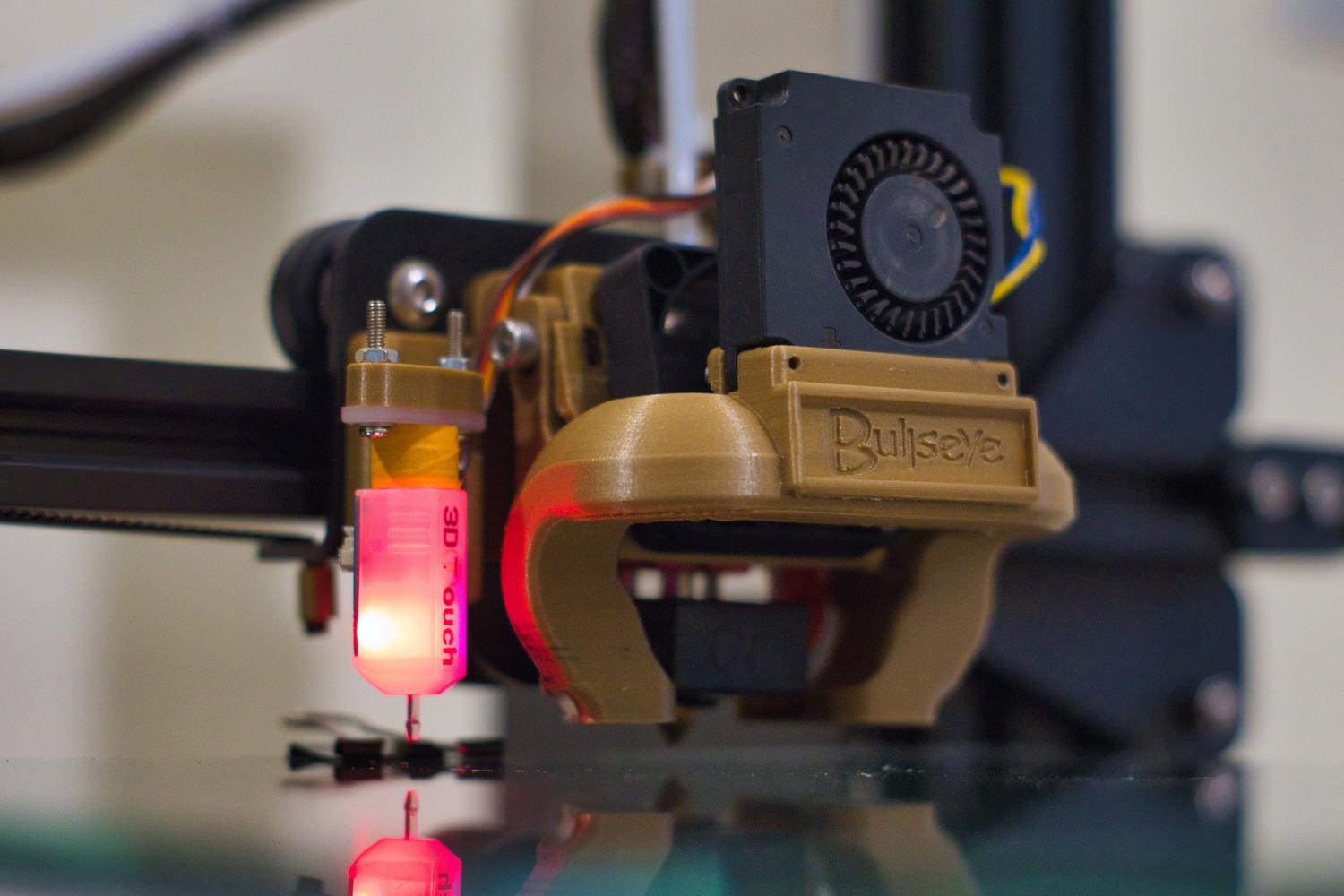
Da bi OctoPrint znao što kontrolira, morate stvoriti profil pisača. Ovdje definirate naziv pisača , veličinu volumena ispisa (X, Y, Z) i imate li grijani krevet. U kartici ekstruder odredite promjer filamenta i broj ekstrudera ; na primjer, ako koristite Prusa s MMU-om, morat ćete unijeti 5 ekstrudera i označiti okvir za dijeljene mlaznice.
Za uspostavljanje fizičke veze, idite na karticu Veza, odaberite serijski priključak (možete ga ostaviti na AUTO kako bi ga sustav automatski prepoznao) i kliknite Poveži se. Ako je USB kabel ispravno spojen, vidjet ćete promjenu statusa u Povezano i tada ćete moći slati G-kod datoteke s kartice Datoteke ili prenijeti novu s računala.
Napredni trikovi, dodaci i optimizacija
Jedna od najboljih stvari kod OctoPrinta je ta što možete dodati funkcionalnosti putem dodataka. Da biste im pristupili, idite u Postavke i potražite Upravitelj dodataka . Ako želite modernije sučelje koje je ugodnije za oči, instalirajte Themeify kako biste omogućili tamni način rada. Za ljubitelje videa, OctoLapse je neophodan za stvaranje profesionalnih time-lapseova gdje je glava za ispis skrivena u kadru.
Ako koristite Ultimaker Cura slicer , možete instalirati poseban dodatak u Cura MakerPlace kako biste izravno povezali svoj softver s OctoPrintom pomoću API ključa . To vam omogućuje slanje zadatka ispisa izravno iz slicera bez potrebe za izvozom datoteke i ručnim prijenosom na web stranicu. Osim toga, ako koristite Raspberry Pi Zero W spojen putem GPIO pinova , ne zaboravite onemogućiti serijsku konzolu i omogućiti UART port u konfiguracijskoj datoteci za stabilnu komunikaciju.
Postavljanje ovog sustava potpuno mijenja iskustvo ispisa, omogućujući nam da zaboravimo na fizičke SD kartice i pružajući nam stalno, daljinsko praćenje naših ispisa. Od upravljanja temperaturom i kontrole osi do mogućnosti zaustavljanja ispisa ako vidimo da počinje raditi neispravno, kombinacija Raspberry Pi-ja i OctoPrinta jednostavno je najbolja nadogradnja koju možete napraviti na bilo kojem kućnom 3D pisaču.