- Preuzimanje programa samo iz pouzdanih izvora drastično smanjuje rizik od zlonamjernog softvera.
- Provjera verzije i arhitekture sustava Windows (32/64 bita) sprječava pogreške pri instalaciji.
- Microsoft Store i Software Center pružaju kontroliranije i sigurnije okruženje za instaliranje aplikacija.
- Dobar antivirusni program i pažljiv pregled svakog instalacijskog čarobnjaka ključni su za zaštitu vašeg računala.
Instaliranje softvera na Windows računalo čini se jednostavnim, ali ako se to ne napravi ispravno, može doći do virusa, problema s performansama ili kvarova sustava. Zato je vrijedno odvojiti trenutak kako biste razumjeli postupak i slijedili jasne smjernice kako biste osigurali da sve radi kako treba i da vaše računalo ostane sigurno.
U ovom ću vodiču objasniti kako preuzeti i instalirati programe na računalo iz različitih izvora: pouzdanih web stranica, Microsoftove trgovine, fizičkih medija poput DVD-ova i korporativnih alata poput Centra za softver. Također ćete pronaći savjete o odabiru ispravne verzije programa (32-bitna ili 64-bitna, odgovarajuća verzija sustava Windows) i što učiniti ako nešto pođe po zlu tijekom instalacije.
Osnovni koncepti prije instaliranja softvera na računalo
Prije nego što počnete instalirati aplikacije , dobro je razumjeti neke osnovne koncepte koji će napraviti razliku između čiste instalacije i glavobolje. Mnogi problemi nastaju preuzimanjem programa s bilo kojeg mjesta ili zbog neobraćanja pažnje na minimalne zahtjeve.
Prvo što treba shvatiti jest da nisu svi izvori za preuzimanje isti . Windows vam omogućuje instaliranje softvera s weba, Microsoft Storea, diska ili čak određenih korporativnih alata. Svaka metoda ima svoje prednosti, rizike i preporučenu upotrebu.
Također je ključno provjeriti kompatibilnost s vašom verzijom sustava Windows : instaliranje nečega na Windows 10 nije isto što i instaliranje na Windows 8 ili Windows 7, a mnogi programi nude različite verzije za 32-bitne i 64-bitne sustave. Ako odaberete pogrešnu verziju, instalacijski program će vam u najmanju ruku dati grešku, a u najgorem slučaju, program neće ispravno raditi, a ponekad će doći i do sukoba između softvera i upravljačkih programa.
Konačno, imajte na umu da instalacijske datoteke obično dolaze u određenim formatima kao što su .exe, .msi, .zip ili .iso. Ovisno o vrsti datoteke, postupak pokretanja i instaliranja softvera malo se razlikuje, stoga je korisno znati što je svaki od njih i kako s njima postupati.
Odaberite pouzdan izvor za preuzimanje programa
Zlatno pravilo pri instaliranju softvera na računalo je preuzimanje samo iz pouzdanih izvora. Primamljivo je kliknuti na prvu poveznicu koja se pojavi u tražilici, ali to uvelike povećava šanse da se nađete sa zlonamjernim softverom, adwareom ili neželjenim aplikacijama.
Kad god je moguće, dajte prednost službenoj web stranici razvojnog programera ili pružatelja usluga . Na primjer, ako želite instalirati preglednik, uredski paket ili antivirusni softver, potražite službenu web stranicu tvrtke i tamo pronađite gumb za preuzimanje; a ako niste sigurni, pogledajte popise bitnih programa za Windows.
Osim službenih web stranica, možete koristiti i pouzdane i široko korištene platforme za preuzimanje , kao što su Microsoft Store, Steam (za videoigre) ili repozitorije poput CNET-a. Ove platforme obično pregledavaju programe koje nude, smanjujući rizik od uključivanja zlonamjernog softvera.
S druge strane, najbolje je izbjegavati nepoznate web-stranice za preuzimanje, skraćene poveznice iz sumnjivih izvora ili stranice koje vas prisiljavaju na instaliranje čudnih programa za upravljanje preuzimanjem. Oni su često puni obmanjujućih oglasa i mogu pokušati ubaciti alatne trake, neželjena proširenja ili čak viruse.
Još jedna dobra praksa je uvijek provjeriti koristi li web stranica sigurnu vezu (https) , ima li naziv stranice smisla (bez čudnih promjena slova) i nije li preuzimanje skriveno među desecima lažnih gumba. Ako vam se nešto čini sumnjivim, zatvorite stranicu i potražite drugi izvor.
Provjerite verziju sustava Windows i arhitekturu sustava
Prije nego što kliknete gumb za preuzimanje, provjerite je li program koji ćete instalirati kompatibilan s vašom verzijom sustava Windows i arhitekturom vašeg sustava (32-bitna ili 64-bitna). Mnogi instalacijski programi nude nekoliko različitih preuzimanja, a odabir pogrešnog je česta pogreška.
Da biste vidjeli koju verziju sustava Windows imate, idite na Postavke > Sustav > O sustavu na računalu. Tamo ćete vidjeti informacije kao što su izdanje sustava Windows (Windows 10, Windows 8 itd.), verzija i, što je vrlo važno, vrsta sustava: 32-bitni ili 64-bitni.
Nakon što saznate ove informacije, potražite na web stranici za preuzimanje opciju koja odgovara vašem računalu. Ako je vaš sustav 64-bitni , obično je najbolje preuzeti 64-bitnu verziju, koja bolje koristi memoriju i resurse vašeg računala. Međutim, na 32-bitnim sustavima uvijek biste trebali odabrati 32-bitnu verziju.
Neki programi nude jedan instalacijski program koji automatski prepoznaje arhitekturu, ali mnogi drugi imaju zasebna preuzimanja za svaku vrstu . Pažljivo pročitajte opis pored poveznice kako biste izbjegli zabunu i nepotrebne pogreške tijekom instalacije.
Također imajte na umu da neki stariji programi mogu biti dizajnirani za prethodne verzije sustava Windows. Ako vidite da spominju samo Windows 7 ili Windows 8 , provjerite je li programer naveo kompatibilnost s novijim verzijama ili postoji li određeno izdanje za Windows 10.
Uobičajeni formati instalacijskih datoteka
Kada preuzmete program za Windows , on obično stiže u jednom od nekoliko uobičajenih formata. Poznavanje svakog od njih pomaže vam da shvatite što učiniti s datotekom i otkrijete sve neobično.
Najčešći format je .exe . To je izvršna datoteka koja, kada se na nju klikne dvaput, izravno pokreće čarobnjaka za instalaciju. To je format koji ćete vidjeti u većini klasičnih programa za stolna računala.
Drugi široko korišteni format je .msi , koji je također instalacijski paket specifičan za Windows. U praksi funkcionira slično: dvaput kliknete i instalacijski program se otvara, iako se interno njime upravlja nešto drugačije nego .exe datotekama.
Ponekad se programi preuzimaju kao komprimirane .zip datoteke . U tom slučaju prvo ćete morati dekomprimirati sadržaj (na primjer, pomoću Windows Explorera ili alata poput WinRAR-a ili 7-Zipa) i, nakon što se datoteke raspakiraju, pronaći .exe ili .msi datoteku koja odgovara instalacijskom programu.
Konačno, možete naići na .iso slike diska . Ove datoteke ponašaju se kao kopija CD-a ili DVD-a. Da biste ih koristili, možete ih montirati u sustavu Windows (desnim klikom i odabirom "Mount") i, nakon što ih montirate kao drugi pogon, pokrenuti instalacijski program od tamo, baš kao da ste umetnuli fizički disk u računalo.
Najčešći način nabave softvera je putem web preglednika: Chrome, Firefox, Edge ili sličnog. Osnovni postupak je jednostavan, ali postoji nekoliko detalja na koje vrijedi obratiti pozornost kako biste zaštitili svoje računalo.
Nakon što se nađete na pouzdanoj web stranici s koje želite preuzeti program, potražite službenu poveznicu ili gumb za preuzimanje . Klikom na nju pokrenut će se preuzimanje u vašem pregledniku, a obično ćete vidjeti traku napretka ili indikator na vrhu ili dnu prozora.
U ovom trenutku mnogi preglednici će vas pitati želite li Spremiti ili Spremi kao . Ako odaberete Spremi, datoteka će se automatski preuzeti u mapu Preuzimanja vašeg korisnika. Ako više volite Spremi kao, možete ručno odabrati lokaciju, kao što je radna površina ili određena mapa koju koristite za instalacijske programe.
Tijekom procesa, vaš antivirusni softver, kao što je Windows Defender ili neko drugo sigurnosno rješenje , najvjerojatnije će skenirati datoteku u stvarnom vremenu. To se obično događa automatski i transparentno, iako ponekad može prikazati upozorenje ako otkrije nešto sumnjivo ili ako datoteka dolazi od nepoznatog izdavača.
Ako vaš antivirusni softver označi datoteku kao opasnu, nemojte nastaviti s instalacijom bez istraživanja. Provjerite je li web stranica s koje ste je preuzeli doista službena, potražite recenzije programa i ako imate bilo kakvih nedoumica, izbrišite datoteku i pronađite sigurnu alternativu.
Instaliranje aplikacija iz Microsoftove trgovine
Microsoft Store je najkontroliraniji i najjednostavniji način instaliranja aplikacija na Windows, posebno Windows 10. Svi tamo navedeni programi prošli su sigurnosne filtere, pa je rizik od zlonamjernog softvera puno manji nego kod preuzimanja pojedinačnih izvršnih datoteka s bilo koje web stranice.
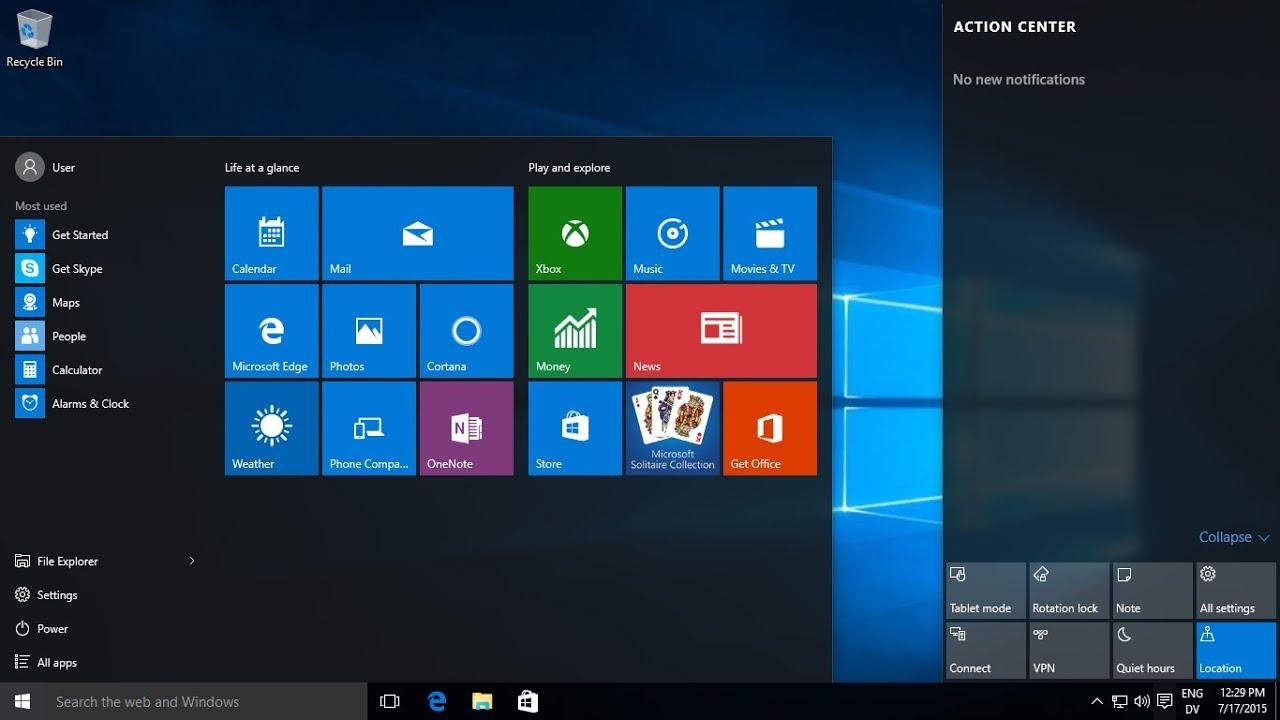
Da biste otvorili trgovinu, možete kliknuti gumb Start sustava Windows i potražiti "Microsoft Store" na popisu aplikacija ili kliknuti ikonu trgovine koja se obično nalazi na programskoj traci. U svakom slučaju, stići ćete tamo.
Nakon što uđete, na vrhu ćete vidjeti traku za pretraživanje: upišite naziv aplikacije koja vas zanima i započnite pretraživanje. Odabirom točnog rezultata otvorit će se stranica aplikacije na kojoj možete vidjeti opis, snimke zaslona, ocjene i sistemske zahtjeve.
Ako sve odgovara vašim potrebama, kliknite gumb Preuzmi, Instaliraj ili sličan . Windows će automatski preuzeti i instalirati aplikaciju, tako da se ne morate brinuti o upraviteljima preuzimanja, instalacijskim putovima ili kompliciranim čarobnjacima.
Aplikacije instalirane iz Microsoft Storea ažuriraju se vrlo praktično: sama trgovina upravlja ažuriranjima kada su dostupna, tako da ćete uvijek imati najnoviju verziju bez brige o preuzimanju novih instalacijskih programa.
Instaliranje programa s diska u sustavu Windows
Iako fizički mediji postaju sve manje uobičajeni , neki ljudi i dalje instaliraju softver s DVD-ova ili CD-ova, posebno u profesionalnim okruženjima ili sa starijim programima. Postupak je sličan korištenju ISO slike, ali s fizičkim medijima.
Prvi korak je umetanje diska u optički pogon računala . Ako je vaš sustav postavljen na automatsku reprodukciju, može se otvoriti prozor s pitanjem želite li pokrenuti instalacijski program ili istražiti sadržaj diska.
Ako se ništa ne pojavi, otvorite Windows File Explorer i pronađite svoj CD/DVD pogon. Tamo ćete obično vidjeti datoteku pod nazivom "setup.exe", "install.exe" ili nešto slično. Dvaput kliknite tu datoteku da biste pokrenuli čarobnjaka za instalaciju programa.
Odavde samo trebate slijediti korake čarobnjaka , prihvatiti uvjete licence, odabrati putanju instalacije ako je dopuštena i pričekati da se proces završi. Ovisno o softveru, ova instalacija može trajati od nekoliko sekundi do nekoliko minuta.
Ako je disk jako ogreban ili je optički pogon neispravan, tijekom instalacije možete naići na pogreške pri čitanju. U tom slučaju najbolje je provjeriti je li dostupna verzija za preuzimanje s web-mjesta dobavljača , jer će biti brža i manje sklona fizičkim pogreškama.
Instaliranje korporativnog softvera pomoću Centra za softver (Windows 10)
Mnoge tvrtke i organizacije ne dopuštaju pojedinačnim korisnicima instaliranje bilo kojeg programa koji odaberu s interneta. Umjesto toga, koriste centralizirane alate poput Software Centera kako bi pružili katalog aplikacija koje je odobrio IT odjel.
Ako vašim računalom upravlja organizacija poput ove, možda na računalu imate instaliran Software Center . Da biste ga otvorili, kliknite ikonu Windows na programskoj traci ili pritisnite tipku Windows na tipkovnici, pomaknite se do slova S na popisu programa i odaberite "Software Center".
Kada uđete u Software Center, vidjet ćete karticu pod nazivom "Available Software" (ili "Software disponible" ovisno o jeziku) koja sadrži sve programe koje vam je vaša tvrtka stavila na raspolaganje. Jednostavno odaberite onaj koji vam je potreban i kliknite gumb Install.
Tijekom instalacije možete otići na karticu "Status instalacije" kako biste vidjeli napredak. Kada se uspješno završi, status će se promijeniti u "Instalirano" i program će se pojaviti na kartici instaliranog softvera.
Ako instalacija iz bilo kojeg razloga ne uspije i vidite status "Neuspješno" ili "Pogreška", najbolje je kontaktirati podršku ili IT odjel . Oni mogu pregledati zapisnike instalacije, provjeriti dozvole i riješiti problem bez da morate sami eksperimentirati.
Sigurnost i najbolje prakse prilikom instaliranja programa
Osim što slijedite tehničke korake instalacije , ključno je usvojiti niz najboljih praksi za zaštitu računala i podataka. Instaliranje softvera na računalo uvijek nosi određeni rizik, stoga ga je najbolje svesti na najmanju moguću mjeru.
Prvo je uvijek imati aktivan i ažuriran antivirusni program , bilo da se radi o Windows Defenderu ili nekom drugom pouzdanom rješenju. Ovi programi obično automatski skeniraju preuzete datoteke i otkrivaju brojne pokušaje zaraze vašeg računala.
Tijekom instalacije obratite posebnu pozornost na zaslone čarobnjaka. Izbjegavajte prihvaćanje unaprijed odabranih opcija koje dodaju alatne trake, proširenja preglednika ili druge nepotrebne programe. Ako vidite označene okvire koji spominju "dodaci", bez oklijevanja ih poništite. Ako kasnije trebate očistiti preostale datoteke, pogledajte kako deinstalirati programe i očistiti računalo.
Još jedna važna preporuka je izbjegavanje pokretanja instalacijskih programa iz nepoznatih izvora koji stižu putem e-pošte, poruka ili automatskih preuzimanja. Ako ne znate odakle je datoteka došla, razumno je izbrisati je i, ako vam je taj program stvarno potreban, sami ga pronaći na njegovoj službenoj web stranici.
Konačno, steknite naviku redovitog ažuriranja instaliranog softvera . Mnoge ranjivosti se ispravljaju ažuriranjima, a održavanje starijih verzija bez sigurnosnih zakrpa može vas učiniti ranjivima na napade, a da toga niste ni svjesni.
Što učiniti ako instalacija softvera ne uspije
Čak i ako ispravno slijedite sve korake , ponekad instalacija može propasti: prekidi veze tijekom preuzimanja, oštećene datoteke, nedostatak dozvola ili sukobi s drugim programima. Važno je znati kako reagirati bez pogoršanja situacije.
Ako se problem pojavi tijekom preuzimanja, pokušajte ponovno preuzeti datoteku s služnog izvora ili pogledajte vodiče o problemima s instalacijom softvera u sustavu Windows . Ponekad privremeni prekid mreže ili problem s poslužiteljem mogu oštetiti datoteku i spriječiti rad instalacijskog programa.
Kada naiđete na grešku tijekom pokretanja instalacijskog programa, provjerite imate li administratorske ovlasti na sustavu . Mnogi programi zahtijevaju povišene ovlasti za kopiranje datoteka u određene mape ili izmjene u registru sustava Windows.
Na korporativnim sustavima kojima se upravlja putem Centra za softver, ako se status instalacije prikazuje kao "Neuspješno" ili se ne dovrši uspješno, najbolje je kontaktirati službu za podršku vaše organizacije kako biste pregledali pravila, dopuštenja i potencijalne blokade.
U složenijim slučajevima preporučljivo je konzultirati službenu web stranicu za pomoć programera , gdje obično nude specifična rješenja za određene pogreške, zakrpe ili alternativne verzije instalacijskog programa koje ispravljaju poznate probleme.
Ako internalizirate ove smjernice i primjenjujete ih svaki put kada vam zatreba novi program, instaliranje softvera na vaše računalo prestat će biti rizik i postat će rutinski, kontrolirani i puno sigurniji proces, bez obzira koristite li izravna preuzimanja, Microsoft Store, fizičke diskove ili korporativne alate poput Software Centera.

Indeks
- 1 Osnovni koncepti prije instaliranja softvera na računalo
- 2 Odaberite pouzdan izvor za preuzimanje programa
- 3 Provjerite verziju sustava Windows i arhitekturu sustava
- 4 Uobičajeni formati instalacijskih datoteka
- 5 Sigurno preuzmite programe iz svog preglednika
- 6 Instaliranje aplikacija iz Microsoftove trgovine
- 7 Instaliranje programa s diska u sustavu Windows
- 8 Instaliranje korporativnog softvera pomoću Centra za softver (Windows 10)
- 9 Sigurnost i najbolje prakse prilikom instaliranja programa
- 10 Što učiniti ako instalacija softvera ne uspije