- Kloniranjem tvrdog diska na SSD stvara se točna kopija sustava, programa i podataka bez ponovne instalacije sustava Windows.
- Bitno je odabrati pravi izvorni disk, odredišni disk i alat za kloniranje (Partition Assistant, Acronis, Clonezilla itd.).
- Možete klonirati s manjeg diska na veći, a zatim upravljati nedodijeljenim prostorom iz Upravitelja diskova.
- Nakon kloniranja, preporučljivo je konfigurirati SSD kao boot disk, a stari HDD ponovno koristiti kao vanjski ili sigurnosni disk.
Ako vam je računalo sporo, tvrdi disk je obično glavni osumnjičenik. Zamjena starog mehaničkog tvrdog diska modernim SSD-om jedna je od najučinkovitijih nadogradnji koje mogu ponovno omogućiti nesmetan rad vašeg računala. Dobra vijest je da možete klonirati tvrdi disk na SSD i zadržati Windows, programe i datoteke točno onakvima kakvi jesu , bez ponovne instalacije ičega.
U ovom sveobuhvatnom vodiču naučit ćete kako korak po korak klonirati tvrdi disk na SSD u sustavu Windows, koje alate koristiti, što trebate pripremiti unaprijed i koje uobičajene pogreške izbjegavati. Vidjet ćete metode korištenja jednostavnih programa za kloniranje iz sustava Windows, kao i moćnije opcije poput Clonezille, tako da možete odabrati sustav koji najbolje odgovara vašoj razini iskustva.
Što znači kloniranje tvrdog diska i zašto to učiniti?
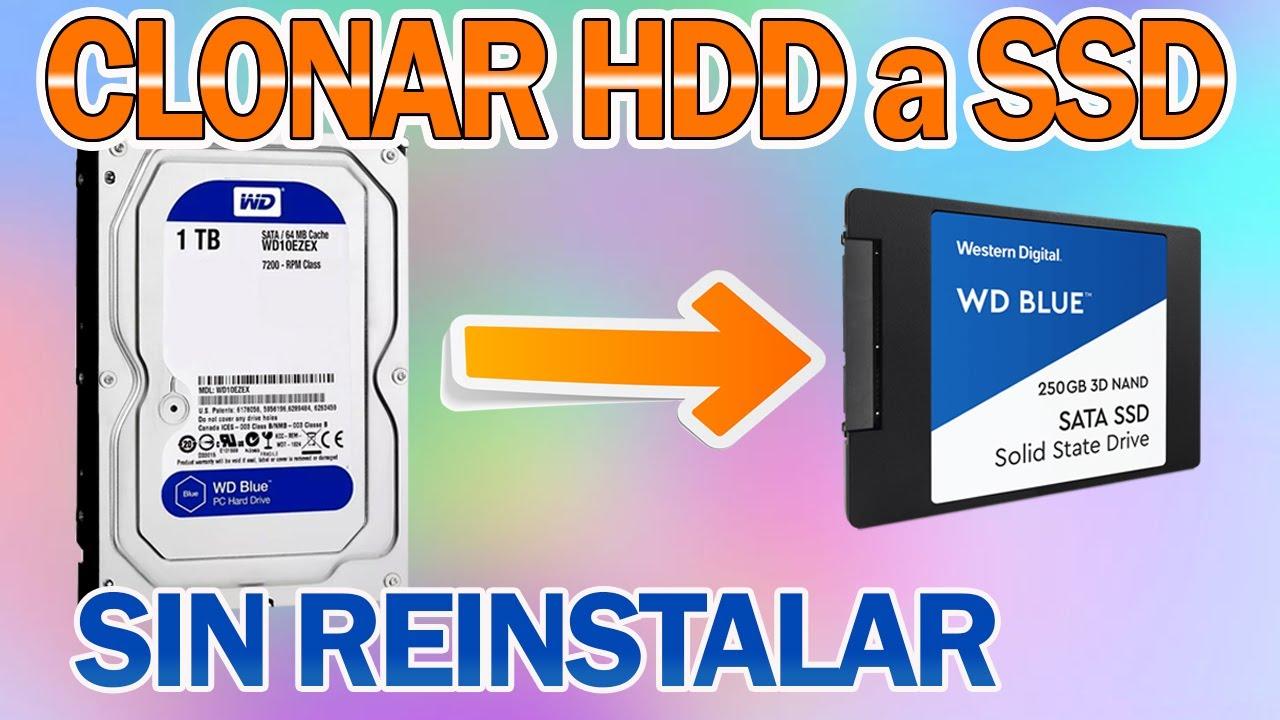
Kada govorimo o kloniranju tvrdog diska, mislimo na izradu točne, sektor po sektor kopije cijelog sadržaja izvornog diska na odredišni disk. Ne radi se samo o kopiranju datoteka: repliciraju se i operativni sustav, upravitelj pokretanja, particije, instalirani programi i njihove postavke.
To vam omogućuje prelazak sa sporog tvrdog diska na brzi SSD bez ponovne instalacije sustava Windows , ponovnog preuzimanja aplikacija ili rješavanja problema s licencama i konfiguracijama. Nakon kloniranja, računalo se pokreće s SSD-a i vidite potpuno istu radnu površinu, ikone i programe kao i prije, samo što se sve učitava puno brže.
Još jedna prednost je što, nakon kloniranja, stari tvrdi disk možete ponovno upotrijebiti kao vanjski pogon . Jednostavno ga stavite u USB kućište i imat ćete ga kao pogon za sigurnosne kopije ili kao dodatnu pohranu.
Na mnogim prijenosnim računalima tipična situacija je jasna: tvrdi disk je 100% zauzet u Upravitelju zadataka, a Windows je spor . Kloniranje na SSD pomoću jednostavnog USB-SATA adaptera, a zatim fizička zamjena internog tvrdog diska SSD-om obično u potpunosti rješava problem performansi.
Što vam je potrebno za kloniranje tvrdog diska na SSD
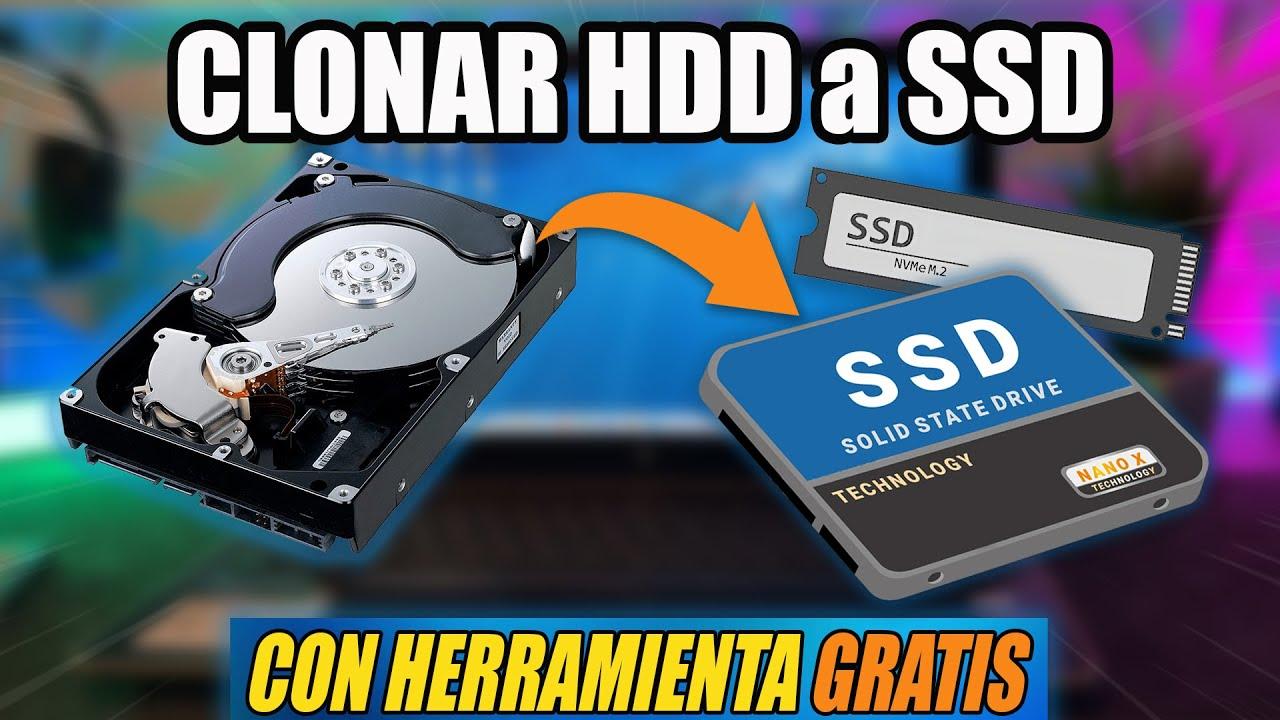
Prije početka procesa kloniranja, važno je imati pri ruci sav potreban hardver i softver za prijenos podataka sa starog tvrdog diska na SSD . Ovisno o odabranoj metodi, zahtjevi se malo razlikuju, ali osnove su vrlo slične.
Prvo vam je potreban izvorni disk , odnosno pogon na kojem je instaliran Windows, zajedno s programima, igrama, dokumentima, fotografijama, glazbom itd. To je disk koji ćete kopirati. Obično je to mehanički tvrdi disk (iako može biti i stariji SSD) koji se na mnogim računalima identificira kao Disk 0 s particijom C :.
Drugo, trebat će vam odredišni disk, odnosno vaš novi SSD . Mora biti prazan i imati barem isti kapacitet kao i količina podataka na izvornom disku. Idealno bi bilo da SSD bude iste veličine ili veći od ukupnog kapaciteta tvrdog diska kako bi se izbjegli problemi s particijama.
Ako klonirate s prijenosnog računala ili želite koristiti vanjski pogon, trebat će vam dodatni priključak . To može biti USB-SATA adapter, priključna stanica ili vanjsko kućište za smještaj tvrdog diska ili SSD-a dok izvodite postupak kloniranja.
Osim toga, mnogi SSD kompleti uključuju kompletan paket za kloniranje s USB kućištem, kabelom i softverom (na primjer, [primjer naziva SSD kompleta]). U tim slučajevima jednostavno montirajte HDD u kućište, spojite ga na računalo putem USB-a, instalirajte softver i slijedite čarobnjaka za kloniranje.
Konačno, za određene metode poput Clonezille, trebat će vam USB flash pogon od najmanje 2 GB , formatiran u exFAT ili NTFS sustavu, koji ćete koristiti kao pogon za pokretanje. Također se preporučuje da imate pri ruci nedavnu sigurnosnu kopiju podataka u slučaju da nešto pođe po zlu tijekom procesa.
Metoda 1: Kloniranje tvrdog diska na SSD iz sustava Windows pomoću programa Partition Assistant
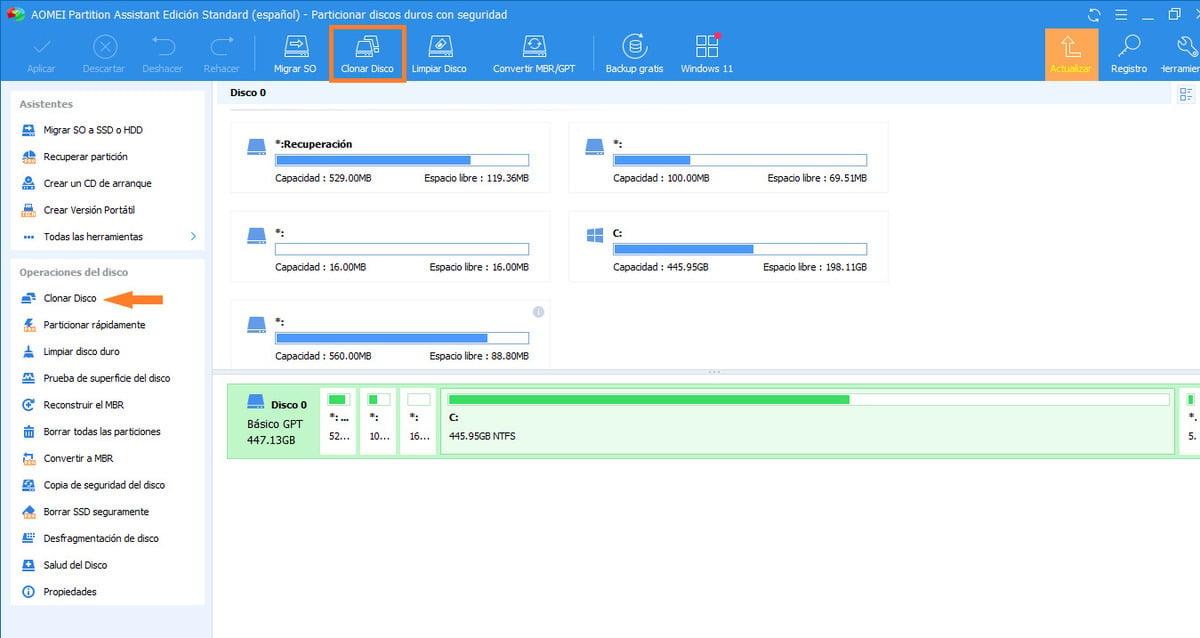
Jedna od najpogodnijih metoda za korisnike Windowsa je korištenje AOMEI Partition Assistanta ili sličnog alata koji vam omogućuje zakazivanje kloniranja izravno iz sustava . Prednost ove opcije je što sve možete konfigurirati s radne površine, a program se brine o ponovnom pokretanju računala i stvaranju kopije izvan Windowsa.
Prvi korak je preuzimanje besplatne verzije Partition Assistanta s njegove službene web stranice . Nakon što ste tamo, pronaći ćete gumb za preuzimanje (obično označen kao "Preuzmi besplatni program") koji će vas odvesti na stranicu za preuzimanje. Besplatna verzija ima ograničene značajke u usporedbi s plaćenom verzijom, ali uključuje opciju kloniranja diska, što nas i zanima.
Nakon što je preuzimanje završeno, dvaput kliknite .exe datoteku za početak instalacije. Tijekom procesa može se pojaviti prozor koji vas poziva na kupnju Pro verzije s više značajki; ako ne želite platiti, jednostavno kliknite odgovarajući gumb da biste preskočili ponudu i nastavili s besplatnim izdanjem.
Zatim jednostavno prihvatite korake u čarobnjaku za instalaciju (putanja, prečaci itd.) i kliknite "Instaliraj sada". Na Windowsima je to vrlo jednostavno i iako se program može koristiti i na sustavima poput macOS-a ili GNU/Linuxa, postupak instalacije razlikuje se ovisno o sustavu.
Nakon instalacije, otvorite Partition Assistant. Vidjet ćete sve pogone spojene na vaše računalo predstavljene njihovim particijama i dodijeljenim slovima pogona. Ovdje ćete odabrati disk koji želite kopirati na SSD i prazan odredišni disk na koji će se replicirati sav sadržaj.
Konfigurirajte kloniranje pomoću Partition Assistanta
Unutar sučelja pronađite izvorni disk koji sadrži vašu instalaciju sustava Windows . To će obično biti Disk 0 s particijom C:, ali dvaput provjerite kako biste izbjegli zabunu ako imate spojeno više diskova. Odaberite ga i idite na karticu ili izbornik "Kopiraj" na vrhu programa.
U tom izborniku odaberite opciju "Kloniranje diska" . Ova funkcija stvara točnu kopiju cijelog diska, uključujući operativni sustav i particije, tako da se računalo može bez problema pokrenuti s novog SSD-a.
Program će prikazati dijaloški okvir s nekoliko načina kopiranja. Uobičajena opcija je odabir "Brzo kloniranje diska ", što kopira samo korištene sektore pogona, bez gubljenja vremena na prazan prostor. Ne morate kopirati nekorištene sektore tvrdog diska, pa je ovaj način brži i sasvim dovoljan u većini situacija.
Nakon odabira vrste kloniranja, čarobnjak će vas zatražiti da potvrdite izvorni disk . Provjerite je li to onaj koji sadrži vaš C: pogon i vašu trenutnu instalaciju sustava Windows. Nakon provjere kliknite "Dalje" za nastavak postavljanja.
U sljedećem koraku morat ćete odabrati odredišni pogon, koji će biti novi SSD . Vrlo je važno provjeriti da na tom SSD-u nemate važnih podataka jer će sav njegov sadržaj biti prebrisan. Ovaj zaslon obično uključuje i potvrdni okvir za optimizaciju performansi SSD-ova; odaberite ovu opciju ako prelazite s tradicionalnog tvrdog diska na SSD.
Zatim vam program omogućuje podešavanje veličine particija na odredišnom disku . Možete odabrati izradu točne kopije izvornih particija ili im promijeniti veličinu kako biste bolje iskoristili prostor. Ako ne želite komplicirati stvari, odaberite zadržati particije kakve jesu i nastavite s čarobnjakom dok ne dođete do konačnog sažetka.
Nakon što je sve spremno, vratit ćete se u glavni prozor aplikacije, gdje ćete vidjeti operacije na čekanju. Da biste ih izvršili, kliknite gumb "Primijeni" , koji se obično nalazi u gornjem lijevom kutu sučelja. Računalo će se ponovno pokrenuti kako bi se izvršilo kopiranje izvan sustava Windows, a program za kloniranje automatski će preuzeti kontrolu.
Tijekom procesa kloniranja važno je ne isključivati računalo ili odspajati nijedan pogon . Kada završi, sustav će se ponovno pokrenuti, a ako ste promijenili redoslijed pokretanja ili zamijenili fizički pogon, Windows bi se trebao pokrenuti s kloniranog SSD-a sa svime na svom mjestu.
Metoda 2: Kloniranje pomoću softvera koji je uključen u mnoge SSD-ove (Acronis i kompleti za kloniranje)
Mnogi brendovi SSD-ova u kutiji uključuju komplet za kloniranje za korisnike koji žele iskustvo bez muke . Ovaj komplet obično se sastoji od vanjskog USB kućišta za tvrdi disk ili SSD, USB kabela i namjenskog softvera za kloniranje, kao što je Acronis True Image HD.
U ovom scenariju, uobičajeni postupak je instalirati SSD unutar računala (po mogućnosti prijenosnog ili stolnog računala) i staviti stari HDD unutar vanjskog kućišta. Spojite kućište na USB priključak na računalu pomoću priloženog kabela i pričekajte da Windows prepozna pogon.
Prije početka postupka provjerite ima li SSD dovoljno kapaciteta za pohranu svih podataka na vašem tvrdom disku . Ako je, na primjer, vaš stari tvrdi disk pun 500 GB, a vaš SSD samo 256 GB, nećete moći automatski klonirati sve.
Sljedeći korak je umetanje CD-a ili preuzimanje softvera za kloniranje koji je došao s SSD-om. Ako imate CD/DVD pogon, umetnite disk i ponovno pokrenite računalo da biste pokrenuli program. U mnogim slučajevima, odmah nakon ponovnog pokretanja vidjet ćete zaslon Acronis True Image HD.
Nakon što uđete u Acronis okruženje, čarobnjak će vas voditi. Obično ćete morati odabrati opciju "Kloniranje diska" na glavnom zaslonu. Nakon toga, program će prikazati poruku poput "Dobrodošli u čarobnjaka za kloniranje diska!", što znači da će se čarobnjak pobrinuti za ostalo.
U jednom trenutku bit ćete upitani želite li izvršiti automatsko ili ručno kloniranje. Za većinu korisnika automatski način rada je najbolja opcija jer je to najjednostavniji i najsigurniji način kloniranja cjelokupnog sadržaja bez potrebe za izmjenom rasporeda particija.
Kasnije će Acronis prikazati strukturu tvrdih diskova kako biste mogli potvrditi koji je izvorni disk, a koji odredišni. Pažljivo provjerite jeste li ispravno odabrali svaki od njih, posebno ako je instalirano više pogona.
Prije početka, softver će prikazati sažetak radnji koje će izvršiti . Pregledajte informacije, kliknite "Nastavi" ili ekvivalentni gumb i proces kloniranja će započeti. Ovisno o veličini podataka i brzini diskova, to može trajati od nekoliko minuta do nekoliko sati.
Kada program završi s kopiranjem, trebali biste vidjeti poruku poput "Kloniranje diska uspješno!" . Prihvatite poruku, izađite iz programa i pustite da se računalo ponovno pokrene. Važno je izvaditi CD iz pogona i odspojiti USB priključak kako se računalo ne bi pokušalo pokrenuti s njih.
Ako je sve prošlo dobro, sustav će se pokrenuti izravno s novokloniranog SSD-a . Od tog trenutka nadalje, HDD koji ostaje u USB kućištu možete ponovno koristiti kao vanjski pogon za sigurnosne kopije ili dodatnu pohranu.
Metoda 3: Kloniranje tvrdog diska na SSD pomoću Clonezille (pokretanje s USB-a)
Za korisnike koji žele moćno, besplatno i vrlo fleksibilno rješenje, jedna od najboljih opcija je Clonezilla, alat za kloniranje diskova otvorenog koda . U ovom slučaju, ne pokreće se iz sustava Windows, već se pokreće s bootabilnog USB pogona s vlastitim operativnim sustavom, čime se izbjegavaju problemi sa zaključanim datotekama.
Za korištenje Clonezille, morat ćete preuzeti službenu sliku s njezine web stranice i stvoriti USB pogon za pokretanje. To možete učiniti ručno pomoću Rufusa ili koristiti Tuxboot, mali uslužni program koji automatizira i preuzimanje Clonezille i stvaranje USB pogona za pokretanje.
Ako više volite jednostavnost, Tuxboot je dobra alternativa jer preuzima najnoviju stabilnu verziju Clonezille i gotovo bez napora priprema vaš USB pogon . Dostupan je za Windows i Linux, zauzima vrlo malo prostora, a pogon će biti spreman za samo nekoliko minuta.
Tipičan postupak s Tuxbootom uključuje njegovo pokretanje (ne zahtijeva instalaciju), odabir opcije online distribucije na vrhu i odabir "clonezilla_live_stable" s "current" kanalom , koji su obično već konfigurirani prema zadanim postavkama.
Na dnu odaberite "USB pogon" kao vrstu odredišta i odaberite slovo pogona koje odgovara USB pogonu koji ste prethodno spojili. Pazite da odaberete ispravan USB pogon kako biste izbjegli slučajno brisanje drugog pogona. Nakon što potvrdite, Tuxboot će preuzeti Clonezilla-u, kopirati datoteke na USB pogon i pripremiti ga za pokretanje.
Zašto ne možete klonirati disk iz samog sustava Windows (u većini slučajeva)
Mnogi se pitaju zašto je potrebno pokrenuti sustav s USB pogona za kloniranje diska operativnog sustava , umjesto da se to radi izravno iz sustava Windows. Razlog je taj što je kada se Windows koristi većina njegovih sistemskih datoteka ili otvorena ili zaključana, pa se ne mogu slobodno kopirati ili mijenjati.
Ako samo kopirate mapu sustava Windows i programske datoteke na drugi pogon , nećete dobiti instalaciju za pokretanje; samo ćete duplicirati datoteke bez cijelog skupa postavki, usluga i metapodataka potrebnih za funkcioniranje sustava.
Kada pokrenete računalo s USB pogona pomoću Clonezille, disk koji želite klonirati postaje neaktivan iz perspektive operativnog sustava . To vam omogućuje kopiranje svih sektora, uključujući kritične komponente poput upravitelja pokretanja i tablice particija, osiguravajući da će odredišni disk biti potpuno funkcionalan kada uključite računalo.
Postoje komercijalne aplikacije koje simuliraju sučelje slično Windowsu za kloniranje, ali u stvarnosti se pokreću u drugačijem okruženju od sustava koji koristite , često iz unaprijed instaliranog okruženja. To su obično plaćene aplikacije dizajnirane za korisnike koji radije izbjegavaju manje jednostavne uslužne programe poput Clonezille.
Unatoč tome, ako pažljivo slijedite korake, Clonezilla je iznenađujuće učinkovit i pouzdan za kloniranje diskova operativnog sustava . Nije vizualno privlačan kao neki drugi programi, ali radi vrlo dobro čak i s raznim hardverom i ne zahtijeva plaćene licence.
Kako klonirati disk korak po korak pomoću Clonezille
Nakon što pripremite Clonezilla USB pogon, spojite i izvorni tvrdi disk i odredišni SSD na računalo. Zatim ponovno pokrenite računalo i uđite u privremeni izbornik za pokretanje matične ploče , kojem se obično pristupa pritiskom na tipke poput F10 ili F12 tijekom pokretanja.
U izborniku za pokretanje odaberite USB flash pogon kao uređaj za pokretanje . Otvorit će se početni zaslon Clonezilla s nekoliko opcija. Odaberite prvu, "Clonezilla live", i pričekajte da se sustav učita u memoriju.
Nakon što se učita, vidjet ćete izbornik za odabir jezika. Odaberite željeni jezik i pritisnite Enter. Zatim će se pojaviti još jedan zaslon vezan uz raspored tipkovnice . U većini slučajeva ne morate ništa mijenjati: jednostavno pritisnite Enter da biste nastavili s zadanim postavkama.
Zatim će Clonezilla prikazati izbornik u kojem trebate odabrati "Pokreni Clonezillu ". To će vas odvesti do glavnog čarobnjaka. Sljedeći korak će vas pitati koju vrstu operacije želite izvršiti. Trebali biste odabrati opciju kloniranja "s uređaja na uređaj", budući da želimo kopirati cijeli disk na drugi.
Zatim možete birati između početničkog i stručnog načina rada . Ako želite jednostavnost, početnički način rada primjenjuje preporučene vrijednosti bez potrebe za podešavanjem previše opcija. Međutim, stručni način rada omogućuje vam pregled naprednijih parametara, iako je u praksi, osim ako ne znate što radite, najbolje većinu postavki ostaviti kakve jesu.
Čarobnjak će vas prvo zamoliti da navedete izvorni disk , odnosno HDD ili SSD na kojem se trenutno nalaze Windows i vaši podaci. Obratite pozornost na kapacitet i model kako biste izbjegli pogreške. Zatim ćete morati odabrati odredišni disk, odnosno novi SSD na koji želite spremiti sigurnosnu kopiju.
Zatim će se pojaviti izbornik s naprednim opcijama kloniranja . Najsigurniji i najčešći pristup je ostaviti zadane vrijednosti kakve jesu ili najviše omogućiti opciju detaljnog ispisa (-v) ako želite vidjeti detaljnije informacije tijekom procesa.
Clonezilla će vas također pitati želite li provjeriti kopiju nakon što je kloniranje dovršeno . Ako prihvatite, proces će trajati dulje, ali imat ćete dodatnu provjeru jesu li podaci ispravno kopirani. To se preporučuje u kritičnim situacijama, iako nije strogo obavezno.
U jednom od ključnih koraka, program će vam prikazati opcije vezane uz tablicu particija . Najrazumniji postupak za izbjegavanje problema obično je replicirati istu tablicu s izvornog diska na odredišni, osiguravajući da particije zadrže istu osnovnu strukturu.
Prije početka, Clonezilla će prikazati sažetak svega što će učiniti, jasno navodeći da će podaci na odredišnom disku biti izgubljeni . Za potvrdu morate upisati "y" (za da) i pritisnuti ENTER kada se to od vas zatraži. Ovaj korak je sigurnosna mjera za sprječavanje fatalnih pogrešaka.
Na kraju će vas pitati želite li klonirati i boot manager s izvornog diska na novi disk. Ponovno ćete morati odgovoriti s "y" i pritisnuti ENTER. Nakon toga, započet će proces kloniranja. Vidjet ćete napredak i razne poruke o statusu na zaslonu dok se ne završi.
Kada završi, Clonezilla vam može ponuditi mogućnost ponovne provjere rezultata kloniranja . Dobra je ideja prihvatiti i pustiti da pregleda sadržaj, posebno ako je izvorni disk imao loše sektore ili ako je proces trajao predugo.
U svakom slučaju, dobra je ideja sačuvati originalni disk nekoliko dana nakon kloniranja, u slučaju da otkrijete da vam nedostaje datoteka ili naiđete na problem. Na taj način možete oporaviti određene podatke bez komplikacija.
Moraju li HDD i SSD biti iste veličine?
Jedno od najčešćih pitanja je trebaju li stari tvrdi disk i novi SSD imati potpuno isti kapacitet . Kratak odgovor je ne, ali postoje važne nijanse koje treba razumjeti prije početka.
Većina alata za kloniranje, uključujući Clonezillu, omogućuje vam kopiranje sadržaja manjeg diska na veći bez ikakvih problema . Na primjer, možete klonirati tvrdi disk od 1 TB na SSD od 2 TB ili 4 TB; postupak će funkcionirati i imat ćete dodatni prostor na novom disku.
Ono što obično ne možete učiniti jest izravno klonirati disk od 2 TB na disk od 1 TB ako količina podataka ili broj particija premašuje veličinu odredišnog diska. U tom slučaju, aplikacija će prikazati pogrešku ili vas prisiliti da prvo smanjite veličinu particija kako bi stale na manji SSD.
Prilikom kloniranja s manjeg diska na veći, Windows često nastavlja prikazivati samo izvornu veličinu dok ne prilagodite particije . Na primjer, ako kopirate tvrdi disk od 1 TB na SSD od 2 TB, nakon procesa vidjet ćete da SSD ima 1 TB kapaciteta, a ostatak je naveden kao "nedodijeljeni prostor".
Taj nedodijeljeni prostor se ne gubi; jednostavno nije dio nijedne aktivne particije . Da biste ga iskoristili, imate dvije glavne mogućnosti: stvoriti novu particiju s tim prostorom ili proširiti postojeću particiju tako da zauzme cijeli disk.
Za upravljanje otvorite Upravljanje diskovima sustava Windows tako da desnom tipkom miša kliknete gumb Start i odaberete "Upravljanje diskovima". Tamo ćete vidjeti klonirani disk s njegovim particijama i, desno, nedodijeljeni prostor prikazan crnom bojom.
Ako želite zaseban disk, možete desnom tipkom miša kliknuti na nedodijeljeni prostor i odabrati "Stvori novi jednostavni volumen" . Windows će stvoriti novu particiju i dodijeliti joj slovo diska, tako da ćete imati još jedan disk vidljiv u programu File Explorer.
Ako želite objediniti sav prostor na jedan disk, odaberite particiju koju želite proširiti (na primjer, C:) i odaberite opciju "Proširi volumen" . Čarobnjak će vam zatim omogućiti dodavanje nedodijeljenog prostora, tako da će particija zauzeti cijeli disk.
Koliko dugo traje kloniranje tvrdog diska na SSD?
Vrijeme potrebno za kloniranje tvrdog diska na SSD ovisi o nekoliko čimbenika, ali glavni je stvarna količina podataka koji se kopiraju i brzina uključenih diskova . Kloniranje 80 GB nije isto što i kloniranje 900 GB, niti je isto između dva moderna SSD-a i između dva starija mehanička tvrda diska.
Ako klonirate s jednog tvrdog diska na drugi, proces je obično sporiji jer su brzine čitanja i pisanja ograničene mehaničkom brzinom ploča. U tim slučajevima, velika količina podataka može potrajati znatno vrijeme za dovršetak.
Prilikom kloniranja s tvrdog diska na SSD, vrijeme se obično smanjuje jer je pisanje na SSD puno brže. Usko grlo će i dalje uglavnom biti brzina čitanja originalnog tvrdog diska, ali ćete i dalje primijetiti poboljšanje vremena u usporedbi s kopiranjem na drugi tvrdi disk.
Kloniranje s jednog SSD-a na drugi obično je najbrži scenarij , pod uvjetom da je količina podataka slična. Brzine prijenosa mogu biti vrlo velike, posebno ako su diskovi spojeni putem modernih sučelja poput NVMe ili visokokvalitetnog SATA-a.
Bez obzira na vrstu pogona, najmudrije je ne žuriti i pustiti da se proces dovrši bez prekida . Prisilno gašenje, premještanje kabela ili mijenjanje postavki tijekom kloniranja povećava rizik od pogrešaka i gubitka važnih podataka, što bi vas moglo prisiliti da cijeli proces pokrenete ispočetka.
Završni koraci nakon kloniranja i dodatne upotrebe
Nakon što je proces kloniranja završen i alat to jasno naznači, sljedeći korak je isključivanje računala i fizička zamjena starog tvrdog diska novim SSD-om ako će novi zauzeti taj unutarnji prostor. To je vrlo uobičajeno kod prijenosnih i mnogih stolnih računala.
Prilikom zamjene pogona preporučuje se spojiti SSD na isti SATA priključak ili utor kao i stari pogon . To povećava vjerojatnost da će ga BIOS prepoznati bez ikakvih dodatnih promjena i pokrenuti sustav izravno s novog pogona.
Kada ponovno pokrenete računalo, po potrebi uđite u postavke BIOS-a ili UEFI-ja i provjerite pojavljuje li se SSD kao prva opcija pokretanja . Ako sve ispravno radi, sustav bi trebao učitati Windows s SSD-a, prikazujući isto okruženje kao i prije, ali reagirajući puno brže.
Isti postupak je također vrlo koristan ako imate nekoliko računala sa sličnim hardverom i želite replicirati istu konfiguraciju . Možete pripremiti jedno računalo sa svim potrebnim programima i postavkama, klonirati njegov tvrdi disk i klonirani disk staviti u drugo klonirano računalo, čime se postiže identično radno okruženje u kratkom vremenu.
Imajte na umu da Clonezilla i ostali programi koje smo spomenuli nisu jedini dostupni alati. Postoje i druge alternative kao što su Macrium Reflect, Acronis (u raznim izdanjima), Idrive i različiti uslužni programi specifični za svakog proizvođača . Važno je osigurati da aplikacija koju odaberete izričito uključuje funkciju potpunog kloniranja diska.
Ako se ne želite baviti kloniranjem i particioniranjem, uvijek postoji jednostavnija (iako manje sofisticirana) opcija: spojite oba diska na isto računalo i ručno kopirajte podatke kao da su USB diskovi ili čak prenesite sadržaj u oblak i preuzmite ga kasnije. Međutim, ove metode vam neće omogućiti stvaranje klona operativnog sustava za pokretanje, već samo premještanje datoteka.
Uz sve navedeno, sada imate dobar raspon opcija za migraciju sustava s tvrdog diska na SSD bez gubitka ikakvih podataka , od jednostavnih, vođenih rješenja do naprednijih alata poput Clonezille. Kombinacijom minimalne pripreme, nekoliko provjera i malo strpljenja tijekom procesa kopiranja, sasvim je moguće migrirati računalo na SSD i produžiti njegov vijek trajanja uz značajno poboljšane performanse.
