- Xbox Cloud Gaming vam omogućuje igranje Game Pass naslova u oblaku s vaše konzole, mobilnog uređaja, preglednika i drugih uređaja uz Game Pass Ultimate.
- Stabilna internetska veza (40–60 Mb/s) i kompatibilan kontroler ključni su za glatko iskustvo na bilo kojoj platformi.
- Novo web iskustvo za pregled predstavlja potpuno redizajnirano sučelje, koje se može poboljšati izravnim povratnim informacijama korisnika.
- Uobičajeni problemi poput nevidljivosti igara koje se mogu igrati u aplikaciji obično su posljedica pogrešno odabranog računa, pretplate ili odjeljka u oblaku.
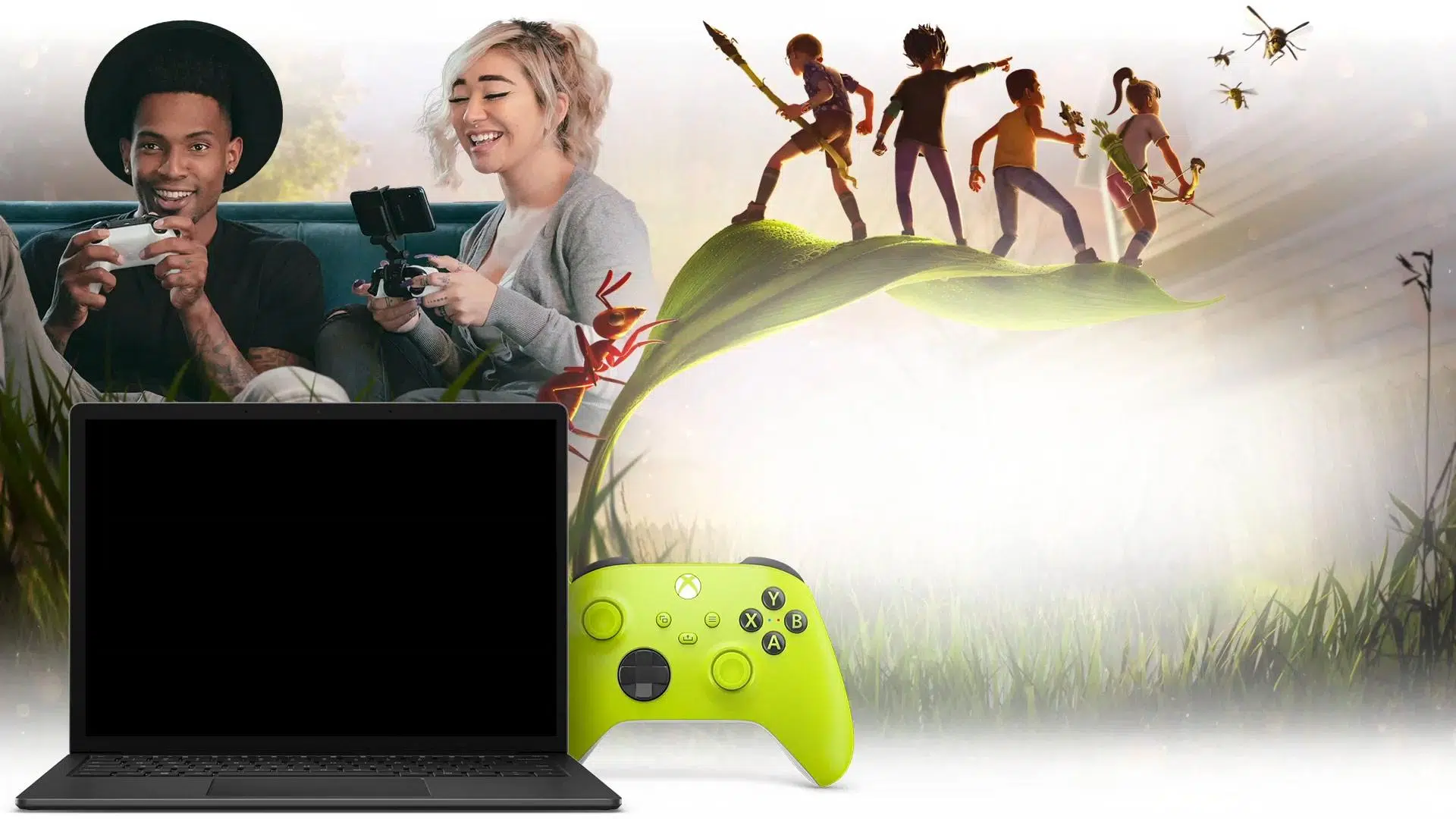
Ako se pitate kako koristiti Xbox Cloud Gaming i što vam je stvarno potrebno da biste iz njega izvukli maksimum, ovdje ćete pronaći cjelovit i praktičan vodič . Ideja je da ćete, do trenutka kada završite s čitanjem, točno znati što je to, kako funkcionira, koji su zahtjevi i kako igrati na svojoj konzoli, mobilnom uređaju, pregledniku, TV-u ili čak u virtualnoj stvarnosti.
Ova Microsoftova usluga igranja u oblaku integrirana je u Xbox Game Pass, pa ćete vidjeti mnogo referenci na pretplatu. Prođimo korak po korak što Xbox Cloud Gaming nudi, kako ga aktivirati i kako riješiti uobičajena pitanja poput toga zašto ne vidite igre koje se mogu igrati na svom mobilnom uređaju ili kako isprobati novo web iskustvo u pregledu.
Što je Xbox Cloud Gaming i kako točno funkcionira?
Xbox Cloud Gaming je Microsoftova usluga igranja u oblaku, slična Amazon Luni , koja vam omogućuje igranje naslova iz kataloga Game Passa s gotovo bilo kojeg uređaja spojenog na internet, bez potrebe za lokalnim instaliranjem igre ili posjedovanjem snažnog računala.
Umjesto pokretanja igre na konzoli, računalu ili mobilnom uređaju, naslov se pokreće na Microsoftovim poslužiteljima posebno dizajniranim za igranje . Ti poslužitelji obavljaju sav teški posao: obradu grafike, fizike, umjetne inteligencije i streaming rezultata - slike i zvuka igre - vama.
S uređaja spajate kompatibilan kontroler i šaljete pritiske tipki i pokrete putem interneta . Poslužitelj prima taj signal, primjenjuje ga na igru i vraća vam što se događa na zaslonu u milisekundama. To je kao gledanje videa uživo, ali interaktivno i s trenutnim povratnim informacijama.
S ovim pristupom više ne ovisite toliko o tome da vaš mobilni telefon, tablet ili prijenosno računalo imaju snažne grafičke mogućnosti. Ono što je zaista važno za nesmetano iskustvo je stabilna i brza internetska veza te odabir dobrih DNS poslužitelja , budući da se informacije neprestano šalju i primaju između vašeg uređaja i Microsoftovih poslužitelja.
Kada igrate tradicionalno, obično morate instalirati igru na svoju konzolu, računalo ili mobilni uređaj, što znači dvije stvari: igra mora biti kompatibilna s tom platformom i hardver mora biti dovoljno snažan da je pokrene. S Xbox Cloud Gamingom te barijere nestaju i možete igrati mnoge igre dizajnirane za konzole bez potrebe za određenom verzijom za svoj mobilni uređaj ili lagano računalo.
U konkretnom slučaju Xboxa, ova usluga je uključena u Xbox Game Pass, i ovdje postoji važna razlika: za korištenje Xbox Cloud Gaminga potrebna vam je pretplata na Xbox Game Pass Ultimate . Konzola ili PC Game Pass nije dovoljan; Ultimate verzija aktivira igranje u oblaku, omogućujući vam uživanje u kompatibilnim naslovima s bilo kojeg podržanog uređaja.
Zamislite da imate aktivan Game Pass na svom Xboxu, ali trenutno ne možete uključiti konzolu ili niste kod kuće. Uz Xbox Cloud Gaming možete se prijaviti s drugog uređaja i trenutno pokrenuti više igara putem streaminga . Čak i ako imate konzolu ispred sebe, ako samo želite brzo isprobati igru prije instaliranja ogromnih datoteka koje zauzima, možete koristiti oblak da je testirate u sekundama.
Jedna od najvećih prednosti je što vam ne treba vrhunsko računalo za igranje ili čekanje izlaska igre za računalo ili mobilne uređaje. Nedostatak je što uvelike ovisite o svojoj internetskoj vezi : ako je spora ili nestabilna, doživjet ćete međuspremnik, pad kvalitete ili kašnjenje u kontrolama. Microsoft preporučuje brzinu preuzimanja od najmanje 40-60 Mbps za glatko iskustvo igranja, a još bolje ako je veza žičana ili Wi-Fi od 5 GHz.
Osnovni zahtjevi za igranje s Xbox Cloud Gamingom
Prije nego što se upustite u igru, važno je razumjeti apsolutne uvjete za korištenje usluge. Iako se može činiti očitim, mnogi problemi nastaju zbog neispunjavanja ovih minimalnih uvjeta za Xbox Cloud Gaming.
Prvo vam je potrebna pretplata: morate imati aktivnu pretplatu na Xbox Game Pass Ultimate . Ostali Game Pass planovi ne uključuju igranje u oblaku. Provjerite ima li Xbox račun s kojim se prijavljujete aktivnu Ultimate pretplatu.
Drugo, tu je internetska veza. Za glatko igranje, Microsoft preporučuje minimalnu brzinu preuzimanja između 40 i 60 Mbps . Ispod toga ćete možda moći povremeno igrati, ali vjerojatnije ćete iskusiti zastajkivanje, pikselizaciju ili kašnjenje između unosa s kontrolera i onoga što vidite na zaslonu.
Vrsta veze također je važna: gdje god je to moguće, odaberite Ethernet kabel ili Wi-Fi mrežu od 5 GHz s dobrom pokrivenošću . Preopterećeni Wi-Fi ili slabe mobilne mreže mogu učiniti igranje igraće sesije prilično nepouzdanim.
Treći ključni element je kontroler. Na većini uređaja, Xbox Cloud Gaming zahtijeva spajanje Xbox kontrolera ili kompatibilnog kontrolera . To je jednostavno na konzolama i računalima, ali na mobilnim telefonima i tabletima morat ćete ga spojiti putem Bluetootha ili drugih ekvivalentnih metoda . U standardnom web iskustvu, Microsoft još uvijek ne dopušta igranje samo s tipkovnicom i mišem za većinu naslova, pa kontroler ostaje neophodan u mnogim slučajevima.
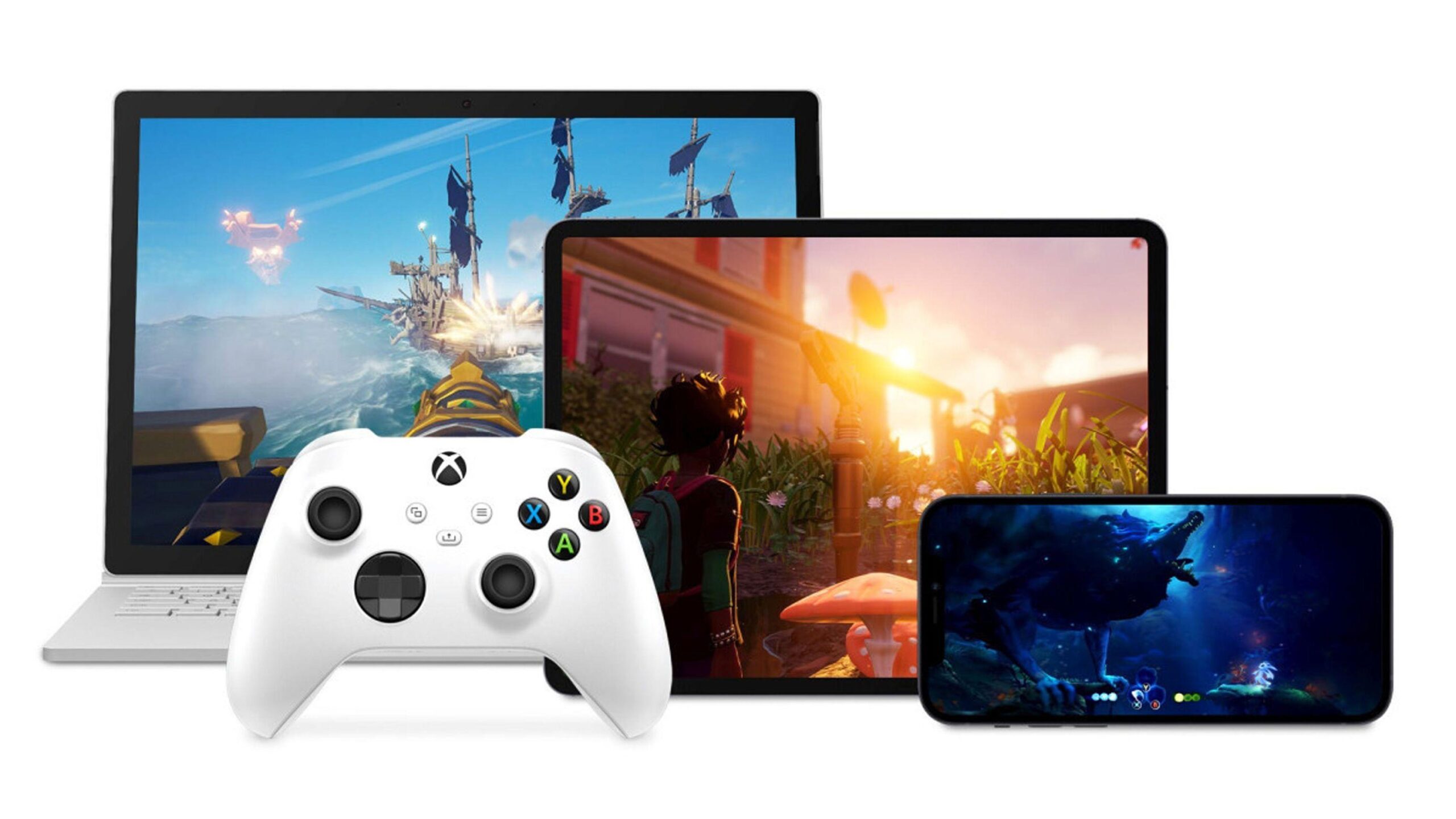
Konačno, tu je i sam uređaj. Možete koristiti Xbox One, Xbox Series X|S, Android telefon ili tablet, iPhone ili iPad putem preglednika, računalo s kompatibilnim preglednikom, neke Samsung televizore i Amazon Fire TV uređaje s Xbox aplikacijom ili čak naočale za virtualnu stvarnost koje integriraju aplikaciju. Igra se ne preuzima na ove uređaje, ali oni moraju biti dovoljno moderni da bi streaming ispravno radio.
Kako koristiti Xbox Cloud Gaming na svojoj Xbox konzoli
Ako imate Xbox One ili Xbox Series X|S, najlakši način pristupa igranju u oblaku je izravno s vaše konzole. Filozofija je ovdje pojednostavniti stvari: gotovo svime upravljate putem aplikacije Xbox Game Pass ili sučelja konzole.
Na svom Xboxu otvorite aplikaciju Xbox Game Pass. Kad uđete unutra, pregledavajte katalog dok ne pronađete igru koja vas zanima. Na stranici svakog naslova obično ćete vidjeti gumb Instaliraj , a ako je kompatibilan s oblakom, vidjet ćete i gumb Reproduciraj ili ikonu povezanu sa streamingom igre.
Ako vidite oba gumba, to znači da možete birati: ili instalirati igru na konzolu na tradicionalan način ili je pokrenuti izravno putem Xbox Cloud Gaminga bez preuzimanja ičega . Ovo je izvrsno za isprobavanje igara prije nego što zauzmu prostor na disku ili za brzo igranje igre bez čekanja na preuzimanja i ažuriranja.
Iskustvo s konzolom obično je prilično stabilno jer je u mnogim slučajevima konzola spojena kabelom ili na relativno jaku kućnu Wi-Fi mrežu . Unatoč tome, ako primijetite probleme s kvalitetom slike ili latencijom, provjerite ispunjava li vaša Xbox veza ranije spomenute zahtjeve za brzinu i stabilnost.
Zanimljiv detalj je da, iako ste na konzoli, igra koju gledate ne radi na vašem računalu, već na Microsoftovim poslužiteljima. To znači da možete uživati u rezolucijama i kvaliteti sličnim onima na vrhunskom hardveru čak i ako je vaš Xbox One stariji model, sve dok je vaša veza stabilna.
Kako igrati Xbox Cloud Gaming na Android telefonima i tabletima
Ako želite koristiti svoj Android telefon ili tablet kao prijenosni ekran za svoje Xbox igre, prvo što trebate učiniti je instalirati aplikaciju Xbox Game Pass , dostupnu na Google Playu i Galaxy Storeu za Samsung uređaje. Ovo je glavni ulaz u igranje u oblaku na Androidu.
Nakon što je aplikacija instalirana, prijavite se s istim Xbox računom koji ima aktivnu pretplatu na Game Pass Ultimate . Ako koristite drugi račun ili račun bez pretplate, nećete vidjeti opcije igranja u oblaku niti naslove označene kao kompatibilne.
Unutar aplikacije pronaći ćete poseban odjeljak posvećen igrama u oblaku. Obično ih prepoznaje ikona povezana sa streamingom igre ili jasna oznaka koja označava da se mogu igrati izravno iz oblaka . Odatle ćete vidjeti popis naslova s gumbom Reproduciraj koji će vam omogućiti povezivanje s poslužiteljem i početak igranja.
Imajte na umu da mnoge igre zahtijevaju kontroler spojen na vaš telefon. Xbox kontroler uparen putem Bluetootha je najčešći , ali mogu raditi i drugi kompatibilni kontroleri. Bez kontrolera, aplikacija vam možda neće dopustiti pokretanje nekih igara ili iskustvo može biti ograničeno.
Ako imate isti problem kao i mnogi drugi korisnici - otvarate Xbox aplikaciju na Androidu i vidite samo opciju za instaliranje igara na konzolu, ali nedostaje vam gumb za igranje u oblaku - provjerite ove ključne točke: potvrdite da imate Ultimate pretplatu, da ste u odjeljku za igranje u oblaku i da je vaša aplikacija ažurirana . Ponekad se mijenja i izgled izbornika, stoga dobro pogledajte kartice Početna, Knjižnica i Oblak.
Još jedan vrlo praktičan način uživanja u Xbox Cloud Gamingu je putem modernog web preglednika, i na računalima i na Apple uređajima. Da biste to učinili, morate pristupiti službenoj stranici Xbox cloud gaminga na xbox.com/play (u Španjolskoj obično preusmjerava na xbox.com/es-ES/play).
Kada pristupite toj web stranici iz kompatibilnog preglednika, kliknite na "Prijava" i unesite svoj Xbox račun s Game Pass Ultimate . Nakon što se prijavite, vidjet ćete sučelje s katalogom igara koje se mogu igrati iz oblaka, kao i preporuke i pristup vašoj biblioteci.
Za igranje jednostavno kliknite na igru koja vas zanima i pritisnite gumb Reproduciraj. Usluga će učitati klijent za streaming i za nekoliko sekundi bit ćete u igri, bez potrebe za instalacijom ili preuzimanjem. Međutim, u većini slučajeva trebat će vam i Xbox kontroler ili kompatibilni kontroler spojen na vaš uređaj , bilo kabelom ili Bluetoothom.
Trenutno je podrška za igranje s tipkovnicom i mišem izravno u standardnom iskustvu preglednika vrlo ograničena ili uopće ne postoji u većini igara u oblaku. Microsoft i dalje usmjerava Xbox Cloud Gaming prvenstveno na tradicionalne kontrolere , a to je najbolji način za osiguranje kompatibilnosti.
Ova metoda temeljena na pregledniku posebno je praktična za korisnike Maca, iPhonea ili iPada jer ne moraju instalirati izvornu aplikaciju Xbox Game Pass . Samo s pravim preglednikom, dobrom internetskom vezom i kompatibilnim kontrolerom, možete pretvoriti svoj Apple uređaj u ekran za svoje Xbox igre.
Novo web iskustvo Xbox Cloud Gaminga u pretpremijeri
Microsoft radi na novom web iskustvu za Xbox Cloud Gaming , potpunom redizajnu sučelja preglednika koje je trenutno u javnoj pretpremijeri. Ova nova verzija će neko vrijeme koegzistirati s trenutnom, a cilj je testirati promjene dizajna, navigacije i korisničkog toka prije nego što se objavi svima.
Ovaj redizajn poslužit će kao temelj za buduće značajke i poboljšanja vezana uz igranje u oblaku u preglednicima . Stoga tvrtka želi prikupiti što više povratnih informacija od igrača: što im se sviđa, što im se ne sviđa, što im nedostaje i što ne funkcionira dobro.
Pregledna verzija još ne zamjenjuje klasičnu web stranicu xbox.com/play; umjesto toga, integrirana je kao alternativno iskustvo koje se može uključiti ili isključiti. Prilikom korištenja ove verzije normalno je da neke značajke nisu dostupne ili ne funkcioniraju potpuno isto kao na tradicionalnoj web stranici, budući da je još uvijek u razvoju.
Da biste isprobali ovo novo sučelje, ne morate ništa instalirati; sve se radi putem vašeg preglednika. Idite na xbox.com/play u kompatibilnom pregledniku, prijavite se sa svojim Xbox računom, a zatim idite na Postavke . Tamo ćete vidjeti prekidač pod nazivom Značajke pregleda (ili sličnu opciju) koji biste trebali uključiti.
Nakon što označite okvir za pregled, aktivacija novog iskustva može potrajati do deset minuta. Ako ne vidite nikakve promjene, odjava i ponovna prijava obično ubrzavaju postupak . Klasičnom iskustvu možete se vratiti u bilo kojem trenutku jednostavnim povratkom na xbox.com/play bez uključivanja opcije pregleda.
Kako poslati povratne informacije Microsoftu o Xbox Cloud Gamingu
Jedna od prednosti ove faze testiranja nove web stranice je ta što Microsoft snažno potiče igrače da daju povratne informacije. Sve prikupljene povratne informacije koristit će se za preciziranje detalja i određivanje prioriteta poboljšanja prije općeg lansiranja novog sučelja.
Na samoj web stranici Xbox Cloud Gaming imate dva glavna kanala za slanje povratnih informacija ili prijavu grešaka. Prvi je putem vašeg profila: kliknite ikonu korisnika u gornjem desnom kutu i odaberite opciju "Dajte povratne informacije" (ili ekvivalent na vašem jeziku). Odatle možete ispuniti obrazac sa svojim povratnim informacijama o iskustvu.
Druga je mogućnost putem web vodiča za Xbox. U verziji preglednika vodič možete otvoriti pomoću ikone Xbox u gornjem lijevom kutu zaslona (ili gumba Xbox na kontroleru, ako je spojen). Unutar vodiča pronaći ćete i opciju "Dajte povratne informacije" za slanje komentara.
Microsoft navodi da će se sve povratne informacije poslane tijekom ove faze pregleda uzeti u obzir prilikom poboljšanja platforme. To znači da redoviti korisnici Xbox Cloud Gaminga mogu značajno utjecati na budućnost usluge , posebno u pogledu sučelja preglednika.
Igrajte Xbox Cloud Gaming na televizorima i drugim uređajima
Osim konzola, mobilnih uređaja i računalnih preglednika, Xbox Cloud Gaming dolazi i u drugim formatima. Na nekim modelima Samsung TV-a i Amazon Fire TV uređajima možete instalirati Xbox aplikaciju posebno dizajniranu za TV , koja vaš televizor pretvara u neku vrstu konzole u oblaku.
Nakon što je ta aplikacija instalirana, jednostavno se prijavite sa svojim Xbox Game Pass Ultimate računom, spojite kompatibilni kontroler na svoj TV ili Fire TV uređaj i streamajte igre izravno na veliki ekran bez potrebe za fizičkim Xboxom.
Osim toga, neke slušalice za virtualnu stvarnost uključuju Xbox aplikaciju ili omogućuju pristup usluzi putem kompatibilnog preglednika. U tim slučajevima, uz pravilnu konfiguraciju, moguće je koristiti virtualnu stvarnost kao veliki ekran za igranje igara iz kataloga u oblaku , iako će iskustvo uvelike ovisiti o modelu slušalica i stabilnosti bežične veze.
Ovi formati uvelike proširuju raspon mjesta gdje možete igrati: praktički bilo gdje gdje imate kompatibilan ekran, kontroler i pristojnu mrežu, možete ga pretvoriti u pristupnu točku za svoje Game Pass igre bez potrebe za premještanjem konzole.
Uobičajeni problemi: Igre u oblaku se ne prikazuju u aplikaciji
Vrlo često pitanje među korisnicima je nešto poput: „Imam Ultimate pretplatu i Xbox aplikaciju na svom Android telefonu, ali kada pogledam igre u svojoj aplikaciji, vidim samo opciju za instaliranje na konzolu. Ne vidim nijednu koja se može igrati izravno na telefonu. Što radim krivo? “
Ako vam se to dogodi, problem je obično jedna od ovih točaka: ili niste u ispravnoj aplikaciji (Xbox Game Pass u odnosu na običnu Xbox aplikaciju) , ili niste aktivirali karticu za igranje u oblaku, ili postoji problem s računom koji ima Ultimate pretplatu.
Prvo provjerite imate li instaliranu i ažuriranu aplikaciju Xbox Game Pass, a ne samo generičku aplikaciju "Xbox". Aplikacija Game Pass najbolje integrira odjeljak za igre u oblaku i jasno pokazuje koje se naslove može strujati.
Zatim provjerite jeste li prijavljeni s istim računom koji je povezan s vašom pretplatom na Xbox Game Pass Ultimate. Ponekad se slučajno stvori novi račun ili se koristi pogrešna adresa e-pošte, što može uzrokovati zbrku u aplikaciji. Ako trebate promijeniti svoj Microsoft račun, slijedite korake za povezivanje ispravnog.
Na kraju, potražite odjeljak "Cloud" ili "Cloud Gaming" unutar aplikacije. Ne pojavljuje se uvijek na glavnom zaslonu, ali je obično jasno označen. Od tamo biste trebali vidjeti popis igara koje, umjesto da nude samo "Instaliraj", prikazuju gumb "Reproduciraj" izravno na vašem Android uređaju.
Ako se nakon provjere svega ovoga opcija igranja u oblaku i dalje ne pojavljuje, moguće je da se radi o privremenom problemu s aplikacijom ili regionalnom ograničenju, pa obično pomaže odjaviti se, izbrisati predmemoriju, ponovno instalirati aplikaciju i pokušati ponovno ili provjeriti jesu li sve funkcionalnosti Xbox Cloud Gaminga već omogućene u vašoj zemlji.
Xbox Cloud Gaming postao je vrlo praktičan ulaz u katalog Game Passa s gotovo svakog zaslona: konzole, mobitela, preglednika, TV-a ili čak virtualne stvarnosti. Pod pretpostavkom da imate pretplatu na Game Pass Ultimate, dobru internetsku vezu od 40-60 Mbps, kompatibilan kontroler i koristite ispravne aplikacije ili web-stranicu , možete prelaziti s uređaja na uređaj bez brige o instalacijama ili snazi svojeg hardvera, iskorištavajući u potpunosti fleksibilnost cloud gaminga, koji Microsoft stalno usavršava ažuriranjima i povratnim informacijama igrača.

Indeks
- 1 Što je Xbox Cloud Gaming i kako točno funkcionira?
- 2 Osnovni zahtjevi za igranje s Xbox Cloud Gamingom
- 3 Kako koristiti Xbox Cloud Gaming na svojoj Xbox konzoli
- 4 Kako igrati Xbox Cloud Gaming na Android telefonima i tabletima
- 5 Kako igrati Xbox Cloud Gaming iz preglednika
- 6 Novo web iskustvo Xbox Cloud Gaminga u pretpremijeri
- 7 Kako poslati povratne informacije Microsoftu o Xbox Cloud Gamingu
- 8 Igrajte Xbox Cloud Gaming na televizorima i drugim uređajima
- 9 Uobičajeni problemi: Igre u oblaku se ne prikazuju u aplikaciji