- Pristupite putem osobnog ili obrazovnog Google računa kako biste otključali napredne značajke spremanja i prilagođavanja.
- Instalirajte kao PWA putem Chromea ili Edgea kako biste zaobišli preglednik i dobili brzinu pristupa.
- Birajte između Flash-Lite, Flash i Pro modela ovisno o složenosti zadatka i potrebnoj brzini.
- Integracija s povezanim Google aplikacijama za kontekstualizirane odgovore i upravljanje lokacijom.

Ako želite povećati svoju produktivnost i osloboditi svoju kreativnost , Google Gemini je savršen alat. To nije samo još jedna aplikacija za chat; to je asistent koji vam može pomoći sa zadacima koji su prije trajali satima, od organiziranja radnog plana do pisanja e-poruka ili pjesama, omogućujući vam da se usredotočite na ono što je zaista važno.
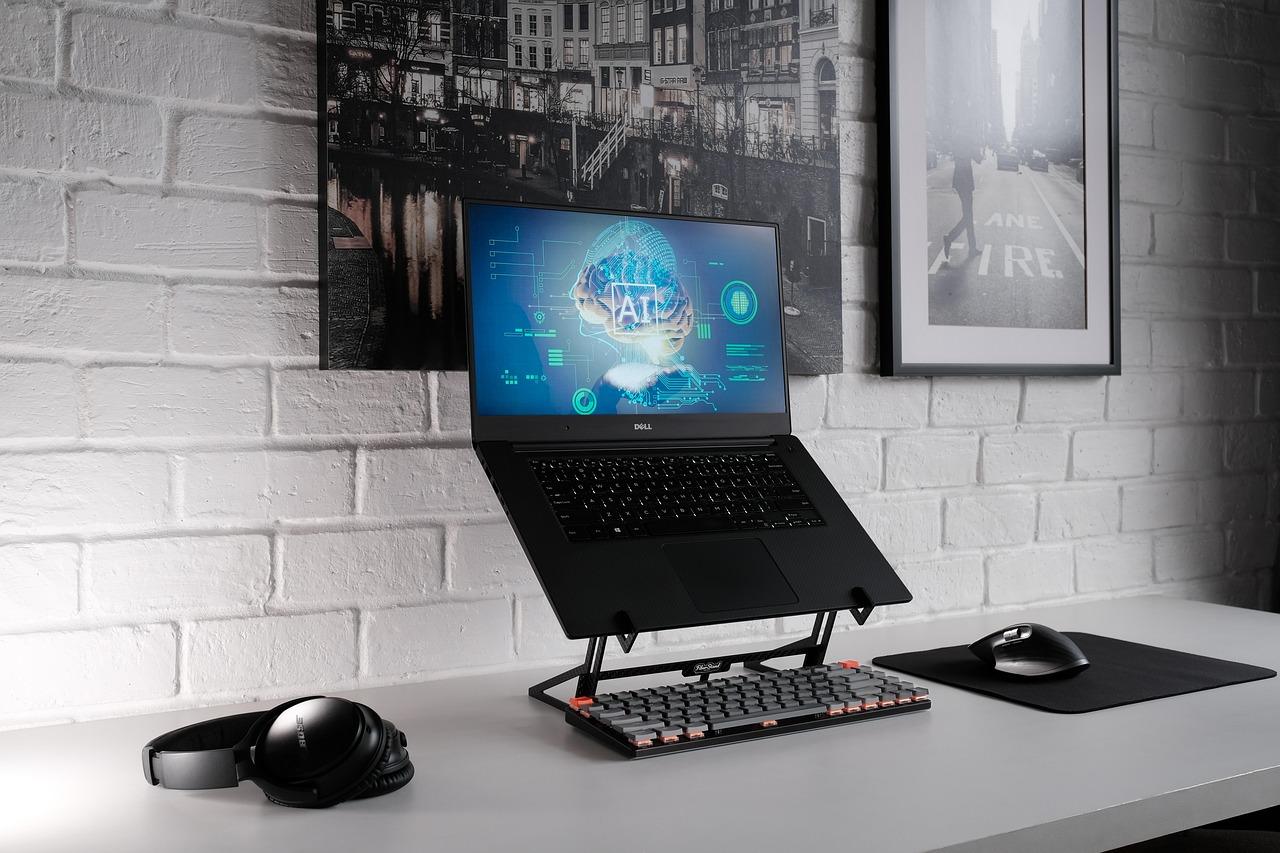
Najbolji dio je to što, iako ne postoji tradicionalna desktop aplikacija koja se može instalirati putem službene .exe datoteke, postoji nekoliko vrlo jednostavnih načina za njezinu integraciju u vaše Windows računalo. Bilo da koristite web ili stvarate napredni prečac, umjetna inteligencija vam je na dohvat ruke samo jedan klik kako biste saželi složene teme ili s lakoćom napisali kod.

Što vam je potrebno za početak punom brzinom?
Za početak, važno je razumjeti da umjetnu inteligenciju možete koristiti bez računa ili registracije za neke osnovne funkcije, ali ako želite spremiti svoju povijest i iskoristiti njen puni potencijal, morat ćete se prijaviti. To možete učiniti s osobnim Google računom , računom obrazovne ustanove (pod uvjetom da je administrator to odobrio) ili kompatibilnim Workspace for Business računom. Također je važno napomenuti da morate imati više od 18 godina da biste pristupili platformi.
Upoznajte mozgove Blizanaca: Modeli


Kada razgovarate, vidjet ćete da možete birati između različitih modela ovisno o svojim potrebama u bilo kojem trenutku. Ne rade svi istu stvar niti istom brzinom.
- Gemini Flash-Lite: To je najbrža i najučinkovitija opcija. Idealna za svakodnevnu upotrebu, izradu brzih sažetaka i istražiti preliminarne ideje bez čekanja
- Bliskavica Blizanaca: Uravnoteženi srednji put. Kombinira brzinu i sposobnost rasuđivanja za rješavanje problema koji se kreću od od najjednostavnijeg do najsloženijeg.
- Gemini Pro: Teškaš. To je najnapredniji model, briljantan u matematika i programiranjeS dubokim razumijevanjem videa, slika i datoteka. Imajte na umu da, budući da je složenije, odgovor može potrajati malo dulje.
Ako imate plaćeni plan i dosegnete ograničenje korištenja, ne brinite, sustav će vam omogućiti nastavak razgovora putem Flash-Litea kako vam ne bi ponestalo vremena.
Kako instalirati Gemini na Windows kao da je program
Ako ste umorni od dvadeset otvorenih kartica u pregledniku, web stranicu Gemini možete pretvoriti u progresivnu web aplikaciju (PWA) . To joj omogućuje da funkcionira kao samostalni program, s vlastitom ikonom i prozorom, bez adresne trake preglednika.

Koraci za korištenje Microsoft Edgea
Prvo otvorite Edge i idite na službenu Gemini web stranicu. Nakon što ste tamo i prijavite se, kliknite izbornik s tri točke u pregledniku, pronađite odjeljak Aplikacije i odaberite opciju instaliranja ove stranice kao aplikacije . Dajte joj bilo koje ime i to je to! Sada imate ikonu na radnoj površini ili je prikvačenu na programsku traku.
Koraci za korištenje Google Chromea
Postupak je gotovo identičan. Idete na web-stranicu, otvorite izbornik Chromea, odaberete Pošalji, spremi i podijeli te odaberete instaliranje stranice kao aplikacije . Baš kao i u Edgeu, ovo stvara prečac koji koristi vrlo malo resursa, budući da koristi mehanizam preglednika, ali eliminira vizualne distrakcije.
Napredne alternative i dodatne značajke

Za one koji traže nešto "profesionalnije" i otvorenog koda, postoje projekti poput GeminiDesk-a . Ova desktop aplikacija nudi izvorno Windows iskustvo sa značajkama koje nedostaju web verziji, kao što su uvijek uključeni način rada , globalni prečaci za promjenu modela i mogućnost lijepljenja snimaka zaslona izravno u chat.
Osim toga, Gemini vam može olakšati život tako što će mu omogućiti pristup vašoj točnoj lokaciji . To je vrlo korisno za dobivanje kontekstualiziranih odgovora na temelju vaše lokacije. Time možete upravljati u postavkama web stranice: ako je točka pored vaše lokacije plava, pristup je omogućen ; ako je siva, pristup je onemogućen.
Poboljšanje iskustva s povezanim aplikacijama
Gemini ne radi sam; može komunicirati s drugim Googleovim uslugama putem povezanih aplikacija . To omogućuje umjetnoj inteligenciji da crpi informacije iz drugih alata kako bi vam dala puno točnije odgovore. Međutim, imajte na umu da dostupnost ovih značajki ovisi o vašoj regiji , jeziku i vrsti računa koji koristite. Ako koristite poslovni račun, možda ćete morati provjeriti sa svojim administratorom da omogući ove veze.

Važno je napomenuti da iako macOS već ima izvorne značajke poput dijeljenja zaslona i povezivanja lokalnih mapa, te će se mogućnosti postupno uvoditi u Windowsima. U međuvremenu, kombiniranje PWA-ova s alatima trećih strana ostaje najbolji pristup.
Imati ovog asistenta na računalu znači prijelaz s jednostavnog web pretraživanja na integrirani tijek rada u kojem možete generirati datoteke, izvoziti podatke na Google disk i optimizirati svoje vrijeme pomoću AI modela prilagođenih svakom zadatku, bilo da se radi o brzom upitu ili složenom programerskom projektu.
