- Većina All-in-One računala omogućuje samo jednostavno proširenje RAM-a i pohrane, dok su CPU i GPU obično integrirani i nisu zamjenjivi.
- Nadogradnja s 4 GB na 8 GB RAM-a i zamjena tvrdog diska SSD-om najuočljivija su poboljšanja u svakodnevnim performansama All-in-One računala.
- Bitno je provjeriti specifikacije određenog modela (vrsta RAM-a, ograničenja kapaciteta, opcije SSD-a) i, ako je potrebno, konzultirati se s tehničarom za instalaciju.
- Kada je računalo ograničeno procesorom ili grafičkom karticom i više ne podržava korisne nadogradnje, obično je razumnije razmisliti o kupnji novog računala.
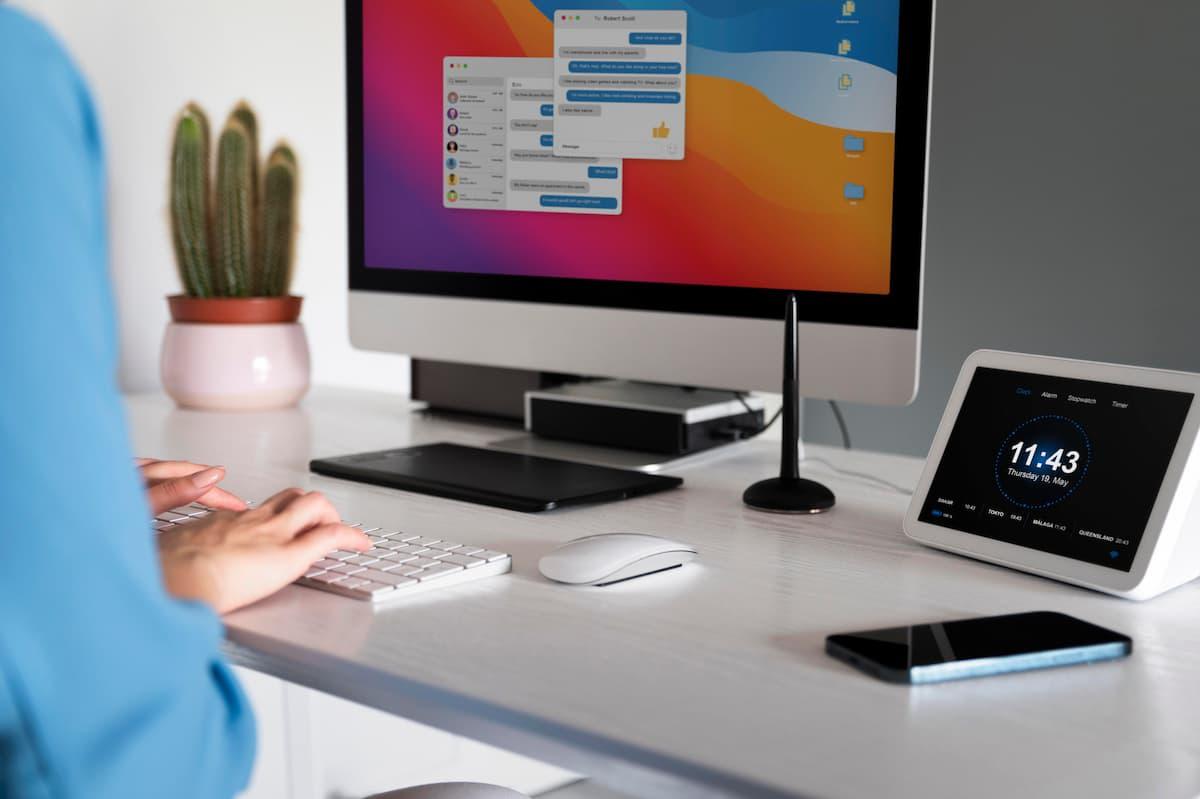
Ako imate all-in-one računalo i svaki put kada ga uključite osjećate se sporijim nego u ponedjeljak ujutro, niste sami. S vremenom tim strojevima počinje ponestajati memorije, programima treba vječno da se otvore, a tvrdi disk se puni fotografijama, TV emisijama, poslovnim datotekama i dokumentima koje ne biste ni sanjali izbrisati.
U tradicionalnom stolnom računalu obično samo odvrnete nekoliko vijaka i zamijenite dijelove poput građevnih blokova, ali u all-in-one računalu priča je sasvim drugačija. Njegov kompaktan i pojednostavljen dizajn ima jednu kvaku: ima manje unutarnjeg prostora, a mnoge su komponente puno bolje integrirane. Pogledajmo pobliže što zapravo možete nadograditi u all-in-one računalu , koja poboljšanja nude bolje performanse i s kojim ćete ograničenjima sigurno naići.
Što se nalazi unutar All-in-One računala i zašto komplicira nadogradnje?
Glavna prednost all-in-one računala je ta što kombinira zaslon, matičnu ploču, pohranu, memoriju, zvučnike i sve ostale komponente u jednu jedinicu. To rezultira urednim radnim stolom, bez tornja, s manje kabela i puno čišćim, modernijim izgledom.
Taj isti elegantni dizajn ima i svoju manu: vrlo je malo prostora za modificiranje komponenti . Dok stolno računalo nudi slobodne utore, pristupačne utore i puno prostora za petljanje, u all-in-one računalu sve je čvrsto postavljeno, ponekad sa skrivenim vijcima i osjetljivim jezičcima, gotovo kao da rastavljate sat ili vrlo tanko prijenosno računalo.
Još jedan važan detalj je da se mnogi proizvođači odlučuju za integrirana rješenja: lemljeni RAM, procesori fiksno postavljeni na matičnu ploču i integrirana grafika . U praksi to znači da se mnoge kritične komponente ne mogu samostalno zamijeniti, bez obzira koliko biste željeli poboljšati performanse.
Unatoč tome, većina modela i dalje nudi prostor za poboljšanje: pohrana se obično može nadograditi, a u mnogim all-in-one računalima može se nadograditi i RAM, pod uvjetom da nije potpuno zalemljen. Prije kupnje bilo koje komponente ključno je pregledati specifikacije računala i, ako je moguće, tehnički priručnik proizvođača.
RAM u All-in-One računalu: Kada se može nadograditi i što ćete primijetiti?
Memorija s slučajnim pristupom (RAM) odgovorna je za učitavanje instrukcija koje izvršava CPU i za održavanje podataka i aplikacija aktivnima dok računalo radi. To nije trajni prostor za pohranu jer se sav sadržaj u RAM-u gubi kada isključite računalo, ali je puno brži od tvrdog diska ili SSD-a.
RAM se instalira pomoću modula koji se spajaju na matičnu ploču, a all-in-one računala obično koriste SO-DIMM module, isti tip koji se nalazi u mnogim prijenosnim računalima . To postavlja prvo veliko pitanje: možete li nadograditi RAM u bilo kojem all-in-one računalu? Odgovor je da to u potpunosti ovisi o određenom modelu.
Neka računala imaju lako dostupne utore u koje možete dodati ili zamijeniti RAM module , uvijek poštujući maksimalni kapacitet koji podržavaju matična ploča i procesor. U drugim slučajevima, proizvođač je zalemio dio ili svu memoriju na matičnu ploču, tako da ne postoji praktičan način za povećanje bez specijaliziranih alata i postoji ogroman rizik od oštećenja računala.
Kada vaš sustav to dopušta, nadogradnja memorije često je jedan od najjednostavnijih i najučinkovitijih načina za poboljšanje ukupnih performansi. Prelazak s 4 GB na 8 GB RAM-a , na primjer, čini značajnu razliku pri istovremenom korištenju više programa, otvaranju mnogih kartica preglednika ili radu sa zahtjevnijim aplikacijama. Ako ne možete nadograditi, možete optimizirati i virtualnu memoriju kako biste ublažili neka ograničenja.
Osim veličine, morate uzeti u obzir i standard (na primjer, DDR3, DDR4 ili DDR5 ), frekvenciju i kompatibilni napon. Pokušaj instaliranja nekompatibilnog modula je kao nošenje cipela pogrešne veličine: ponekad čak ni fizički neće odgovarati, a ako odgovara, možda se neće pokrenuti ili će uzrokovati nestabilne performanse. Najpametnije je provjeriti web-mjesto proizvođača ili koristiti dijagnostičke alate kako biste vidjeli koju vrstu memorije vaš sustav podržava.
Primjer iz stvarnog svijeta: Nadogradnja RAM-a u Acer Aspire C22-720
Vrlo tipičan primjer su korisnici All-in-One računala poput Acer Aspire C22-720 , koje iz tvornice dolazi s 4 GB RAM-a, a nakon nekog vremena sustav počinje zastajkivati. Službene specifikacije za ovaj model navode da se memorija može proširiti do 8 GB, što omogućuje ugradnju dodatnog modula ili zamjenu postojećeg, ovisno o specifičnoj konfiguraciji.
U takvoj situaciji, prvo što trebate učiniti je pažljivo provjeriti točnu vrstu RAM-a koju Acer Aspire C22-720 podržava : generaciju, brzinu i broj dostupnih utora. Ove se informacije obično nalaze u tehničkom priručniku ili na stranici proizvoda na Acer web stranici i najbolje je ne oslanjati se isključivo na ono što je napisano na naljepnici ili snimci zaslona.
Nakon što potvrdite vrstu memorijskog modula, preporučljivo je otići u specijaliziranu trgovinu ili kod pouzdanog tehničara i zatražiti kompatibilnu memoriju odgovarajućeg kapaciteta . Instaliranje nije uvijek tako jednostavno kao kod stolnog računala: mnoga all-in-one računala zahtijevaju uklanjanje cijele stražnje ploče, odvajanje zaslona ili rastavljanje dijela postolja, a pogrešan potez može rezultirati lomljenjem osjetljivih jezičaka ili trakastih kabela.
Stoga, ako nemate iskustva u rastavljanju ove vrste računala, dobra je ideja potražiti stručnu pomoć. Tehničar može otvoriti All-in-One, instalirati novi RAM, a zatim provjeriti je li ga sustav ispravno prepoznao i prošao osnovne testove stabilnosti . Nakon što je nadogradnja dovršena, trebali biste primijetiti jasno poboljšanje pri otvaranju više programa, pregledavanju interneta i rukovanju velikim dokumentima.
Pohrana: Nadogradite na SSD u All-in-One računalu
Drugo veliko usko grlo u mnogim all-in-one računalima je tradicionalni mehanički tvrdi disk (HDD). Ako vaše računalo još uvijek koristi HDD za operativni sustav, njegova zamjena modernim SSD-om može potpuno promijeniti iskustvo : sustav se pokreće za nekoliko sekundi, programi se otvaraju puno brže, a cjelokupni osjećaj je kao da imate potpuno novo računalo.
Osnovna ideja je zamijeniti interni tvrdi disk SSD-om ili dodati dodatni SSD ako matična ploča i kućište nude potrebne priključke i prostor. Mnoga all-in-one računala podržavaju 2,5-inčne SATA diskove, a neki noviji modeli također uključuju M.2 utore za NVMe SSD-ove , koji pružaju još veću brzinu.
Glavna prepreka ovdje obično nije kompatibilnost, već fizički pristup unutrašnjosti uređaja . Neki modeli omogućuju uklanjanje stražnjeg poklopca s nekoliko vijaka i izravan pristup pohrani, dok drugi zahtijevaju praktički rastavljanje cijelog sustava, uključujući zaslon, prije nego što dođete do tvrdog diska.
Iako se proces može činiti zamornim, skok u performansama koji dobijete pri prelasku s tvrdog diska na SSD vjerojatno je najuočljivije poboljšanje koje možete napraviti na all-in-one računalu. Vrijeme pokretanja smanjuje se s minuta na sekunde , ažuriranja sustava su brža, a otvaranje uredskih aplikacija, jednostavno uređivanje fotografija ili pregledavanje weba je puno glatkije.
Prije nego što išta poduzmete, dobra je ideja napraviti sigurnosnu kopiju podataka i odlučiti hoćete li klonirati trenutni tvrdi disk na SSD ili izvršiti čistu instalaciju operativnog sustava. Kloniranjem se programi i datoteke čuvaju točno onakvima kakvi jesu, dok čista instalacija obično nudi čišće i stabilnije okruženje, idealno ako vaše računalo također ima godinama akumuliranog softvera.
CPU i GPU u All-in-One uređaju: zašto se gotovo nikada ne mogu poboljšati
Kada netko želi igrati zahtjevnije igre, intenzivno uređivati videozapise ili koristiti zahtjevan profesionalni softver, sljedeći logičan korak nakon RAM-a i memorije je nadogradnja grafičke kartice (GPU). Međutim, u all-in-one računalu, GPU je gotovo uvijek integriran u matičnu ploču , bilo unutar samog procesora (integrirana grafika) ili kao zalemljeni čip.
Budući da je integriran, ne postoji zasebna grafička kartica koju možete ukloniti i zamijeniti snažnijim modelom, kao što biste to učinili u stolnom računalu. To ozbiljno ograničava vaše mogućnosti za poboljšanje grafičkih performansi. Neki specifični sustavi omogućuju korištenje vanjskih GPU-ova (eGPU-ova) putem brzih veza , ali ovo je prilično neuobičajeno rješenje u all-in-one računalima srednje i niže klase i zahtijeva da model to izričito podržava. Ako vam je cilj igranje igara, praktična alternativa je odabir laganih naslova, poput najboljih PC igara niskih specifikacija , koje dobro rade na skromnom hardveru.
Procesor (CPU) je u sličnoj situaciji. U mnogim današnjim All-in-One računalima, čip je ili pričvršćen ili zalemljen izravno na matičnu ploču , bez standardnog utora za zamjenu. Iako bi se teoretski mogao ukloniti, proces je toliko delikatan i rizičan da se u praksi smatra nepokretnim.
Stoga je prilikom procjene all-in-one računala važno shvatiti da su CPU i GPU praktički završne komponente . Ako nekoliko godina kasnije računalu nedostaje procesorska snaga koja vam je potrebna, nećete imati istu fleksibilnost nadogradnje kao kod tradicionalnog stolnog računala. U mnogim slučajevima, jedino pravo rješenje bit će razmotriti zamjenu cijelog sustava.
To ne znači da all-in-one računalo nije prikladno za rad, učenje ili korištenje multimedije. Zapravo, mnogi modeli s dobrim procesorima i sposobnom integriranom grafikom pružaju više nego adekvatne rezultate za uredske zadatke, pregledavanje sadržaja, videopozive, streaming ili lagano uređivanje fotografija. Nerealno je očekivati da se osnovni all-in-one uređaj pretvori u igraći ili profesionalni stroj za uređivanje fotografija jednostavnom promjenom unutarnjih komponenti, jer će to gotovo uvijek biti nemoguće.
Prednosti i ograničenja All-in-One sustava u usporedbi s drugim formatima
All-in-one računala dobivaju na popularnosti iz razloga koji nadilaze samu snagu. Njihova najveća prednost je ušteda prostora na stolu : ne zauzimaju toliko prostora u obliku tornja, samo zaslon sa svim integriranim komponentama. Za one koji rade od kuće ili imaju ograničen prostor, ovo je ključna prednost.
Osim što štede prostor, njihov dizajn je obično čišći i minimalistički. Imaju manje kabela na vidiku, snaga je obično koncentrirana u jednom kabelu, a ako dodate bežičnu tipkovnicu i miš , cijela postavka je vrlo uredna. Ova estetska jednostavnost također može doprinijeti nešto nižoj potrošnji energije, zahvaljujući integraciji učinkovitijih komponenti.
Tržište nudi sve veći raspon modela, od vrlo osnovnih računala za uredske zadatke do prilično moćnih all-in-one računala za zahtjevne korisnike . Mnogi od njih prodaju se u specijaliziranim trgovinama i kod velikih trgovaca, gdje možete usporediti veličine zaslona, konfiguracije i cijene kako biste pronašli pravu ravnotežu.
Međutim, sama integracija koja čini All-in-One računala tako privlačnima dolazi s ograničenjima o kojima smo već raspravljali: manje mogućnosti proširenja, veće poteškoće u njihovom popravku i veće oslanjanje na službenu tehničku podršku ako nešto pođe po zlu izvan jamstva. Dok je kod tower računala lako zamijeniti napajanje ili grafičku karticu, kod AIO računala mnogi kvarovi zahtijevaju rastavljanje velikog dijela sustava ili čak zamjenu cijele matične ploče.
Stoga je prije kupnje ili razmatranja veće nadogradnje preporučljivo biti jasan o primarnoj namjeni računala i u kojoj mjeri ćete trebati povećati performanse u srednjoročnom razdoblju . Ako je vaš rad usmjeren na uredske aplikacije, pregledavanje i multimediju, dobro konfigurirano all-in-one računalo s dovoljno RAM-a i SSD-om može lako trajati nekoliko godina.
Praktični načini za poboljšanje performansi bez promjene opreme
Osim uobičajenih nadogradnji hardvera (RAM i SSD), postoje određene mjere koje možete poduzeti kako biste pomogli all-in-one računalu da radi glatko bez otvaranja . Neće činiti čuda, ali na sustavima s ograničenim resursima mogu napraviti stvarnu razliku u svakodnevnoj upotrebi.
Jedna od prvih stvari koje možete provjeriti je broj programa koji se automatski pokreću s vašim sustavom . Što se više procesa pokrene kada uključite računalo, to više memorije ono troši i sve se sporije pokreće. Onemogućavanje nepotrebnih aplikacija za pokretanje može osloboditi značajnu količinu resursa.
Također se preporučuje ažuriranje operativnog sustava i upravljačkih programa, kao i oslobađanje prostora na disku brisanjem privremenih datoteka i nekorištenih programa; osim toga, možete slijediti savjete i podešavanja u sustavu Windows 11 koja pomažu u optimizaciji računala.
U slučaju all-in-one računala s vrlo ograničenim resursima, poput onih s 4 GB RAM-a, ograničavanje korištenja kartica preglednika i izbjegavanje istovremenog otvaranja mnogo aplikacija koje intenzivno koriste resurse može pomoći u smanjenju zamrzavanja i kašnjenja. Iako nije tako praktično kao neograničen multitasking, može produžiti vijek trajanja uređaja.
Ako nakon primjene svih ovih optimizacija performanse i dalje nisu dovoljne, a već ste nadogradili RAM i SSD (ili to nije moguće učiniti), vrijeme je da mirno razmislite isplati li se uložiti više u taj All in One ili novac dodijeliti novom računalu s boljim specifikacijama i mogućnošću budućih nadogradnji.
All-in-one računalo nudi urednu radnu površinu, manje kabela i vrlo ugodno iskustvo za rad ili učenje, ali zauzvrat žrtvujete velik dio fleksibilnosti nadogradnje tower računala. Razumijevanje što se može poboljšati - posebno RAM i pohrana - koje su komponente ograničene - integrirani CPU-i i GPU-i su gotovo uvijek fiksni - i kako iskoristiti dostupne mogućnosti nadogradnje omogućit će vam da izvučete maksimum iz svog trenutnog sustava i donesete informiranu odluku o tome kada je vrijeme za nadogradnju na novo računalo.
