- Konfigurirajte Senzor pohrane za uklanjanje starih datoteka preuzimanja bez utjecaja na vaše važne dokumente.
- Iskoristite automatsko čišćenje privremenih datoteka, smeća i OneDrivea kako biste kontinuirano oslobađali prostor.
- Pomoću programa File Explorer pronađite najveće datoteke i premjestite ih na vanjske pogone kada je to potrebno.
- Kontrolirajte čišćenje diska iz Postavki i Upravljačke ploče kako biste izbjegli brisanje preuzimanja koje želite zadržati.
Svi imamo onu mapu Preuzimanja na svojim računalima koja na kraju postane pravi kaos : instalacijski programi koje smo već koristili, dokumenti koji su nam trebali samo jednom, duplicirane fotografije, ogromni videozapisi… i s vremenom sve to zauzima apsurdnu količinu prostora na disku. Ako nikada niste obraćali pažnju na to, vrlo je vjerojatno da je vaša mapa Preuzimanja trenutno mala digitalna džungla.
Dobra je vijest da Windows 10 i Windows 11 uključuju nekoliko značajki osmišljenih za gotovo automatsko upravljanje digitalnim neredom , tako da ne morate pamtiti brisanje datoteka svakih nekoliko minuta. Među njima se ističe Storage Sense, ali postoje i ručne opcije i klasični alati poput Disk Cleanup. Pogledajmo kako ih najbolje iskoristiti, kako izbjeći iznenađenja i kako ih kombinirati s nekoliko jednostavnih trikova kako biste spriječili da vaša mapa Preuzimanja postane trajno odlagalište otpada.
Zašto je dobra ideja održavati mapu Preuzimanja čistom
Mapa Preuzimanja obično je zadano odredište za sve što preuzmete s interneta: programe, dokumente, komprimirane datoteke, slike, glazbu, videozapise, pa čak i kopije stvari koje već imate . U početku to nije problem, ali kako mjeseci prolaze, datoteke se gomilaju i počinju problemi.
S jedne strane, svaka datoteka zauzima prostor na disku . Jedan PDF može biti malen, ali nekoliko instalacijskih programa igara, videozapisa visoke rezolucije ili velikih dokumenata mogu se zbrojiti i do nekoliko gigabajta, a da to ni ne primijetite. Kako se vaš disk puni, Windows će se vjerojatnije usporiti i počet ćete vidjeti upozorenja o malo prostora na disku; kako biste to ublažili, saznajte kako ubrzati spori Windows.
Nadalje, vrlo je lako izgubiti trag što se nalazi u vašoj mapi Preuzimanja . Završit ćete s nekoliko datoteka pod nazivom "dokument (1).pdf", "dokument (2).pdf" ili "setup.exe" za koje više ne znate što su ili zašto ste ih preuzeli. Zbog toga je teško pronaći ono što vam zapravo treba i povećava se vjerojatnost slučajnog brisanja nečeg korisnog ili spremanja dupliciranih kopija jer ne možete pronaći original.
Postoji i sigurnosna točka: čuvanje mnogo izvršnih i nepoznatih datoteka u Preuzimanjama povećava rizik pokretanja nečega čega se ne sjećate odakle je došlo . Redovito čišćenje te mape (i ako je moguće, automatsko) smanjuje tu površinu rizika ako naučite kako koristiti Windows Sandbox.
Ukratko, održavanje mape Preuzimanja organiziranom je pitanje reda, performansi i sigurnosti . Dobra je vijest da Windows dolazi s nekoliko ugrađenih alata koji vam mogu pomoći, a ako ih pravilno konfigurirate, teško da ćete morati više razmišljati o tome.
Što je Windowsov senzor pohrane?
Senzor pohrane ugrađena je značajka u sustavima Windows 10 i Windows 11 koja automatski upravlja prostorom na disku . Njegova je svrha otkriti privremene datoteke, nekorištene podatke i druge nepotrebne stavke te ih izbrisati bez potrebe da to svaki put radite ručno.
U praktičnom smislu, Storage Sense analizira privremene datoteke aplikacija, podatke predmemorije, sadržaj koša za smeće, pa čak i mapu Preuzimanja . Na temelju pravila koja konfigurirate, briše ono što smatra nepotrebnim, uvijek poštujući vremenske okvire koje ste odabrali.
Jedna od njegovih najzanimljivijih značajki je sposobnost fokusiranja na mapu Preuzimanja i automatskog održavanja čistoće . To znači da nakon određenog broja dana neaktivnosti Windows može izbrisati datoteku umjesto vas. Idealno ako ste tip osobe koja nešto preuzme, jednom to koristi, a zatim potpuno zaboravi na to.
Senzor nije ograničen samo na preuzimanja. Također može izbrisati datoteke koje su u košu za smeće dulje od 30 dana , očistiti predmemoriju sustava i aplikacija te upravljati datotekama sinkroniziranim s OneDriveom kako bi zauzimale prostor samo kada su vam potrebne.
Zanimljivo je da, unatoč tome koliko je korisna, ovu značajku mnogi korisnici Windowsa ne primjećuju . Mnogi ljudi i dalje ručno brišu stvari ili jednostavno nikada ne čiste dok im se disk ne napuni i sustav ne počne stvarati probleme.

Kako omogućiti Senzor pohrane u sustavima Windows 10 i 11
Da biste počeli koristiti Storage Sense, prvi korak je omogućiti ga u postavkama sustava Windows. Postupak je vrlo sličan u sustavima Windows 10 i Windows 11 , s malim kozmetičkim promjenama, ali osnovni koraci su sljedeći:
1. Pritisnite Tipka Windows + I da otvorite aplikaciju Postavke.
2. Uđite u odjeljak Sistem.
3. Unutar sustava, pristup Skladištenje.
4. Aktivirajte prekidač napajanja Senzor za pohranu ako je onemogućen.
Nakon što ga aktivirate, vidjet ćete poveznicu poput "Konfiguriraj Storage Sense ili ga pokrenite sada ". Tu se događa prava čarolija, jer ćete moći točno definirati što želite da Windows čisti i koliko često.
Na vrhu tog zaslona možete odabrati koliko često želite da se Senzor pokreće : svaki dan, svaki tjedan, svaki mjesec ili kad god sustav otkrije da mu ponestaje prostora. Ako imate mali tvrdi disk ili ga brzo punite, postavljanje češćeg pokretanja može vas spasiti mnogih upozorenja o nedostatku prostora.
Dalje ćete pronaći zanimljive opcije vezane uz privremene datoteke, koš za smeće i, naravno, mapu Preuzimanja. Dobra je ideja pažljivo pregledati sve ove odjeljke prvi put , posebno prije omogućavanja automatskog brisanja sadržaja koji ne želite slučajno izgubiti.
Konfigurirajte automatsko čišćenje mape Preuzimanja
Unutar postavki Senzora pohrane pronaći ćete poseban odjeljak posvećen preuzetim datotekama koje se nisu mijenjale neko vrijeme . Ovdje možete reći sustavu Windows što da radi s tim zaboravljenim materijalom koji se nalazi u vašoj mapi Preuzimanja.
Ova se opcija obično pojavljuje kao padajući izbornik s nekoliko vremenskih intervala. Tipični izbori su: Nikad, 1 dan, 14 dana, 30 dana ili 60 dana . Vaš odabir ovdje odredit će koliko dana datoteka može ostati nepromijenjena u Preuzimanjama prije nego što je sustav automatski izbriše.
Ako odaberete "Nikad ", onemogućujete automatsko čišćenje preuzimanja: Senzor će i dalje obrađivati druge stavke (privremene datoteke, smeće itd.), ali će tu mapu ostaviti netaknutom. Ovo je prava opcija ako radije ručno upravljate preuzimanjima ili ako ste zabrinuti zbog brisanja nečeg važnog.
Ako odaberete kratko razdoblje, poput 1 dana , Senzor će odmah izbrisati gotovo sve što ne koristite. To je prilično agresivno i preporučuje se samo ako ste apsolutno sigurni da ćete ono što preuzmete brzo premjestiti na drugu lokaciju ili to odmah koristiti. Za većinu korisnika to je obično pretjerano.
Srednje opcije, poput 14, 30 ili 60 dana , nude puno razumniju ravnotežu. Postavljanje na 30 dana, na primjer, daje vam vremena za korištenje preuzetih datoteka bez brige, a istovremeno sprječava da se mjesecima zadržavaju. Za većinu ljudi, ovaj vremenski okvir je dobra sredina između praktičnosti i čistoće.
Imajte na umu da Sensor koristi datoteke koje se nisu promijenile u tom vremenu kao referencu . Ako otvorite ili izmijenite preuzetu datoteku, njezin se datum ažurira i stoga sustav pretpostavlja da je još uvijek u upotrebi i ne briše je. Drugim riječima, prvenstveno cilja tipične datoteke koje preuzmete jednom, nikada ih više ne otvorite i koje samo stoje tamo i nepotrebno zauzimaju prostor.
Upravljajte privremenim datotekama, košem za smeće i OneDriveom pomoću Sensora
Osim mape Preuzimanja, Storage Sense može obraditi mnoge druge digitalne "otpadne" datoteke koje se tiho nakupljaju. Ključni dio njegove korisnosti leži u načinu na koji upravlja privremenim datotekama i košem za smeće.
U odjeljku privremenih datoteka možete narediti sustavu Windows da automatski briše privremene podatke koje aplikacije više ne koriste . To uključuje predmemorije, ostatke instalacije i male datoteke stvorene u hodu za određene zadatke. Obično nisu bitne i s vremenom mogu zauzeti znatnu količinu prostora.
Još jedna ključna značajka je koš za smeće. Senzor vam omogućuje aktiviranje opcije za brisanje datoteka koje su u košu za smeće dulje od 30 dana . To vas sprječava da koš za smeće koristite kao trajnu pohranu i da ga punite datotekama koje vjerojatno nećete moći vratiti.
Ako koristite OneDrive, sinkronizirane datoteke koje niste nedavno otvarali možete postaviti i "samo online ". To znači da će se i dalje prikazivati u Exploreru datoteka, ali će se njihov sadržaj preuzeti samo kada ih otvorite; do tada neće zauzimati prostor na disku. Ovo je značajna pomoć za prijenosna računala s malim SSD-ovima.
Kombiniranjem ovih opcija ne samo da se vaša mapa Preuzimanja znatno olakšava, već i cijeli sustav ; također je preporučljivo ukloniti bloatware iz sustava Windows 11 kako biste poboljšali rezultat.
Pomoću Istraživača datoteka pronađite i sortirajte velike preuzimanja
Osim automatizacije, i dalje je vrlo korisno naučiti kako brzo pronaći datoteke koje zauzimaju najviše prostora i ručno odlučiti što zadržati, a što izbrisati . Za to je Windows File Explorer više nego dovoljan ako znate gdje tražiti.
Započnite otvaranjem File Explorera iz programske trake i idite na "Ovo računalo". U lijevom oknu vidjet ćete svoje glavne mape: Dokumenti, Slike, Videozapisi, Glazba i, naravno, Preuzimanja. Sve one vjerojatno nakupljaju velike datoteke, ali mapa Preuzimanja često je ona koja skriva najviše iznenađenja.
Da biste jasno vidjeli što zauzima najviše prostora, prebacite prikaz mape na "Detalji" pomoću kartice Prikaz , a zatim sortirajte datoteke prema veličini. Desnom tipkom miša kliknite prazan prostor u mapi, odaberite "Sortiraj po" i odaberite "Veličina ". Najveće datoteke prikazat će se na vrhu.
S tim popisom ispred sebe možete prepoznati stare instalacijske programe, ogromne videozapise ili sigurnosne kopije koje vam više nisu potrebne . Vjerojatno ćete pronaći nekoliko zaboravljenih datoteka, veličine nekoliko stotina megabajta ili čak nekoliko gigabajta. Njihovo brisanje ili premještanje na drugu lokaciju može osloboditi značajnu količinu prostora u samo nekoliko minuta.
Ako postoji sadržaj koji ne koristite često, ali ga želite zadržati, razmislite o premještanju iz Preuzimanja na vanjski uređaj za pohranu , kao što je USB pogon ili SD kartica. Na taj način ćete mu i dalje imati pristup, ali više neće zauzimati prostor na vašem glavnom disku.
Kako premjestiti preuzete datoteke na vanjski pogon
Kada izvodite ručno čišćenje, često pronađete stvari koje ne želite izbrisati, ali ih također ne morate trajno držati na sistemskom disku . U tim slučajevima, najbolje rješenje je premjestiti ih na vanjski pogon.
Postupak je jednostavan: spojite USB flash pogon, vanjski tvrdi disk ili SD karticu na računalo i pričekajte da ga Windows prepozna. Novi pogon vidjet ćete u lijevom oknu programa File Explorer, s odgovarajućim slovom pogona (na primjer, E:, F: itd.).
Zatim idite u mapu Preuzimanja i odaberite datoteke ili mape koje želite ukloniti . Možete koristiti tipku Ctrl za odabir više stavki ili Ctrl+A za odabir svih, a zatim poništite odabir stavki koje želite zadržati na računalu.
Nakon što ih odaberete, kliknite gumb "Izreži" u gornjoj vrpci (ili upotrijebite Ctrl + X). Zatim idite na vanjski pogon, otvorite mapu u koju ih želite spremiti i pritisnite "Zalijepi" (ili Ctrl + V). Datoteke će se premjestiti na vanjski pogon i više neće zauzimati prostor na vašem lokalnom disku.
Na ovaj način možete osloboditi prostor na glavnom računalu, a istovremeno zadržati sigurnu kopiju svega što ne želite izgubiti . Samo imajte na umu da tim datotekama možete pristupiti samo kada je vanjski pogon spojen, stoga nemojte tamo pohranjivati ništa što vam često treba.
Čišćenje diska: razlike između Upravljačke ploče i Postavki
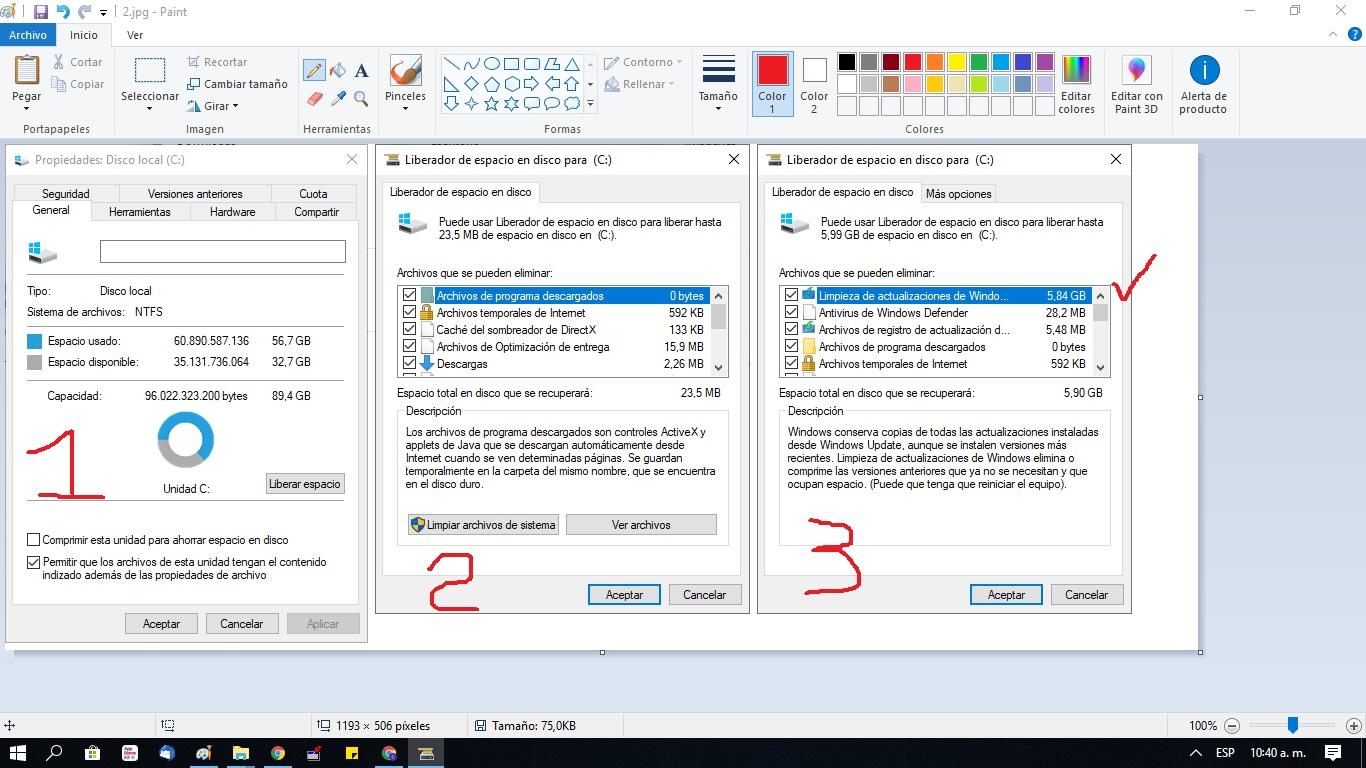
Uz Senzor pohrane, Windows već godinama uključuje klasični alat za čišćenje diska , koji je još uvijek dostupan, iako donekle skriven. Zanimljivo je da mu možete pristupiti s dva mjesta: stare Upravljačke ploče i modernog sučelja Postavke, a njegovo ponašanje nije baš isto.
Ako pristupite Čišćenju diska iz Upravljačke ploče , vidjet ćete poznati prozor s popisom potvrdnih okvira. Ovaj popis uključuje stavke poput privremenih datoteka, sličica, datoteka koša za smeće, ostataka ažuriranja i tako dalje. U ovoj klasičnoj verziji, mapa Preuzimanja ne prikazuje se kao stavka za čišćenje , tako da možete sigurno odabrati sve opcije bez straha od slučajnog brisanja preuzimanja.
Kada sustav otkrije da vam ponestaje prostora, ovaj alat za čišćenje diska može pomoći brisanjem podataka koje Windows smatra nepotrebnima , ali bez utjecaja na vaše osobne datoteke ili mapu Preuzimanja ako ga koristite s upravljačke ploče.
Stvari se mijenjaju u verziji integriranoj u moderne postavke sustava Windows 10. Tamo su opcije organiziranije i bolje integrirane sa Storage Senseom, ali uključen je i poseban potvrdni okvir za mapu Preuzimanja. To znači da ako ga slučajno odaberete, mogli biste izbrisati datoteke iz Preuzimanja kada se pokrene čišćenje.
Za pristup ovoj značajki, idite na Postavke > Sustav > Pohrana i potražite opcije čišćenja prostora . Tamo možete omogućiti automatsko čišćenje i odabrati što želite izbrisati, uključujući (ako odaberete) sadržaj mape Preuzimanja nakon određenog razdoblja. To je vrlo moćna značajka, ali koristite je mudro kako biste izbjegli neugodna iznenađenja.
Mjere opreza za izbjegavanje brisanja važnih datoteka
Činjenica da Windows može automatski brisati datoteke iz mape Preuzimanja vrlo je praktična, ali može biti i uznemirujuća, pogotovo ako imate osjećaj da postoje programi ili dokumenti koji bi vam mogli biti potrebni.
Prvo što biste trebali znati jest da, općenito, brisanje datoteka iz mape Preuzimanja ne prekida rad već instaliranih programa . Većina aplikacija instalirana je na drugim lokacijama (poput Program Files), a instalacijski program koji ste preuzeli ostaje samo kao kopija. Brisanjem se ništa ne deinstalira; samo se oslobađa prostor koji je zauzimala instalacijska datoteka.
Ono gdje zaista morate biti oprezniji jest s datotekama koje koristite kao prijenosne instalacije, konfiguracijama koje ste ručno spremili ili radnim dokumentima koje uobičajeno ostavljate u Preuzimanjama umjesto da ih premještate u mape svojih projekata. U tim slučajevima, ako aktivirate agresivno automatsko čišćenje, mogli biste izgubiti korisne datoteke, a da toga niste ni svjesni.
Stoga, prije aktiviranja vrlo kratkih vremena brisanja ili označavanja okvira bez gledanja, dobra je ideja napraviti početni ručni pregled mape Preuzimanja . Premjestite sve što želite zadržati u Dokumente, Slike, Videozapise ili druge organizirane mape, a u Preuzimanja ostavite samo ono što će nakon nekog vremena biti potpuno nepotrebno.
Ako ste zabrinuti da je Windows možda nešto izbrisao bez vašeg pristanka ili ako sumnjate na sistemske pogreške, sam Microsoft preporučuje da provjerite je li opcija brisanja datoteka preuzimanja u roku od 30 dana onemogućena (postavljena na Nikad) u postavkama pohrane. Ako i dalje doživljavate neobično ponašanje, mogli biste razmisliti o izvođenju skeniranja integriteta sustava pomoću alata poput sfc /scannow i DISM naredbi, uvijek iz naredbenog retka s administratorskim ovlastima.
U svakom slučaju, uz pažljivu konfiguraciju i malo početne organizacije, sasvim je moguće automatizirati dobar dio čišćenja bez ikakvog stvarnog rizika za vaše važne datoteke . Ključno je ne oslanjati se isključivo na automatsko brisanje bez prethodne barem minimalne organizacije mapa.
Ako dobro koristite opcije Senzora pohrane, Čišćenja diska i Istraživača datoteka za lociranje i premještanje velikih datoteka, vaša mapa Preuzimanja može se iz bezdana pretvoriti u prostor kojim se može upravljati . Uz minutu postavljanja i nekoliko jednostavnih navika, te učenjem korištenja Upravitelja računala , dobit ćete prostor, brzinu i mir znajući da se Windows brine o uklanjanju digitalnog smeća koje vam više nije potrebno.
Indeks
- 1 Zašto je dobra ideja održavati mapu Preuzimanja čistom
- 2 Što je Windowsov senzor pohrane?
- 3 Kako omogućiti Senzor pohrane u sustavima Windows 10 i 11
- 4 Konfigurirajte automatsko čišćenje mape Preuzimanja
- 5 Upravljajte privremenim datotekama, košem za smeće i OneDriveom pomoću Sensora
- 6 Pomoću Istraživača datoteka pronađite i sortirajte velike preuzimanja
- 7 Kako premjestiti preuzete datoteke na vanjski pogon
- 8 Čišćenje diska: razlike između Upravljačke ploče i Postavki
- 9 Mjere opreza za izbjegavanje brisanja važnih datoteka