- Virtualizacija hardvera omogućuje pokretanje više izoliranih operacijskih sustava na istom fizičkom uređaju.
- Bitno je omogućiti VT-x tehnologiju na Intel procesorima ili SVM na AMD CPU-ima iz sistemskog firmvera.
- Aktiviranje hipervizora poput Hyper-V-a je posljednji korak u upravljanju virtualnim strojevima u sustavu Windows.
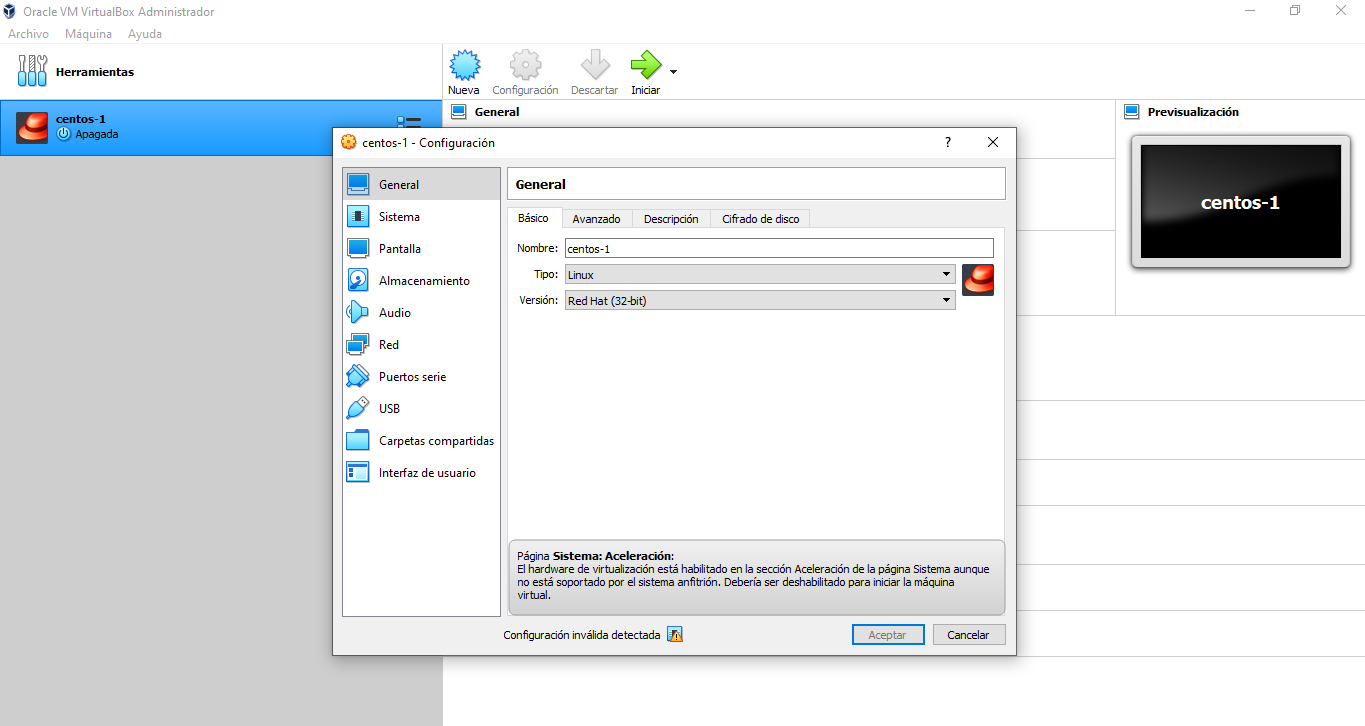
Vjerojatno ste u nekom trenutku pokušali instalirati Android emulator, testirati Linux distribuciju ili postaviti testni poslužitelj, samo da biste naišli na strašno upozorenje da virtualizacija hardvera nije omogućena. U osnovi, to znači da vaš procesor ima mogućnost stvaranja neovisnih virtualnih okruženja, ali proizvođač je tu značajku onemogućio prema zadanim postavkama u jezgri sustava.
Omogućavanje ove značajke je kao davanje supermoći vašem računalu, jer omogućuje softveru da apstrahira fizičke resurse (poput RAM-a ili CPU-a) i distribuira ih između glavnog sustava i virtualnih strojeva. Ako se malo zbunite s BIOS izbornicima ili se ne usudite petljati s naprednim postavkama, ne brinite, reći ćemo vam kako to učiniti bez da išta pokvarite.

O čemu se točno radi u ovoj tehnologiji?
Jednostavno rečeno, virtualizacija uključuje prevaru hardvera da misli da istovremeno radi više neovisnih računala . To je ključno za razvojne programere i testere kojima su potrebna izolirana okruženja bez potrebe za kupnjom deset različitih prijenosnih računala.
Ako imate Intel procesor, tehnologija koju tražite zove se Intel VT-x . Ovaj alat omogućuje virtualnim strojevima da se izvorno pokreću na CPU-u, drastično smanjujući padove sustava i poboljšavajući performanse. Osim toga, tu je i VT-d koji upravlja ulazom i izlazom podataka s perifernih uređaja kako bi se osigurao glatkiji rad.
S druge strane, ako ste u Timu AMD, vaša tehnologija je AMD-V ili SVM (Secure Virtual Machine) . Poput konkurencije, AMD omogućuje učinkovito upravljanje procesorskim resursima i posebno je kompatibilan s hipervizorima poput Microsoftovog Hyper-V-a.

Kako znati je li virtualizacija već omogućena
Prije ponovnog pokretanja i navigacije kroz komplicirane izbornike, najpametnije je provjeriti radi li već. Nema potrebe za instaliranjem nikakvih neobičnih programa; jednostavno otvorite Upravitelj zadataka pritiskom na Ctrl + Shift + Esc.
Nakon što ste tamo, idite na karticu Performanse i odaberite CPU . Ako pogledate detalje s desne strane, vidjet ćete odjeljak "Virtualizacija". Ako je označeno s "Omogućeno ", spremni ste. Ako je "Onemogućeno", tada ćemo morati pristupiti BIOS-u.
Koraci za ulazak u BIOS ili UEFI
Postoje dva načina za to. Prvi je klasična metoda: ponovno pokrenite računalo i više puta pritisnite određenu tipku prije nego što se Windows učita. Ovisno o vašoj matičnoj ploči, to može biti F2, F10, F12, Esc ili tipka Delete (Del). To je proces pokušaja i pogrešaka koji zahtijeva brze reflekse.
Ako preferirate moderniju metodu i ne želite pogađati tipke, BIOS ili UEFI računala možete konfigurirati iz samog sustava Windows. Idite na Postavke > Sustav > Oporavak i pod Napredno pokretanje kliknite "Ponovno pokreni sada". Kada se pokrene, odaberite Rješavanje problema > Napredne opcije > Postavke UEFI firmvera.

Vodič za aktivaciju prema uputama proizvođača
Jednom kada uđete u BIOS, sučelje se može uvelike razlikovati. Stari plavi ekran poput Phoenixa nije isto što i moderno grafičko sučelje s mišem. Važno je potražiti kartice "Napredno", "Konfiguracija procesora" ili "Sigurnost".
- ASUS matične ploče: Idite na Naprednu $\rightarrow$ konfiguraciju CPU-a i postavite Intelova tehnologija za virtualizaciju u Omogućeno.
- MSI matične ploče: Idite na Overclocking $\rightarrow$ CPU Features i omogućite SVM način rada (na AMD-u) ili Intel VT-d.
- Gigabyte matične ploče: Idite na Napredno > Osnovna konfiguracija procesora i omogućite SVM ili VT-d način rada.
- ASRock matične ploče: Potražite opciju u Naprednoj $\rightarrow$ konfiguraciji procesora Intel VT-x ili SVM i aktivirati ga.
- HP, Dell ili Lenovo prijenosna računala: Obično se nalazi u kartici Sigurnost $\rightarrow$ Virtualizacija.
Nakon što ste napravili promjenu, bitno je pritisnuti F10 za spremanje postavki i izlaz. Ako ne spremite, sav vaš trud bit će uzaludan, a opcija će ostati onemogućena nakon ponovnog pokretanja.
Konačna konfiguracija: Hipervizor u sustavu Windows
Omogućavanje BIOS-a je samo pola posla. Sada moramo reći Windowsu da koristi tu mogućnost. Da biste to učinili, u izborniku Start potražite "Uključivanje ili isključivanje značajki sustava Windows" i otvorite tu opciju.
Na popisu koji se pojavi morate označiti okvir Hyper-V i okvir Platforma virtualnog stroja . Nakon prihvaćanja, sustav će vas zatražiti da ponovno pokrenete računalo. Nakon što to učinite, možete otvoriti Hyper-V Manager i stvoriti svoj prvi virtualni stroj definiranjem RAM-a, tvrdog diska i željenog operativnog sustava.
Ako i nakon svega ovoga i dalje imate pogrešaka, provjerite podržava li vaš procesor doista ove značajke pomoću službenih Intelovih ili AMD alata. Imajte na umu da ažuriranje BIOS-a na najnoviju verziju može riješiti probleme kompatibilnosti s određenim hipervizorima poput VMwarea ili VirtualBoxa.
Omogućavanje virtualizacije pretvara vaše računalo u profesionalni alat, omogućujući vam pokretanje različitih operativnih sustava i specijaliziranog softvera bez ugrožavanja vaše glavne instalacije sustava Windows. Jednostavno podešavanje firmvera i aktivacija sistemskih značajki sve su potrebni za uživanje u optimalnim performansama u bilo kojem virtualnom okruženju.
