- Upravljanje velikim osobnim datotekama i njihovo premještanje na vanjsku pohranu ili u oblak oslobađa mnogo gigabajta bez utjecaja na sustav.
- Ugrađeni alati sustava Windows (Čišćenje diska, Oslobodi prostor sada, Senzor pohrane) omogućuju vam sigurno uklanjanje privremenih datoteka i ostataka ažuriranja.
- Prilagođavanje opcija kao što su Vraćanje sustava, Hibernacija i Virtualna memorija sprječava da sam Windows troši više prostora nego što je potrebno.
- Kontroliranje instaliranog softvera, izbjegavanje bloatwarea i korištenje prijenosnih aplikacija pomaže u održavanju čistoće diska i bržim računalom dulje vrijeme.
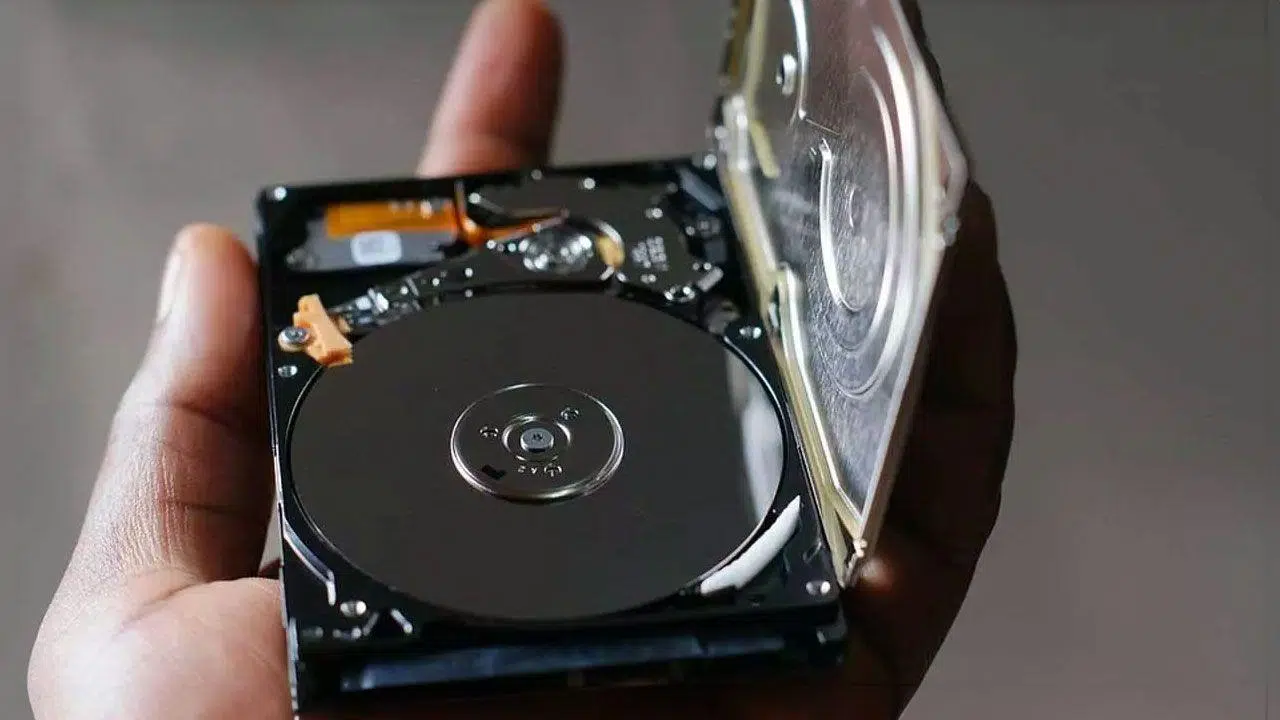
Ako vaše Windows računalo postaje sve sporije i sporije, a sustav vas stalno upozorava da vam ponestaje prostora, niste sami. Svakodnevnom upotrebom nakupljaju se privremene datoteke, programi koje više ne koristite i podaci, zauzimajući gigabajte, a da toga niste ni svjesni, sve dok ne dođete do točke u kojoj ne možete ni ažurirati Windows.
Dobra vijest je da možete osloboditi značajnu količinu prostora za pohranu bez previše muke. U ovom ćete vodiču korak po korak vidjeti kako osloboditi prostor u sustavima Windows 10 i Windows 11 pomoću vlastitih alata sustava, bez oslanjanja na programe trećih strana ako to ne želite, i maksimalno iskoristiti svaki centimetar vašeg diska.
Što je prostor na disku i zašto se tako brzo puni?
Kada govorimo o prostoru na disku, mislimo na ukupni kapacitet pohrane vašeg tvrdog diska ili SSD-a , gdje se pohranjuju Windows, vaši programi, igre i sve vaše osobne datoteke poput fotografija, videozapisa i dokumenata.
S vremenom se ovaj prostor puni ne samo onim što namjerno spremate, već i ostacima ažuriranja, privremenih datoteka, starih sigurnosnih kopija i aplikacija koje više ne koristite . Ako ga povremeno ne očistite, disk će se s vremenom gotovo napuniti i počet će problemi.
Preporučuje se uvijek imati nešto slobodnog prostora kako bi sustav mogao nesmetano raditi, stvarati privremene datoteke, instalirati ažuriranja za Windows i izbjegavati ekstremnu fragmentaciju diska koja utječe na performanse.
Na modernim računalima s Windowsima 10 ili 11, dobra polazna točka je imati tvrdi disk s najmanje 512 GB prostora za pohranu ili instalirati SSD . Razlika u cijeni u usporedbi s 256 GB obično je mala, a s obzirom na veličinu igara, 4K videozapisa i fotografija visoke rezolucije ovih dana, dugoročno će vam uštedjeti glavobolje.
Prvo provjerite koliko prostora koristite.
Prije nego što izbrišete bilo što, bitno je provjeriti što zapravo zauzima prostor na vašem tvrdom disku . To će vam reći koliko prostora trebate osloboditi i na što se usredotočiti: osobne datoteke, veliki programi, sigurnosne kopije itd.
U sustavima Windows 10 i Windows 11 to možete učiniti iz samog File Explorera:
- Pritisnite tipku Windows + E da biste otvorili File Explorer i otišli na "Ovo računalo".
- Pronađite pogon koji želite provjeriti (obično C:), gdje ćete vidjeti slobodan prostor i ukupna veličina.
- Za više detalja, desnom tipkom miša kliknite pogon i odaberite "Svojstva" da biste vidjeli graf korištenja.
Uz ovaj pregled, odjeljak Postavke > Sustav > Pohrana u sustavu Windows 10/11 vrlo vizualno pokazuje kamo prostor ide: aplikacije, dokumenti, privremene datoteke, sustav itd., što je vrlo korisno za odlučivanje gdje uštedjeti.
Pronađite i upravljajte svojim najvećim osobnim datotekama
Veliki dio prostora na vašem tvrdom disku obično zauzimaju vaše vlastite datoteke: videozapisi, fotografije, glazba i veliki dokumenti . Ovo je prvo što biste trebali provjeriti jer ih u mnogim slučajevima možete premjestiti ili izbrisati bez utjecaja na sustav.
Za pronalaženje ovih datoteka u sustavu Windows pomoću Explorera:
- otvara File Explorer iz programske trake ili pomoću tipki Windows + E.
- U lijevoj ploči idite na "Ovo računalo" i odaberite mape poput "Videozapisi", "Glazba", "Slike" i "Preuzimanja", koje su obično najveće.
- U gornjoj traci Explorera idite na "Prikaži" i odaberite "Detalji" da biste vidjeli veličinu i datum svake datoteke.
- Desnom tipkom miša kliknite na prazno područje i odaberite "Sortiraj po > Veličina" tako da se najveće datoteke pojavljuju na vrhu.
Na ovaj način možete u sekundama pronaći velike videozapise, kopije instalacijskog programa ili ISO datoteke koje vam možda više ne trebaju. Izbrišite sve za što sigurno znate da vam ne treba. Sve što želite zadržati, ali ne koristite često, dobra je ideja premjestiti na vanjski pogon ili u oblak.
Ako želite još jasniju sliku o tome gdje vaš prostor odlazi, postoje alati poput WinDirStata koji generiraju vizualnu mapu vašeg diska koja prikazuje koje mape zauzimaju najviše prostora. To je besplatan i vrlo lagan uslužni program koji vam može pomoći u lociranju velikih mapa za koje se niste ni sjećali da postoje, iako biste trebali biti vrlo oprezni da ne izbrišete ništa bitno za svoj sustav.
Premjestite datoteke na vanjske diskove ili u oblak.
Nakon što ste identificirali najteže mape, najbolji način za oslobađanje prostora bez gubitka važnih stvari jest premještanje rijetko korištenih datoteka na vanjsku pohranu ili usluge u oblaku.
Za prijenos fotografija, videozapisa ili glazbe na USB pogon ili SD karticu u sustavu Windows:
- Spojite a vanjski uređaj za pohranu (usb memorijski ključ, tvrdi disk, SD kartica) na vaše računalo.
- Otvorite File Explorer i idite do mapa u kojima se nalaze datoteke koje želite premjestiti.
- Odaberite datoteke ili mape, a zatim kliknite na rez U gornjoj vrpci ili pomoću Ctrl+X idite na vanjski pogon i odaberite tijesto ili Ctrl + V.
To će osloboditi prostor na vašem glavnom disku, a istovremeno će vaše datoteke i dalje biti dostupne kad god spojite vanjski disk. Također je dobra praksa izrade sigurnosnih kopija u slučaju da vaše računalo ima problema ili se zarazi zlonamjernim softverom.
Ako se ne želite oslanjati na fizičke uređaje, te rijetko korištene datoteke možete prenijeti i na usluge u oblaku poput OneDrivea, Google diska, Dropboxa ili iClouda, čime im možete pristupiti s bilo kojeg mjesta i smanjiti korištenje lokalnog diska. Ako razmišljate o dugoročnom proširenju pohrane, možete se poslužiti i vodičima za nadogradnju komponenti računala.
Brzo uklanjanje privremenih datoteka i neželjenih datoteka
Windows akumulira sve vrste privremenih datoteka, predmemorija i ostataka ažuriranja koji s vremenom mogu narasti do nekoliko gigabajta. Njihovo povremeno čišćenje brz je način za oslobađanje prostora.
Postoji nekoliko načina za to, neki izravniji, a drugi napredniji, ovisno o vrsti čišćenja koju želite obaviti.
Očistite privremenu mapu s %TMP%
Jedna od najbržih metoda je izravno brisanje privremene mape korisnika:
- Otvorite izbornik Start i upišite "Trčanje"ili pritisnite Windows + R.
- U prozoru koji se pojavi upišite %TMP% i pritisnite "OK".
- Otvorit će se mapa Explorer s puno privremene datoteke koje generiraju aplikacije i sustav.
- Označite sve (Ctrl + A) i izbrišite tipkom Delete.
Prije nego što to učinite, dobra je ideja zatvoriti sve otvorene programe kako biste izbjegli sukobe. Ako se neke datoteke koriste, Windows vam neće dopustiti da ih izbrišete, ali to je u redu: samo ih preskočite i nastavite s ostalima. Ako programu ponovno zatreba privremena datoteka, ponovno će je stvoriti bez ikakvih problema. Ovo čišćenje možete nadopuniti i korištenjem naredbi Windows Terminala za napredne zadatke.
Koristite alat za čišćenje diska u sustavima Windows 10 i 11
Uz mapu %TMP%, Windows nudi posebne alate za brisanje privremenih datoteka, ostataka ažuriranja, sličica i drugih nepotrebnih stavki.
U sustavu Windows 10, jedna od najpraktičnijih opcija je funkcija "Oslobodi prostor sada" unutar postavki:
- otvara konfiguracija iz izbornika Start (ikona zupčanika).
- Unesite Sustav > Pohrana.
- Pomaknite se prema dolje i kliknite "Oslobodi prostor sada".
- Odaberite vrste datoteka koje želite izbrisati: sigurnosne kopije Windows Updatea, privremene datoteke, koš za smeće, sličice, predmemorije, Itd
- Kliknite na "Ukloni datoteke" za početak čišćenja.
Windows 10 i 11 također uključuju klasični alat za čišćenje diska :
- U izborniku Start potražite "Čišćenje diska" i otvorite program.
- Odaberite pogon koji želite očistiti i pričekajte da se analizira.
- Označite okvire pored onoga što želite izbrisati i pritisnite "U redu".
U ovom alatu vrlo je važno obratiti pozornost na opciju "Očisti sistemske datoteke" koja vam omogućuje uklanjanje ostataka velikih ažuriranja i prethodnih verzija sustava Windows koje mogu zauzimati desetke gigabajta. Međutim, izbjegavajte brisanje instalacijskih datoteka sustava Windows ESD ako želite zadržati mogućnost kasnijeg resetiranja računala.
Dobar trik je pokrenuti ovo čišćenje nakon većeg ažuriranja sustava Windows , kada sustav obično sprema kopije i stare datoteke koje više nisu potrebne i samo zauzimaju prostor.
Korištenje alata na Windows Serveru
U poslužiteljskim okruženjima postoji i klasični Cleanmgr.exe (Čišćenje diska), iako ćete u starijim verzijama sustava Windows Server možda prvo morati omogućiti "Desktop Experience" iz Server Managera i čarobnjaka "Dodavanje uloga i značajki".
Nakon što je omogućen, alat možete pokrenuti iz Start > Administrativni alati sustava Windows > Čišćenje diska ili pokretanjem naredbe "cleanmgr" iz okvira za pretraživanje ili prozora naredbenog retka. Možete čak i proslijediti parametre naredbenog retka za automatizaciju čišćenja određenih vrsta datoteka.
Aktivirajte senzor za pohranu kako biste automatizirali čišćenje
Ako ste previše lijeni za ručno čišćenje, Windows 10 i Windows 11 uključuju značajku pod nazivom Storage Sense koja se brine za brisanje privremenih datoteka, stavki u košu za smeće i ostalog nekorištenog sadržaja u redovitim intervalima.
Za aktiviranje i konfiguriranje:
- otvara konfiguracija i uđite Sustav > Pohrana.
- Okrenite prekidač «Senzor za pohranu» da počne raditi.
- Kliknite na "Konfiguriraj ili pokreni Senzor pohrane sada" (ili sličan tekst) za prikaz naprednih opcija.
U postavkama možete odabrati koliko često će se senzor pokretati (dnevno, tjedno, mjesečno ili samo kada prostor počne nestajati) i što točno treba čistiti.
Među najkorisnijim opcijama su:
- automatsko brisanje privremene datoteke aplikacije koje se ne koriste.
- Ispraznite koš za smeće nakon određenog broja dana.
- Povremeno brišite sadržaj mape Preuzimanja (vrlo korisno ako gomilate instalacijske programe i datoteke koje su vam trebale samo jednom).
- Ukloni lokalni sadržaj iz OneDrive datoteke koje su već u oblaku, a niste ih neko vrijeme otvarali, čime se online kopije čuvaju netaknutima.
Nakon što ste završili s podešavanjem svega, možete ostaviti senzor da radi u pozadini ili dodirnuti "Očisti sada" za odmah izvršeno potpuno početno čišćenje.
Ispraznite koš za smeće i izbrišite datoteke koje više ne koristite.
Možda zvuči očito, ali često nakupimo nekoliko gigabajta u košu za smeće, a da toga nismo ni svjesni. Sve dok su tamo, te datoteke nastavljaju zauzimati prostor na disku , stoga je dobra ideja s vremena na vrijeme ga isprazniti.
U sustavu Windows jednostavno je kliknuti desnom tipkom miša na ikonu koša za smeće na radnoj površini i odabrati "Isprazni koš za smeće". Ako koristite macOS, postupak je sličan, a pristupa mu se putem ikone koša za smeće u Docku.
Osim smeća, dobra je praksa povremeno provjeravati mape poput Preuzimanja i Dokumenti kako biste ručno izbrisali datoteke koje vam više nisu potrebne: instalacijske programe, komprimirane datoteke koje ste već izdvojili, duplicirane dokumente itd.
U Exploreru datoteka možete sortirati po veličini ili datumu izmjene kako biste brzo pronašli najveće ili najstarije datoteke i odlučili isplati li se zadržati ih.
Deinstalirajte programe i aplikacije koje ne koristite
Softver koji instalirate s vremenom također može zauzeti značajan dio diska, posebno na računalima koja dolaze s puno bloatwarea unaprijed instaliranog od strane proizvođača.
Za deinstalaciju aplikacija koje vam više nisu potrebne u sustavu Windows 10 ili 11:
- Unesite Postavke > Aplikacije > Aplikacije i značajke (u sustavu Windows 11 zove se "Instalirane aplikacije").
- Sortiraj popis po veličina od najveće do najmanje kako biste vidjeli koji programi zauzimaju najviše prostora.
- Za svaku aplikaciju koju ne koristite, odaberite je (ili kliknite tri točke u sustavu Windows 11) i odaberite "Deinstaliraj".
Otkrit ćete da su instalirane mnoge aplikacije za koje niste ni znali da su instalirane. Neke su probne verzije, duplicirani uslužni programi ili paketi koje više ne koristite. Uklanjanje svih tih nepotrebnih programa ne samo da oslobađa prostor na disku , već može i poboljšati performanse vašeg računala.
Međutim, izbjegavajte diranje aplikacija s kojima niste upoznati ili koje bi mogle biti ključne za rad sustava Windows. Ako imate bilo kakvih nedoumica, prethodno ih istražite ili upotrijebite pouzdan alat za čišćenje koji sigurno identificira bloatware.
Prilagodite vraćanje sustava kako ne bi zauzimalo toliko prostora
Vraćanje sustava Windows vrlo je korisno za vraćanje u prethodno stanje ako ažuriranje ili program uzrokuje probleme, ali točke vraćanja mogu zauzeti nekoliko gigabajta ako se njima ne upravlja pravilno.
Za pregled i ograničavanje prostora koji koristi Vraćanje sustava u sustavima Windows 10 i 11:
- Desnom tipkom miša kliknite gumb Start i unesite "Sustav".
- U prozoru koji se otvori pronađite i kliknite na "Podaci o sustavu" (Obično se pojavljuje na desnoj strani).
- U novom prozoru kliknite "Zaštita sustava" u lijevoj ploči.
- Odaberite sistemski pogon i pritisnite "Postaviti".
Tamo možete vidjeti koliko je prostora rezervirano za točke vraćanja i smanjiti dodijeljeni postotak ako je pretjeran. Također imate mogućnost brisanja svih postojećih točaka vraćanja , što odjednom oslobađa značajnu količinu prostora.
Ako odlučite izbrisati stare točke vraćanja, preporučljivo je naknadno stvoriti novu točku vraćanja s iste kartice kako biste izbjegli da vam ponestane sigurnosnih kopija u slučaju budućih problema.
Onemogućite hibernaciju kako biste oslobodili gigabajte na disku C:
Hibernacija sprema sadržaj RAM-a u datoteku pod nazivom hiberfil.sys na sistemskom disku, što vam omogućuje gotovo potpuno isključivanje računala i povratak u prethodno stanje kada ga uključite.
Ova datoteka može zauzeti nekoliko gigabajta, pa ako ne koristite hibernaciju ili vam ne smeta klasični način spavanja, njegovo onemogućavanje je učinkovit način za oslobađanje prostora.
Za onemogućavanje hibernacije u sustavu Windows:
- U izborniku Start potražite "Naredbeni redak", kliknite desnom tipkom miša i odaberite "Izvršiti kao administrator" (ili otvorite PowerShell kao administrator).
- U prozor koji se otvori upišite powercfg / hibernate isključen i pritisnite Enter.
Time ćete izbrisati datoteku hiberfil.sys i time osloboditi prostor koji je zauzimala na C: disku. Zauzvrat ćete izgubiti mogućnost hibernacije računala, iako ćete i dalje moći koristiti normalan način rada za spavanje.
Provjerite virtualnu memoriju i ostale napredne postavke
Windows koristi ono što je poznato kao virtualna memorija , straničnu datoteku na disku koja djeluje kao dodatak fizičkoj RAM memoriji kada je ponestane. Sustav obično upravlja samo veličinom ove datoteke, koja je u mnogim slučajevima oko 10 GB.
Na računalima s vrlo malo RAM-a, Windows može značajno povećati taj prostor, što utječe na dostupnu pohranu. Ako vam ponestaje prostora, vrijedi provjeriti postavke RAM-a.
- otvara Postavke > Sustav i pomaknite se prema dolje do "Informacije".
- U prozoru koji se otvori kliknite "Napredne postavke sistema".
- Na kartici "Napredne opcije" idite na odjeljak "Performanse" i kliknite na "Postavljanje".
- Natrag u "Napredne opcije", dodirnite "Promijeniti" unutar odjeljka "Virtualna memorija".
Odatle možete dopustiti sustavu da upravlja veličinom, postaviti fiksnu veličinu ili čak odabrati "Bez datoteke straničenja" kako biste oslobodili sav taj prostor, iako se ova posljednja opcija preporučuje samo ako imate puno fizičke RAM memorije i znate što radite.
Datoteku stranice možete distribuirati i na više pogona kako biste smanjili opterećenje glavnog diska, iako je obično najbolje dopustiti sustavu Windows da je automatski upravlja, osim ako nemate vrlo specifičnu konfiguraciju. Ako niste sigurni u točne specifikacije hardvera, prije podešavanja ovih postavki naučite kako pregledati komponente računala.
Komprimirajte i organizirajte datoteke koje rijetko koristite
Druga strategija za smanjenje prostora koji zauzimaju datoteke koje ne morate često otvarati jest njihovo komprimiranje u ZIP datoteke . Windows izvorno podržava ovaj format bez potrebe za dodatnim programima.
Za kompresiju u sustavu Windows:
- Desnom tipkom miša kliknite datoteku ili mapu koju želite komprimirati.
- odabrati "Pošalji u > Komprimiranu mapu (zip datoteka)" (ili "Komprimiraj u > ZIP datoteku" u novijim verzijama).
- Nova .zip datoteka bit će kreirana na istoj lokaciji.
- Nakon što provjerite je li sve unutar ZIP datoteke, možete izbrisati izvorne datoteke ili mape radi uštede prostora.
To je idealno rješenje za arhivske datoteke ili stare projekte koje želite zadržati, ali im rijetko pristupate. Nadalje, ZIP datoteke olakšavaju sigurnosno kopiranje i slanje putem e-pošte ili u oblak.
Izbjegavajte pretrpavanje računala nepotrebnim programima
Jedan od razloga zašto mnoga računala ostanu bez prostora i počnu neispravno raditi jest neselektivna instalacija programa , često preuzetih s nepouzdanih stranica ili instaliranih uz druge aplikacije bez znanja korisnika.
Mnogi od ovih uslužnih programa obećavaju "ubrzanje Windowsa", "čišćenje registra" ili "optimizaciju RAM-a", ali sve što rade je zauzimanje prostora, krađa resursa, pa čak i prikupljanje podataka za prodaju trećim stranama. U najgorim slučajevima mogu uključivati špijunski softver ili adware.
Ako vaše računalo nije osobito snažno, najmudrije je instalirati samo aplikacije koje ćete stvarno koristiti i nemilosrdno deinstalirati sve što ne dodaje vrijednost. Prije instaliranja bilo čega uvijek provjerite je li programer pouzdan i preuzimate li s služnog izvora.
U mnogim slučajevima, osnovne zadatke čišćenja i održavanja koje ovi programi obećavaju možete sami obaviti pomoću ugrađenih alata sustava Windows , kao što ste vidjeli u ovom članku.
Koristite prijenosne aplikacije samo kada su vam povremeno potrebne.
Za alate koje ćete koristiti samo povremeno, umjesto instaliranja na sustav, možda biste trebali potražiti prijenosne verzije . Ove aplikacije rade izravno, bez instalacije, i ne zatrpavaju vaš disk raspršenim datotekama i unosima u registar.
Na web stranicama poput PortableApps pronaći ćete stotine prijenosnih aplikacija koje možete spremiti na USB pogon ili vanjski tvrdi disk i pokretati samo kada su vam potrebne. To sprječava da se trajno instaliraju na vaš sustav i zauzimaju prostor.
Ako ih koristite prilično često, tu kolekciju prijenosnih programa možete pohraniti na vanjski pogon i spojiti ga samo kada vam zatreba, čime će vaša instalacija sustava Windows biti puno čišća i lakša.
Kada ima smisla koristiti alate za čišćenje trećih strana
Iako funkcije sustava Windows mogu pokriti gotovo sve potrebe, u nekim slučajevima ima smisla koristiti specijalizirane programe za održavanje koji otkrivaju bloatware, duplicirane datoteke ili teško dostupne ostatke.
Alati poput AVG TuneUp- a i drugih sličnih rješenja osmišljeni su za dubinsku analizu vašeg sustava, pronalaženje neželjenih datoteka, nepotrebnih programa i dupliciranih stavki te vam omogućuju da ih uklonite u samo nekoliko klikova.
Ovi uslužni programi također često integriraju opcije automatskog ažuriranja softvera , optimizaciju pokretanja i druge funkcije održavanja, što može biti praktično ako preferirate sveobuhvatno rješenje, pod uvjetom da odaberete uglednog i dobro poznatog pružatelja usluga.
U svakom slučaju, čak i kada koristite alate trećih strana, preporučljivo je imati jasno razumijevanje osnovnih koncepata koje smo obradili: poznavanje koliko prostora zauzimaju vaše osobne datoteke, upravljanje sigurnosnim kopijama, podešavanje vraćanja sustava i hibernacije te neinstaliranje softvera samo radi toga.
Kombiniranjem ovih tehnika - upravljanjem velikim datotekama, korištenjem alata za čišćenje sustava Windows, automatizacijom pomoću Storage Sensea, deinstaliranjem bloatwarea, kontrolom vraćanja sustava i hibernacije te izbjegavanjem instalacije nepotrebnih programa - možete održavati svoje računalo sa sustavom Windows 10 ili 11 s dovoljno prostora, koje će raditi glatko i bez iznenađenja svaki put kada stigne novo ažuriranje ili želite instalirati zahtjevnu igru ili aplikaciju.


Indeks
- 1 Što je prostor na disku i zašto se tako brzo puni?
- 2 Prvo provjerite koliko prostora koristite.
- 3 Pronađite i upravljajte svojim najvećim osobnim datotekama
- 4 Premjestite datoteke na vanjske diskove ili u oblak.
- 5 Brzo uklanjanje privremenih datoteka i neželjenih datoteka
- 6 Aktivirajte senzor za pohranu kako biste automatizirali čišćenje
- 7 Ispraznite koš za smeće i izbrišite datoteke koje više ne koristite.
- 8 Deinstalirajte programe i aplikacije koje ne koristite
- 9 Prilagodite vraćanje sustava kako ne bi zauzimalo toliko prostora
- 10 Onemogućite hibernaciju kako biste oslobodili gigabajte na disku C:
- 11 Provjerite virtualnu memoriju i ostale napredne postavke
- 12 Komprimirajte i organizirajte datoteke koje rijetko koristite
- 13 Izbjegavajte pretrpavanje računala nepotrebnim programima
- 14 Koristite prijenosne aplikacije samo kada su vam povremeno potrebne.
- 15 Kada ima smisla koristiti alate za čišćenje trećih strana