- Maloprodajne licence mogu se prenositi; OEM i mnoge količinske licence ne, prema ugovoru.
- Povezivanje digitalne licence s vašim Microsoft računom olakšava ponovnu aktivaciju nakon promjena hardvera.
- Aktivacija zahtijeva održavanje iste verzije (Home/Pro) i korištenje samo na jednom uređaju istovremeno.
- Ako online aktivacija ne uspije, alat za rješavanje problema i telefonska ruta (
slui 4Obično to riješe.

Ako se pitate kako prenijeti svoju Windows licencu sa starog računala na novo, niste sami: to je jedno od najčešćih pitanja prilikom nadogradnje računala ili izrade novog od nule . Dobra vijest je da u mnogim slučajevima možete ponovno upotrijebiti svoju licencu, izbjeći kupnju druge i aktivirati Windows 11 (ili 10) na novom računalu bez ikakvih problema.
Prije nego što započnete, važno je razumjeti koju vrstu ključa imate, koja ograničenja nameće Microsoft i koje korake poduzeti kako biste izbjegli zaglavljenje. Ovdje ćete pronaći cjelovit i jednostavan vodič : vrste licenci (OEM, maloprodajna, količinska), kako provjeriti svoju, kako je deaktivirati na starom računalu i ponovno aktivirati na novom, što učiniti ako aktivacija ne uspije i savjete iz stvarnog svijeta temeljene na scenarijima korisnika koji su to već prošli.
Vrste licenci i možete li ih prenijeti
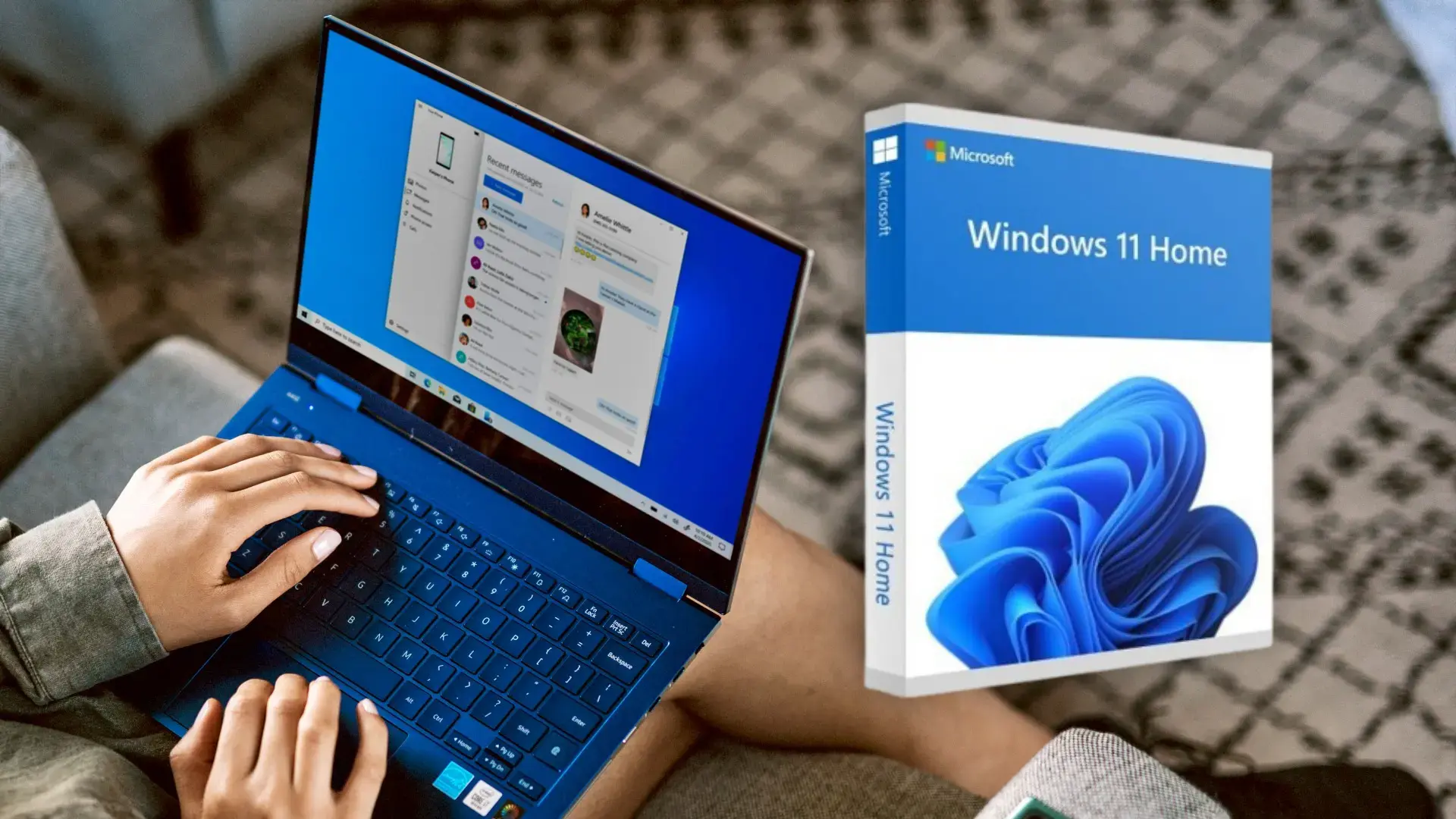
Unutar Windows ekosustava postoji nekoliko shema licenciranja i ne dopuštaju sve premještanje softvera između računala. Zlatno pravilo je jednostavno: maloprodaja da, OEM ne, a količinsko licenciranje ovisi o ugovoru . Razumijevanje ovog osnovnog načela štedi vam vrijeme, novac i glavobolje.
Maloprodajne licence: To su one koje kupujete kao potrošač (od Microsofta ili ovlaštenih prodavača). Mogu se prenositi s jednog računala na drugo , sve dok ih ne pokušavate koristiti na dva računala istovremeno. Možete ih aktivirati na novom računalu nakon što ih deinstalirate sa starog.
Količinske licence: namijenjene tvrtkama, obrazovanju ili javnoj upravi. Upravljaju se ugovorom (obično 1-3 godine), omogućuju višestruke aktivacije, a njihov prijenos između uređaja ovisi o dogovorenim uvjetima . Nisu regulirane istim uvjetima kao i maloprodajne licence za potrošače.
Jedna nijansa koju mnogi previde: ako vaša maloprodajna licenca dolazi iz besplatne nadogradnje s sustava Windows 7/8/8.1 na Windows 10, taj je ključ obično prenosiv, iako broj prijenosa može biti ograničen . S druge strane, ako se radilo o nadograđenom OEM sustavu Windows 7/8, prijenos je obično blokiran jer je izvor OEM.
A sada kontroverzno pitanje: u teoriji Microsoft razlikuje OEM i maloprodajne ključeve, ali u praksi postoje slučajevi kada aktivacijski poslužitelj ne razlikuje i dopušta aktivaciju . Znači li to da možete bez problema prenijeti OEM ključ? Ne: OEM ugovor navodi da ne možete, a ispravan postupak je nabaviti maloprodajnu licencu ako ćete mijenjati računala. Sasvim je druga stvar ako bi, povremeno, moglo "proći".
Vrlo važno: licenca je specifična za svako izdanje. Home licenca ne može se koristiti za aktivaciju Pro instalacije (i obrnuto) , a isto vrijedi i za N/Single Language i ostale varijacije. Ako promijenite izdanje, potreban vam je valjani ključ za to novo izdanje.
Detaljan vodič za premještanje licence na drugo računalo
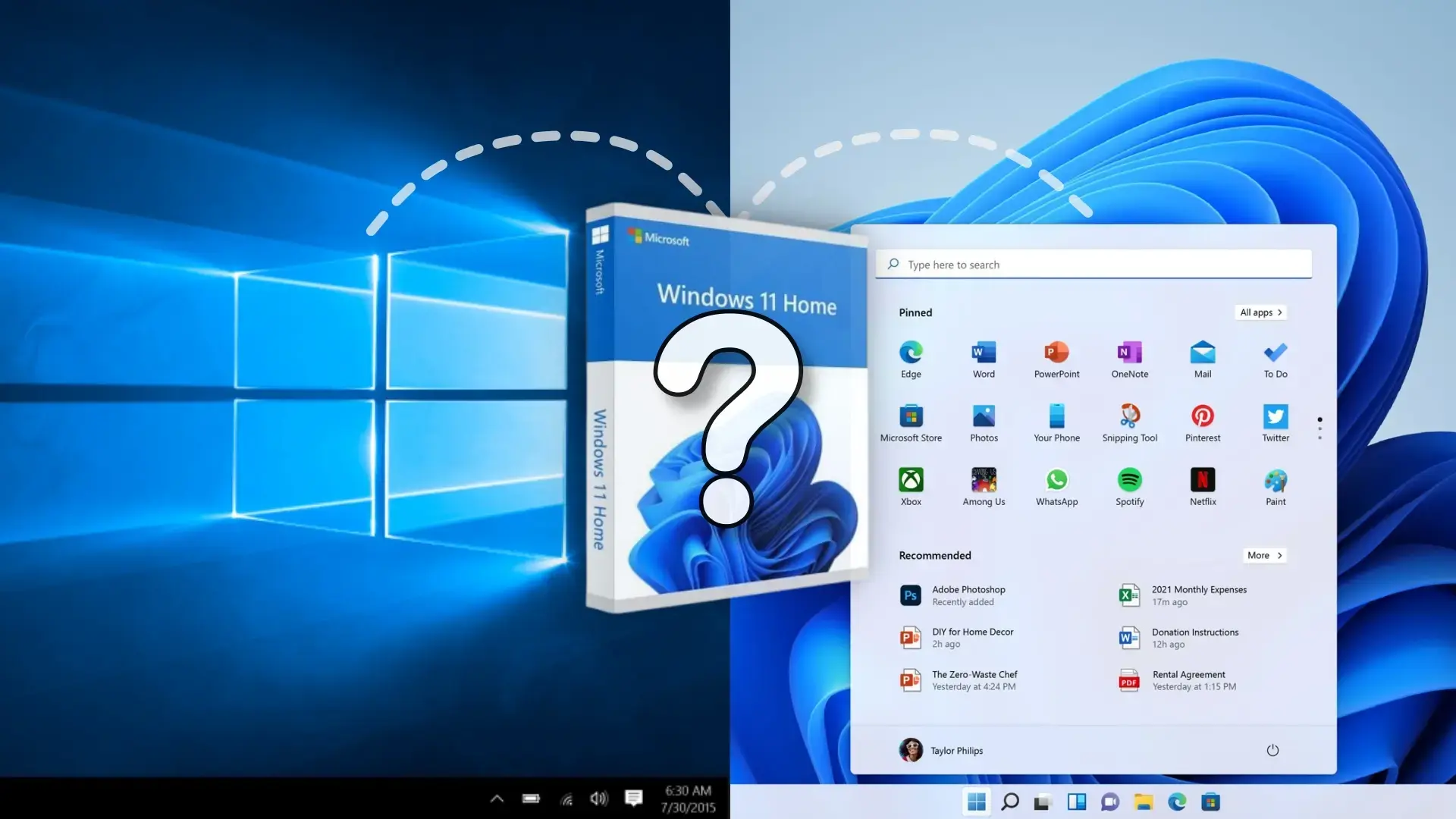
1) Provjerite vrstu licence i instalirano izdanje
Prije nego što se išta dotaknete, provjerite znate li s čime imate posla. Iz sustava možete vidjeti izdanje i vrstu licence , tako da ćete znati isplati li se nastaviti.
Da biste vidjeli izdanje, otvorite Start i potražite "Ovo računalo", idite na Svojstva i pod Specifikacije sustava Windows vidjet ćete instalirano izdanje. Potvrdite da instalirate isto izdanje na novo računalo kako bi ključ bio valjan.
Da biste saznali je li riječ o maloprodaji ili OEM-u, otvorite naredbeni redak kao administrator i pokrenite: slmgr -dli. Otvorit će se prozor s posljednjim znamenkama vašeg ključa i kanalom licenciranja (MALOPRODAJA ili OEM).Ako vidite Retail, samo naprijed; ako piše OEM, sjetite se prethodnog ograničenja.
Još jedna korisna provjera je je li Windows aktiviran ključem ili digitalnom licencom . U Postavke > Ažuriranje i sigurnost > Aktivacija provjerite status. Može pisati "Windows je aktiviran digitalnom licencom" ili "s digitalnom licencom povezanom s vašim Microsoft računom". Ovaj će detalj odrediti kako ga kasnije ponovno aktivirati.
2) Povežite svoj Microsoft račun kako biste olakšali ponovnu aktivaciju
Od ažuriranja za obljetnicu sustava Windows 10 (1607), Microsoft vam omogućuje povezivanje digitalne licence s vašim računom . To je korisno ako mijenjate matičnu ploču, prelazite na novo računalo ili ako jednostavno ne želite upisivati ključeve proizvoda.
Provjerite je li već povezano u Postavke > Ažuriranje i sigurnost > Aktivacija. Ako poruka kaže da je "povezano s vašim Microsoft računom", spremni ste . Ako nije, morat ćete dodati račun.
Za povezivanje: Prijavite se s računom koji ima administratorske ovlasti, idite na Postavke > Računi > Vaši podaci i provjerite koristite li Microsoft račun (iznad "Administrator" vidjet ćete adresu e-pošte). Vratite se na Aktivaciju, dodirnite "Dodaj račun" i prijavite se sa svojim Microsoft ID-om . Status bi se trebao promijeniti u "Digitalna licenca povezana s vašim računom".
Ovaj korak nije potreban ako imate i namjeravate koristiti ključ proizvoda, ali štedi vrijeme ako kasnije ponovno aktivirate uređaj pomoću alata za rješavanje problema nakon veće promjene hardvera.
3) Deaktivirajte Windows na starom računalu
Ako će staro računalo i dalje biti uključeno (čak i ako se preda drugoj osobi), deinstalirajte ključ prije nego što ga aktivirate na novom kako biste spriječili da Microsoft otkrije istovremenu upotrebu.
Otvorite naredbeni redak kao administrator i pokrenite: slmgr /upk. Ta naredba deinstalira ključ proizvoda i ostavlja instalaciju neaktiviranom.Ponekad je najbolje ponoviti postupak ako se ne pojavi obavijest o dovršenoj deinstalaciji.
Zatim očistite ključ registra pomoću: slmgr /cpky. To je dodatna mjera kako bi se osiguralo da u toj instalaciji ne ostane tragova ključa.Ponovno, pokrenite ga s administratorskim privilegijama.
Ako preferirate drastičniju metodu ili ako staro računalo mijenja vlasnika, formatiranje je opcija. Resetiranje sustava Windows briše datoteke, programe i postavke, štiti vašu privatnost i sprječava sukobe upravljačkih programa ako će se računalo koristiti s drugačijim hardverom.
Za formatiranje iz sustava Windows 10/11, idite na Postavke > Ažuriranje i sigurnost > Oporavak i odaberite "Ukloni sve". Čista instalacija na novom računalu minimizira pogreške, posebno ako prelazite na drugu platformu (na primjer, s Phenom II na Ryzen).
Napomena: U nekim člancima spominje se opcija "Onemogući" pod "Promijeni ključ proizvoda" u Postavkama. U trenutnim verzijama sustava Windows nećete vidjeti gumb za onemogućavanje kao takav.Podržana metoda je ona od slmgr /upk ili čisto resetiranje/instalacija.
4) Instalirajte Windows na novo računalo i aktivirajte ga
Pripremite instalacijski medij pomoću alata Microsoft Media Creation Tool, stvarajući USB pogon ili ISO sliku. Tijekom instalacije možete unijeti ključ proizvoda ili preskočiti ovaj korak i aktivirati ga kasnije iz Postavki.
Nakon što je sustav instaliran, idite na Postavke > Ažuriranje i sigurnost > Aktivacija i odaberite "Promijeni ključ proizvoda" ako aktivirate ključem. Pažljivo unesite 25 znakova i dvaput provjerite velika slova i crtice kako biste izbjegli pogreške.
Ako više volite komandnu liniju, otvorite CMD kao administrator i koristite: slmgr /ipk XXXXX-XXXXX-XXXXX-XXXXX-XXXXX. Trebali biste vidjeti obavijest da je ključ uspješno instaliran.Zatim, potvrdite stanje s slmgr /dlv i označite "Status licence: licencirano".
Je li vaša digitalna licenca povezana s vašim računom? Prijavite se s istim Microsoft ID-om na novom računalu, idite na Aktivaciju i ako se ne aktivira automatski, otvorite Alat za rješavanje problema . Odaberite "Nedavno sam promijenio hardver na ovom uređaju", prijavite se, odaberite svoje računalo s popisa, označite "Ovo je uređaj koji trenutno koristim" i kliknite Aktiviraj.
Ako internet ili poslužitelj ne reagiraju, dostupna je aktivacija telefonom. Pritisnite Windows+R, upišite slui 4 i odaberite svoju regiju. Nazovite besplatni broj, izdiktirajte ID instalacije i zapišite ID potvrde koji će vam dati.Unesite taj kôd i dovršite aktivaciju. Čarobnjak se može pojaviti samo ako je licenca povezana s vašim računom.
5) Preuzmite ili pronađite svoj ključ proizvoda
Ne sjećate se svog ključa? Postoji nekoliko legitimnih načina da ga pronađete. Može biti u e-poruci o kupnji, na originalnom pakiranju, pohranjen u UEFI-ju ili u sistemskom zapisniku ako je ključ unesen ručno.
Za jednostavno izdvajanje iz sustava postoje alati trećih strana (na primjer, ProduKey ili migracijski paketi koji prikazuju ključeve). Uvijek ih preuzimajte s njihove službene web stranice i imajte na umu da ih neki antivirusni programi označavaju kao potencijalno neželjene ; ako ih koristite, budite oprezni.
Postoje komercijalni uslužni programi za migraciju računala koji, osim što premještaju aplikacije i podatke, prikazuju i ključeve proizvoda za Windows i Office u samo nekoliko klikova . Oni su korisni ako ne želite ulaziti u registar i trebate identificirati licence prije migracije.
6) Posebnosti, ograničenja i dobre prakse
Ne pokušavajte koristiti licencu na dva računala istovremeno. Maloprodajni ključevi omogućuju više prijenosa tijekom vremena, ali samo jednu aktivaciju odjednom . Ako poslužitelj otkrije dvostruku upotrebu, može deaktivirati instalaciju ili blokirati buduće aktivacije.
Ako nadograđujete svoje izdanje (s Home na Pro), potreban vam je kompatibilan ključ. Licence se ne prenose između izdanja ili posebnih varijanti (N, SL, Education itd.). Obavezno instalirajte ISO/USB s istim izdanjem koje ste koristili.
Nadogradnja na Windows 11: Ako je vaša licenca bila za Windows 10 i vaš novi hardver je kompatibilan, možete izravno instalirati Windows 11 i aktivirati ga važećim ključem proizvoda za isto izdanje. Aktivacija se temelji na izdanju, a ne na broju verzije 10/11.
Postoje stvarni slučajevi korisnika sa starijim računalima nekompatibilnim sa sustavom Windows 11 (zbog CPU-a ili TPM-a) koji su sastavili novi sustav i aktivirali ga bez problema koristeći svoju prethodnu maloprodajnu licencu . Ključno je da se izdanje podudara i da izvor nije OEM.
Veće promjene hardvera, poput zamjene matične ploče u istom računalu, mogu izazvati deaktivaciju. U tim slučajevima, povezivanje digitalne licence s vašim računom ubrzava ponovnu aktivaciju s Resolverom.Ako to nije moguće, telefonski kanal s slui 4 obično to rješava.
7) Alternativne metode i podrška
Ako aktivacija i dalje ne funkcionira nakon što ste pokušali aktivirati putem interneta, alata za rješavanje problema i telefona, morat ćete se obratiti Microsoftu. Podrška nudi aktivaciju putem interneta, automatiziranu aktivaciju putem telefona ili aktivaciju s agentom . Pripremite svoj instalacijski ID i dokaz o kupnji, ako ga imate.
U poslovnim okruženjima s količinskim licenciranjem, upravljanje i prijenos licenci između uređaja moraju se pridržavati ugovora (KMS/MAK, razdoblje važenja, broj aktivacija) . Posavjetujte se s administratorom licenci svoje organizacije kako biste osigurali usklađenost s ugovorom.
Stvarni slučajevi i često postavljana pitanja
Mogu li prenijeti OEM matičnu ploču s prijenosnog računala na novo računalo? Službeno, ne. OEM matična ploča vezana je za matičnu ploču originalnog računala; ako je pokušate ponovno aktivirati, može doći do kvara ili postati neupotrebljiva . Ispravan postupak je korištenje matične ploče iz maloprodaje za novo računalo.
Ako je moja licenca maloprodajna licenca, je li dovoljno prijaviti se na novom računalu? Ako je digitalna licenca već povezana s vašim računom, često je odgovor da. Prijavite se, otvorite Aktivaciju, pokrenite Alat za rješavanje problema i odaberite novi uređajAko koristite ključ, instalirajte ga putem Postavki ili slmgr /ipk.
„Nemam ključ, instalirao sam ga pomoću alata za izradu medija“: taj alat instalira Windows, ali vam ne „daje“ licencu. Ako je vaša aktivacija došla iz maloprodaje ili valjane nadogradnje, možete ponovno aktivirati s povezanim računom ili s oporavljenim ključem.
„Zabrinut sam da se promjene događaju prečesto“: Microsoft prati broj aktivacija. Nakon previše promjena u kratkom razdoblju, automatska aktivacija može biti blokirana . U tom slučaju, rješenje je obično telefonska metoda ili agent za podršku.
Što ako je moja licenca bila besplatna nadogradnja s Windowsa 7/8 na 10? Ako se radilo o maloprodajnoj licenci, možete je prenijeti na drugo računalo . Ako se radilo o unaprijed instaliranoj OEM licenci, obično je vezana za taj hardver.
Praktičan savjet: Ako ćete pokloniti ili prodati svoje staro računalo, izvršite čistu instalaciju ili resetiranje na "Ukloni sve" . To je najsigurniji način zaštite podataka i izbjegavanja problema s upravljačkim programima ili preostalim aktivacijama.
Ključne naredbe i konfiguracijski putovi (sve na prvi pogled)
Za provjeru vrste licence: slmgr -dli. Reći će vam je li riječ o OEM-u ili maloprodaji i prikazat će kanal..
Za deinstalaciju ključa sa starog računala: slmgr /upk i, izborno, slmgr /cpky. Koristite ga samo ako stvarno namjeravate prenijeti licencu.
Za instalaciju ključa na novo računalo: slmgr /ipk XXXXX-XXXXX-XXXXX-XXXXX-XXXXX. Provjerite s slmgr /dlv da država bude "licencirana".
Za aktivaciju telefonom: slui 4 i slijedite upute čarobnjaka. Unesite ID potvrde koji vam je dao sustav.
Put aktivacije putem sučelja: Postavke > Ažuriranje i sigurnost > Aktivacija > Promijeni ključ proizvoda. Ako je digitalna licenca povezana, upotrijebite Alat za rješavanje problema i opciju "Nedavno sam promijenio hardver".
Napomene o kompatibilnosti, uređivanju i hardveru
Windows 11 ima specifične hardverske zahtjeve (TPM 2.0, podržani CPU itd.). Vaša stara licenca ne zaobilazi ta ograničenja; vaše novo računalo ih mora ispunjavati . U suprotnom, možete ostati na Windowsima 10 do kraja podrške.
Ako vaše staro računalo ne podržava Windows 11, ali vaše novo podržava (na primjer, nadogradnja s Phenom II sa starijom grafičkom karticom na Ryzen s kompatibilnom grafičkom karticom), instalirajte isto izdanje sustava Windows 11 i aktivirajte ga svojom maloprodajnom licencom . Ovo je tipičan scenarij koji radi bez problema.
Na novim matičnim pločama neki proizvođači ugrađuju OEM ključ u UEFI firmware. Ako instalirate ISO s više izdanja, sustav bi mogao prepoznati taj ključ i nametnuti OEM izdanje . U tom slučaju koristite medij koji vam omogućuje odabir izdanja ili unos maloprodajnog ključa tijekom instalacije.
Imajte na umu da drastične promjene hardvera (CPU/matična ploča/pohrana) mogu pokrenuti ponovnu procjenu aktivacije. S povezanom digitalnom licencom, ponovna aktivacija je jednostavnija i manje sklona pogreškama.
Konačno, ako planirate često mijenjati uređaje, uvijek razmislite o kupnji maloprodajne licence. Dugoročno je fleksibilnije i izbjegava plaćanje novih ključeva svaki put kada nadograđujete.
Premještanje licence za Windows 11/10 na drugo računalo je sasvim izvedivo kada je ključ maloprodajni ključ ili je aktivacija povezana s vašim Microsoft računom, sve dok zadržavate isto izdanje i ne držite ga aktivnim na dva računala istovremeno. S pravim naredbama, povezivanjem računa i pomoćnicima za aktivaciju (uključujući aktivaciju telefonom), možete dovršiti prijenos bez dodatnih troškova.
Indeks
- 1 Vrste licenci i možete li ih prenijeti
- 2 Detaljan vodič za premještanje licence na drugo računalo
- 2.1 1) Provjerite vrstu licence i instalirano izdanje
- 2.2 2) Povežite svoj Microsoft račun kako biste olakšali ponovnu aktivaciju
- 2.3 3) Deaktivirajte Windows na starom računalu
- 2.4 4) Instalirajte Windows na novo računalo i aktivirajte ga
- 2.5 5) Preuzmite ili pronađite svoj ključ proizvoda
- 2.6 6) Posebnosti, ograničenja i dobre prakse
- 2.7 7) Alternativne metode i podrška
- 2.8 Stvarni slučajevi i često postavljana pitanja
- 2.9 Ključne naredbe i konfiguracijski putovi (sve na prvi pogled)
- 2.10 Napomene o kompatibilnosti, uređivanju i hardveru
