- Play Store vam omogućuje pristup tisućama aplikacija na vašem računalu pomoću emulatora ili Android sustava.
- Emulatori poput BlueStacksa i Noxa nude jednostavan način instaliranja Trgovine Play.
- Windows 11 dopušta instalaciju Trgovine Play putem modificiranog Android podsustava.
- Moguće je instalirati operativni sustav Android na osobno računalo za pristup Google trgovini bez emulatora.
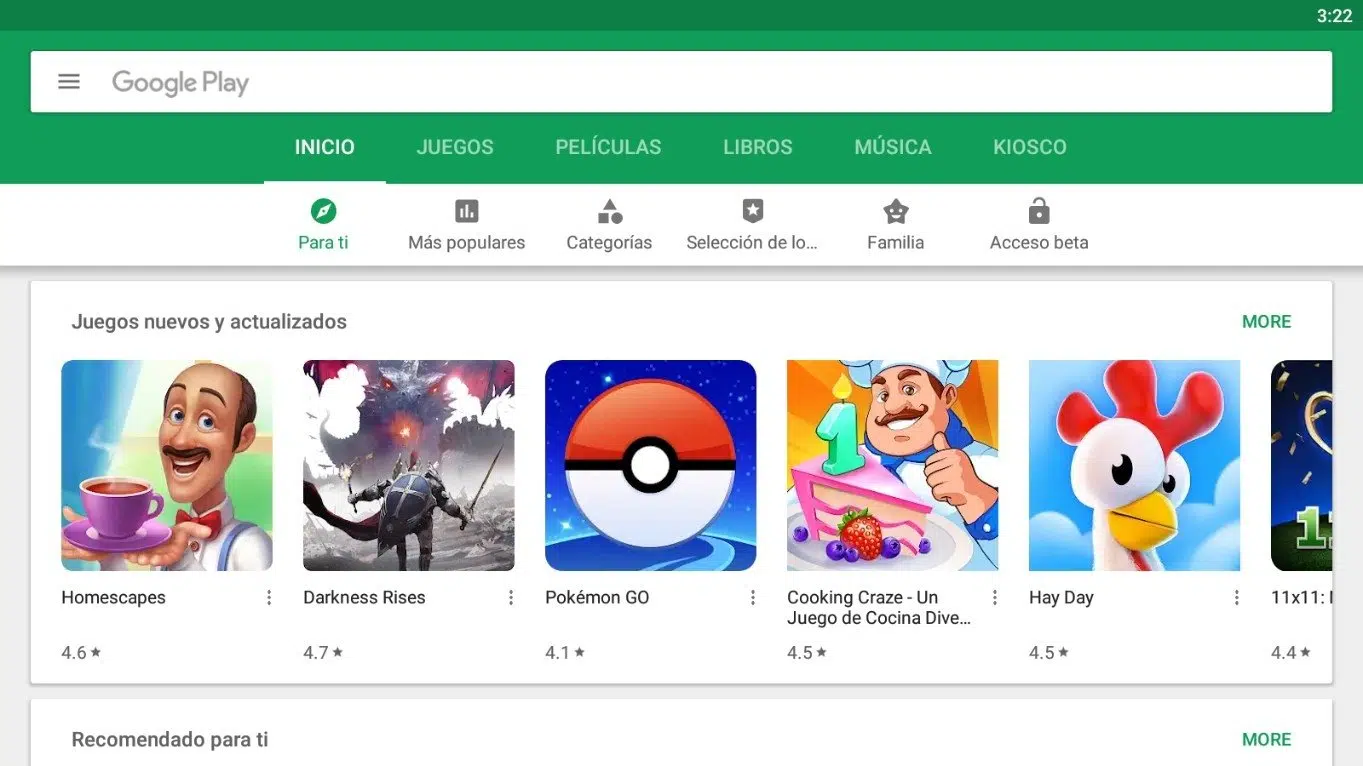
Trgovina Google Play najpopularnija je trgovina aplikacija za korisnike Androida, koja im omogućuje preuzimanje svih vrsta aplikacija, igara, filmova, knjiga i ostalog digitalnog sadržaja. Međutim, mnogi ljudi žele instalirati i koristiti Trgovinu Play na svom računalu , bilo kako bi uživali u Android aplikacijama na većem zaslonu ili zato što preferiraju praktičnost tipkovnice i miša.
Postoji nekoliko načina za pristup Trgovini Play s Windows računala ; neki zahtijevaju emulatore, dok drugi koriste izvorne alate. U ovom članku detaljno objašnjavamo sve dostupne metode kako biste mogli odabrati onu koja najbolje odgovara vašim potrebama.
Zašto preuzeti Trgovinu Play na svoje računalo?
Preuzimanje i instaliranje Trgovine Play na računalo nudi nekoliko prednosti korisnicima, uključujući:
- Veće performanse: Neke igre i aplikacije zahtijevaju više resursa nego što mobilni telefon može ponuditi, pa njihovo pokretanje na računalu omogućuje bolje iskustvo.
- Veći zaslon: Igranje igrica ili gledanje sadržaja na zaslonu monitora ili laptopa ugodnije je nego na mobilnom telefonu.
- Korištenje tipkovnice i miša: Za neke aplikacije i igre fizičke kontrole nude veću preciznost od dodirnog zaslona.
- Bez brige oko baterije: Za razliku od telefona, na računalu ne morate brinuti o trajanju baterije dok koristite aplikacije.
Kako instalirati Trgovinu Play na PC s emulatorom
Najlakši i najpopularniji način pristupa Google Play trgovini na vašem računalu je korištenje Android emulatora. Ovi programi stvaraju virtualno Android okruženje na vašem računalu, omogućujući vam da pokrenete bilo koju Google Play aplikaciju kao da je pametni telefon.
Najbolji emulatori za instaliranje Trgovine Play
Postoji nekoliko Android emulatora za Windows i Mac, ali neki se ističu svojom kompatibilnošću i jednostavnošću korištenja:
- BlueStacks: Jedan od najpopularnijih emulatora koji se lako instalira. Dolazi s predinstaliranom Trgovinom Play.
- Nox Player: Nudi izvrsne performanse i optimizaciju za video igre.
- MEmu Igraj: Savršeno za glatko pokretanje mobilnih igara na računalu.
- Genymotion: Više usmjeren na programere, ali također omogućuje pristup Google Playu.
Koraci za instalaciju Trgovine Play s BlueStacksom
Ako odlučite koristiti BlueStacks za pristup Trgovini Play na računalu, slijedite ove korake:
- Preuzmite BlueStacks sa svoje službene web stranice.
- Instalirajte emulator prateći čarobnjaka za instalaciju.
- Pokrenite BlueStacks i Prijavite se svojim Google računom.
- Pristupite Trgovinu play unutar emulatora i preuzmite aplikacije koje želite.
Kako instalirati Play Store bez emulatora
Ako ne želite koristiti emulator, postoje alternativne metode za instaliranje Trgovine Play na računalo, iako zahtijevaju više tehničkog znanja.
Instalirajte Google Play sa sustavom Windows 11
Windows 11 omogućuje izvornu instalaciju Android aplikacija zahvaljujući Windows podsustavu za Android (WSA). Međutim, prema zadanim postavkama podržava samo Amazon Appstore. Da biste dodali Trgovinu Play, slijedite ove korake:
- Deinstalirajte podsustav Windows za Android ako ste ga već instalirali.
- Preuzmite Modificirana verzija WSA iz pouzdanog repozitorija.
- Instalirajte ovu prilagođenu verziju koja uključuje Trgovinu Play i Google usluge.
- Pristupite Trgovini Play iz Windows Start izbornika i prijavite se svojim Google računom.
Instalirajte Play Store na Android OS za PC
Također je moguće instalirati operativni sustav temeljen na Androidu na vašem računalu, što će vam omogućiti pristup Play Storeu bez emulatora. Neke opcije uključuju:
- Android x86: Projekt dizajniran za pokretanje Androida na računalima.
- OS BlueStacks: Posebna verzija emulatora prilagođena kao operativni sustav.
- Remix OS: sustav temeljen na Androidu optimiziran za računala.
Savjeti za sigurno preuzimanje aplikacija
Bez obzira na odabranu metodu, važno je slijediti neke sigurnosne preporuke :
- Preuzmite emulatore ili sustave iz službenih izvora kako biste izbjegli malware.
- Instalirajte samo aplikacije iz Trgovine Play kako bi se smanjili sigurnosni rizici.
- Izbjegavajte modificiranje sustava ako nemate napredno znanje, jer biste mogli oštetiti svoje računalo.
Instalacija Trgovine Play na vaše računalo otvara svijet mogućnosti za uživanje u Android aplikacijama na većem zaslonu s boljim performansama. Bilo s emulatorom kao što je BlueStacks ili putem naprednih alata u sustavu Windows 11, postoje opcije za sve razine tehničkog znanja.