- Za pristup usmjerivaču potrebna vam je njegova privatna IP adresa (obično 192.168.1.1 ili 192.168.0.1) i administratorski podaci navedeni na naljepnici ili u priručniku.
- Nakon što ste unutar ploče, bitno je promijeniti korisničko ime i lozinku administratora, naziv WiFi mreže i njezin ključ, koristeći WPA2 ili WPA3 s jakim lozinkama.
- Za poboljšanje performansi i sigurnosti možete prilagoditi WiFi kanale, omogućiti filtriranje MAC adresa, roditeljski nadzor, napraviti sigurnosnu kopiju postavki i ažurirati firmver.
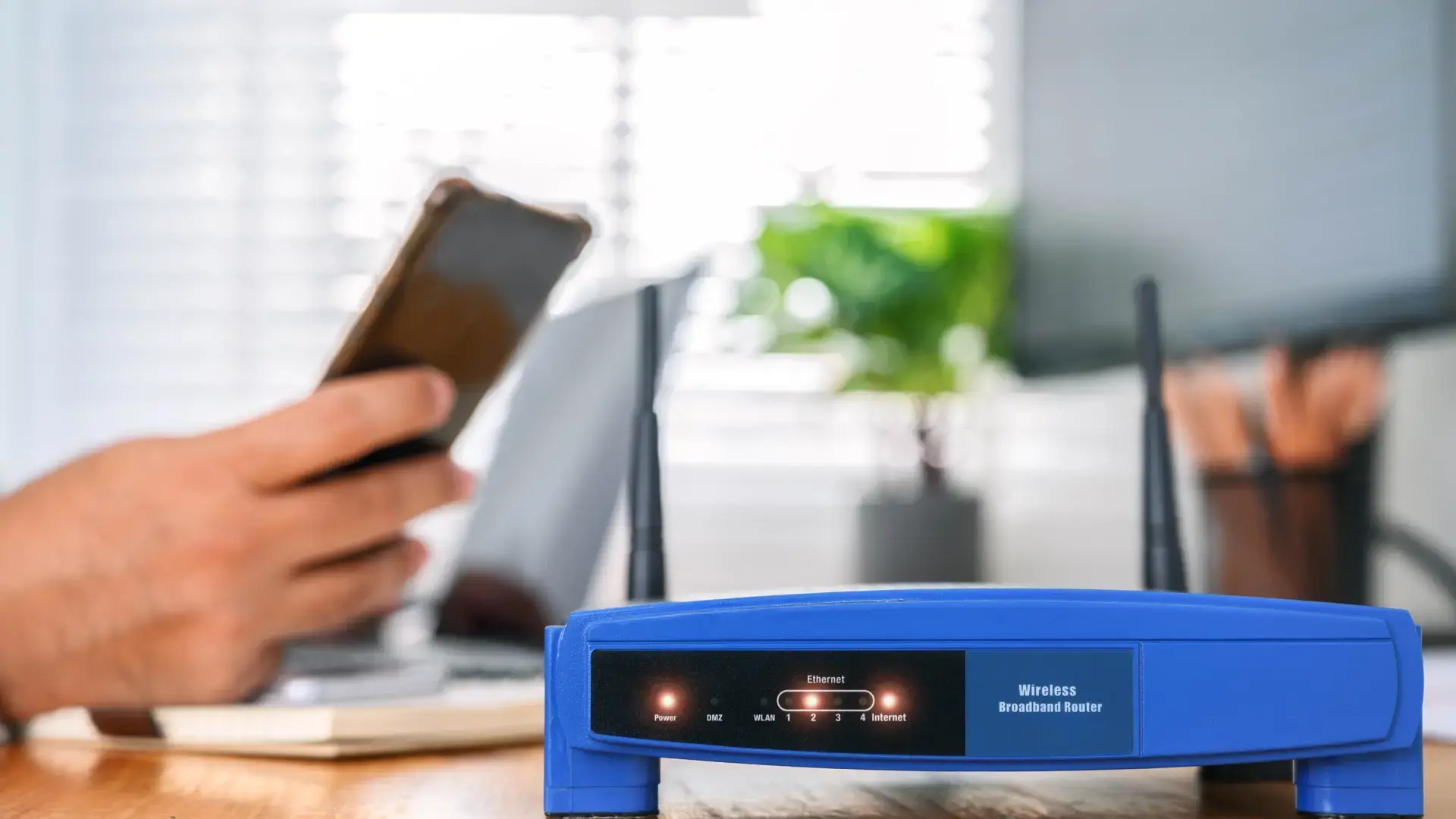
Ako imate internet kod kuće, nije važno koristite li računalo, mobitel ili igraću konzolu: sve prolazi kroz isti uređaj, ruter. Međutim, vrlo malo ljudi zapravo zna kako pristupiti ruteru i izvući maksimum iz njega , osim što ga jednostavno ostave onako kako je tehničar učinio prvog dana.
Učenje kako pristupiti upravljačkoj ploči vašeg usmjerivača ključno je za poboljšanje sigurnosti, performansi WiFi mreže i kontrole tko se spaja. U ovom ćete vodiču vidjeti kako korak po korak pristupiti postavkama usmjerivača, što znače adrese poput 192.168.1.1 i koje postavke vrijedi promijeniti (a koje biste trebali ostaviti netaknute ako niste sigurni što radite).
Što je ruter i što znači 192.168.1.1?
Ruter je uređaj koji povezuje vašu kućnu mrežu s internetom i distribuira vezu među vašim uređajima. Svaki povezani uređaj (računalo, mobitel, tablet, igraća konzola, TV itd.) dobiva privatnu IP adresu koja vrijedi samo unutar vašeg doma , nešto poput registarske pločice tog uređaja na vašoj mreži.
Unutar te mreže, sam usmjerivač također ima svoju privatnu IP adresu, koja je obično 192.168.1.1 ili 192.168.0.1 i djeluje kao "zadani pristupnik ". To je adresa koju trebate upisati u preglednik da biste pristupili njegovoj administratorskoj stranici.
Uz vašu privatnu IP adresu, vaš ruter ima javnu (WAN) IP adresu koju vam je dodijelio vaš davatelj internetskih usluga, a to je ona koju vidite na internetu . Web-stranice i vanjske usluge koriste ovu adresu za komunikaciju s vama, ali to nije ona koju koristite za pristup postavkama rutera.
Kada pristupite administratorskom sučelju usmjerivača iz preglednika (ili iz službene aplikacije), možete promijeniti postavke kao što su WiFi naziv i lozinka, kanali, roditeljski nadzor, filtriranje MAC adresa ili čak ažurirati firmver uređaja.
Kako znati IP adresu rutera
U većini slučajeva, dovoljno je jednostavno pokušati u pregledniku upisati 192.168.1.1 ili 192.168.0.1, jer su to najčešće IP adrese za kućne usmjerivače . Ako imate usmjerivač od svog davatelja internetskih usluga, on će gotovo uvijek koristiti jednu od ove dvije.
Moguće je da je proizvođač ili operater odabrao drugu IP adresu ili određeni URL (na primjer, neki usmjerivači se upravljaju putem web stranice tvrtke). U tom slučaju, prvo što treba učiniti je provjeriti naljepnicu na dnu ili stražnjoj strani usmjerivača, koja obično označava pristupnu IP adresu , a ponekad i adresu poput http://naziv-usmjerivača.
Ako naljepnica nije jasna, možete je pronaći na računalu. U sustavu Windows otvorite naredbeni redak i upišite naredbu ipconfig da biste vidjeli detalje veze . U izlazu naredbe pronađite unos "Zadani pristupnik"; to će biti IP adresa usmjerivača.
Na macOS-u možete otići u Postavke sustava > Mreža, odabrati svoju vezu i provjeriti odjeljak pristupnika ili pokrenuti `netstat -nr | grep default` u Terminalu za prikaz zadanog pristupnika povezanog s vašim usmjerivačem . Na GNU/Linux distribucijama možete koristiti slične alate, kao što je `ip route show`, za prikaz zadane rute.
Nakon što dobijete IP adresu, postupak prijave je prilično jednostavan i vrlo sličan kod gotovo svih marki. Trik je u tome da se ne zbunite s vjerodajnicama i da ne dirate postavke koje bi mogle prekinuti vezu ako ne znate čemu služe.
Prvi korak je povezivanje uređaja s usmjerivačem, bilo putem Wi-Fi-ja ili Ethernet kabela . Ako ćete napraviti značajne promjene, najbolje je koristiti računalo spojeno kabelom kako biste izbjegli prekide Wi-Fi-ja tijekom postupka postavljanja.
Nakon što se povežete, otvorite preglednik (Chrome, Edge, Firefox, Safari ili koji god inače koristite) i u adresnu traku upišite privatnu IP adresu usmjerivača, na primjer 192.168.1.1 ili 192.168.0.1, bez http na početku i bez dodavanja ičega drugog . Pritisnite Enter i trebao bi se pojaviti zaslon za prijavu.
Na tom zaslonu morat ćete unijeti korisničko ime i lozinku za pristup administratorskoj ploči . To nije ista lozinka koju koristite za povezivanje s Wi-Fi mrežom, iako ponekad mogu biti iste ovisno o modelu i tvorničkim postavkama.
Ako se ne sjećate svojih vjerodajnica, možete provjeriti dno usmjerivača, priručnik za opremu ili dokumentaciju koju ste dobili od davatelja internetskih usluga kako biste pronašli zadano korisničko ime i lozinku. U mnogim slučajevima vidjet ćete kombinacije poput admin/admin, admin/1234 ili 1234/1234, koje su najopasnije jer ih je vrlo lako pogoditi.
Što učiniti ako ne znate ili ste zaboravili lozinku za ruter
Ako nikada niste mijenjali administratorsku lozinku i ne znate koja je, naljepnica ili priručnik usmjerivača obično će navesti tvornički zadano korisničko ime i lozinku . Također možete pretražiti internet za točan model usmjerivača kako biste pronašli najčešće zadane lozinke.
Za usmjerivače koje vam pruža internetski davatelj usluga, uvijek možete nazvati korisničku službu kako biste dobili svoje pristupne podatke ili ih resetirali . Neke tvrtke čak nude podršku putem WhatsAppa, gdje možete poslati snimke zaslona ili fotografije svog usmjerivača za smjernice.
Ako ste u nekom trenutku promijenili korisničko ime ili lozinku za upravljačku ploču i sada ih se ne možete sjetiti, stvari postaju komplicirane. U tom slučaju, ni tvornički zadane lozinke ni one na naljepnici neće raditi , jer ruter prihvaća samo prilagođenu lozinku koju ste postavili.
Jedini način da ponovno dobijete pristup ako ste zaboravili te podatke jest korištenje zloglasne tipke za resetiranje. Gotovo svi usmjerivači imaju fizičku tipku za resetiranje, obično uvučenu, koja, kada se drži pritisnuta nekoliko sekundi, vraća uređaj na tvorničke postavke . Međutim, time ćete izbrisati sve postavke koje ste možda promijenili.
Za resetiranje upotrijebite predmet s tankim vrhom (spajalicu, pribadaču, vrh olovke) i pritisnite i držite gumb za uključivanje/isključivanje 5 do 15 sekundi dok ne vidite da lampice usmjerivača trepere. Nakon resetiranja, konfiguracija će se vratiti u izvorno stanje i možete se prijaviti korisničkim imenom i lozinkom s naljepnice ili iz priručnika , iako ćete morati ponovno konfigurirati Wi-Fi i ostale postavke.
Pristupite usmjerivaču putem mobilnih aplikacija
Mnogi noviji modeli, posebno marki poput ASUS-a, kao i mnogi ISP usmjerivači, omogućuju vam upravljanje mrežom putem službene mobilne aplikacije umjesto korištenja web preglednika . U nekim slučajevima, ovo je čak i primarna metoda koju preporučuje proizvođač.
Da biste koristili ovu metodu, provjerite je li vaš telefon ili tablet spojen na glavnu Wi-Fi mrežu usmjerivača, a ne na gostujuću mrežu ili mobilne podatke . Ako niste na istoj mreži, aplikacija neće moći locirati uređaj.
Zatim preuzmite proizvođačevu aplikaciju iz odgovarajuće trgovine (na primjer, ASUS Router App za ASUS usmjerivače) i, nakon instalacije, otvorite aplikaciju i slijedite čarobnjaka za brzo postavljanje interneta koji obično uključuje.
Baš kao i u pregledniku, aplikacija će tražiti korisničko ime i lozinku administratora vašeg usmjerivača, što nisu isti podaci koje koristite za pristup Wi-Fi mreži . Ako prvi put pristupate usmjerivaču ili ste upravo izvršili resetiranje, obično će vas tražiti da stvorite novo korisničko ime i lozinku za upravljanje.
Jednom kada ste unutra, iz aplikacije možete obavljati iste osnovne zadatke kao i iz web sučelja: promijeniti WiFi naziv i lozinku, vidjeti koji su uređaji povezani, aktivirati roditeljski nadzor, ažurirati firmver ili ponovno konfigurirati gostujuću mrežu , između ostalog.
Promijenite lozinku za pristup usmjerivaču
Jedna od prvih stvari koje biste trebali učiniti nakon prve prijave u upravljačku ploču jest promijeniti zadanu lozinku usmjerivača u puno jaču . Ostavljanje lozinke kakva jest ozbiljna je sigurnosna ranjivost.
Na većini modela ova se opcija nalazi u izbornicima kao što su Upravljanje, Administracija, Kontrola pristupa ili Upravljanje korisnicima . Tamo možete unijeti svoju trenutnu lozinku, a zatim novu lozinku, koju ćete ponekad morati ponoviti dvaput da biste je potvrdili.
Neki usmjerivači omogućuju ne samo promjenu lozinke, već i izmjenu administratorskog korisničkog imena ili čak stvaranje dodatnih korisnika s ograničenim dopuštenjima , što je korisno ako želite da netko može vidjeti određene podatke bez davanja pune kontrole nad konfiguracijom.
Prilikom odabira nove administratorske lozinke izbjegavajte tipične, predvidljive kombinacije. Najbolje je koristiti duge fraze ili lozinke dulje od 10 znakova, kombinirajući velika slova, mala slova, brojeve i simbole , bez pribjegavanja očitim nizovima poput 1234567890 ili qwertyuiop.
Imajte na umu da ako ikada vratite usmjerivač na tvorničke postavke, ta prilagođena lozinka bit će izgubljena i morat ćete je ponovno stvoriti ili ćete se vratiti na zadane vjerodajnice , ovisno o tome kako vaš model usmjerivača radi.
Promjena naziva WiFi mreže (SSID)
Još jedna osnovna i toplo preporučena promjena je izmjena naziva mreže koji emitira vaš usmjerivač. Prema zadanim postavkama, gotovo svi usmjerivači imaju SSID koji otkriva marku ili čak model, što može dati tragove bilo kome tko pokuša napasti vašu mrežu o vrsti usmjerivača koji koristite.
Za promjenu naziva, idite na bežične postavke u sučelju i pronađite odjeljak Bežično > Osnovno, Mreža, WiFi ili sličan gdje možete urediti polje SSID ili Naziv mreže . Tamo možete unijeti željeni naziv za svoju WiFi mrežu.
Odaberite naziv koji je lako zapamtiti i koji vam omogućuje da razlikujete svoju mrežu od mreže svojih susjeda bez otkrivanja osobnih podataka (poput punog imena, broja stana ili točne adrese) . Također izbjegavajte navođenje detalja o svom davatelju internetskih usluga ili modelu usmjerivača.
Ako je vaš ruter dvopojasni (što je danas uobičajeno), vidjet ćete da generira dvije odvojene mreže, jednu na 2,4 GHz i drugu na 5 GHz. U tom slučaju, preporučljivo je dati im različita, ali povezana imena, kako biste lako mogli prepoznati s kojom se povezujete , na primjer, dodavanjem 2G i 5G na kraj.
Neki uređaji i usmjerivači također nude mogućnost skrivanja SSID-a, što znači da mreža ostaje aktivna, ali se ne pojavljuje u rezultatima pretraživanja mreže. Ako omogućite opciju " Sakrij SSID", "Sakrij pristupnu točku" ili sličnu, moći će se spojiti samo oni koji znaju točan naziv mreže , što dodaje dodatni sloj diskrecije (iako to nije nepogrešiva sigurnosna mjera).
Promijenite lozinku i vrstu sigurnosti za WiFi
Zadana Wi-Fi lozinka na vašem usmjerivaču obično je duga, ali to ne znači da je savršena. Ključno je provjeriti koju vrstu enkripcije koristite i postaviti snažnu lozinku koju nije lako pogoditi , jer sa slabom lozinkom svatko može pristupiti vašoj mreži.
U postavkama bežične mreže potražite odjeljak poput Bežično > Sigurnost, Sigurnost WLAN-a ili nešto slično, gdje ćete vidjeti opcije kao što su WPA, WPA2 ili WPA3 . To su sigurnosne postavke vaše Wi-Fi mreže.
Idealno bi bilo da imate omogućen barem WPA2-PSK, a ako su vaš usmjerivač i uređaji kompatibilni, koristite WPA3 za još jaču zaštitu od napada . Izbjegavajte starije WEP ili WPA metode šifriranja pod svaku cijenu, jer su vrlo slabe.
U istom odjeljku pronaći ćete polje za definiranje unaprijed dijeljenog ključa ili WiFi lozinke (WPA-PSK ključ, lozinka, unaprijed dijeljeni ključ itd.). Odaberite dugu lozinku koja sadrži slova, brojeve i simbole, ali je dovoljno lako zapamtiti , tako da se ne morate oslanjati na komad papira zalijepljen na usmjerivač.
Imajte na umu da ćete na dvopojasnim usmjerivačima morati ponoviti postupak za mreže od 2,4 GHz i 5 GHz, konfigurirajući snažne lozinke na objema . Nakon promjene lozinke, morat ćete ponovno spojiti sve svoje uređaje pomoću nove lozinke.
Odaberite najbolji WiFi kanal za poboljšanje brzine
Ako primijetite da vam je Wi-Fi isprekidan, prekida se ili je sporiji od očekivanog, jedan od razloga može biti zagušenje kanala, posebno na frekvencijskom pojasu od 2,4 GHz gdje se mnoge susjedne mreže preklapaju . Prilagodba kanala može napraviti značajnu razliku.
Prema zadanim postavkama, većina usmjerivača konfigurirana je za automatski odabir kanala . To je obično dovoljno u mnogim situacijama, ali ako živite u stambenoj zgradi s mnogo Wi-Fi mreža, odabrani kanal može biti preopterećen i trebali biste ga ručno promijeniti.
Najlakši način da vidite koji su kanali manje zagušeni jest korištenje aplikacije za analizu WiFi-ja, kao što je WiFi Analyzer na Androidu, koja prikazuje graf otkrivenih kanala i mreža kako bi preporučila najmanje zagušenu . Na iOS-u možete koristiti alate na računalu, budući da su sistemske aplikacije restriktivnije.
Nakon što znate koji vam je kanal potreban, pristupite sučelju usmjerivača i idite na Bežično > Napredno, Kanal ili sličan izbornik, gdje možete ručno odabrati kanal za svoju mrežu . Dvopojasni usmjerivači imat će jedan kanal za 2,4 GHz i drugi za 5 GHz.
Prebacivanje na manje opterećen kanal obično poboljšava i stabilnost i percipiranu brzinu, posebno ako imate mnogo uređaja kod kuće ili dijelite radio spektar s drugim obližnjim Wi-Fi mrežama. Ako se nakon nekog vremena ponovno počne ponašati, možete ponoviti analizu i prilagoditi postavke.
Filtriranje MAC adresa i roditeljski nadzor
Osim lozinke, mnogi usmjerivači uključuju dodatne značajke za kontrolu tko se spaja i što mogu raditi. Jedna od najpoznatijih je filtriranje MAC adresa, koje vam omogućuje stvaranje bijelih ili crnih lista određenih uređaja.
Svaki uređaj spojen na mrežu ima MAC adresu, jedinstveni hardverski identifikator koji se ne mijenja čak ni ako vratite tvorničke postavke ili formatirate uređaj . Znajući ovu adresu, možete reći svom usmjerivaču da je uvijek prihvati ili blokira bez obzira na lozinku za Wi-Fi.
Na sučelju vašeg usmjerivača obično se nalazi odjeljak pod nazivom Bežično > MAC filter, Kontrola pristupa ili nešto slično. Ovdje možete omogućiti opciju, a zatim odabrati želite li stvoriti popis dopuštenih ili blokiranih MAC adresa . Obično ćete vidjeti opcije poput Dopusti (dopusti samo ove) ili Zabrani/Zabrani (zabrani samo ove).
Ova značajka dodaje još jedan sloj kontrole, iako je važno znati da vješt napadač može lažirati MAC adresu . Stoga je to komplementarna mjera jakoj lozinki i modernom šifriranju, a ne zamjena za njih.
Mnogi usmjerivači također uključuju roditeljski nadzor koji vam omogućuje ograničavanje vremena povezivanja za određene uređaje , poput mobilnog telefona ili tableta vaše djece, kao i blokiranje pristupa određenim web stranicama pomoću popisa zabranjenih URL-ova ili kategorija sadržaja.
Sigurnosne kopije i ažuriranja firmvera usmjerivača
Ako ste odvojili vrijeme za prilagodbu svega po svojoj želji (SSID, lozinke, kanali, filtriranje MAC adresa, roditeljski nadzor, portovi itd.), vrlo je dobra ideja napraviti sigurnosnu kopiju konfiguracije iz same administratorske ploče.
Mnogi usmjerivači imaju opciju Sigurnosna kopija/Vraćanje, Spremi/Učitaj postavke ili sličnu opciju u svom administratorskom izborniku, koja vam omogućuje preuzimanje datoteke koja sadrži sve vaše trenutne postavke . Ova se datoteka obično koristi za vraćanje usmjerivača u prethodno stanje u slučaju problema.
Osim sigurnosnih kopija, dobra je ideja provjeriti ima li vaš usmjerivač dostupno ažuriranje firmvera. Firmver je interni softver koji kontrolira rad uređaja, a nove verzije obično ispravljaju sigurnosne ranjivosti i poboljšavaju performanse.
Neki se modeli ažuriraju automatski, ali za druge ćete morati otići u odjeljak Administracija, Nadogradnja firmvera ili ekvivalent i potražiti opciju za provjeru novih verzija ili prijenos datoteke firmvera preuzete s web-mjesta proizvođača.
Prilikom ažuriranja važno je slijediti službene upute i ne isključivati ili odspajati usmjerivač tijekom procesa kako biste izbjegli da postane neupotrebljiv . Nakon ažuriranja, uređaj će se vjerojatno ponovno pokrenuti i morat ćete se ponovno prijaviti u upravljačku ploču.
Otvaranje i zatvaranje portova na ruteru
Drugi uobičajeni zadatak pri pristupu usmjerivaču je otvaranje ili zatvaranje određenih portova za određene programe, online usluge ili videoigre . Portovi su poput komunikacijskih "kanala" kroz koje internetski promet teče ulazno i izlazno.
Radi sigurnosti, usmjerivači obično imaju većinu portova zatvorenu ili se automatski upravljaju pomoću značajki poput NAT-a, UPnP-a ili DHCP-a, koje preusmjeravaju promet na odgovarajuće portove bez ručne intervencije . Međutim, neke aplikacije zahtijevaju otvaranje određenih portova.
Da biste to učinili, morat ćete otići u odjeljak Prosljeđivanje portova, NAT, Virtualni poslužitelj ili sličan u administratorskoj ploči i odrediti koji port ili raspon portova želite otvoriti i na koju lokalnu IP adresu uređaja treba preusmjeriti promet.
Najbolje je ne otvarati portove bez razlike, već samo one koji su vam stvarno potrebni za određeni program (na primjer, online igru ili kućni poslužitelj). Svaki port koji ostavite izloženim potencijalni je vektor napada, stoga ih je bolje držati zatvorenima kada se ne koriste.
Na nekim usmjerivačima koje pružaju ISP-ovi, ove opcije mogu biti skrivene ili ograničene. U tom slučaju morat ćete provjeriti službenu dokumentaciju za podršku ISP-a ili razmotriti isplati li se koristiti vlastiti usmjerivač treće strane spojen na usmjerivač ISP-a u bridge načinu rada.
Kao što vidite, pristup vašem usmjerivaču nije nikakva misterija: jednostavno je potrebno pronaći ispravnu IP adresu (obično 192.168.1.1 ili 192.168.0.1), prijaviti se svojim korisničkim imenom i lozinkom, a zatim pažljivo prilagoditi ključne sigurnosne i performansne postavke . S nekoliko dobro odabranih promjena možete poboljšati svoj Wi-Fi, ojačati sigurnost svoje mreže i dobiti puno veću kontrolu nad kućnom internetskom vezom.