- Identificiranje kritičnih simptoma poput plavih ekrana i nasumičnih ponovnih pokretanja povezanih s memorijom.
- Korištenje izvornih Windows alata i specijaliziranog softvera za dijagnosticiranje hardverskih pogrešaka.
- Razlikovanje između kvarova fizičkih modula i problema s konfiguracijom zbog overclockinga ili nedostatka kapaciteta.
- Praktična rješenja u rasponu od fizičkog čišćenja utora do zamjene neispravnih komponenti.
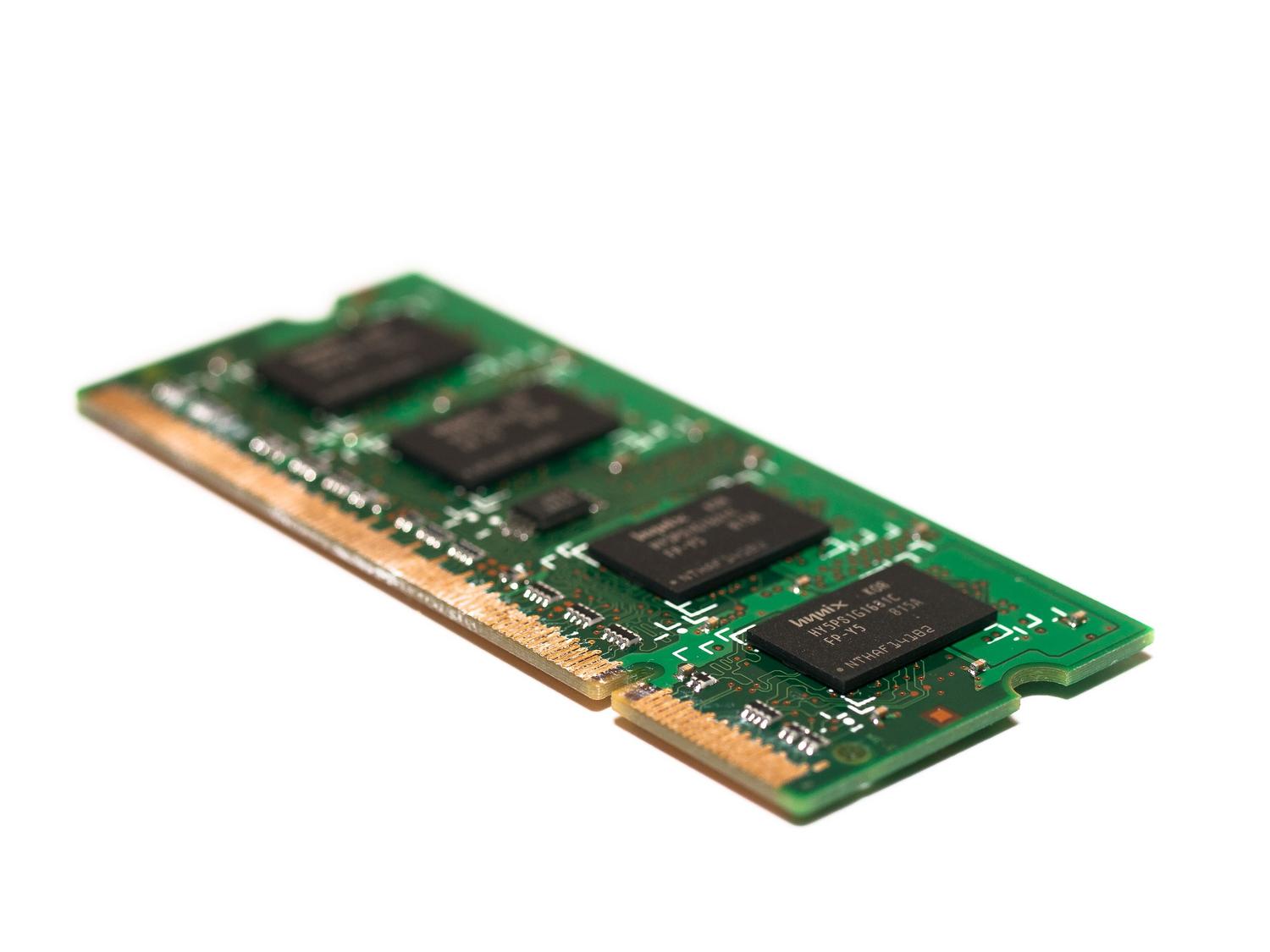
Siguran sam da vam se to dogodilo: odjednom vam računalo počne raditi puževom brzinom, programi se neočekivano zatvaraju ili, još gore, dobijete strašni plavi ekran smrti. Često krivimo softver ili virus, ali istina je da problem može biti s vašom RAM memorijom , tom vitalnom komponentom koja upravlja aktivnim procesima vašeg sustava . Ako RAM moduli zakažu, kao da mozak računala ima propuste u pamćenju, što uzrokuje kvar cijelog sustava.
Ne brinite, ne morate biti računalni stručnjak da biste to saznali. U ovom ćemo članku objasniti sve načine testiranja RAM-a , od opcija koje su već instalirane u sustavu Windows do moćnijih alata trećih strana. Pokazat ćemo vam kako prepoznati je li vaš hardver u kvaru, je li vam jednostavno ponestalo memorije za trenutne igre ili je riječ o problemu s konfiguracijom koji možete riješiti za dvije minute.

Znakovi da vam ponestaje RAM-a
Prije nego što započnemo s testovima, dobra je ideja analizirati ponašanje vašeg računala. Postoje neki vrlo jasni znakovi; na primjer, ako primijetite da računalo pišti kada ga uključite, vrlo je vjerojatno da BIOS otkriva hardversku pogrešku. Također je uobičajeno da se računalu treba predugo pokretati, čak i s NVMe SSD-om, ili da performanse drastično padnu što ste dulje u sesiji.
Jedan od najznačajnijih simptoma je pojava plavih ekrana smrti (BSOD) , posebno onih koji prikazuju kod MEMORY_MANAGEMENT . Iako ove pogreške mogu potjecati iz drugih izvora, one obično ukazuju na to da sustav ne može ispravno upravljati memorijom. Drugi očiti znak je kada pristupite postavkama sustava i vidite da nije prepoznata sva vaša RAM memorija ; ako imate instalirano 16 GB, ali Windows prepoznaje samo 8 GB, vrlo je vjerojatno da je jedan od modula otkazao.
Ponekad je problem suptilniji, primjerice kada pokušate otvoriti datoteku, a sustav vam kaže da je oštećena . U stvarnosti, podaci na disku mogu biti sasvim u redu, ali kada se učitaju u RAM, dolazi do pogreške integriteta, koja oštećuje informacije. Ako dođe do neočekivanih rušenja u zahtjevnim igrama, kao što se ponekad događa s modernim naslovima koji zahtijevaju puno resursa, nestabilnost memorije mogla bi biti krivac.

Problem s overclockingom i XMP profilima
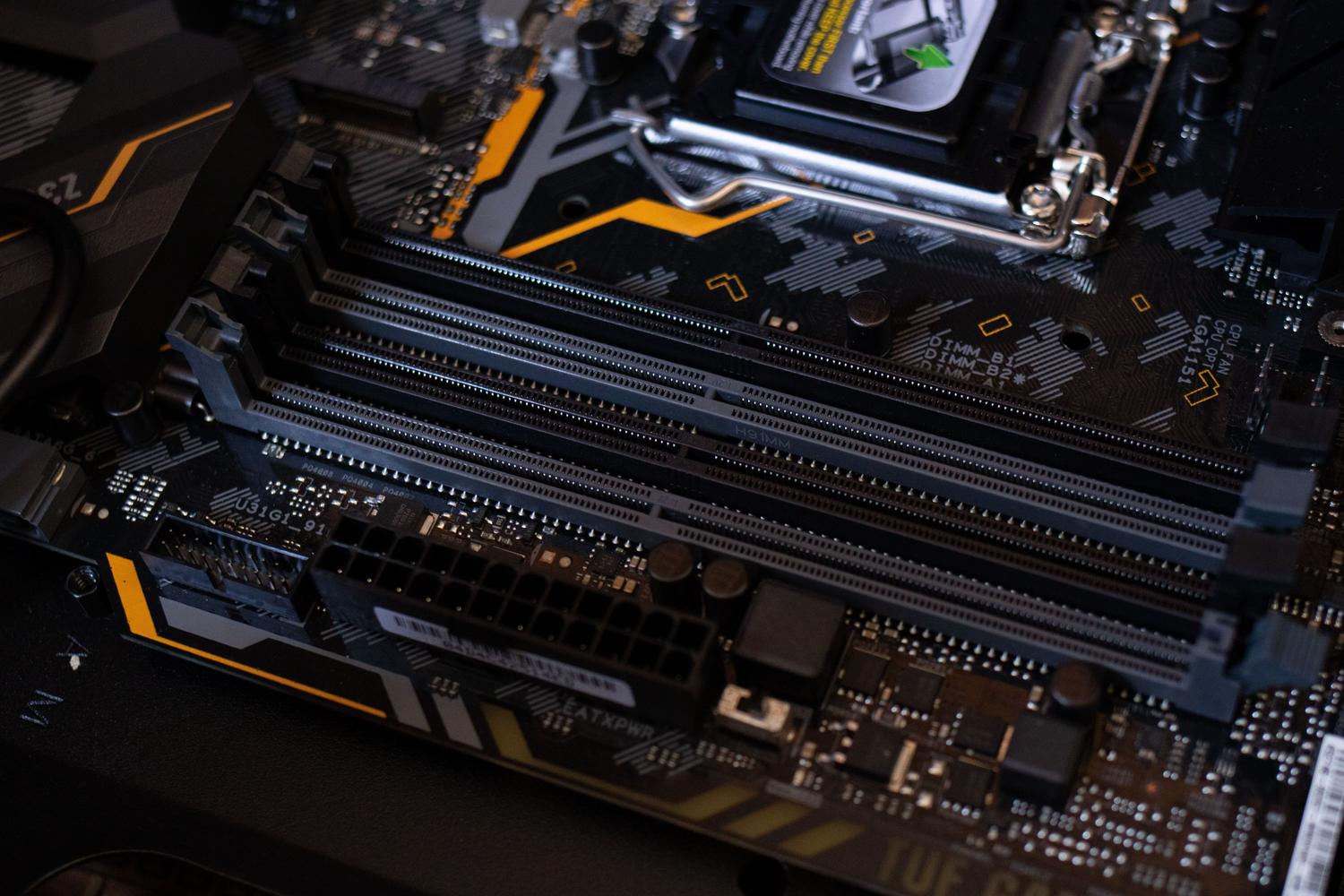
Nije sve što se čini kao fizički kvar zapravo takvo. Mnogi korisnici omogućuju XMP (Intel) ili DOCP (AMD) profile u BIOS-u kako bi maksimizirali brzinu memorije. Međutim, s vremenom ili nakon određenih ažuriranja, te konfiguracije mogu postati nestabilne. Zbog toga Windows interpretira grešku kao fizički hardverski kvar, a zapravo se radi samo o problemu s naprednim frekvencijama i tajmingima memorije.
Prije trošenja novca na nove module, najmudrije je onemogućiti te profile u BIOS-u i pustiti RAM da radi na svojoj osnovnoj frekvenciji. Ako nakon ove prilagodbe plavi ekrani nestanu, a testovi budu čisti, riješili ste problem bez trošenja novca, potvrđujući da vaš hardver jednostavno ne podržava aktivno overclockanje.

Kako koristiti dijagnostiku memorije u sustavu Windows
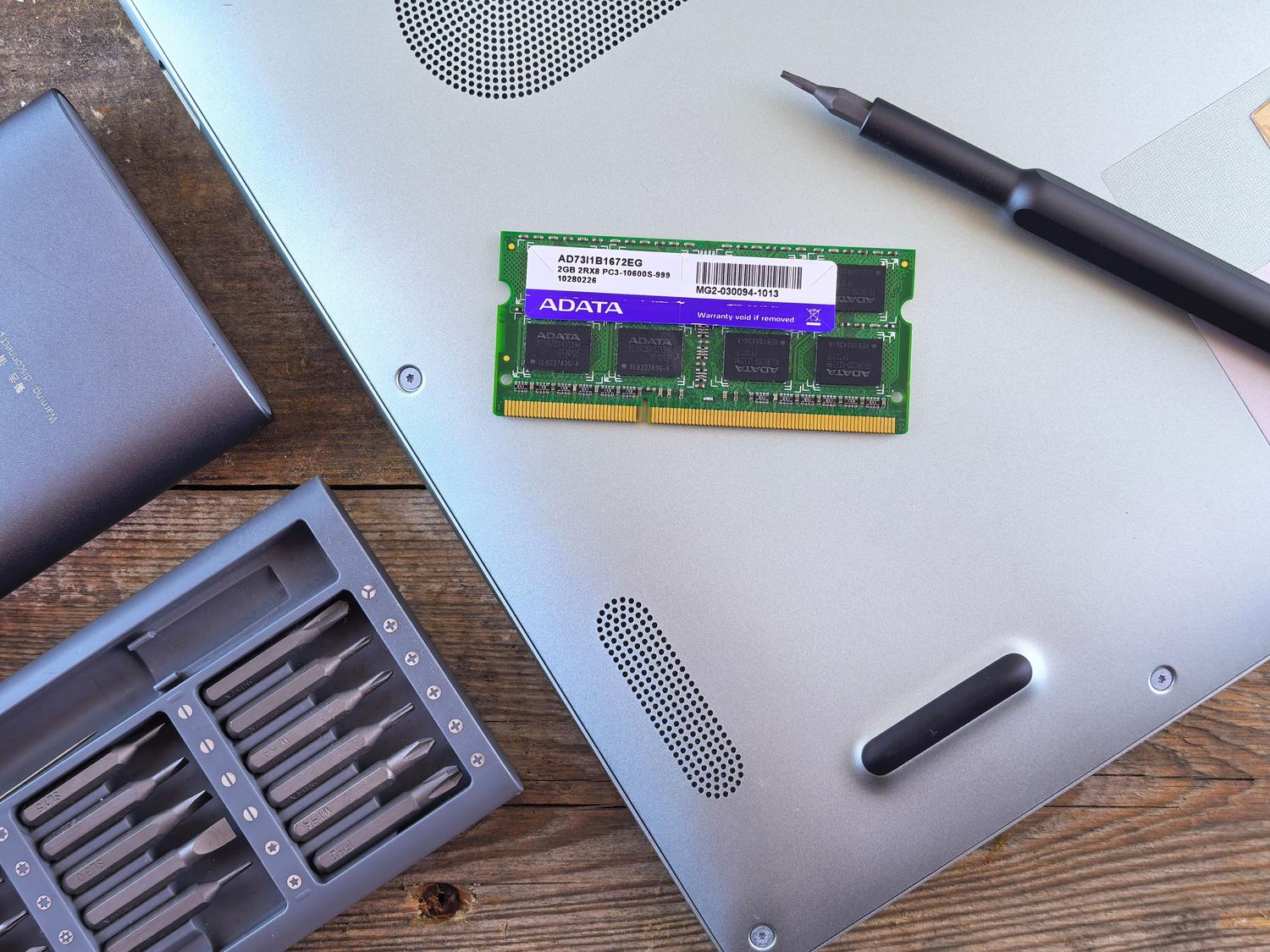
Windows uključuje vrlo koristan alat pod nazivom Windows Memory Diagnostic koji vam omogućuje analizu zdravlja vaših memorijskih modula bez instaliranja ičega neobičnog. Da biste ga pokrenuli, najbrži način je pritisnuti tipku Windows + R, upisati mdsched.exe i kliknuti U redu. Također ga možete pronaći izravno u izborniku Start upisivanjem iste naredbe.
Nakon što otvorite alat, najbolje je odabrati opciju ponovnog pokretanja i provjere problema . To je potrebno jer RAM mora biti prazan da bi test bio pouzdan. Nakon ponovnog pokretanja, vidjet ćete plavi ekran na kojem možete birati između tri razine analize:
- Osnovni, temeljni: Najbrži je i izvodi standardne testove s aktivnom predmemorijom.
- Standard: Dublja analiza koja dodaje nekoliko operacija provjere.
- Prošireno: To je najtemeljitiji test, onemogućuje predmemoriju i može trajati nekoliko sati, ali je to onaj koji otkriva najteže greške.
Nakon završetka testa, računalo će se automatski ponovno pokrenuti. Problem je u tome što Windows ne prikazuje uvijek rezultate u jasnoj obavijesti. Da biste vidjeli presudu, morate otvoriti Preglednik događaja (upisivanjem eventvwr.msc u dijaloški okvir Pokreni), otići na Windows Logs > System i potražiti u stupcu Izvor događaj MemoryDiagnostics-Results . Reći će vam jesu li pronađene pogreške ili je sve u redu.

Napredne alternative i softver trećih strana
Ako Windows alat ne pronađe ništa, ali ste i dalje uvjereni da nešto nije u redu, vrijeme je da izvadite najjače alate. Najcjenjeniji program u ovom području je MemTest86 . Ovaj alat je mnogo temeljitiji i agresivniji od Microsoftovog, što vam omogućuje otkrivanje pogrešaka koje ostaju nezapažene u brzim testovima. Postoji vrlo sveobuhvatna besplatna verzija i plaćena verzija za one kojima je potrebna profesionalna analiza.
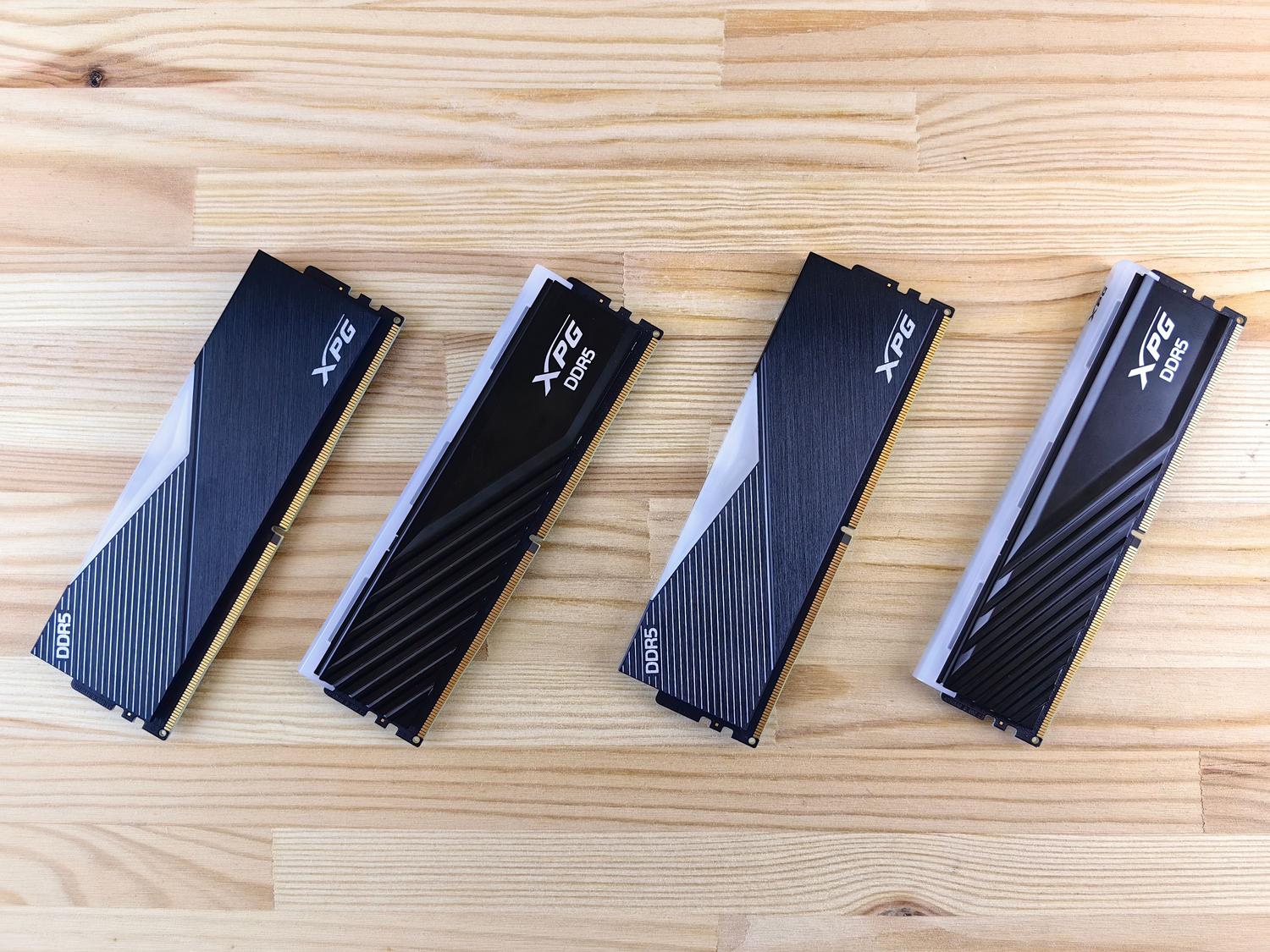
Da biste točno znali koji hardver imate instaliran prije kupnje zamjenskog, preporučujem CPU-Z . To je besplatna aplikacija koja će vam u kartici Memorija reći imate li DDR3, DDR4 ili DDR5, kao i točnu frekvenciju na kojoj rade. To je ključno jer generacije RAM-a nisu međusobno kompatibilne , kao što je detaljno opisano u usporedbi DDR4 i DDR5 RAM-a ; ne možete staviti DDR5 modul u utor dizajniran za DDR4.

Kvar hardvera ili nedostatak kapaciteta?
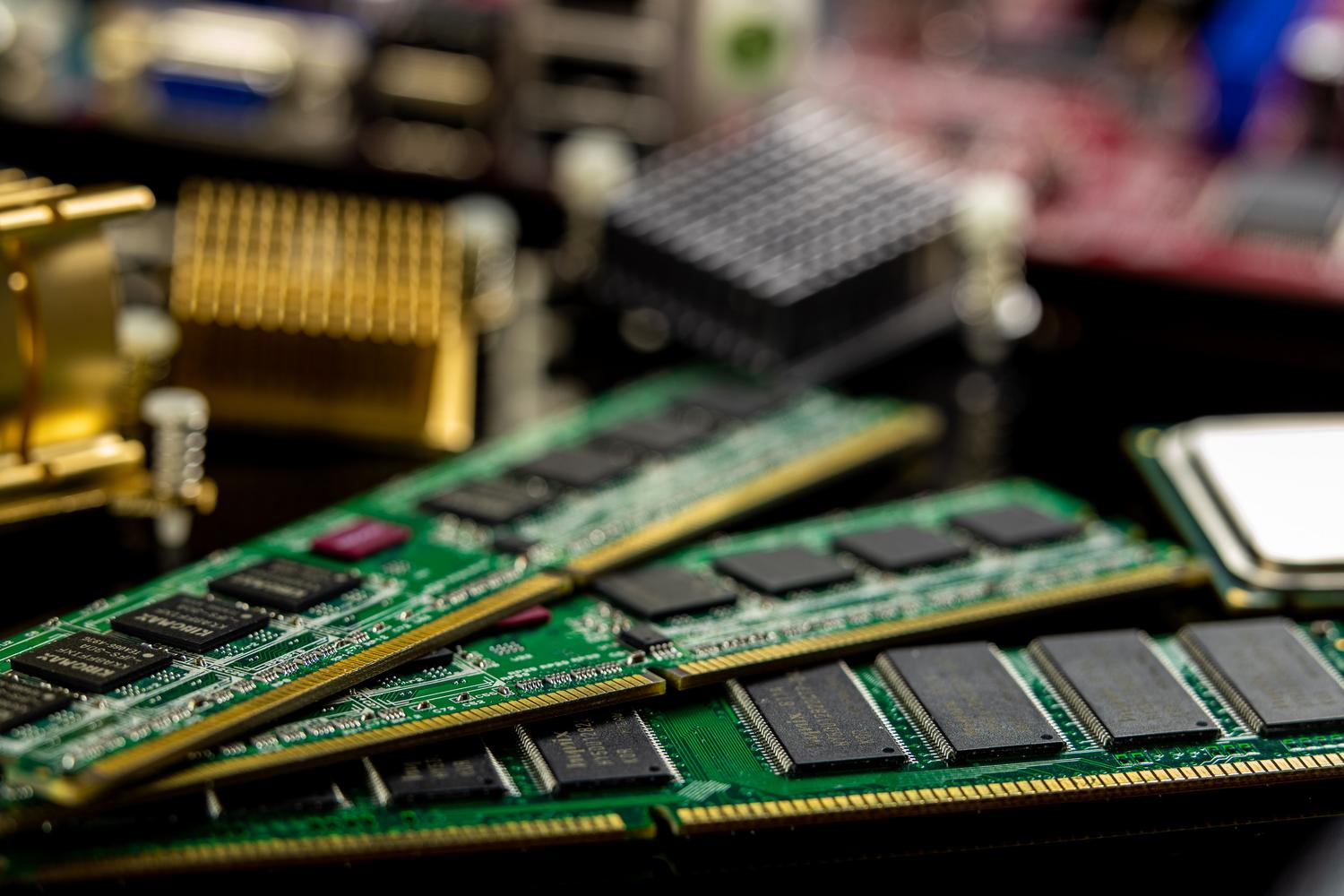
Važno je ne zamijeniti pokvareni RAM modul s nedovoljnom količinom RAM-a . Ako je vaše računalo sporo, ali ne dobivate plave ekrane, možda jednostavno nemate dovoljno RAM-a za svoje potrebe. To možete provjeriti otvaranjem Upravitelja zadataka (Ctrl + Shift + Esc) i odlaskom na karticu Performanse. Ako vidite da je iskorištenost memorije stalno blizu 100%, Windows će početi koristiti virtualnu memoriju (prostor na tvrdom disku), što usporava cijeli sustav.
Ovisno o vašim potrebama, trebat će vam veći ili manji kapacitet pohrane: 8 GB je dovoljno za osnovne zadatke i pregledavanje; 16 GB je trenutni standard za igranje i multitasking; a ako se bavite 3D modeliranjem, profesionalnim uređivanjem videa ili zahtjevnim programiranjem, trebali biste ciljati na 32 GB ili čak 64 GB.

Što učiniti ako otkrijete stvarne greške
Ako test potvrdi da postoje greške, imate nekoliko mogućnosti. Prva, najjednostavnija: otvorite kućište i provjerite jesu li moduli pravilno smješteni u svoje utore. Ponekad slučajni udarac ili vibracija mogu uzrokovati lagano otpuštanje zasuna. Ako to ne uspije, možete pokušati očistiti kontakte RAM-a ili zamijeniti module između utora kako biste isključili problem s matičnom pločom, a ne s RAM-om.
Ako imate više memorijskih modula, najbolje ih je testirati jedan po jedan. Ako računalo ne radi ispravno s modulom A, ali savršeno radi s modulom B, točno ćete znati koji trebate zamijeniti . Ako je komponenta još uvijek pod jamstvom, obratite se proizvođaču. U suprotnom, morat ćete kupiti novi koji je u potpunosti kompatibilan s vašom matičnom pločom u smislu vrste i frekvencije.
Provjera RAM-a na Mac računalima
Ako ste korisnik Applea, postupak je drugačiji. Da biste vidjeli koliko RAM-a imate, idite na izbornik Apple i odaberite O ovom Macu . Ako sumnjate na probleme s performansama, možete upotrijebiti Monitor aktivnosti (u Uslužnim programima) da biste vidjeli koji procesi troše svu memoriju na kartici Memorija.
Za više tehničkih detalja o vrsti RAM-a u macOS-u možete koristiti alat System Information putem Spotlighta. Iako je memorija u modernim Macovima obično lemljena, važno je pratiti curenja memorije koja bi mogla prisiliti sustav na prekomjerno pohranjivanje podataka na SSD-u, što potencijalno skraćuje vijek trajanja pohrane .
Održavanje čistoće hardvera, provjera radnih frekvencija i redovito testiranje najbolji su načini da osigurate da vas računalo ne iznevjeri u najgorem mogućem trenutku. Bilo da koristite izvorni Windows alat, pribjegavate MemTest86 ili jednostavno nadograđujete kapacitet sustava ako je pod opterećenjem, identificiranje izvora problema omogućit će vam da odlučite je li dovoljno podešavanje softvera ili trebate uložiti u nove komponente kako biste vratili nesmetan rad računala.

Indeks