- Tehnička razlika između komercijalnog kapaciteta (decimalni) i kapaciteta koji prepoznaje operativni sustav (binarni).
- Rizici uređaja s nerealnim mogućnostima i sumnjivo niskim cijenama.
- Specijalizirani alati za provjeru integriteta i stvarnog fizičkog prostora memorija.

Siguran sam da vam se to dogodilo: kupite USB pogon koji tvrdi da ima 64 GB, priključite ga na računalo i odjednom vam Windows kaže da imate samo oko 58 GB dostupnog prostora. Prvo što trebate učiniti je ne paničariti ili misliti da ste prevareni, jer je u većini slučajeva to potpuno normalno i nije zbog kvara uređaja, već stvar osnovne matematike.
Međutim, postoje i ružnije situacije. S porastom kineskih internetskih trgovina, USB pogoni od 2 TB ili više koji gotovo ništa ne koštaju postali su pravi hit. Tu leži opasnost, jer postoje prijevare s kapacitetom gdje uređaj vara operativni sustav. Kako biste izbjegli da vas prevare, pogledajmo pobliže kako znati što zapravo imate.
Razlika između oglašenog i stvarnog kapaciteta
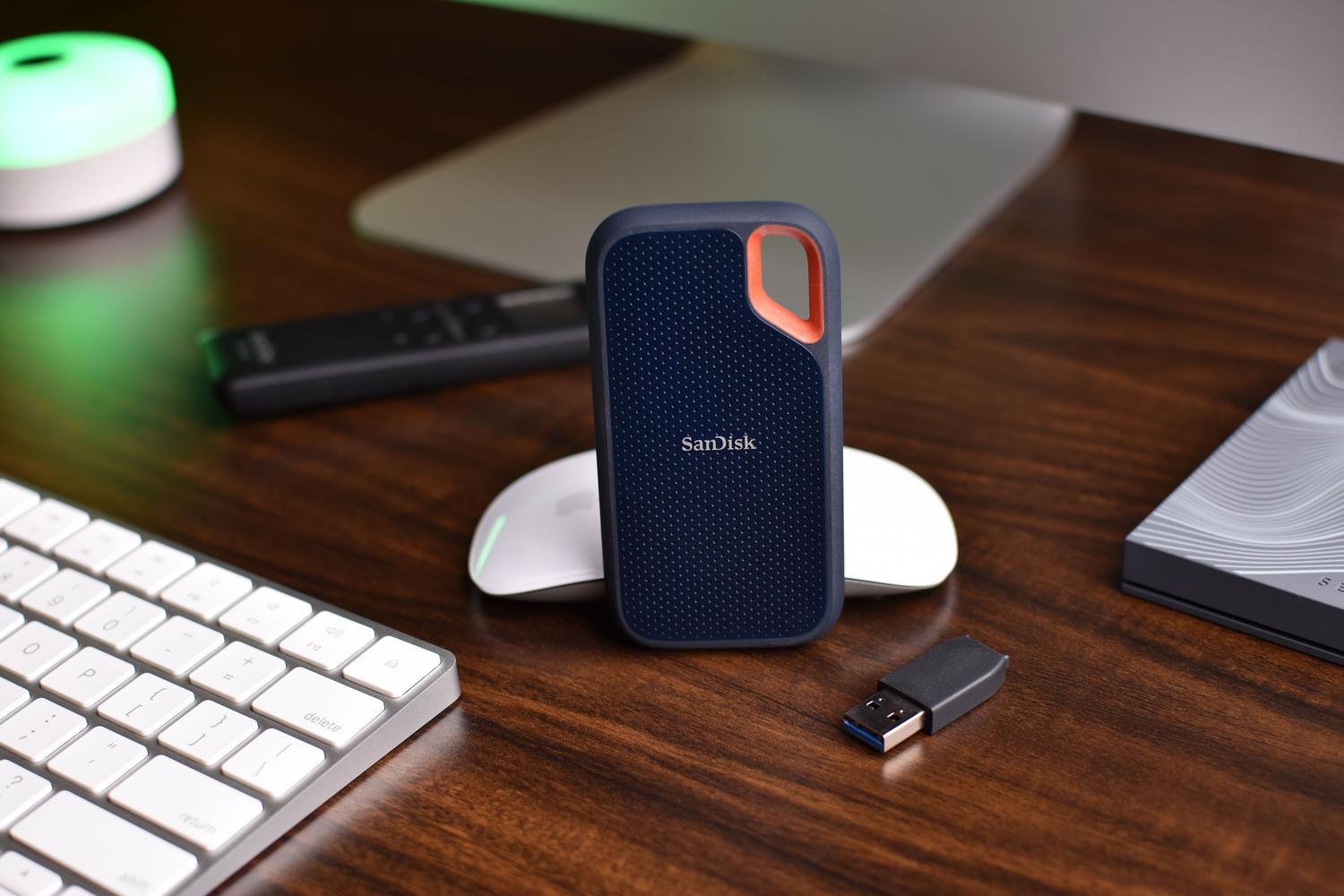
Da bismo razumjeli zašto nedostaju ti gigabajti, važno je znati da proizvođači i računala ne govore istim jezikom. Brendovi koriste decimalni sustav , gdje je 1 GB točno 1 milijarda bajtova. Ali Windows, na primjer, koristi binarni sustav , gdje je 1.000 GB ekvivalentan 1.073.741.824 bajtova.
To znači da iako su bajtovi fizički prisutni, sustav ih broji drugačije. Na primjer, disk od 1 TB obično se prikazuje kao približno 931 GB , a disk od 2 TB kao 1,81 TB. Ovo je tehnička razlika koja ne utječe na performanse ili vijek trajanja vaše pohrane, stoga se ne brinite ako primijetite ovu malu razliku.
Kako otkriti lažni USB pogon ili SSD
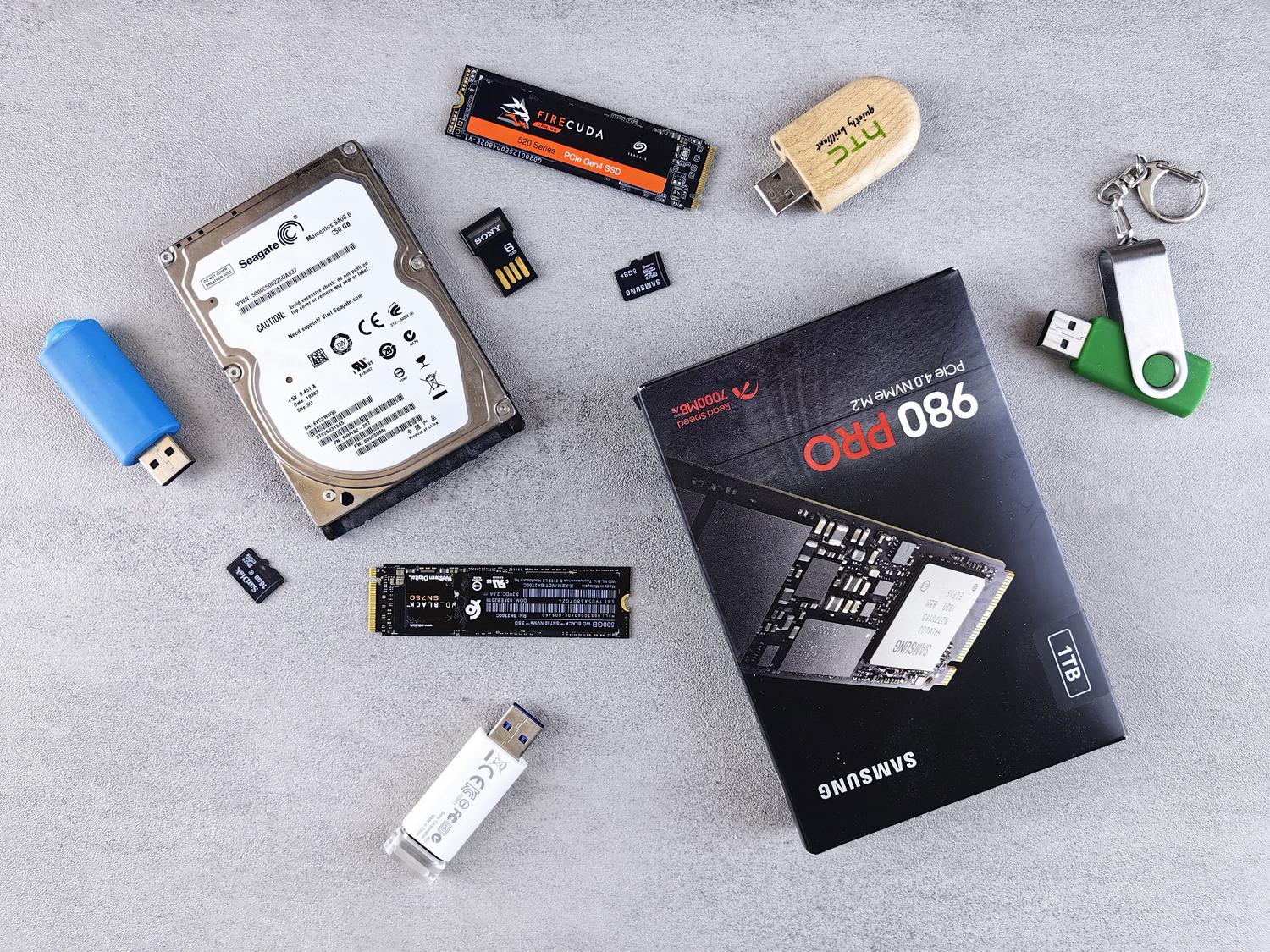
Nije sve pogrešna procjena. Postoji vrlo česta vrsta prijevare gdje se mijenja firmware kontrolera uređaja . Kontroler je čip koji računalu govori koliko je memorije dostupno; prevaranti ga programiraju da laže i kaže da ima 8 TB, a u stvarnosti ima samo 32 GB.
Opasnost je u tome što u početku možete kopirati datoteke i sve se čini u redu. Ali kada prekoračite stvarni fizički kapacitet, uređaj počinje prepisivati stare podatke ili ih jednostavno zapisuje ni na što. Ostaje vam netaknut popis datoteka (naziv i datum), ali sadržaj je oštećen i ne može se oporaviti. Zdrav razum je vaše najbolje oružje: ako vidite USB pogon s ogromnim kapacitetom po smiješno niskoj cijeni , gotovo je sigurno krivotvorina.
Alati za provjeru stvarne pohrane
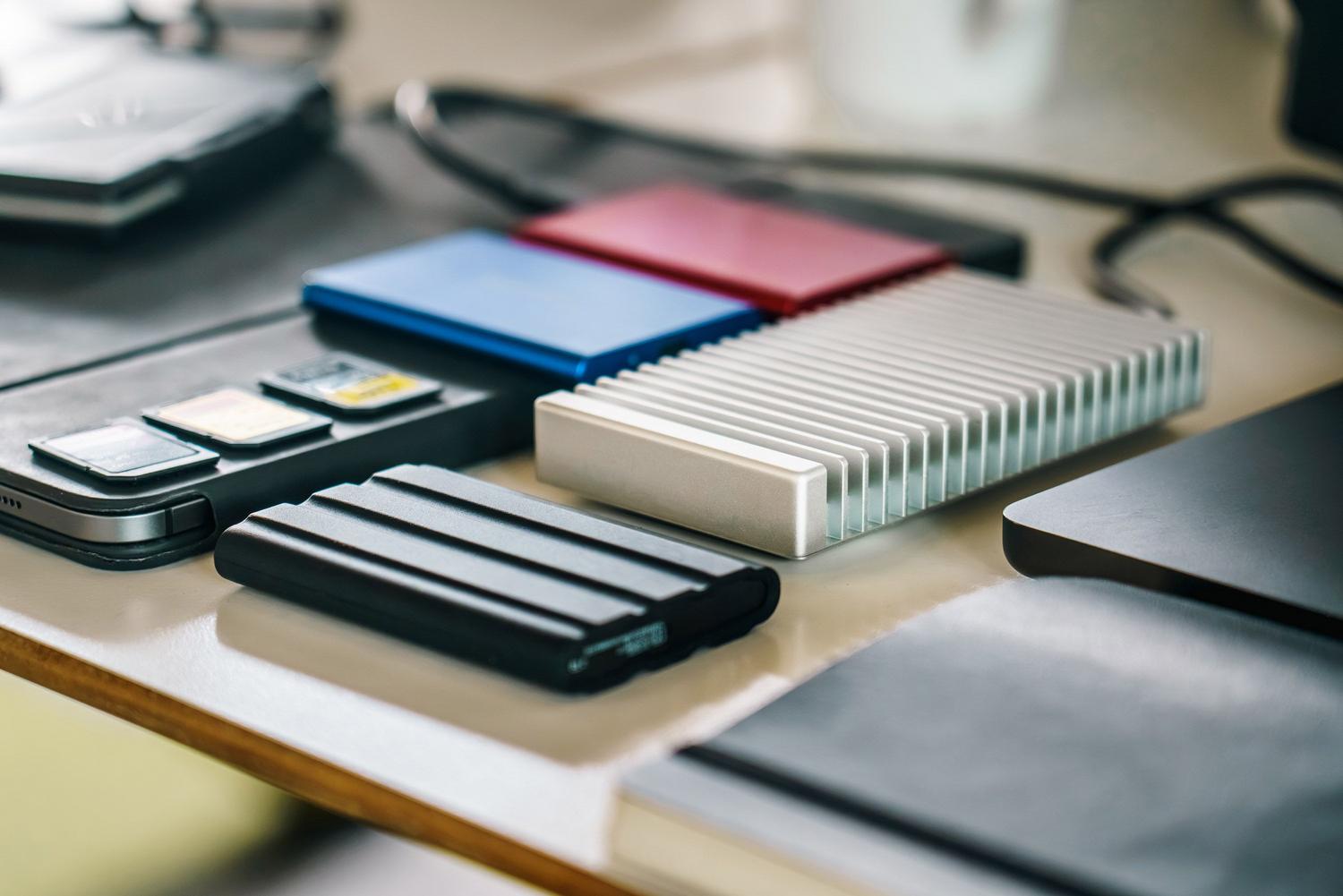
Da bi se ovo znanstveno riješilo, nije dovoljno samo pogledati svojstva diska ili ga formatirati, jer će kontroler nastaviti krivo prikazivati podatke. Potreban vam je softver koji zapisuje podatke u svaki sektor, a zatim ih pokušava pročitati.
H2testw: Standard u Windowsima
Vjerojatno je to najpouzdaniji i najklasičniji alat. Ono što radi jest da popuni sav slobodni prostor testnim datotekama, a zatim ih provjeri. Ako program pokazuje "izgubljene podatke", taj broj je razlika između lažnog i stvarnog kapaciteta. Imajte na umu da je ovaj proces spor jer ovisi o brzini pisanja uređaja; za disk od 2 TB moglo bi trebati nekoliko sati.
F3 (Borba protiv Flash prijevara) za Mac i Linux
Ako ne koristite Windows, F3 je idealna alternativa otvorenog koda. Radi pomoću dvije naredbe: f3write napuniti disk i f3read kako bi se provjerilo jesu li podaci još uvijek tamo. U Linuxu također postoji f3probešto je puno brže, ali može biti destruktivno za podatke, pa se preporučuje korištenje para za pisanje i čitanje.
Ostali korisni alati
- ValiDrive: Izvrsna opcija za brzu preliminarnu provjeru u sustavu Windows, jer provjerava sektore raspoređene po disku bez potrebe za popunjavanjem cijelog diska.
- LažniFlashTest: Slično kao H2testw, ali s brzim načinom rada za brzo isključivanje sumnjivih uređaja.
- ČipGenius: Vrlo korisno za poznavanje stvarnog modela čipa i sučelja (bilo da je USB 2.0 ili 3.0), što pomaže u otkrivanju krivotvorina.
Mjerenje performansi i zdravlja diska
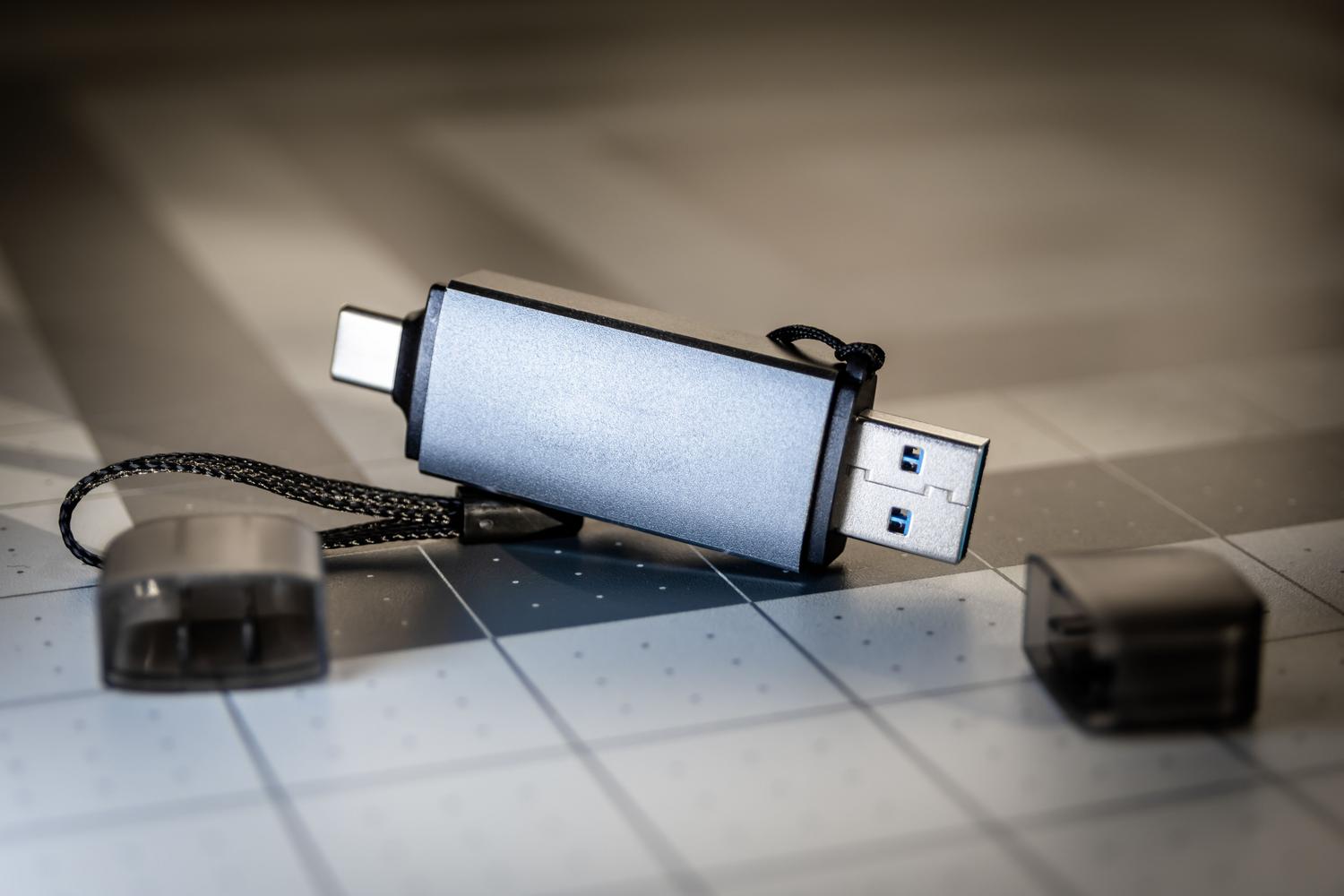
Osim kapaciteta, ključno je provjeriti odgovara li brzina oglašenim brojkama. Za to je CrystalDiskMark glavni alat u sustavu Windows. Omogućuje vam mjerenje sekvencijalne brzine (za velike datoteke poput filmova) i nasumične brzine (ključne za nesmetan rad operativnog sustava). Ako primijetite pad brzine veći od 20% u usporedbi s oglašenim brojkama, mogao bi postojati hardverski problem ili usko grlo u USB priključku.
Za korisnike Maca, Blackmagic Disk Speed Test je najvizualnija i najjednostavnija opcija, posebno korisna za one koji uređuju 4K video. S druge strane, ako želite znati je li vaš disk oštećen, trebali biste provjeriti SMART podatke . Obratite posebnu pozornost na "Reallocated Sectors"; ako je vrijednost veća od nule, disk fizički degradira i trebali biste odmah napraviti sigurnosnu kopiju.
Završni savjeti za sigurnu kupovinu
Kako biste izbjegli neugodna iznenađenja, najbolje je uvijek kupovati od renomiranih marki poput Samsunga, SanDiska, Kingstona ili WD-a . Izbjegavajte obnovljene proizvode sumnjivog podrijetla i izbjegavajte ponude koje se čine previše dobrima da bi bile istinite na platformama poput AliExpressa. Ako ste već nešto kupili i sumnjate da je krivotvorina, spremite snimke zaslona testova H2testw ili F3 kako biste obradili povrat i zatražili povrat novca.
Održavanje stroge kontrole nad pohranom sprječava gubitak vrijednih datoteka zbog oštećenog upravljačkog programa ili neispravnog hardvera. Ključno je ne vjerovati onome što File Explorer kaže, koristiti potpune alate za čitanje i pisanje te uvijek dati prednost kvaliteti i robnoj marki u odnosu na pretjerano niske cijene.