- Problem je obično vizualni problem uzrokovan sistemskim procesima, grafičkim upravljačkim programima ili zakazanim zadacima trećih strana.
- Mnogi slučajevi povezani su s određenom komponentom preglednika Google Chrome koja se pokreće kada je računalo otključano.
- Dostupno je nekoliko rješenja, od ponovnog pokretanja File Explorera do onemogućavanja zadataka u Windows Scheduleru.
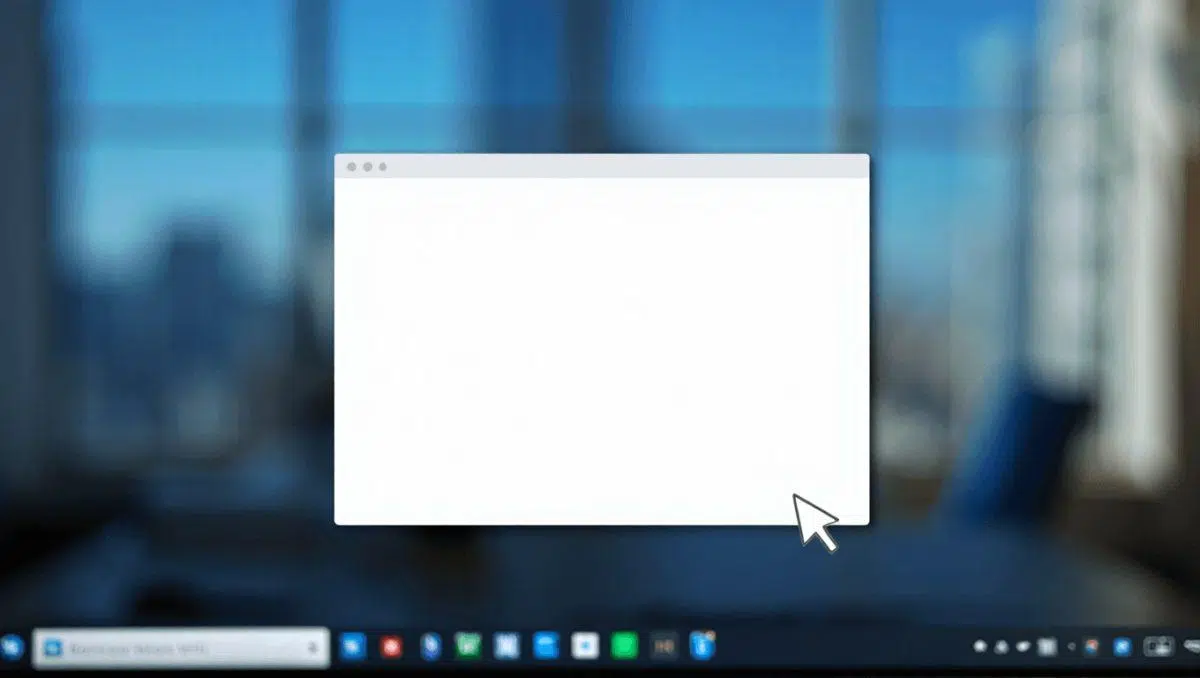
Ako iznenada naiđete na potpuno bijeli okvir koji se niotkuda pojavi na vašem zaslonu, prvo što trebate učiniti je ne paničariti . Iako se može činiti kao nepravilno ponašanje ili čak simptom virusa, najvjerojatnije se radi o jednostavnom grafičkom problemu ili komponenti sustava koja se zamrznula prilikom pokušaja učitavanja.
Ovaj fenomen je prilično čest i u Windowsima 10 i u Windowsima 11 i obično se pojavljuje kao prazan pravokutnik, ponekad s naslovnom trakom, a ponekad bez ičega, koji se povremeno pojavljuje . Neće vam slomiti računalo, ali prepoznavanje da je to prava smetnja može vam pomoći da ostanete mirni dok tražite rješenje.

Zašto dolazi do ovog oštećenja vida?
Postoji nekoliko razloga zašto vaše računalo može prikazati ovaj okvir. Prvo, upravljački programi vaše grafičke kartice mogu biti zastarjeli ili oštećeni, što sprječava GPU da ispravno renderira elemente sučelja. Također je uobičajeno da hardversko ubrzanje u nekim aplikacijama uzrokuje da područje renderiranja postane prazno ako postoji hardverski sukob.
S druge strane, mnoge moderne aplikacije koriste mehanizme poput WebView2 ili Chromium/Electron za prikaz svog sučelja; ako te komponente zakažu, prozor će ostati prazan. Čak i sam File Explorer, posebno okno za pregled , može se srušiti i uzrokovati ovaj efekt. Također ne smijemo zaboraviti da nepotpuna ažuriranja sustava Windows ili preopterećenja uzrokovana programima za prekrivanje poput Discorda ili Xbox Game Bara mogu ometati.

Neočekivani krivac: Google Chrome
Zanimljivo je da značajan broj korisnika odmah nakon prijave ili otključavanja računala doživljava ovaj bijeli ekran. Nakon istraživanja na forumima poput Reddita, otkriveno je da problem nije povezan s procesorom (bilo Intelovim ili AMD-ovim), već s planiranim zadatkom u Google Chromeu.
Specifičan proces zove se RunPlatformExperienceHelperOnUnlock i nalazi se u mapi GoogleUserPEH u Alatu za raspoređivanje zadataka. Iako Google nije službeno priznao grešku, ova komponenta upravlja interakcijama između preglednika i sustava, a kada se pokrene, čini se da ostavlja taj dosadni vizualni trag u gornjem lijevom kutu zaslona nekoliko sekundi prije nego što nestane. Da biste optimizirali svoj preglednik, možete pregledati upravljanje proširenjima i dopuštenjima preglednika.
Korak-po-korak vodič za uklanjanje bijelog prozora
Ako želite isprobati neka brza rješenja, najjednostavnije je ponovno pokrenuti proces explorer.exe iz Upravitelja zadataka. To osvježava sučelje i obično briše prozor ako se radi o jednokratnoj pogrešci. Alternativno, zatvaranje aplikacije za koju sumnjate da uzrokuje sukob i njezino ponovno otvaranje moglo bi biti dovoljno.

Za detaljnija rješenja preporučujemo sljedeće korake:
- Ažurirajte upravljačke programe video posjetom službene web stranice proizvođača.
- Onemogući hardversko ubrzanje u postavkama Chromea, Edgea ili dizajnerskih aplikacija.
- Popravite oštećene sistemske datoteke pokretanjem naredbe sfc / scannow a kasnije i DISM alat.
- Ako je problem s Chromeom, otvorite Windows planer zadataka, pronađite mapu GoogleUserPEH i onemogućite gore navedeni zadatak.

Drugi slučajevi: Windows tražilica
Neki korisnici izvještavaju da prozor za pretraživanje u programskoj traci ostaje prazan nekoliko sekundi nakon hladnog pokretanja . Unatoč pokušajima ponovne izgradnje indeksa pretraživanja ili ponovnog pokretanja usluge Windows Search, problem u početku i dalje postoji prije nego što normalno funkcionira. Riječ je o problemu s učitavanjem sučelja koji se obično sam rješava nakon kratkog razdoblja korištenja.
Za one koji sumnjaju da bi moglo biti nešto ozbiljnije, uvijek je dobra ideja pokrenuti potpuno skeniranje pomoću programa Windows Defender ili koristiti alate poput Malwarebytes. Čak i ako je malo vjerojatno da se radi o zlonamjernom softveru, provjera opasnih antivirusnih programa ili nepoznatih procesa koji troše mrežne ili CPU resurse pruža potpuni mir.
Održavanje sustava ažuriranim najnovijim ažuriranjima i izbjegavanje korištenja beta upravljačkih programa najbolja je strategija za sprječavanje ponavljanja ovih pogrešaka. Ako se bijeli okvir ponovno pojavi, najbolje je pratiti Windows Event Viewer kako biste točno utvrdili proces koji uzrokuje problem i primijenili odgovarajuće rješenje bez potrebe za formatiranjem računala.
