- Korištenje alata otvorenog koda RemoveWindowsAI za onemogućavanje usluga Copilot, Recall i AI.
- Mogućnost blokiranja automatske ponovne instalacije AI komponenti putem Windows Updatea.
- Mogućnost zamjene modernih aplikacija zasićenih umjetnom inteligencijom klasičnim verzijama sustava Windows.
- Metode vraćanja u prethodno stanje i sigurnosne kopije za vraćanje sustava u slučaju pogrešaka.
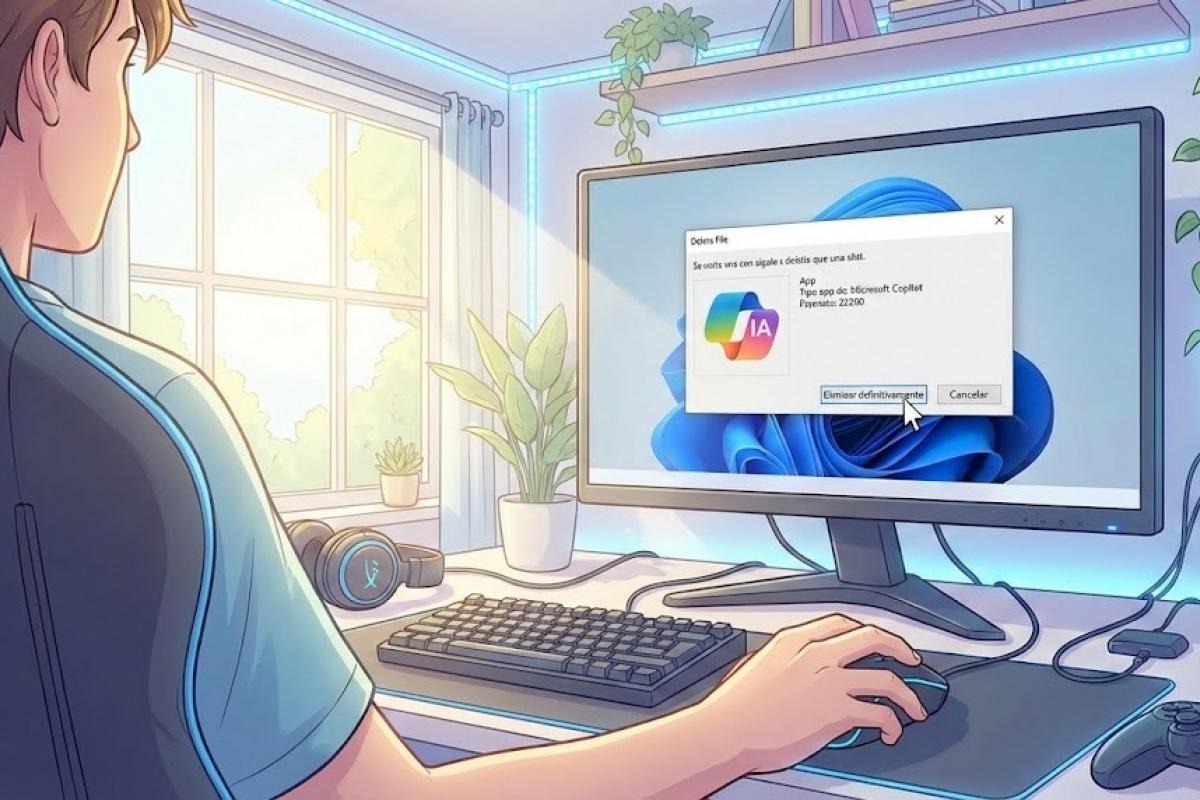
Siguran sam da vam se to dogodilo: uključite računalo i otkrijete da je Microsoft ponovno ugurao neku značajku umjetne inteligencije tamo gdje je nitko nije tražio. Od Notepada do Painta, čini se da se umjetna inteligencija uvlači u svaki kutak Windowsa 11, i dok je neki smatraju korisnom, za većinu je postala smetnja koja guta resurse i izaziva zabrinutost za privatnost.
Opći osjećaj je umor. Mnogima od nas nedostaju dani kada je operativni sustav bio jednostavno stabilan i robustan alat, bez nametljivih gumba ili pozadinskih procesa koji usporavaju računalo . Ako osjećate da vaše računalo više nije pod vašom potpunom kontrolom i želite očistiti sustav od tih prisilnih funkcija, došli ste na pravo mjesto.
Definitivno rješenje: RemoveWindowsAI
Kako bi se izbjegla ručna borba sa sustavom, pojavio se alat otvorenog koda pod nazivom RemoveWindowsAI, koji je razvio zoicware . Riječ je o moćnoj PowerShell skripti koja automatizira uklanjanje gotovo svih AI komponenti koje je Microsoft integrirao u najnovije verzije sustava Windows 11.
Zanimljivo je kod ovog skripta da ne samo da onemogućuje značajke, već i sprječava Windows Update da ih ponovno instalira . To postiže "trikom" koji zavarava sustav da misli da su novije verzije već instalirane, čime blokira automatsko preuzimanje ovih problematičnih paketa.
Što točno uklanja ova skripta?
Čišćenje je prilično temeljito i pokriva gotovo sve što bi se moglo smatrati "pametnim" i remetilačkim. Među uklonjenim značajkama su deaktivacija Copilota i njegova integracija u preglednik Microsoft Edge, kao i potpuno uklanjanje kontroverznog sustava Recall i njegovih zakazanih zadataka.
- Uklanjanje AI Fabric usluge i akcije umjetne inteligencije sustava.
- Deaktivacija kreator slika u Paintu i umjetnu inteligenciju u potrazi za prilagodbama.
- Suzbijanje Uvidi u unos i prikupljanje podataka iz onoga što pišemo.
- Onemogućavanje glasovnog pristupa i zvučnih efekata temeljenih na umjetnoj inteligenciji.
- Uklanjanje funkcija prepisivanja pametno u Notepadu.
Korak-po-korak vodič za pokretanje skripte
Ako želite očistiti sustav, postupak je prilično jednostavan, iako zahtijeva pokretanje naredbi s povišenim privilegijama. Prvo, u izborniku Start trebate potražiti Windows PowerShell , kliknuti desnom tipkom miša na njega i odabrati opciju pokretanja kao administrator. Ključno je koristiti verziju 5.1, a ne standardni Terminal ili PowerShell 7 kako biste izbjegli pogreške.
Nakon što se otvori plava konzola, jednostavno kopirajte i zalijepite sljedeći kod i pritisnite Enter: & ([scriptblock]::Create((irm "https://raw.githubusercontent.com/zoicware/RemoveWindowsAI/main/RemoveWindowsAi.ps1")))
Kada ga pokrenete, pojavit će se grafičko sučelje gdje možete odabrati koje funkcije želite ukloniti. Nakon što odaberete sve što vam ne treba, kliknite zeleni gumb Primijeni i ponovno pokrenite računalo da bi promjene stupile na snagu. Vaš antivirusni softver bi to mogao označiti; ne brinite, ovo je čest lažno pozitivan rezultat kada se modificiraju duboki ključevi registra.
Napredne opcije i automatizacija
Za one koji ne žele koristiti sučelje ili trebaju čistiti više računala odjednom, postoje posebne naredbe. Ako želite primijeniti apsolutno sve opcije Parametar možete koristiti bez da vas program išta pita. -nonInteractive -AllOptions na kraju koda za preuzimanje.
Ako ste oprezniji korisnik, možete odabrati određene module. Na primjer, ako vas zanima samo Uklonite AI Appx pakete i pravila Copilota, naredbu možete pokrenuti tako da posebno navedete -Options DisableRegKeys,RemoveAppxPackages,DisableCopilotPolicies.
Kako se vratiti i oporaviti klasične aplikacije
Ponekad, kada uklonimo modernu verziju programa Paint ili Notepad, ostanemo bez potrebnih alata. Skripta RemoveWindowsAI rješava to tako što omogućuje instalirajte klasične verzije (bez umjetne inteligencije) ovih aplikacija. Za to se koristi naredba s parametrom . -InstallClassicApps nakon čega slijede nazivi aplikacija poput mspaint, notepad o photoviewer.
Ako u bilo kojem trenutku požalite ili nešto prestane raditi, programer je uključio način rada unatragDa bi ispravno radio, idealno je prethodno aktivirati -backupModeNakon što je to učinjeno, pokrenite skriptu s parametrom -revertMode vratit će sustav u prvobitno stanje.
Dodatni savjeti za ručno čišćenje
Ako ne vjerujete skriptama i radije radite stvari na svoj način, postoje neke postavke koje možete ručno prilagoditi. Na primjer, u Notepadu možete pristupiti postavkama i izravno isključiti Copilot kako biste spriječili da kontekstni izbornik predlaže promjene visine teksta.
Na Copilot+ računalima, umjetna inteligencija je još nametljivija jer koristi lokalni NPU. Preporučuje se provjeriti postavke Xbox Game Bara kako biste prekinuli vezu umjetne inteligencije s igrama i otići na Sustav > Zvuk kako biste onemogućili studijske efekte web kamere, poput lažnog kontakta očima ili umjetnog zamućenja.
Za one koji traže potpuno iskustvo bez umjetne inteligencije, najbolja je opcija zamijeniti Microsoftov softver. Preglednici poput Vivaldija ili Firefoxa daleko su jednostavnije alternative Edgeu, a alati poput Notepada++ čine Notepad dječjom igrom u smislu upotrebljivosti i korisničkog iskustva.
Uklanjanje telemetrije i nepotrebnih procesa ne uključuje samo brisanje datoteka, već i upravljanje grupnim pravilima i registrom sustava. U konačnici, radi se o vraćanju nesmetanog radnog okruženja u kojem je računalo alat pod našom kontrolom, a ne izlog za usluge u oblaku koje troše RAM i CPU bez našeg pristanka.