- Ugrađene metode konfiguracije za najpopularnije preglednike.
- Korištenje specijaliziranih ekstenzija za agresivnije i učinkovitije blokiranje.
- Sprječavanje sigurnosnih rizika poput instalacije zlonamjernog softvera i phishinga.
- Upravljanje iznimkama za dopuštanje legitimnih prozora na pouzdanim web-lokacijama.
Siguran sam da vam se to dogodilo tisuću puta: čitate zanimljiv članak ili pokušavate nešto kupiti online i, odjednom, bam!, pojavi se prozor koji vas traži da se pretplatite na newsletter ili vam pokušava prodati proizvod koji vas uopće ne zanima. Ove upadice, poznate kao skočni prozori , mogu biti prava glavobolja i potpuno poremetiti vaše iskustvo pregledavanja.
Ali pazite, nije sve samo vizualna smetnja. Ponekad su ovi skočni prozori ulaz za zlonamjerni softver ili malware , osmišljen da se ušulja na vaš uređaj bez vaše primjedbe. Stoga, poznavanje načina zaustavljanja nije samo stvar praktičnosti; to je temeljna sigurnosna mjera za zaštitu vaših osobnih podataka i zdravlja vašeg računala.

Što su točno skočni prozori i zašto su toliko dosadni?
Da bismo se bacili na stvar, moramo shvatiti da su skočni prozori sekundarni prozori koji se automatski pokreću bez korisnikovog pristanka. Ponekad se pojavljuju kao plutajući okviri, drugi put otvaraju nove kartice, a u najagresivnijim slučajevima postaju skočni prozori koji ostaju skriveni iza glavnog prozora i vidljivi su samo kada zatvorite web-stranicu koju ste posjetili.
Razlog zašto su toliko frustrirajući jest taj što često skrivaju sadržaj koji zapravo želimo vidjeti. Nadalje, često sadrže obmanjujuće poveznice koje obećavaju nevjerojatne nagrade ili lažna upozorenja o virusima osmišljena da vas prevare da instalirate opasne programe. Čak je i Google prepoznao ovo kao lošu praksu i kažnjava rangiranje web stranica koje zloupotrebljavaju ove tehnike u tražilicama.

Kako onemogućiti skočne prozore u Google Chromeu
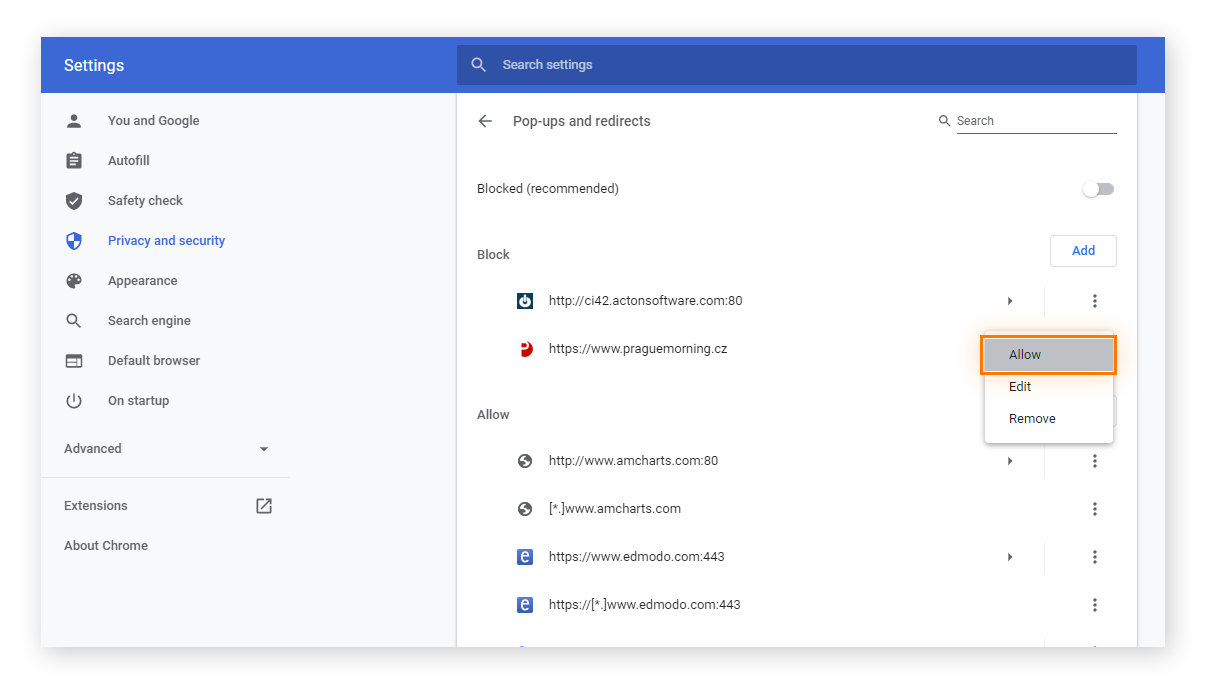
Chrome je prema zadanim postavkama konfiguriran da blokira većinu skočnih prozora, ali ponekad se neki provuku ili moramo prilagoditi dopuštenja. Da biste to riješili, najlakši način je otići na izbornik s tri točke u gornjem desnom kutu, unijeti Postavke , a zatim prijeći na odjeljak Privatnost i sigurnost.
Nakon što ste tamo, idite na Postavke web-mjesta i potražite odjeljak Skočni prozori i preusmjeravanja . Ovdje možete odabrati opciju "Nije dopušteno" kako bi ih preglednik automatski blokirao. Ako vidite da legitimnoj web-stranici trebaju ovi skočni prozori za funkcioniranje (poput nekih banaka), možete dodati iznimke upisivanjem adrese web-mjesta u popis dopuštenih.
Ako i dalje primate dosadne obavijesti čak i nakon što ste blokirali skočne prozore, vjerojatno ste se pretplatili na obavijesti web-mjesta . Da biste to uklonili, idite na dotično web-mjesto, kliknite ikonu informacija pored URL-a i promijenite dopuštenje za obavijesti na Blokiraj.

Postavke blokiranja u preglednicima Microsoft Edge i Mozilla Firefox
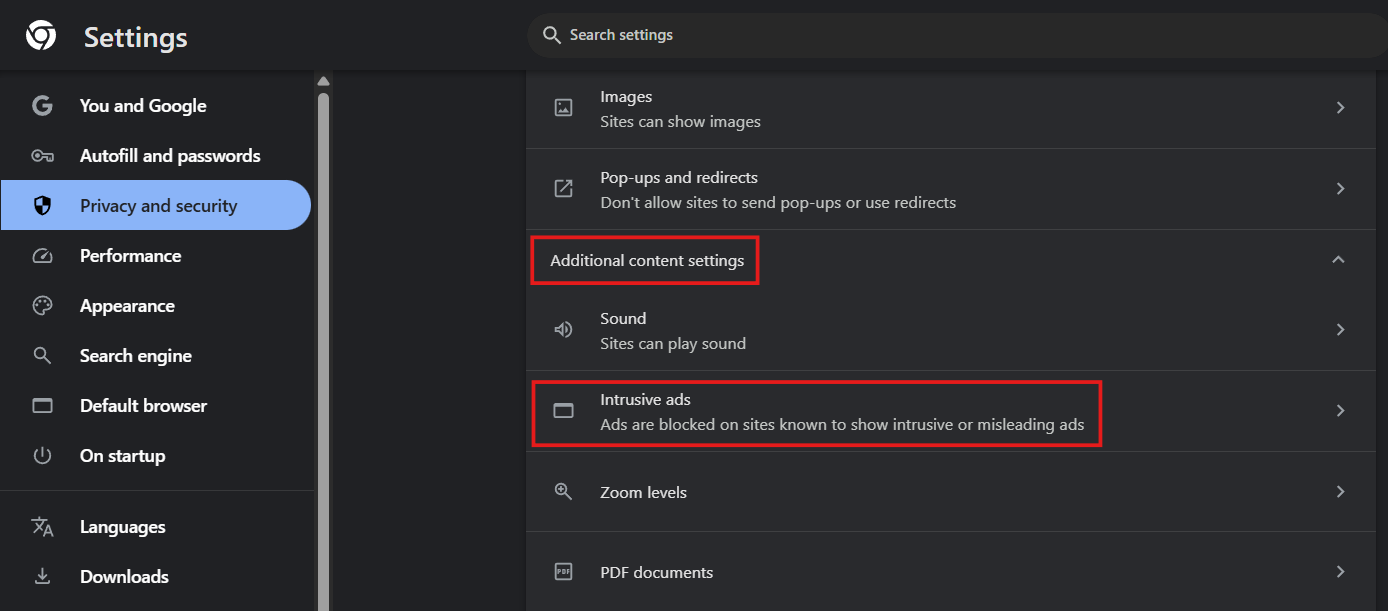
Ako ste korisnik Microsoft Edgea, postupak je prilično sličan. Samo idite na Postavke , zatim na Privatnost, pretraživanje i usluge i potražite opciju Dozvole web-mjesta . Tamo ćete pronaći odjeljak Skočni prozori i preusmjeravanja gdje biste trebali omogućiti preporučeni gumb za blokiranje . Postoje i druge onemogućene značajke Edgea koje možete prilagoditi kako biste poboljšali svoju privatnost.
U Firefoxu je postupak jednako jednostavan. Idite na Postavke , zatim na karticu Privatnost i sigurnost i pomaknite se prema dolje do odjeljka Dozvole kako biste označili okvir za Blokiraj skočne prozore . Kao i kod drugih preglednika, Firefox vam omogućuje upravljanje popisom iznimki za domene kojima u potpunosti vjerujete.

Napredni alati i proširenja za potpunu blokadu
Ponekad izvorne postavke preglednika ne uspijevaju u borbi protiv agresivnog oglašavanja koje koristi složeni JavaScript kod. U tim slučajevima, idealno je instalirati specijalizirano proširenje. uBlock Origin je vjerojatno najbolja trenutno dostupna opcija, jer je lagan, učinkovit i troši vrlo malo sistemskih resursa.
Pomoću uBlock Origin možete izvršiti ciljano blokiranje . Ako se pojavi dosadan element koji preglednik ne prepoznaje, možete koristiti funkciju Blokiraj element , mišem odabrati prozor koji vas nameće i stvoriti pravilo kako biste spriječili njegovo ponovno pojavljivanje. Druge poznate alternative su AdBlock i Popper Blocker, koji su također vrlo učinkoviti u čišćenju sučelja pregledavanja.
Da biste svoj uređaj potpuno zaštitili, samo blokiranje skočnih prozora nije dovoljno. Ključno je da vaš preglednik bude ažuriran na najnoviju verziju, jer ažuriranja obično uključuju sigurnosne zakrpe protiv novih prijetnji. Također, uvijek budite oprezni sa svim skočnim prozorima koji traže osobne podatke ili upozoravaju na ozbiljan kvar sustava ako niste pokrenuli skeniranje službenim antivirusnim softverom.
Ako naiđete na web stranicu koja je pravo minsko polje skočnih prozora, najpametnije je odmah napustiti stranicu . Nemojte komunicirati s njezinim gumbima ili pokušavati zatvoriti prozore ako vam se čine sumnjivima, jer ponekad samo klikanje na "X" na zlonamjernom oglasu može pokrenuti preuzimanje zlonamjernog softvera u pozadini.
Održavanje kombinacije internih postavki preglednika, korištenje robusnih ekstenzija poput uBlocka i oprezno klikanje dobitna je strategija za pregledavanje weba bez nametljivog oglašavanja ili ugrožavanja integriteta računala.
