- Dozvole aplikacija kontroliraju pristup osjetljivim podacima i ključnim funkcijama uređaja, kao što su kamera, mikrofon, lokacija ili datoteke.
- Android i Windows uključuju ploče za privatnost za pregled, odobravanje ili opoziv dopuštenja prema aplikaciji i vrsti dopuštenja u bilo kojem trenutku.
- Postoje različite vrste dozvola (normalne, opasne, posebne) s različitim utjecajima na privatnost i sustav.
- Dodatni alati poput Bouncera, upravitelja dozvola i nadzornih ploča aktivnosti pomažu u boljem praćenju i ograničavanju rada svake aplikacije.
Kontroliranje što aplikacije mogu učiniti s vašim telefonom ili računalom postalo je gotovo jednako važno kao i odabir snažne lozinke. Svaki put kada instalirate nešto novo, pojavljuju se obavijesti koje traže pristup vašoj kameri, mikrofonu, kontaktima ili lokaciji, a mi često prihvaćamo bez čitanja jer nam se žuri. Problem je u tome što ako ne pregledate ta dopuštenja, na kraju dajete više podataka o računu ili dopuštate određenim aplikacijama da unose neželjene promjene u vaš sustav.
Dobra je vijest da imate puno više moći nego što mislite za upravljanje dopuštenjima aplikacija , i na Androidu i na Windowsima, a postoje čak i dodatni alati koji ovaj zadatak čine još lakšim. U ovom sveobuhvatnom vodiču vidjet ćete, korak po korak, kako pregledati i promijeniti dopuštenja na svom mobilnom uređaju, kako funkcioniraju različite vrste dopuštenja za Android, koje rizike nose neka napredna dopuštenja pristupa u Windowsima i koje specijalizirane aplikacije možete koristiti kako biste sve držali pod kontrolom bez kompliciranja stvari.
Što su dopuštenja aplikacije i zašto su važna?
Dozvole aplikacija su barijera koja štiti vaše privatne podatke i osjetljive funkcije uređaja . Zahvaljujući njima, aplikacija ne može čitati vaše kontakte, snimati zvuk, pristupati vašem kalendaru ili se povezivati s drugim uređajima osim ako je izričito ne ovlastite.
Android i Windows koriste dopuštenja za ograničavanje pristupa ograničenim podacima , kao što su osobni podaci, i ograničenim radnjama, kao što je mijenjanje postavki sustava ili instaliranje drugih programa. Na primjer, aplikacija kamere ne može uključiti mikrofon bez dopuštenja, a igra se ne bi trebala povezivati s Bluetoothom ili koristiti vašu lokaciju osim ako to nije zatražila i vi ste dali dopuštenje.
Glavni cilj sustava dozvola je pružiti vam kontrolu, transparentnost i smanjiti korištenje vaših podataka . Drugim riječima, omogućuje vam da odlučite što dijelite, znate kako se to koristi i osigurava da aplikacije pristupaju samo onome što im je potrebno za određenu funkciju koju koristite u bilo kojem trenutku.
Ako ne obraćate pažnju na dopuštenja, na kraju odobravate pristup koji nije potreban , poput igara koje žele čitati vaše tekstualne poruke, svjetiljki koje traže vašu lokaciju ili aplikacija za uređivanje fotografija koje zahtijevaju potpuni pristup svim vašim datotekama. U najboljem slučaju, to je višak dijeljenih podataka; u najgorem, sigurnosna i privatna ranjivost.
Kako upravljati dopuštenjima aplikacija na Androidu
Android vam omogućuje promjenu dopuštenja aplikacije u bilo kojem trenutku , pojedinačno ili prema vrsti dopuštenja (na primjer, kamera, mikrofon ili lokacija). Niste vezani onim što ste prihvatili prvi put kada ste otvorili aplikaciju.
Promjena dopuštenja aplikacije za svaku aplikaciju pojedinačno
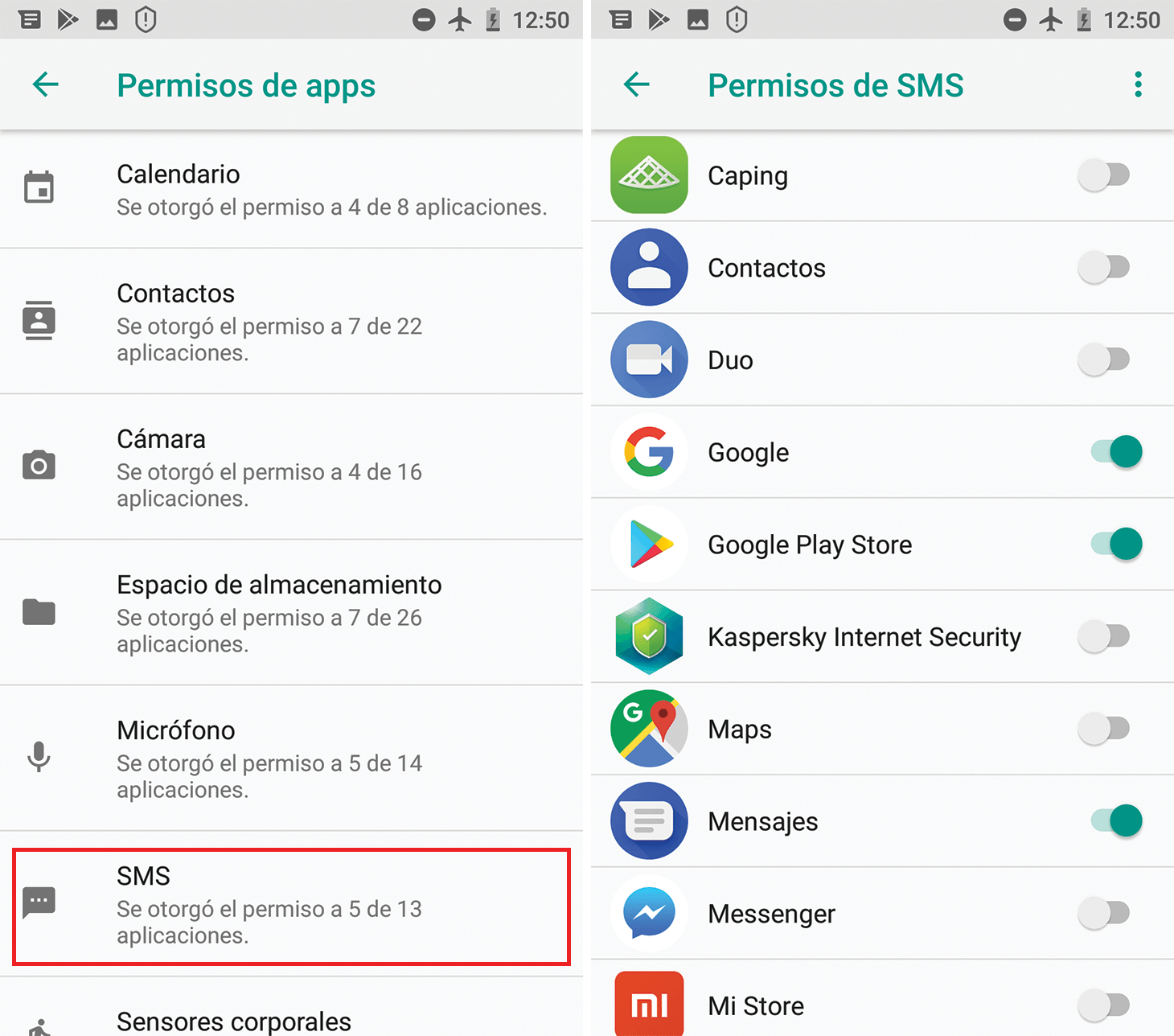
Ako želite provjeriti što određena aplikacija može učiniti i prilagoditi njezina dopuštenja , slijedite ovaj opći put (nazivi se mogu malo razlikovati ovisno o sloju prilagodbe, ali logika je ista):
- Otvorite aplikaciju Postavke s vašeg Android uređaja.
- Idite na "Aplikacije" ili "Aplikacije".
- Pronađite i dodirnite aplikaciju koju želite izmijenitiAko se ne pojavi na početnom popisu, dodirnite "Prikaži sve aplikacije" i odaberite je tamo.
- Idite na odjeljak "Dozvole"Ovdje ćete vidjeti koja su dopuštenja odobrena, a koja odbijena.
- Dodirnite svako dopuštenje da biste promijenili njegove postavke i odaberite između opcija poput "Dopusti" ili "Ne dopusti". Za osjetljiva dopuštenja (lokacija, kamera, mikrofon) vidjet ćete dodatne opcije.
Za lokaciju, kameru i mikrofon, Android obično nudi finije načine upravljanja koji nadilaze jednostavno da ili ne:
- Stalno / Uvijek (samo lokacija)Aplikacija može koristiti vašu lokaciju čak i u pozadini, čak i ako je ne koristite.
- Dopusti samo ako je aplikacija u upotrebiAplikacija pristupa toj dozvoli samo dok je otvorena na ekranu.
- uvijek pitajSvaki put kada aplikacija želi koristiti dopuštenje, pojavit će se obavijest kako biste mogli odlučiti u tom trenutku.
- Ne dopustitiAplikacija ne može koristiti to dopuštenje ni pod kojim uvjetima.
Dobra je praksa koristiti opciju "Dopusti samo kada je aplikacija u upotrebi" kad god je to moguće , jer to uvelike smanjuje pristup u pozadini i održava funkcionalnost kada vam je aplikacija stvarno potrebna.
Pogledajte koje aplikacije dijele istu vrstu dopuštenja
Android vam također omogućuje pregled aplikacija koje imaju pristup određenoj vrsti resursa , na primjer, sve aplikacije koje mogu vidjeti vaš kalendar ili koristiti mikrofon. To je vrlo korisno za brzo otkrivanje zloupotrebe.
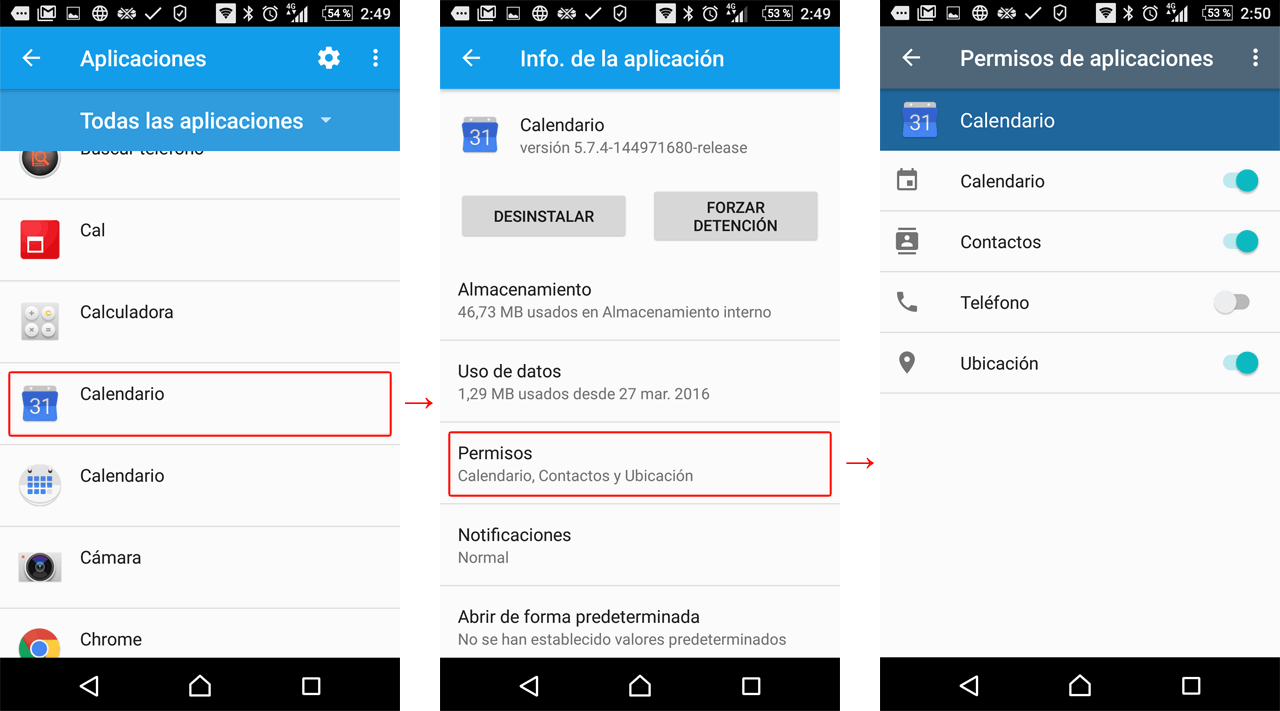
- Otvorite Postavke na vašem Androidu.
- Idite na "Sigurnost i privatnost", a zatim na "Privatnost" (Prema proizvođaču, ovi nazivi se mogu neznatno promijeniti).
- Pristupite "Upravitelju dozvola" ili "Administratoru dozvola".
- Odaberite vrstu dozvole (na primjer, Kalendar, Kamera, Lokacija itd.). Vidjet ćete popis aplikacija koje su dopuštene i onih koje nisu dopuštene.
- Dodirnite aplikaciju na popisu da biste izmijenili postavke njezinih dopuštenja o toj specifičnoj vrsti.
Ova centralizirana ploča sprječava vas da slijepo prelazite s aplikacije na aplikacije i omogućuje vam brzo otkrivanje koje aplikacije imaju pristup osjetljivim kategorijama kao što su SMS-ovi, pozivi, datoteke ili fizička aktivnost.
Vrste dozvola u Androidu i što svaka od njih dopušta
Android kategorizira dopuštenja na temelju vrste podataka ili radnje kojoj daju pristup . Razumijevanje što svako dopuštenje podrazumijeva pomaže vam da donosite bolje odluke o tome kada ga odobriti ili opozvati.
Standardna korisnička dopuštenja
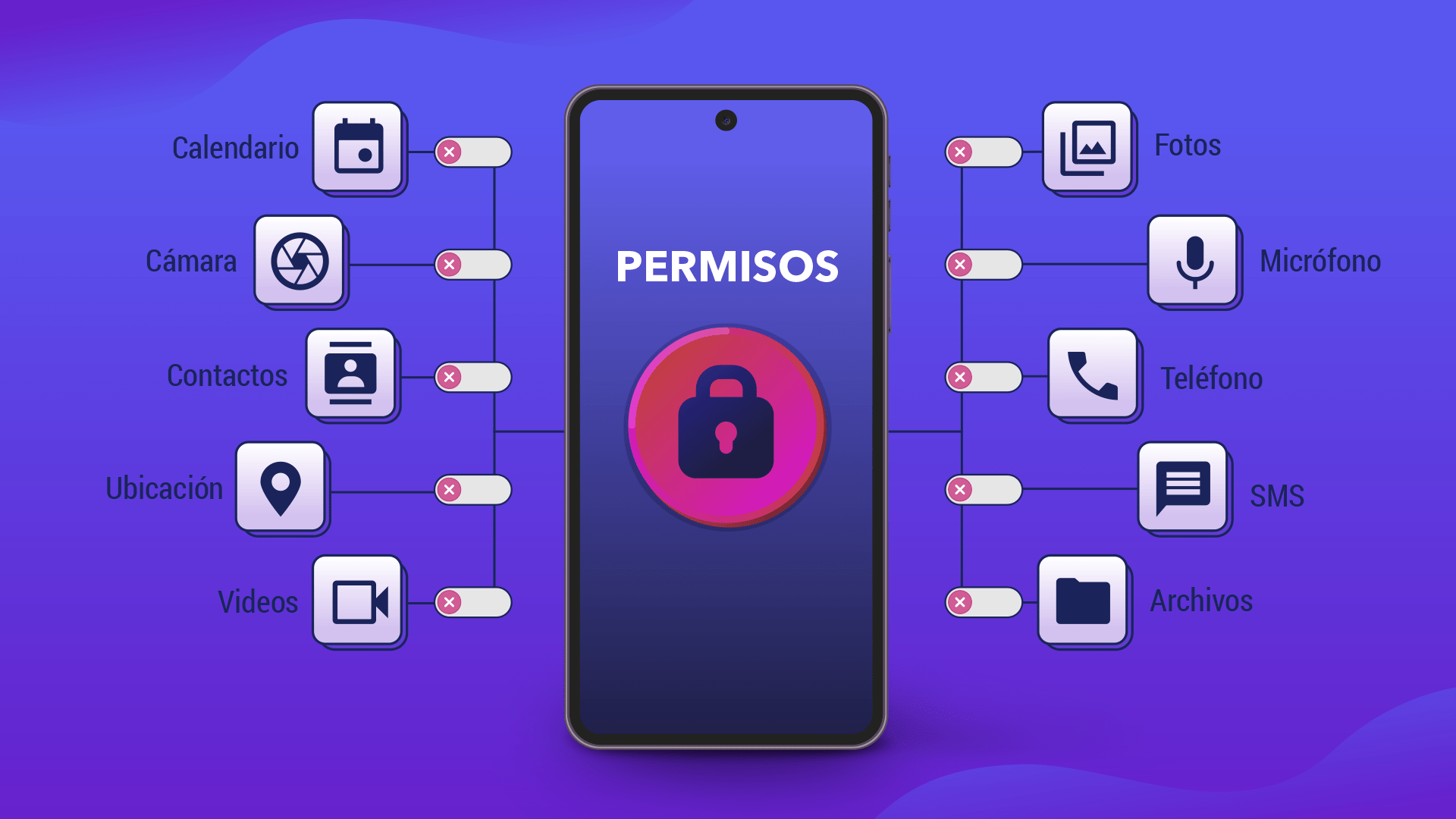
Među najčešćim dopuštenjima koja ćete vidjeti prilikom upravljanja aplikacijama na Androidu su sljedeća :
- kalendar: omogućuje aplikaciji pristup vašim kalendarima, čitanje i, u nekim slučajevima, stvaranje ili izmjenu događaja.
- Zapisnici poziva / Povijest poziva: omogućuje pristup zapisniku upućenih i primljenih poziva te mogućnost pisanja u njega.
- Kamere: ovlašćuje snimanje fotografija i videa pomoću kamere uređaja.
- Kontakti: omogućuje vam čitanje i, ponekad, uređivanje vašeg popisa kontakata.
- Datoteke ili datotečni sustav: omogućuje pristup datotekama pohranjenim na uređaju (dokumenti, slike, glazba itd.).
- Zdravlje, dobrobit i fitness / Tjelesni senzori: autorizira očitavanje zdravstvenih podataka, tjelesne aktivnosti i senzora povezanih s vašim vitalnim znakovima.
- Mjesto: omogućuje pristup lokaciji vašeg uređaja, bilo putem GPS-a, WiFi-ja ili mobilnih mreža.
- mikrofon: omogućuje snimanje zvuka putem mikrofona uređaja.
- Glazba i audio / Glazbena biblioteka: omogućuje pristup vašim lokalno pohranjenim audio datotekama.
- Uređaji u blizini / Bluetooth / Komunikacija blizinom: omogućuje vam pretraživanje, povezivanje i komunikaciju s drugim uređajima u blizini (Bluetooth, NFC itd.).
- Obavijesti: autorizira slanje i prikazivanje obavijesti.
- telefon: omogućuje vam upućivanje i upravljanje telefonskim pozivima iz aplikacije.
- Fotografije i videozapisi / Biblioteka slika / Biblioteka videozapisa: omogućuje pristup vašim fotografijama i videozapisima pohranjenima na uređaju.
- Tjelesna aktivnost / Kretanje: omogućuje očitavanje podataka o kretanju (koraci, rute, putovanja automobilom itd.), obično putem akcelerometra i drugih senzora.
- SMS / Poruke / E-pošta: ovlašćuje slanje, čitanje i upravljanje tekstualnim porukama ili e-porukama povezanim s vašim računima.
Mnoga od ovih dopuštenja spadaju u kategoriju privatnih korisničkih podataka , jer omogućuju rekonstrukciju navika, osobnih odnosa, čestih lokacija ili komunikacijskog sadržaja. Stoga je preporučljivo pažljivo pregledati koje aplikacije imaju pristup i odlučiti je li im on zaista potreban.
Dozvole za instalaciju, vrijeme izvođenja i posebne ponude
S tehničkog gledišta, Android razlikuje nekoliko vrsta dozvola na temelju načina na koji su dodijeljene i razine rizika :
- Dozvole u vrijeme instalacijeOva dopuštenja se dodjeljuju automatski kada instalirate aplikaciju iz trgovine. Obično pružaju ograničen pristup i imaju mali utjecaj na privatnost ili sustav. Primjeri ove skupine uključuju "normalna" i "potpisna" dopuštenja.
- Uobičajene dozvoleOmogućuju pristup funkcijama izvan izoliranog područja aplikacije, ali s vrlo niskim rizikom. Sustav im dodjeljuje razinu zaštite.
normal. - Dozvole za potpisOva dopuštenja se odobravaju samo kada je aplikacija potpisana istim certifikatom kao i aplikacija ili sustav koji definira dopuštenje. Koriste se za privilegirane usluge, kao što su VPN ili automatsko popunjavanje, a njihova razina zaštite je
signatureNeki nisu dostupni ni za aplikacije trećih strana. - Dozvole za rad (opasne)To su kolačići koji omogućuju pristup osjetljivim podacima ili radnjama (lokacija, kontakti, kamera, mikrofon itd.). Sustav traži od korisnika potvrdu u stvarnom vremenu kada ih aplikacija treba. Imaju određenu razinu zaštite.
dangerous. - Posebna dopuštenjaOvo je rezervirano za vrlo specifične i osjetljive operacije, poput crtanja preko drugih aplikacija ili pristupa posebnim postavkama sustava. Samo ih platforma ili proizvođač mogu definirati, a sustav ih tako i tretira.
appopili slično.
Postavke "Poseban pristup aplikacijama" koje se nalaze u Postavkama obuhvaćaju mnoge od ovih posebnih operacija , kao što su optimizacija baterije, izmjena postavki sustava ili pristup svim datotekama. Nekoliko njih implementirano je interno kao posebna dopuštenja i obično zahtijevaju pristup određenoj sistemskoj ploči da biste ih aktivirali.
Osim toga, Android grupira neka dopuštenja u logičke grupe (na primjer, nekoliko vezanih uz SMS). Iz perspektive korisnika, to smanjuje broj dijaloga: ako odobrite dopuštenje u grupi, sustav može smatrati i druga dopuštenja odobrenima. Međutim, te se grupe mogu promijeniti s novim verzijama, pa se kao razvojnom programeru ne preporučuje pretpostaviti da će dopuštenje uvijek pripadati istoj grupi.
Konfiguriranje dozvola u sustavima Windows 10 i Windows 11
U sustavu Windows, mnoge moderne aplikacije iz Microsoft Storea ( UWP ) također koriste sustav dozvola sličan Androidovom . Aplikacija za fotografije zatražit će pristup kameri, vodič za restorane zatražit će pristup lokaciji, aplikacija za videopozive trebat će pristup mikrofonu i kameri i tako dalje.
Odabir aplikacija koje mogu koristiti svaku značajku u sustavu Windows 11
Windows 11 centralizira upravljanje dozvolama u odjeljku Privatnost i sigurnost :
- Pritisnite gumb iniciranje.
- Idi na Postavke > Privatnost i sigurnost.
- Odaberite dopuštenje aplikacije koje želite pregledati. (Lokacija, kamera, mikrofon itd.).
- Omogućite ili onemogućite pristup za svaku aplikaciju na popisu. kako tebi odgovara.
Stranica za privatnost sustava Windows ne kontrolira klasične aplikacije za stolna računala , koje obično imaju puni pristup sistemskim resursima i nisu tamo navedene. Da biste saznali što određena aplikacija može učiniti, trebali biste provjeriti njezin popis u Microsoft Storeu i njezina pravila o privatnosti te razumjeti korisničke račune u sustavu Windows.
Upravljanje dozvolama u sustavu Windows 10
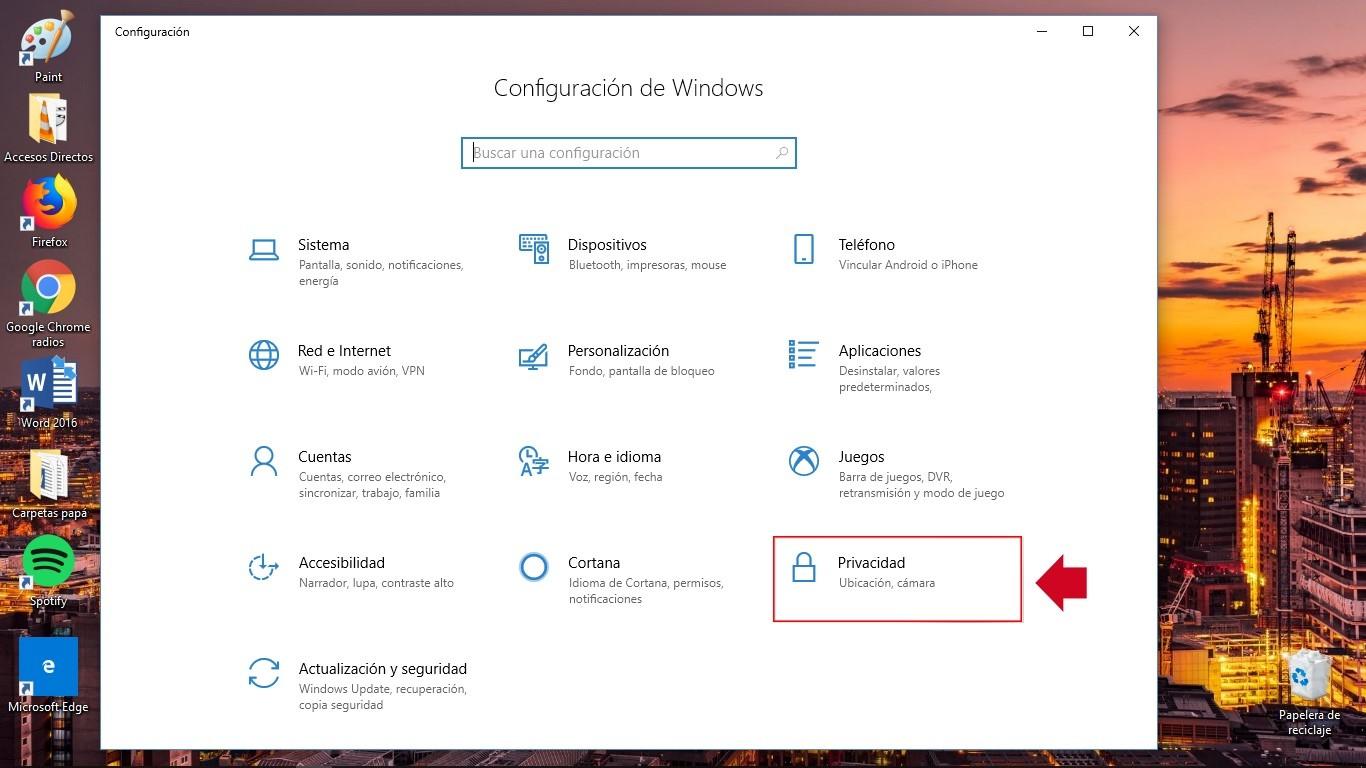
U sustavu Windows 10 logika je slična, iako se put malo mijenja :
- otvara konfiguracija s izbornika Start.
- Unesite privatnost.
- Odaberite relevantnu kategoriju (Kalendar, Kamera, Mikrofon, itd.).
- Unutar svake kategorije možete omogućiti ili onemogućiti dopuštenja za kompatibilne aplikacije..
Mnoge tradicionalne desktop aplikacije imaju šira dopuštenja i nisu regulirane s ove ploče . Ove aplikacije mogu čitati i pisati u vaše datoteke, koristiti periferne uređaje (kamere, pisače, mikrofone), pristupati registru, povezivati se s internetom ili instalirati pozadinske usluge bez da se pojavljuju u odjeljku Privatnost.
Primjeri naprednih dozvola u sustavu Windows
Neke Windows aplikacije mogu zahtijevati vrlo moćne mogućnosti koje biste trebali dobro razumjeti prije instaliranja :
- Pristup svim vašim datotekama, uređajima, aplikacijama, programima i registruAplikacija može čitati i mijenjati bilo koju korisničku datoteku, mijenjati postavke, koristiti sve periferne uređaje bez upozorenja i pristupati podacima kao što su povijest lokacije ili dijagnostika.
- Dozvoli podizanje: ovlašćuje ga za pokretanje s administratorskim ovlastima bez potrebe za svakim zahtjevom za potvrdu.
- Dijagnostika aplikacije: može čitati dijagnostičke informacije o drugim pokrenutim aplikacijama.
- Prilagođene instalacijske akcije i lokalne/pakirane sistemske uslugeOmogućuju instalaciju dodatnog softvera ili usluga koje se pokreću s visokim privilegijama na računalu.
- Nevirtualizirani resursi i preusmjeravanje pisanjaOmogućuju vam stvaranje ili izmjenu datoteka i unosa u registar koji se ne brišu prilikom deinstalacije aplikacije.
Čak i ako aplikacija ima mogućnost sveg ovoga, to ne znači nužno da hoće , ali znači da biste trebali u potpunosti vjerovati programeru. Idealno bi bilo da uvijek pregledate pravila o privatnosti i mišljenja drugih korisnika prije instaliranja ove vrste softvera.
Aplikacije za bolje upravljanje dopuštenjima na Androidu
Iako Android nudi mnogo izvornih opcija, ponekad biste radije koristili praktičniju i vizualniju ploču za upravljanje dozvolama . Tu dolaze do izražaja specijalizirane aplikacije poput Upravitelja aplikacija , koje prikupljaju informacije, kategoriziraju rizike i omogućuju vam brže opoziv pristupa.
Odbacivanje: Privremena dopuštenja i automatsko opoziv
Bouncer je jedna od najbolje ocijenjenih plaćenih aplikacija za upravljanje dozvolama na Androidu . Njena osnovna ideja je jednostavna, ali moćna: omogućuje vam dodjeljivanje privremenih dozvola koje se automatski opozivaju kada zatvorite aplikaciju.
Kada aplikacija zatraži dopuštenje, Bouncer prikazuje obavijest s naprednim opcijama . Na primjer, ako društvena mreža zatraži pristup mikrofonu, možete joj odobriti korištenje te određene funkcije i dopustiti Bounceru da povuče dopuštenje čim zatvorite aplikaciju.
Ovaj pristup je idealan za aplikacije kojima je dopuštenje potrebno samo jednokratno (prijenos fotografije, slanje audio poruke, kratko dijeljenje lokacije) i ne bi ih trebalo pokretati cijeli dan u pozadini.
Upravitelj dozvola aplikacija
Još jedan zanimljiv alat je besplatni upravitelj dozvola specifičan za Android koji analizira vaše aplikacije i dodjeljuje im sigurnosnu ocjenu . Klasificira aplikacije u nekoliko razina rizika: bez rizika, nizak, srednji i visok.
Osim što prikazuju dopuštenja, ove vrste aplikacija otkrivaju pozadinske procese koji možda troše resurse ili podatke bez vašeg znanja. Obično nude gumbe za zaustavljanje tih procesa i prečace za deinstalaciju problematičnih aplikacija.
Ova rješenja također integriraju informacije o tome koja se dopuštenja smatraju najopasnijima za vašu privatnost , jasno pokazujući koja biste trebali pažljivije pregledati.
Nadzorna ploča za privatnost: Moderna ploča za privatnost u Android stilu
Nadzorna ploča za privatnost je aplikacija koja replicira ploču za privatnost iz najnovijih verzija Androida , prvenstveno dizajniranu za mobilne telefone koji još nemaju te značajke kao standard.
Njegovo sučelje je jednostavno i vrlo slično sučelju samog sustava , prikazujući koje su aplikacije nedavno pristupile kameri, mikrofonu ili lokaciji i kada su to učinile.
Kad god aplikacija koristi jedno od ovih dopuštenja, Nadzorna ploča za privatnost prikazuje indikator u gornjem desnom kutu zaslona , sličan zelenoj ili narančastoj točki na modernim Android uređajima, tako da uvijek znate koristi li nešto mikrofon ili kameru.
GlassWire: Praćenje korištenja podataka i mrežne aktivnosti
Iako GlassWire nije upravitelj dozvola sam po sebi, on je monitor mrežne aktivnosti koji vrlo dobro nadopunjuje upravljanje pristupom . Njegova glavna funkcija je prikazati koje aplikacije koriste vaše podatke ili Wi-Fi vezu i kada.
Obavještava vas kada se aplikacija pokuša spojiti na internet, posebno putem mobilnih podataka , što vam pomaže izbjeći iznenađenja na računu i otkriti aplikacije koje previše rade u pozadini.
Identificiranjem aplikacija koje troše podatke bez vašeg znanja, dobivate i naznake o tome koje biste mogli pregledati u smislu dopuštenja , posebno u vezi s aktivnostima u pozadini ili pristupom mreži.
Dozvola i praćenje aplikacije
Praćenje i dopuštenja aplikacija još je jedan alat osmišljen za centralizaciju svih dodijeljenih dopuštenja na jednom mjestu . Prikuplja informacije o instaliranim aplikacijama i omogućuje vam da jednim dodirom opozovete pristup koji vam više nije potreban.
Osim toga, obično uključuje ploču za korištenje koja prati radi li nešto u pozadini bez vašeg znanja , pomažući vam da otkrijete sumnjivo ponašanje ili jednostavno loše optimizirane aplikacije.
Iako je njegov dizajn jednostavan i može uključivati oglase u besplatnoj verziji , vrlo je praktičan za one koji žele ići korak dalje od onoga što nudi zadani sustav, a da se ne zaglave u naprednim izbornicima.
Automatsko uklanjanje dozvola iz aplikacija koje ne koristite (Android)
Android uključuje vrlo korisnu značajku za opoziv dozvola za aplikacije koje niste otvarali neko vrijeme . To sprječava zaboravljene aplikacije da nastave pristupati osjetljivim podacima ili senzorima.
- Otvorite Postavke i idite na "Aplikacije".
- Odaberite aplikaciju koju želite recenziratiAko ga ne vidite odmah, idite na "Prikaži sve aplikacije".
- Potražite odjeljak poput "Postavke nekorištenih aplikacija" ili nešto slično.
- Omogućite opciju pauziranja aktivnosti aplikacije kada se ne koristiTo obično uključuje automatsko opoziv dozvola nakon razdoblja neaktivnosti.
Kada je ova značajka omogućena, Android će pauzirati neaktivne aplikacije, osloboditi resurse i ukloniti dozvole koje više nisu potrebne , čime će se poboljšati sigurnost i trajanje baterije.
Potpuno blokiranje kamere i mikrofona na Androidu
Ako želite ići korak dalje, Android vam omogućuje da odjednom onemogućite pristup kameri i mikrofonu za sve aplikacije . To je korisno u situacijama kada vam je potrebna maksimalna privatnost, poput osjetljivih sastanaka ili putovanja.
- Otvorite Postavke na mobitelu.
- Idite na "Sigurnost i privatnost", a zatim na "Privatnost".
- Pristup "Kontrolama privatnosti".
- Onemogući "Pristup kameri" i/ili "Pristup mikrofonu".
Isključivanjem ovih glavnih prekidača, nijedna aplikacija neće moći koristiti kameru ili mikrofon dok ih ponovno ne uključite , čak i ako su njihova pojedinačna dopuštenja postavljena na "dopušteno".
Najbolje prakse za razvojne programere pri korištenju dozvola
Ako razvijate Android aplikacije, odgovorno upravljanje dozvolama ključno je za izgradnju povjerenja i izbjegavanje odbijanja u trgovinama aplikacija . Androidova dokumentacija pruža niz jasnih preporuka.
Zatražite samo dozvole koje su strogo potrebne
Vaša aplikacija treba zahtijevati minimalan broj dozvola potrebnih za ispunjavanje svoje funkcionalnosti . Prije deklariranja dozvole, zapitajte se postoji li drugi način za postizanje istog rezultata bez pristupa osjetljivim podacima, na primjer, korištenjem API-ja koji ne zahtijevaju dodatne dozvole.
Povežite dozvole za izvođenje s određenim radnjama
Nemojte tražiti sva dopuštenja kada se aplikacija prvi put otvori ako u tom trenutku nisu potrebna . Mnogo je bolje pričekati dok korisnik ne pokrene radnju koja ih zapravo zahtijeva: na primjer, zatražite pristup mikrofonu samo kada dodirne "Pošalji audio poruku".
Ovaj kontekstualni pristup pomaže korisniku da shvati zašto se traži svako dopuštenje , povećavajući vjerojatnost da će ga odobriti i smanjujući osjećaj narušavanja privatnosti.
Kontroliranje ovisnosti i biblioteka
Svaka biblioteka koju dodate svom projektu može imati vlastite zahtjeve za dopuštenjima . Pregledajte koja dopuštenja su potrebna svakoj ovisnosti i za što ih koristi, jer će u konačnici korisnik smatrati odgovornima vas, a ne biblioteku.
Budite transparentni i ponudite jasne pokazatelje
Prilikom traženja dopuštenja jasno objasnite koje ćete podatke koristiti i u koju svrhu te koje će značajke postati nedostupne ako korisnik odbije pristup. Iskrenost i izravan tekst u prethodnom dijalogu ili na zaslonu s objašnjenjem čini svu razliku.
Nadalje, ako vaša aplikacija pristupa osjetljivim resursima poput kamere, mikrofona ili lokacije, preporučljivo je prikazati vidljivi indikator dok su u upotrebi (ikone, statusne trake itd.), posebno ako sustav to ne čini automatski. To gradi povjerenje i smanjuje osjećaj da aplikacija "špijunira" bez upozorenja.
Pravilno upravljanje dopuštenjima aplikacija, i kao korisnik i kao programer, jedan je od najboljih načina za zaštitu vaše privatnosti i kontrolu uređaja . Pomoću alata koje nude Android i Windows, zajedno sa specijaliziranim aplikacijama poput Bouncera, upravitelja dopuštenja i nadzornih ploča za privatnost, možete u bilo kojem trenutku odlučiti koje podatke dijelite, s kim i koliko dugo, bez žrtvovanja funkcija koje su vam zaista potrebne u svakodnevnom životu.
