- Prvo definirajte primarnu upotrebu računala kako biste uravnotežili CPU, GPU, RAM i pohranu prema svojim stvarnim potrebama.
- Optimizirajte BIOS i Windows omogućavanjem XMP/EXPO-a, prilagođavanjem plana napajanja i ažuriranjem upravljačkih programa i sustava.
- Obratite pozornost na montažu, protok zraka i perifernu kvalitetu kako biste poboljšali performanse, udobnost i stabilnost opreme.
- Izbjegavajte loše prakse poput prenapona, prekomjernog bloatwarea i nedostatka održavanja koji skraćuju vijek trajanja računala.
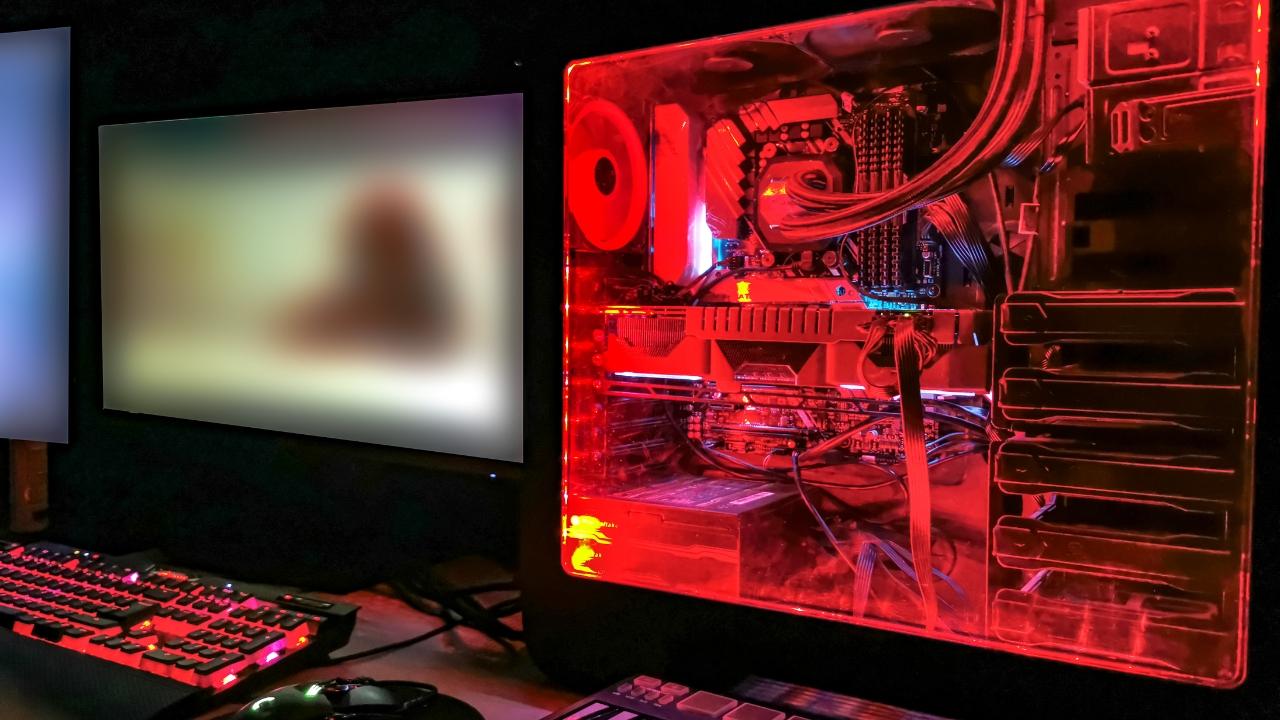
Ako razmišljate o sastavljanju ili nadogradnji računala i ne želite potrošiti bogatstvo, morate biti vrlo jasni oko toga kako pravilno odabrati i konfigurirati svaku komponentu računala . Između rastuće cijene grafičkih kartica i samog broja dostupnih modela CPU-a, RAM-a i matičnih ploča, lako se izgubiti bez jasnog vodiča.
Nadalje, nije dovoljno samo kupiti dijelove i uključiti ih: da bi oprema zaista radila, potrebno je optimizirati Windows , ažurirati upravljačke programe, prilagoditi postavke napajanja i, naravno, izbjeći niz uobičajenih pogrešaka koje mogu skratiti vijek trajanja vašeg uređaja ili ga učiniti puno lošijim nego što bi trebao.
Prije odabira komponenti: za što ćete koristiti računalo?
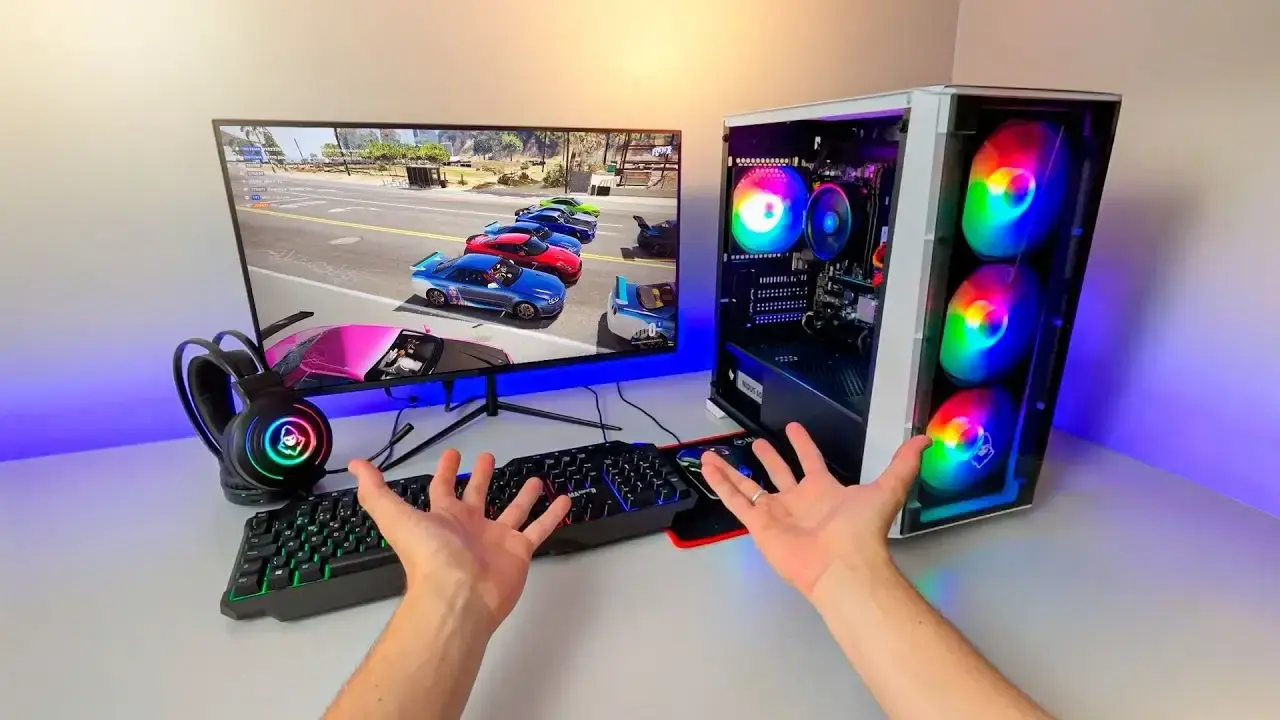
Prije nego što požurite kupiti dijelove, najpametnije je jasno definirati koje ćete zadatke većinu vremena obavljati s računalom . Nema smisla trošiti novac na napajanje koje nećete koristiti ili, obrnuto, završiti s nečim što nije dovoljno snažno za vrstu posla koji vam je potreban.
Općenito govoreći, tipična opterećenja možemo grupirati u nekoliko kategorija, od kojih svaka ima različite zahtjeve za CPU, RAM, GPU i pohranu. To će vam pomoći da odredite gdje uložiti više svog proračuna , a gdje možete malo smanjiti.
Uobičajena upotreba računala uključuje uredske aplikacije, pregledavanje weba, multimediju, uređivanje fotografija, videa i zvuka , kompilaciju koda, virtualizaciju, igranje igara, 3D modeliranje i renderiranje, šifriranje te kompresiju ili dekompresiju velikih količina podataka . Svaki korisnički profil ima koristi od drugačije kombinacije komponenti.
Također je dobra ideja razmisliti o okruženju u kojem koristite računalo: dobar stol, pristojna stolica, odgovarajuća rasvjeta i udobni, dobro odabrani periferni uređaji mogu u mnogim slučajevima napraviti jednaku razliku kao i nadogradnja procesora ili grafičke kartice.
Preporučene postavke ovisno o vrsti upotrebe
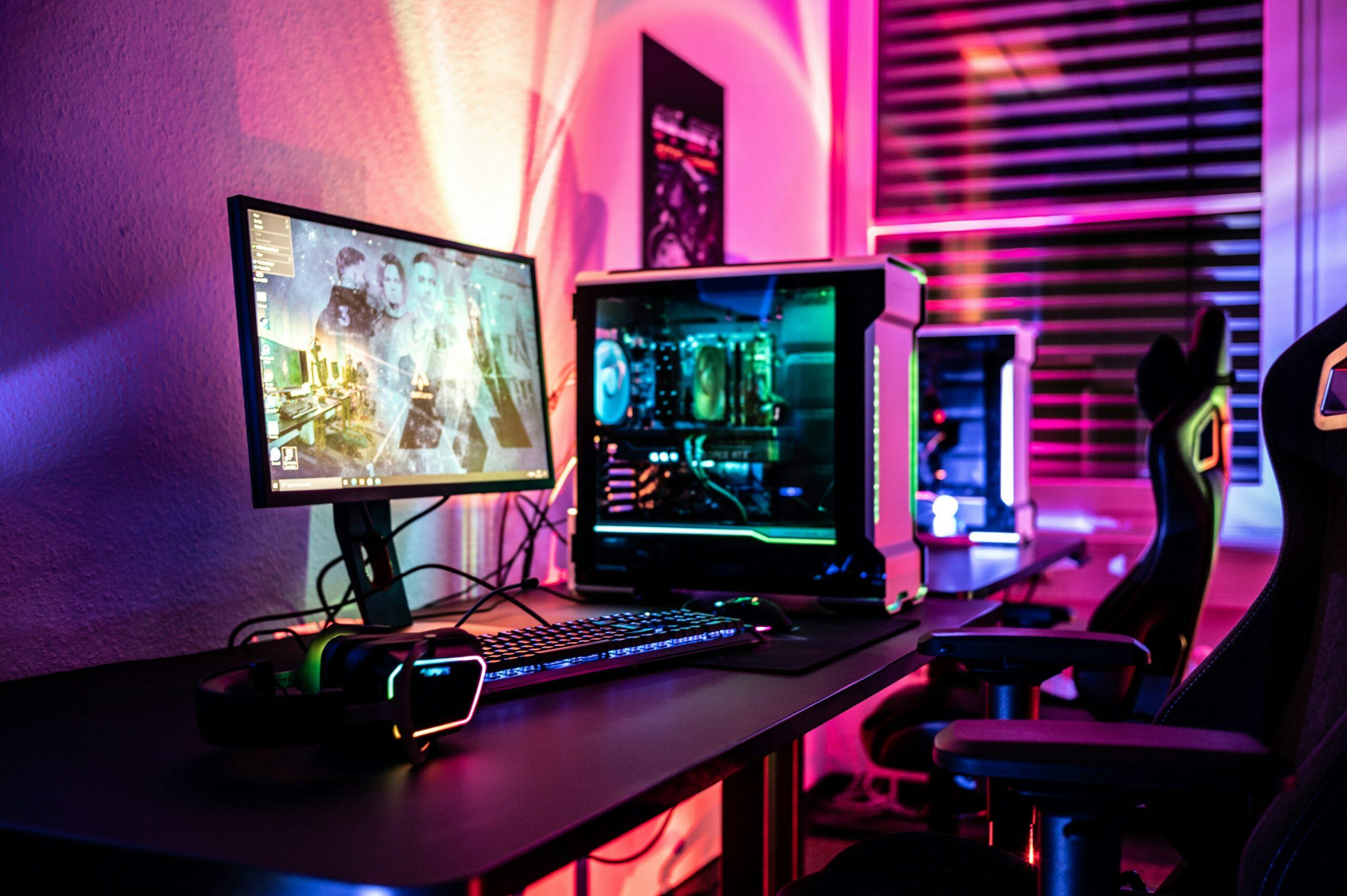
Za odabir pravog računala korisno je razumjeti što svaka vrsta radnog opterećenja zahtijeva od hardvera. Na taj način možete konfigurirati komponente računala na uravnotežen način, ovisno o tome želite li ga za posao, igranje ili pomalo za oboje.
Računalo za uredski rad i osnovne zadatke
Ako će se računalo koristiti za dokumente, proračunske tablice, e-poštu i malo toga drugog, nema potrebe za prekompliciranjem stvari, ali trebali biste jasno odrediti što je danas dovoljno i osigurati da računalo ne zakaže ni s najmanjim multitaskingom.
- CPUDovoljan je osnovni procesor početne razine s dobrim performansama po jezgri, kao što je AMD Ryzen 3 ili Intel Core i3/Ultra 3. Važno je da može glatko podnijeti nekoliko kartica i laganih programa.
- RAM8 GB je dovoljno za uredski rad, ali ako se proširi na 16 GB, imat ćete više prostora za druge zadatke. multitasking i preglednik s više kartica.
- SkladištenjeTradicionalni tvrdi disk možda funkcionira, ali SSD omogućuje puno brže otvaranje sustava Windows, programa i dokumenata, što značajno poboljšava osjećaj glatkoće.
- GPUIntegrirana grafika procesora je više nego dovoljna za prikaz dokumenata, HD videa i radne površine.
- periferijaovdje se isplati uložiti malo više udoban monitor za oči, ergonomska tipkovnica i miš, pa čak i pisač ili višenamjenski pisač s dobrim opcijama skeniranja i obostranog ispisa ako radite s puno dokumenata.
Računalo koje se prvenstveno koristi za pregledavanje interneta, upravljanje e-poštom, društvenim mrežama, videopozivima i osnovnom konzumacijom sadržaja također ima relativno skromne potrebe, ali postoje nijanse, posebno u vezi s količinom memorije koju neki preglednici troše (ako koristite Chrome, pogledajte savjete za Google Chrome ).
- CPURyzen 3 ili Core i3/Ultra 3 s 4 fizičke jezgre obično je dovoljan. Ako obično imate desetke kartica i otvoreno nekoliko aplikacija (Spotify, Discord itd.), snažniji procesor će vam dati malo veću responzivnost.
- RAMIdealno bi bilo da danas imate 8-16 GB prostora za pohranu. Preglednici poput Chromea ili Edgea mogu potrošiti puno memorije kada... Otvarate mnogo kartica i proširenja.
- SkladištenjeSSD znatno ubrzava učitavanje stranica s predmemorijom, ali ako je budžet ograničen, HDD od 1 TB također je dobar za jednostavnu upotrebu.
- GPUIntegrirana grafika je dovoljna osim ako ne želite intenzivno reproducirati 4K sadržaj, u kojem slučaju će moderna iGPU ili osnovna dedicirana GPU kartica dati bolje rezultate.
- periferijaAko puno pišete na forumima, blogovima ili društvenim mrežama, razmislite o dobra udobna tipkovnicaAko streamate, usredotočite se na dobar monitor i zvučnike. Za kreatore sadržaja, pristojna web kamera i mikrofon su praktički neophodni.
Ne zaboravite da je za nesmetan streaming i dobro online iskustvo ključno imati stabilnu internetsku vezu i moderni router (WiFi 6 ili noviji) , posebno ako igrate online ili streamate uživo.
Računalo za multimediju i konzumiranje sadržaja
Ako vam je prioritet gledanje serija, filmova, slušanje glazbe i upravljanje foto i video bibliotekama, fokus će biti na konfiguraciji koja nudi glatku reprodukciju, razumno vrijeme učitavanja i dovoljno prostora za pohranu svega.
- CPUAMD Ryzen 3/5 ili Intel Core i3/Ultra 3/i5/Ultra 5 procesor je više nego dovoljan. Prilikom streaminga, većina obrade odvija se u oblaku, tako da lokalni CPU nije previše opterećen.
- GPUModerna integrirana grafička kartica (iGPU) dovoljna je za 1080p, pa čak i 4K, pod uvjetom da ima hardversko ubrzanje dekodiranjaNamjenska grafička kartica niskog do srednjeg ranga korisna je ako konzumirate puno 4K HDR-a.
- RAMizmeđu 8 i 16 GB, po mogućnosti relativno brz za udobno pokretanje aplikacija za upravljanje multimedijom.
- SkladištenjeIdealno bi bilo imati SSD za instaliranje operativnog sustava i aplikacija te dodatni veliki tvrdi disk za pohranu filmova, glazbe, fotografija i videozapisa u visokoj kvaliteti.
- periferijaOvdje monitor (ili TV) i zvučni sustav imaju prednost. Dobar zaslon, dobra reprodukcija boja i kvalitetni zvučnici ili slušalice.
Uređivanje slika, zvuka i videa
Kada želite raditi s Photoshopom, Illustratorom, Premiereom, DaVinci Resolveom, Pro Toolsom ili drugim programima za uređivanje, porast zahtjeva je značajan. U ovom trenutku trebat će vam stroj sposoban za obradu filtera, efekata i renderiranja u razumnom vremenu.
- CPUŠto snažniji i što više jezgri, to bolje. Za video, procesori poput AMD Ryzen 7/9 ili Intel Core i7/Ultra 7 ili noviji su idealni. Za fotografiju i zvuk, procesor srednje do visoke klase također dobro funkcionira, ali kod 4K videa, CPU značajno utječe na vrijeme izvoza.
- GPUNeophodno za uređivanje videa i efekte. Mnogi programi mogu koristiti snagu GPU-a za ubrzavanje filtera i renderiranja, stoga razmislite o tome. namjenska grafička kartica srednje do visoke klase.
- RAM16 GB je razuman minimum; 32 GB je idealno za velike projekte s mnogo slojeva, zapisa ili isječaka. Brži moduli su najbolji za nesmetan rad CPU-a i GPU-a.
- SkladištenjeBrzi SSD (NVMe ako je moguće) za sistemske, softverske i radne predmemorije, plus jedan ili više diskova velikog kapaciteta (SSD ili HDD) za pohranu projekata, sirovih materijala i sigurnosnih kopija.
- periferijakvalitetan monitor s dobrim pokrivanjem boja (sRGB, DCI-P3), kalibriran ili onaj koji se može kalibrirati, i pouzdana zvučna opremaAko producirate audio, studijski monitori ili slušalice s ravnom frekvencijom su gotovo obavezni.
Kompilacija i razvoj koda
Ako programirate i radite na velikim projektima (npr. kerneli, grafički mehanizmi ili složena poslovna rješenja), vrijeme kompajliranja uvelike ovisi o snazi procesora, kapacitetu RAM-a i brzini diska.
- CPUŠto više jezgri i niti, to bolje; procesori srednje do visoke klase poput Ryzena 7 ili Core i7 već nude dobro poboljšanje u odnosu na procesore početne razine za paralelno kompajliranje.
- RAM16-32 GB vam omogućuje da imate otvorene zahtjevne IDE-ove, kontejnere, preglednike i alate bez da sustav počne pretraživati disk.
- SkladištenjeNVMe SSD ubrzava pristup velikim kodnim stablima, ovisnostima i alatima, smanjujući vremena kompilacije i testiranja.
Virtualizacija i emulacija
Postavljanje laboratorija s virtualnim strojevima, testiranje operativnih sustava ili korištenje emulatora starih i modernih konzola zahtijeva značajan skok u resursima, jer računalo mora simulirati jedan ili više kompletnih sustava istovremeno.
- CPUU ovom slučaju, procesori s mnogo jezgri i niti, kao što su Ryzen 9, Core i9/Ultra 9 ili čak procesori tipa Threadripper, vrlo su korisni ako ćete istovremeno pokretati mnogo virtualnih strojeva. Provjerite podržavaju li tehnologije ubrzanja virtualizacije (Intel VT, AMD-V itd.).
- RAM32-64 GB ili više, ovisno o broju virtualnih strojeva i RAM-u dodijeljenom svakom od njih. Imajte na umu da ćete fizičku memoriju podijeliti između nekoliko sustava.
- SkladištenjeVirtualni diskovi zauzimaju puno prostora, stoga se preporučuje SSD velikog kapaciteta (4 TB ili više) ili kombiniranje SSD-ova za glavne virtualne strojeve i HDD-ova za masovnu pohranu.
- periferijaNe treba ti ništa posebno, ali set od dva ili tri monitora Uvelike olakšava rad s više virtualnih strojeva otvorenih istovremeno.
Igre: Ključevi dobro uravnoteženog računala
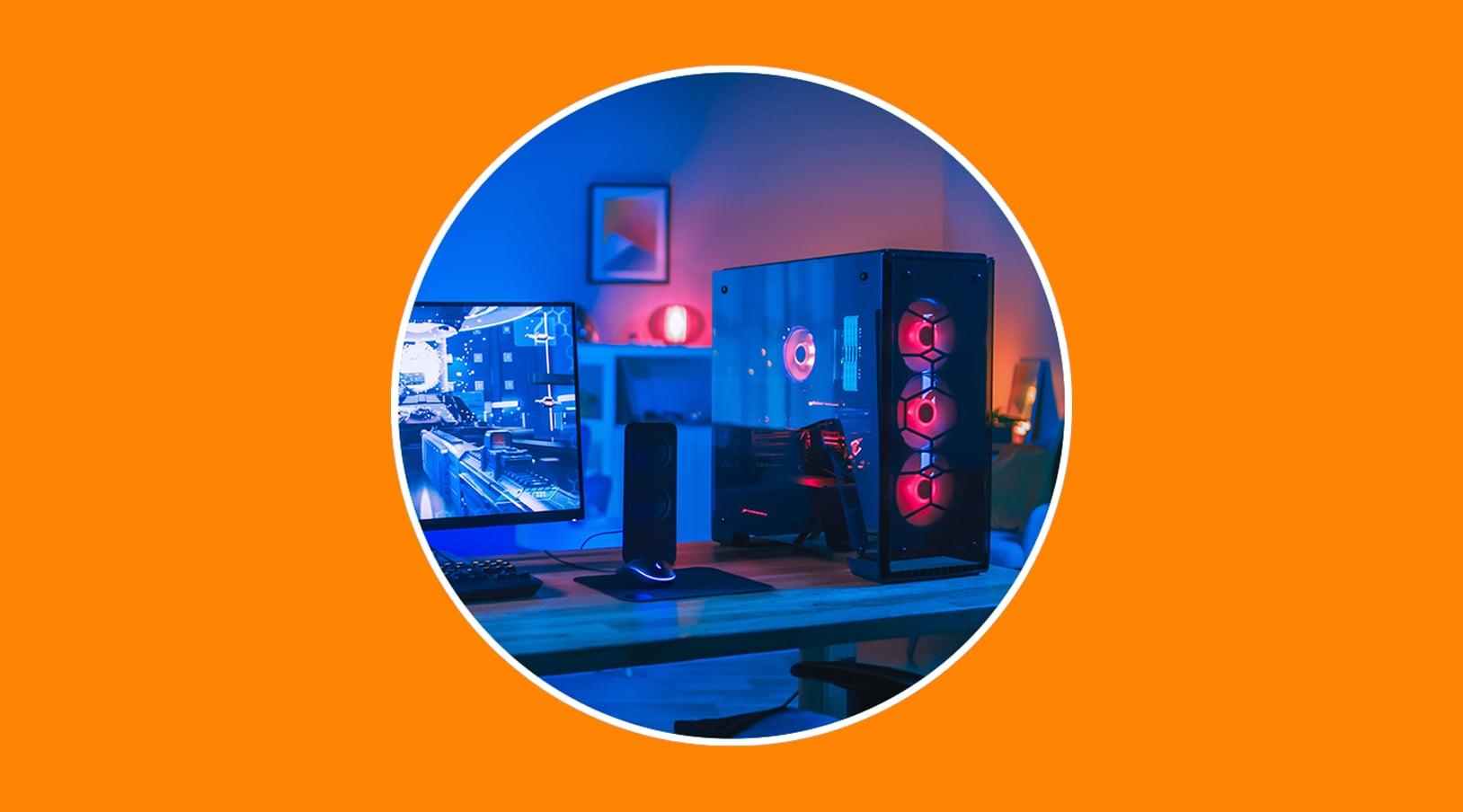
Za optimalno igranje, grafička kartica je najvažnija komponenta, ali snažna GPU je beskorisna ako štedite na procesoru ili memoriji. Ključno je izgraditi sustav u kojem su CPU, GPU, RAM i pohrana dobro uravnoteženi . Ako je vaš hardver skroman, možete pogledati popise PC igara s niskim resursima koje dobro rade na skromnim sustavima.
- GPUTo je zvijezda za igranje. Za 1080p i 1440p na visokim/ultra postavkama, za moderne AAA naslove toplo se preporučuje kartica srednje do visoke klase (RTX 4070/4080, RX 7700/7800 ili bolja) s najmanje 12-16 GB VRAM-a.
- CPUModerne igre cijene dobre performanse po jezgri, visoke brzine takta i obilje predmemorije. Procesori poput Ryzena 5/7 ili Intel Core i5/Ultra 5/i7 sa 6-8 jezgri su idealni.
- RAM16 GB je sada gotovo obavezno; ako streamate, snimate igru ili imate puno toga otvoreno, bolje je odabrati 32 GB, po mogućnosti brzu DDR5.
- SkladištenjeSSD (po mogućnosti NVMe) drastično skraćuje vrijeme učitavanja i sprječava trzanje prilikom igranja igara. stalno izvlači podatke (na primjer, u otvorenim svjetovima).
- periferijaResponzivna tipkovnica i miš za igranje, velika podloga za miša i monitor s visokom brzinom osvježavanja (144 Hz ili više) i niskom latencijom uvelike će utjecati na iskustvo.
3D modeliranje i renderiranje
Programi poput Blendera, Maye, 3ds Maxa, ZBrusha i drugih CAD aplikacija zahtijevaju stroj dizajniran za intenzivno CPU i GPU procesiranje. Nije stvar samo u tome da projekt izgleda glatko, već i u vremenu renderiranja koje se ne odugovlači satima.
- CPUOsim dobrih performansi po jezgri, tradicionalni CPU-ovi renderirajući mehanizmi uvelike imaju koristi od velikog broja jezgri. Procesori poput Ryzena 9, Core i9/Ultra 9 ili Threadrippera su idealni.
- GPUAko koristite GPU rendering engine-ove (Cycles, Octane, Redshift, itd.), trebali biste uložiti u vrhunsku grafičku karticu (GeForce RTX ili vrhunski Radeon RX, ili profesionalne modele poput NVIDIA Quadro/RTX, Radeon Pro).
- RAM32-64 GB vam omogućuje rad sa složenim scenama bez da sustav počne listati stranice.
- SkladištenjeSSD za projekte, biblioteke resursa i teksture; dodatni HDD ili SSD za dugoročno arhiviranje, jer ti projekti mogu zauzimati desetke ili stotine gigabajta.
- periferijaveliki monitor visoke rezolucije s dobrom reprodukcijom boja i, ako je moguće, drugi monitor za pomoćne alate i ploče.
Šifriranje i sigurnost
Za zadatke koji uključuju masovno šifriranje, reviziju lozinki ili sigurnosno testiranje, najvažnija je sirova računalna snaga. Ovisno o vrsti alata koji koristite, možda će vas zanimati ili CPU ili GPU.
- CPUTrebao bi podržavati instrukcije poput AES-NI i imati dobru višejezgrenu snagu za obradu velikih količina podataka.
- RAM16 GB je dovoljno za većinu alata za šifriranje i analizu.
- SkladištenjeBrzi SSD ubrzava masovnu obradu datoteka.
- GPUAko koristite alate poput Hashcata, jedan ili više vrlo moćnih GPU-ova mogu višestruko povećati brzinu napada u usporedbi s oslanjanjem isključivo na CPU, budući da Oni doprinose ogromnoj količini FLOPS-ova..
Kompresija i dekompresija podataka
Komprimiranje i dekompresiranje velikih datoteka pomoću WinRAR-a, 7-Zip-a i sličnih programa čini se jednostavnim, ali kada imate posla s volumenima od desetaka ili stotina gigabajta, dobro je imati računalo pripremljeno za to, posebno u smislu brzine procesora i diska.
- CPUModerni algoritmi kompresije mogu iskoristiti više jezgri, tako da Ryzen 5 ili Core i5/Ultra 5 ili noviji uvelike pomažu.
- RAM16 GB je obično dovoljno za kompresiju velikih paketa bez uskih grla.
- SkladištenjeBrzi SSD uvelike smanjuje vrijeme čitanja i pisanja tijekom kompresije/dekompresije.
- GPU: obično ne intervenira u ovim zadacima, tako da nije ključni faktor.
Ako planirate koristiti računalo za pomalo sve (igre, rad, uređivanje i malo virtualizacije), najrazumnije je pronaći ravnotežu između snažnog CPU-a, pristojne GPU-a, dobre količine RAM-a i brzog SSD-a , bez zanemarivanja hlađenja.
Konfiguracije za igranje prema budžetu i rasponu
Osim vrste upotrebe, mnogi ljudi izravno traže referencu za postavke igranja na temelju razine budžeta. Evo modernog vodiča, osmišljenog da vam pomogne igrati s dobrom kvalitetom grafike i stabilnošću :
Vrhunski
- CPU: Intel Core i9-13900K ili AMD Ryzen 9 7950X.
- GPU: NVIDIA GeForce RTX 4090 ili AMD Radeon RX 7900 XTX.
- RADNA MEMORIJA: 32 GB DDR5 memorije s početnom frekvencijom od 6000 MHz.
- skladištenje: Brzi NVMe SSD od 2 TB.
- Matična ploča: vrhunski modeli poput ASUS ROG Strix Z790-E ili MSI MEG X670E Ace.
- izvor: 1000 W s 80 Plus Platinum certifikatom.
- Hlađenje: kvalitetni AIO komplet za tekuće hlađenje.
Srednja klasa
- CPU: Intel Core i7-13700K ili AMD Ryzen 7 7700X.
- GPU: NVIDIA GeForce RTX 4070 ili AMD Radeon RX 7800 XT.
- RADNA MEMORIJA: 16 GB DDR5 5600 MHz (proširivo do 32 GB u budućnosti).
- skladištenje: 1 TB NVMe SSD.
- Matična ploča: Gigabyte Z790 Aorus Elite ili ASUS TUF Gaming X670E.
- izvor: 850 W 80 Plus Gold.
- Hlađenje: vrhunski hladnjak zraka.
Raspon unosa
- CPU: Intel Core i5-13600K ili AMD Ryzen 5 7600X.
- GPU: NVIDIA GeForce RTX 4060 ili AMD Radeon RX 7700 XT.
- RADNA MEMORIJA: 16 GB DDR4 3200 MHz.
- skladištenje: 1 TB SSD (čak i ako je SATA) da bi se primijetilo dobro poboljšanje u odnosu na HDD.
- Matična ploča: MSI B760 Tomahawk ili ASUS Prime B650-Plus.
- izvor: 750 W 80 Plus Bronza.
- Hlađenje: Osnovni, ali pristojan hladnjak zraka.
Savjeti za sastavljanje kako biste izbjegli oštećenje komponenti
Odabir pravog hardvera je pola bitke. Druga polovica je inteligentno sastavljanje kako bi se izbjegla iznenađenja, uska grla ili problemi sa stabilnošću. Uz nekoliko jasnih smjernica i strpljiv pristup, možete sastaviti vlastito računalo bez da pritom izgubite razum.
Neophodni alati za sastavljanje računala
Prije otvaranja kutija, pripremite veliku, čistu radnu površinu bez tepiha i imajte pri ruci odgovarajući alat kako bi sastavljanje proteklo glatko.
- Križni odvijač, po mogućnosti magnetski, kako biste izbjegli gubitak vijaka unutar kućišta.
- Antistatička narukvica (i, ako je moguće, antistatičku podlogu) kako bi se spriječila pražnjenja koja bi mogla oštetiti osjetljive komponente.
- Vezice za kabele ili čičak trake za organiziranje kabela i odlaganje uredan interijer s dobrom cirkulacijom zraka.
- Koristite visokokvalitetnu termalnu pastu ako vaš hladnjak već nema prethodno nanesenu.
- Mala kliješta ili rezači žice za spašavanje tvrdokornih vijaka ili pomoć u uskim prostorima.
- Komplet preciznih odvijača za male vijke na matičnim pločama, SSD-ovima itd.
- Ako želite ići korak dalje, tester napajanja pomaže vam da provjerite radi li ispravno napajanje prije nego što sve spojite.
- LED lampa za pravilno osvjetljavanje unutrašnjosti kutije tijekom sastavljanja.
- Puhalo ili komprimirani zrak za Očistite prašinu i ostatke prije zatvaranja kutije.
Preporučeni redoslijed montaže
Kako biste si uštedjeli mnogo problema, slijedite logičan redoslijed sastavljanja. To smanjuje rizik od oštećenja i olakšava pristup svim konektorima bez potrebe za rastavljanjem polovice računala.
- Prvo, instalirajte CPU i RAM na matičnu ploču izvan kućišta. Ako je CPU hladnjak velik, sada je također dobro vrijeme za njegovu ugradnju.
- Stavite napajanje u kućište i provucite glavne kabele kroz otvore za kabele, ostavljajući ih spremnima.
- Pričvrstite matičnu ploču vijcima, pazeći da ste pravilno postavili odstojnike tako da ne dodiruju metalno kućište.
- Instalirajte pogone za pohranu podataka (SSD, HDD) i grafičku karticu, spajajući odgovarajuće PCIe kabele za napajanje - i imajte na umu Kako izbjeći greške prilikom instaliranja SSD-a.
- Provjerite orijentaciju ventilatora kućišta: obično je Ulaz svježeg zraka sprijeda, a ispuh straga i odozgo.
- Pažljivo spojite kabele prednje ploče (gumb za napajanje, resetiranje, LED diode, audio, prednji USB) koristeći priručnik matične ploče kako biste izbjegli pogreške.
Tipične pogreške koje možete izbjeći
Postoji niz prilično uobičajenih pogrešaka koje će vam, ako ih izbjegnete, uštedjeti sate testiranja i frustracije. Mnoge od njih povezane su sa žurbom ili neprovjerom kompatibilnosti i detalja sastavljanja.
- Nepravilno spajanje kabela prednje ploče, tako da gumb za napajanje ne radi ništa ili LED ne radi.
- Nanošenje previše ili premalo termalne paste; "zrno riže" u sredini je obično dovoljno za većinu standardnih CPU-a.
- Odabir hladnjaka koji ne stane u kućište ili kućišta koje je premalo za grafičku karticu koju želite instalirati.
- Neprovjeravanje kompatibilnosti između CPU-a i matične ploče (socket, chipset i verzija BIOS-a) može dovesti do timovi koji čak ni ne počinju.
- Zaboravljanje ažuriranja BIOS-a kada instalirate noviji CPU od onog koji podržava tvornička verzija.
Početna konfiguracija sustava: BIOS, Windows i upravljački programi
Nakon što ste sastavili računalo, niste sasvim gotovi. Kako biste osigurali da sve radi glatko, ključno je odvojiti malo vremena za provjeru BIOS-a/UEFI-ja, konfiguriranje sustava Windows i ažuriranje upravljačkih programa . Ovi koraci ključni su za maksimalno iskorištavanje vašeg hardvera.
Brza provjera u BIOS-u/UEFI-ju
Prvi put uključite računalo i, čim vidite početni zaslon, pritisnite tipku označenu na matičnoj ploči (obično Delete ili F2) nekoliko puta za ulazak u BIOS/UEFI. Tamo biste trebali provjeriti prikazuju li se sve komponente ispravno.
- Provjerite je li prikazani CPU ispravan model.
- Provjerite je li ukupna količina RAM-a onakva kakvu ste instalirali i radi li u dvokanalnom načinu rada ako je primjenjivo.
- Provjerite jesu li svi pogoni (SSD, HDD) prepoznati bez problema.
Ako je sve u redu, spremite promjene (čak i ako niste dirali ništa relevantno) i izađite kako biste nastavili s postupkom instalacije sustava.
Instalacija Windowsa i početna konfiguracija
Ako je na vašem računalu već unaprijed instaliran Windows, samo trebate slijediti čarobnjaka za početno postavljanje kako biste odabrali jezik, konfigurirali mrežu, dodali Microsoft račun i prilagodili neke postavke privatnosti. Vrlo je slično postavljanju novog mobilnog telefona.
Ako ga instalirate od nule, stvorite USB pogon za pokretanje pomoću službenog Microsoftovog alata, pokrenite sustav s tog USB pogona (prilagodite redoslijed pokretanja u BIOS-u ako je potrebno) i instalirajte Windows na glavni SSD, ostavljajući HDD za podatke i igre. Ili, ako niste sigurni, pokušajte sa sustavom Windows bez instaliranja.
Ažurirajte upravljačke programe grafičke kartice i ostale komponente
Sada kada sustav radi, prvo što trebate učiniti je osigurati da vaša grafička kartica ima najnovije upravljačke programe. To jamči optimalne performanse u igrama i programima ubrzanim GPU-om te pomaže u izbjegavanju poznatih grešaka.
- Odredite točan model vaše grafičke kartice (NVIDIA, AMD, Intel).
- Posjetite službenu web stranicu proizvođača i preuzmite najnoviji stabilni upravljački program.
- Instalirajte ga slijedeći upute čarobnjaka i ponovno pokrenite računalo kada se to od vas zatraži.
Za preostale komponente imate dvije glavne mogućnosti :
- Automatska metoda (Windows Update / Upravitelj uređaja): Iz Upravitelja uređaja možete desnom tipkom miša kliknuti na svaku stavku s ikonom upozorenja i pustiti Windows da traži upravljačke programe.
- Ručna metoda (preporučeno): Preuzmite upravljačke programe za čipset, mrežu, zvuk itd. s web-mjesta proizvođača matične ploče i instalirajte ih jedan po jedan.
Windows Update i dodatna ažuriranja
Sljedeći ključni korak je pokretanje Windows Updatea kako biste osigurali da vaš sustav ima najnovije sigurnosne zakrpe i poboljšanja performansi.
- Idite na Postavke > Ažuriranje i sigurnost > Windows Update.
- Kliknite na Provjeri ažuriranja i pustite da se preuzme i instalira sve važno.
- Ponovno pokrenite sustav onoliko puta koliko je potrebno dok ne pokaže da je potpuno ažuriran.
U odjeljku s neobaveznim ažuriranjima možete pronaći nekritične upravljačke programe koji su također korisni (na primjer, određene upravljačke programe za hardver ili poboljšanja kompatibilnosti ). Pažljivo pregledajte ovaj popis i instalirajte samo ono što ima smisla za vaš sustav.
Savjeti za optimizaciju performansi sustava Windows
S ažuriranim sustavom i upravljačkim programima možete dodatno poboljšati performanse podešavanjem raznih postavki BIOS-a i sustava Windows. Mnoga računala gube 10-20% svog potencijala jednostavno zbog nepravilne konfiguracije RAM-a, postavki plana napajanja ili procesa pokretanja . Također je korisno koristiti naredbe Windows Terminala za dijagnosticiranje i rješavanje određenih problema.
Omogući XMP ili EXPO u RAM-u
Jedna od najčešćih pogrešaka kod novoizgrađenih računala je ostavljanje RAM-a na osnovnoj frekvenciji (na primjer, 2133 MHz) umjesto korištenja profila za koji je dizajniran (3200, 3600 MHz itd.). Omogućavanje XMP-a (Intel) ili EXPO-a (AMD) omogućuje RAM-u da radi na svojoj stvarnoj brzini.
- Uđite u BIOS/UEFI.
- U izborniku memorije potražite opciju XMP ili EXPO.
- Aktivirajte profil koji odgovara vašim modulima (obično „Profil 1“).
- Spremite promjene i ponovno pokrenite računalo.
Samo time, u mnogim slučajevima primijetit ćete poboljšanje FPS-a u igrama i glatkoću u zahtjevnim zadacima, bez diranja napona ili ručnog overclockinga.
Odabir pravog energetskog plana
Prema zadanim postavkama, Windows nastoji uravnotežiti performanse i energetsku učinkovitost, ponekad ograničavajući frekvenciju procesora i drugih komponenti. Na stolnom računalu obično je korisnije aktivirati plan napajanja koji omogućuje procesoru da radi na svom maksimalnom kapacitetu kada je to potrebno.
- Otvorite Upravljačku ploču i idite na Mogućnosti napajanja.
- Odaberite plan visokih performansi (ili ekvivalentni prilagođeni plan).
Na prijenosnim računalima za igranje ovo možete kombinirati s profilima specifičnim za proizvođača koji prilagođavaju ventilatore, potrošnju energije i performanse prema načinu rada (igranje, baterija itd.).
Uklonite bloatware i upravljajte programima za pokretanje
Mnoga nova računala dolaze s unaprijed instaliranim softverom koji ne dodaje nikakvu vrijednost i samo troši resurse u pozadini. Isto vrijedi i za programe koji se automatski dodaju prilikom pokretanja i usporavaju vrijeme pokretanja sustava Windows.
- U Postavke > Aplikacije pregledajte popis i deinstalirajte sve što ne prepoznajete ili ne želite koristiti.
- Otvorite Upravitelj zadataka (Ctrl + Shift + Esc) i idite na karticu Pokretanje.
- Onemogućite sve što ne mora pokretati sustav (sekundarne pokretače, duplicirane uslužne programe itd.).
Obriši predmemoriju i privremene datoteke
Tijekom prvih nekoliko dana instalirat ćete mnogo programa, igara i ažuriranja. To generira privremene datoteke koje, ako se akumuliraju, mogu ukrasti vrijedan prostor na SSD-u i malo utjecati na performanse . Također je korisno znati kako brže pronaći datoteke kada trebate pronaći i izbrisati određene ostatke.
- Jednostavna metoda: U izborniku Start upišite "Izbriši privremene datoteke", pustite Windows da analizira i odabere što želite izbrisati (posebno pazite da ne odaberete mapu Preuzimanja ako tamo spremate stvari).
- Ručna metoda: Pritisnite Windows + R, upišite temp i izbrišite što možete; ponovite s %temp% i također izbrišite sadržaj.
Kablovi, pribor i detalji koji čine razliku
Osim tornja i unutarnjih komponenti, postoje mali detalji koji uvelike utječu na to kako svakodnevno uživate u korištenju računala. Od vrste video kabela do miša, tipkovnice ili slušalica , sve se zbraja.
HDMI ili DisplayPort: Koji kabel koristiti
Tipično pitanje u modernim igraćim postavkama je isplati li se koristiti HDMI ili DisplayPort. Ovisi i o grafičkoj kartici i o monitoru, ali općenito, DisplayPort obično nudi veću propusnost i bolje brzine osvježavanja.
- Za opremu početne razine ili jednostavne 60Hz monitore, dobar HDMI kabel je sasvim dovoljan.
- Ako imate snažnu grafičku karticu i monitor s brzinom osvježavanja od 144 Hz ili višom, DisplayPort je obično najbolja opcija za maksimalno iskorištavanje rezolucije i brzine osvježavanja bez ograničenja.
Odabir pravog pribora za igranje
Provest ćete mnogo sati ispred računala, stoga se isplati posvetiti vrijeme (i nešto novca) odabiru perifernih uređaja koji su udobni i odgovaraju vašem načinu igranja ili rada.
- Tipkovnica: mehanička ili membranska, ovisno o vašim preferencijama, ali tražite dobru kvalitetu izrade i, ako puno tipkate, osjećaj koji vas neće umarati.
- Miš: Odaberite onaj čiji oblik odgovara vašem hvatu (dlan, kandža, vrh prsta), s dobrim prekidačima i pouzdanim senzorom.
- Slušalice ili zvučnici: dobra zvučna kulisa može napraviti veliku razliku, kako u impresivnom tako i u natjecateljskom igranju.
- Stolica, prostirka i stalak za monitor: mali detalji koji čine razliku ergonomija i držanje tijekom dugih sesija.
Ako želite prilagoditi tipke, postoji besplatna aplikacija za premještanje srednje tipke miša koja olakšava prilagođavanje perifernih uređaja vašem stilu.
Stvari koje ne biste trebali raditi svom računalu
Jednako važno kao i znati što učiniti, važno je razumjeti koje postupke treba izbjegavati kako biste spriječili oštećenje opreme ili smanjenje njezina vijeka trajanja. Mnoge od ovih navika čine se bezopasnima, ali s vremenom uzimaju danak na hardveru i performansama.
Spajanje računala izravno u utičnicu bez zaštite
Izravno uključivanje računala u zidnu utičnicu bez ikakve zaštite nije dobra ideja. Prenaponi, nestanci struje ili nagli padovi mogu oštetiti napajanje ili čak komponente poput matične ploče, procesora ili grafičke kartice.
Najpametnije je koristiti regulator napona ili UPS (neprekidni izvor napajanja) za stabilizaciju struje i zaštitu opreme od nestanka struje i iznenadnih prenapona; a ako imate bilo kakvih nedoumica o uštedi energije i sigurnosnim praksama, posavjetujte se kada je prikladno isključiti, suspendirati ili hibernirati računalo.
Ne pratite temperaturu ili ventilaciju
Bilo da se radi o igraćem ili poslovnom računalu, dobra je ideja pratiti temperaturu CPU-a i GPU-a, posebno ako provodite mnogo sati igrajući igre, renderirajući ili radeći s velikim opterećenjima.
- Provjerite ima li kućište dobar protok zraka, s razumnim usisom i ispuhom.
- Izbjegavajte postavljanje tornja uz zid ili u zatvorene prostore bez ventilacije.
- Koristite programe za nadzor (MSI Afterburner, HWInfo itd.) za povremenu provjeru temperature.
Ažurirajte sve čim bude objavljeno... ili nemojte nikada ažurirati.
Postoje dvije jednako loše krajnosti: instaliranje svakog ažuriranja čim se objavi bez čekanja ni dana i nikakvo ažuriranje. Neka ažuriranja sustava Windows ili upravljačkih programa mogu sadržavati greške koje smanjuju performanse ili uzrokuju pogreške.
Najpametnije je pričekati nekoliko dana i pročitati komentare na forumima i specijaliziranim web stranicama prije primjene značajnih promjena. Međutim, nije preporučljivo trajno blokirati ažuriranja: mnoga uključuju sigurnosne ispravke i poboljšanja stabilnosti koja se isplate.
Instaliranje previše programa za čišćenje ili "optimizaciju"
Dobar antivirus i malo zdravog razuma obično su dovoljni. Punjenje računala programima za čišćenje, pojačivačima i čudotvornim programima za optimizaciju ne samo da ne pomaže, već može uzrokovati sukobe, trošiti resurse i dodati više bloatwarea nego što ga uklanja.
Ako želite da vaš sustav radi glatko, oslonite se na ugrađene alate za čišćenje sustava Windows , nekoliko pouzdanih uslužnih programa i, prije svega, održavajte svoje programe i podatke dobro organiziranima. Također, radi održavanja sigurnosti, pogledajte kako skenirati viruse u sustavu Windows 11 pomoću programa Windows Defender.
Previše programa postavljeno za automatsko pokretanje
Svaka aplikacija koja se pokreće s Windowsima dodaje sekunde (ili minute) vremenu pokretanja i povećava korištenje RAM-a i CPU-a u pozadini. S vremenom to čini sustav sve tromijim.
Povremeno provjeravajte karticu Pokretanje u Upravitelju zadataka i onemogućite sve što nije neophodno za pokretanje od prve minute (pokretače igara, aplikacije za chat koje ne koristite uvijek itd.).
Nikada ne isključujte računalo u potpunosti
Windows prema zadanim postavkama uključuje "Brzo pokretanje", što ponekad može uzrokovati neobično ponašanje tijekom određenih ažuriranja ili promjena hardvera. Onemogućavanjem ove opcije osigurava se da će se sustav prilikom isključivanja potpuno isključiti i svaki put izvršiti čisto pokretanje.
- Otvorite Upravljačku ploču i idite na Hardver i zvuk > Mogućnosti napajanja.
- Pritisnite Odaberite ponašanje gumba za napajanje.
- Kliknite na Promijeni postavke koje trenutno nisu dostupne.
- Poništite odabir opcije Omogući brzo pokretanje (preporučeno) i spremite promjene.
Zaboravite na fizičko održavanje
Prašnjavo računalo se više zagrijava, proizvodi više buke i trpi više opterećenja nego što je potrebno. S vremenom, ako se nikada ne čisti, ventilatori se mogu blokirati, temperature mogu pretjerano porasti , a vijek trajanja komponenti može se smanjiti.
- Svakih nekoliko mjeseci isključite i iskopčajte opremu iz struje, otvorite kućište i očistite ventilatore, radijatore i rešetke komprimiranim zrakom.
- Svakih 1-2 godine razmislite o zamjeni termalne paste za CPU (i GPU ako ste spremni) kako biste održali optimalan kontakt s hladnjakom.
- Provjerite da nema kablova koji ometaju protok zraka i da se ventilatori okreću bez čudnih zvukova.
Pravilno postavljanje i sastavljanje komponenti računala ne odnosi se samo na odabir snažnih dijelova; radi se o razumijevanju za što ćete ga koristiti, pravilnom kombiniranju CPU-a, GPU-a, RAM-a i pohrane, dobroj fizičkoj instalaciji, razumnom podešavanju BIOS-a i Windowsa te izbjegavanju loših navika koje će s vremenom degradirati opremu. Ako svemu tome posvetite malo vremena od samog početka, imat ćete računalo koje radi najbolje što može, stabilno je i trajat će dugi niz godina bez ikakvih problema.
