- Veza između mobilnog računala ovisi o USB načinu rada, MTP upravljačkim programima i sigurnosnim dozvolama sustava.
- Mnogi se problemi mogu riješiti promjenom načina rada na "Prijenos datoteka" i korištenjem odgovarajućeg USB kabela i priključka.
- U sustavu Windows, ažuriranje ili ponovna instalacija USB i MTP upravljačkih programa obično rješava problem s tim da se telefon ne prikazuje kao pogon.
- macOS zahtijeva dodatni Android softver i provjeru sigurnosti dodataka, posebno na Apple Siliconu.
Računalo koje ne prepoznaje vaš telefon jedan je od onih problema koje je gotovo svatko iskusio u nekom trenutku: spojite kabel, telefon se puni, ali ništa se ne pojavljuje na računalu ili se opcija za prijenos datoteka ne pojavljuje. To se može dogoditi s modernim telefonima poput Samsunga S21 ili S22 Ultra s Androidom 14 i One UI 6.1, s prijenosnim računalima nedavno ažuriranim na Windows 10, pa čak i s računalima koja su prije radila bez problema.
Ključ za rješavanje ovog problema je razumijevanje da u vezu utječe nekoliko čimbenika: USB način rada telefona (samo punjenje, MTP itd.), upravljački programi za MTP i USB na računalu, dopuštenja i sigurnost sustava, kvaliteta kabela, status priključka, pa čak i drugi programi za sinkronizaciju koji bi mogli ometati. Sve ćemo detaljno objasniti korak po korak, ali koristeći jasan i jednostavan jezik.
Zašto vaše računalo ne prepoznaje vaš mobilni telefon: uobičajeni uzroci

Kada spojite telefon s računalom, nekoliko elemenata dolazi do izražaja: sam kabel, USB priključak, upravljački programi operativnog sustava, način povezivanja koji je odabrao Android ili iOS i sigurnosne postavke telefona. Čak i manji problem s jednim od ovih čimbenika može uzrokovati da se uređaj samo puni ili uopće ne prikazuje u pregledniku datoteka.
Na modernim Android telefonima (poput Samsunga S21 ili S22 Ultra), vrlo je uobičajeno da se prema zadanim postavkama aktivira samo način brzog punjenja, a klasični izbornik "Prijenos datoteka / Samo punjenje / itd." se ne pojavljuje. U tim slučajevima, dodirivanjem obavijesti otvara se samo odjeljak baterije, bez opcije MTP, a računalo ne prepoznaje telefon kao pohranu.
Na Windows računalima , posebno ako ste nadogradili s Windowsa 8.1 na Windows 10, također je uobičajeno da se MTP ili USB upravljački programi "zaglave" ili pogrešno konfiguriraju. Tipičan simptom je da u Upravitelju uređaja vidite nešto što se zove "MTP" ili "Prijenosni uređaj" s problemima, ali se telefon ne prikazuje kao pogon u "Ovom računalu".
Ne smijemo zaboraviti fizički aspekt : kabele samo za punjenje koji ne dopuštaju prijenos podataka, prljave ili oštećene USB konektore, portove na tornju ili prijenosnom računalu koji više ne rade ispravno ili čak preagresivnu uštedu energije koja ograničava prijenos podataka putem USB-a kako bi se uštedjela baterija.
Provjerite način USB veze na svom mobilnom uređaju.
Prvo što trebate učiniti je provjeriti koristi li vaš telefon ispravan način povezivanja. Android nudi nekoliko USB načina rada, a ako je postavljeno na "Samo punjenje", vaše računalo nikada neće prepoznati telefon kao uređaj za pohranu, čak i ako je kabel savršen i vaše računalo ima sve najnovije upravljačke programe.
Na mnogim modernim telefonima , kada spojite kabel, pojavljuje se sistemska obavijest vezana uz USB. Ako povučete traku s obavijestima prema dolje, trebali biste vidjeti poruku poput "Punjenje ovog uređaja putem USB-a", "USB za prijenos datoteka" ili nešto slično. Ako vidite samo da se puni i ništa drugo se ne pojavljuje, obično postoji opcija u postavkama.
Isprobajte ove općenite korake na Androidu (put se može malo razlikovati ovisno o marki i verziji, na primjer One UI 6.1 na Samsungu):
- Povežite svoj mobitel s računalom s kvalitetnim USB kabelom.
- Otključajte zaslon telefona (ako je zaključan, ponekad ne prikazuje opcije podataka).
- Povucite traku s obavijestima prema dolje i dodirnite obavijest "USB za punjenje" ili nešto slično.
- Odaberite opciju “Prijenos datoteka”, „Prijenos datoteka“, „MTP“ ili „Upravljanje medijima“.
Nakon što se aktivira MTP način rada , telefon bi se trebao pojaviti u Windows File Exploreru (ili Finderu ako koristite Mac s dodatnim alatima) kao da je vanjski disk ili USB flash pogon. S njega možete jednostavno kopirati i lijepiti datoteke u oba smjera.
Ako vaš telefon ne prikazuje USB izbornik , već samo "Brzo punjenje", što vas vodi do odjeljka Baterija, proizvođač je možda sakrio USB opcije dublje u postavkama. Na primjer, na Samsung telefonima s One UI-jem obično morate otići u Postavke > Veze > USB ili Postavke > Opcije za razvojne programere > Zadane USB postavke da biste prisilili "Prijenos datoteka".
U nekim rijetkim slučajevima , problem se pojavljuje nakon ažuriranja mobilnog softvera. Ako su USB opcije bile vidljive prije, a više nisu, mogao bi se raditi o grešci u toj verziji. Vrijedi provjeriti postoji li ažuriranje za One UI ili Android koje to rješava ili čak razmisliti o resetiranju mrežnih/USB postavki ako proizvođač to dopušta.
Kablovi, portovi i fizičko stanje veze
Iako možda zvuči klišejski , ogroman broj problema s povezivanjem mobitela i računala proizlazi iz nečega jednostavnog poput neprikladnog USB kabela ili fizičkog priključka s lošim kontaktom. Nisu svi kabeli prikladni za svaku namjenu: neki su samo za punjenje, drugi imaju oštećene podatkovne žice, a treći su toliko loše kvalitete da stalno otkazuju.
Da biste isključili kabel , učinite sljedeće:
- Pokušajte s drugim USB kabelom za koje sigurno znate da su za podatke (na primjer, s drugog mobilnog telefona koji je prepoznat na vašem računalu).
- Ako imate originalni kabel od proizvođača, upotrijebite ga za provjeru razlika.
- Izbjegavajte preduge ili vrlo jeftine kablove, koji obično uzrokuju više problema; umjesto toga, razmislite koristite USB-C hub.
Također je važno isprobati različite priključke na računalu. Ako koristite prednji USB priključak na tornju, isprobajte stražnji priključak izravno na matičnoj ploči. Na prijenosnom računalu isprobajte različite dostupne priključke (USB-A, USB-C itd.). Ponekad samo jedan priključak ne radi ispravno, dok ostali rade savršeno, što vam omogućuje da utvrdite je li problem u samom računalu.
Ne zanemarujte stanje USB-C priključka na telefonu : svakodnevnom upotrebom puni se prašinom, vlaknima iz džepa ili malim česticama koje sprječavaju potpuno umetanje kabela ili dobar kontakt. Samo puhanje u njega obično nije dovoljno; bolje je koristiti komprimirani zrak ili četku s mekim vlaknima (nikada metalne predmete) za pažljivo čišćenje USB-C priključka na telefonu.
Na kraju, provjerite načine rada za uštedu energije na telefonu. Neki modeli uključuju opcije poput "Onemogući prijenos podataka putem USB-a u načinu rada za uštedu energije" ili druge načine ograničavanja korištenja USB-a radi produljenja vijeka trajanja baterije. Ako imate omogućene agresivne profile za uštedu energije, idite na Postavke > Baterija ili Postavke > Upravljanje napajanjem i onemogućite sve opcije koje blokiraju žičani prijenos podataka.
Otključavanje mobilnog telefona i sigurnosne dozvole
Moderni telefoni daju prioritet sigurnosti , pa čak i ako kabel i upravljački programi rade savršeno, ako je telefon zaključan PIN-om, uzorkom, otiskom prsta ili prepoznavanjem lica, sustav može spriječiti pristup podacima s računala. Ova je mjera osmišljena tako da, ako vam telefon bude ukraden, nitko ne može kopirati vaše datoteke spajanjem na računalo.
Prije povezivanja mobilnog telefona s računalom, provjerite sljedeće:
- Otključali ste zaslon i nalazite se na glavnoj radnoj površini telefona.
- Nema poruke o autorizaciji na čekanju, kao što je "Dopusti pristup podacima uređaja", koju morate prihvatiti.
- Na nekim Android uređajima pojavljuje se skočni prozor koji traži dopuštenje za prijenos datoteka; ako ga slučajno zatvorite ili odbijete, računalo neće ništa vidjeti.
Ako koristite iPhone ili iPad , kada ga spojite na Mac ili Windows računalo, obično ćete vidjeti poruku "Vjerovati ovom računalu?". Dok ne dodirnete "Vjerovati" i unesete lozinku, računalo neće moći pristupiti vašim fotografijama ili podacima, stoga je važno prihvatiti ovu poruku.
Na Androidu , interna sistemska dopuštenja također igraju ulogu ; pregled sigurnosnih postavki u mobilnim aplikacijama može pomoći u otkrivanju ograničenja povezanih s USB vezama. Ako koristite sigurnosne aplikacije trećih strana, antivirusni softver ili administratorske alate, provjerite blokiraju li pristup MTP-u ili ADB-u prema zadanim postavkama.
Što se tiče Android File Transfera na Macu , ako ga koristite za povezivanje Android telefona s macOS-om, idite na Postavke > Aplikacije (ili Aplikacije i obavijesti) i provjerite ima li potrebna dopuštenja za pohranu i pristup datotekama. Ako aplikacija ne može pročitati sadržaj, neće ništa prikazati čak ni ako je USB veza ispravno konfigurirana.
USB način rada za otklanjanje pogrešaka: Kada je koristan, a kada nije
USB otklanjanje pogrešaka na Androidu napredna je značajka prvenstveno namijenjena programerima i korištenju ADB (Android Debug Bridge) naredbi. Omogućuje telefonu izravniju komunikaciju s računalom, ali nije neophodna za jednostavan prijenos datoteka na većini trenutnih modela.
Na 99% modernih telefona ne biste trebali omogućiti USB ispravljanje pogrešaka da bi vaše računalo prepoznalo uređaj kao MTP pohranu. Međutim, u rijetkim slučajevima (stariji telefoni, prilagođeni ROM-ovi, neobični problemi s upravljačkim programima), privremeno omogućavanje ispravljanja pogrešaka može pomoći vašem računalu da bolje identificira telefon.
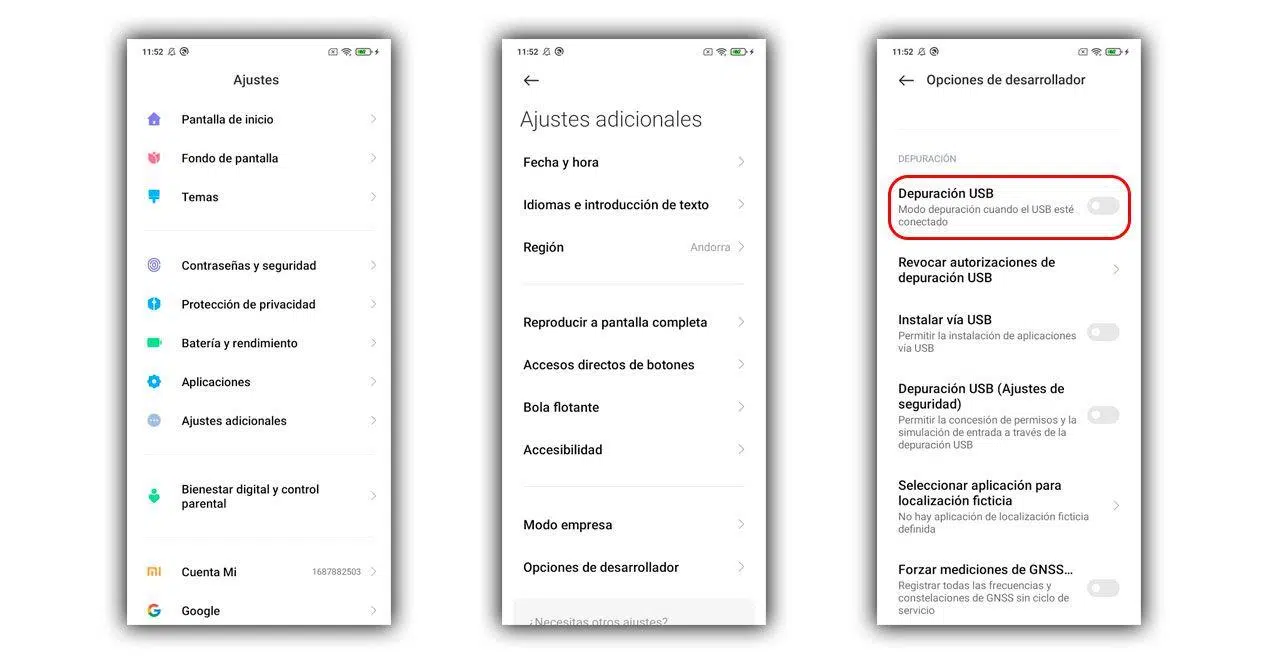
Za omogućavanje USB otklanjanja pogrešaka na Androidu:
- Idi na postavke s telefona
- Unesite Informacije o telefonu ili „O uređaju“.
- Pritisnite nekoliko puta (obično 7) na Broj izrade dok se ne pojavi poruka da su aktivirane Opcije za razvojne programere.
- Vrati se i uđi Mogućnosti za razvojne programere, koji se obično pojavljuju na kraju izbornika Postavke.
- Pronađite odjeljak Depuracija i omogućite "USB Debugging". Potvrdite sigurnosno upozorenje.
Nakon što omogućite USB ispravljanje pogrešaka , ponovno pokrenite telefon kako biste izbjegli sukobe i ponovno ga spojite na računalo. Računalo može prikazati prozor u kojem se traži da odobrite ispravljanje pogrešaka s tog računala; prihvatite ako vjerujete tom računalu. Ako se telefon i dalje ne prikazuje kao MTP pogon, problem je vjerojatno u upravljačkim programima ili postavkama sustava Windows, a ne u samom Androidu.
Važno je zapamtiti da trajno omogućeno USB ispravljanje pogrešaka može predstavljati mali sigurnosni rizik, posebno ako telefon spajate na javna računala ili USB punjače trećih strana. Idealno bi bilo da ga omogućite samo dok vam je potreban za testiranje ili rješavanje problema, a zatim ga onemogućite.
MTP upravljački programi i USB kontroleri u sustavu Windows
Na Windows računalima , komunikacija s Android telefonom kao multimedijskim uređajem oslanja se na Media Transfer Protocol (MTP). Da bi ispravno funkcionirao, sustav mora imati instalirane i ažurirane MTP upravljačke programe i USB upravljačke programe čipseta. Windows to obično rješava automatski, ali nakon veće nadogradnje (na primjer, s Windowsa 8.1 na Windows 10), nije neuobičajeno da se nešto pokvari.
Ako se vaš mobilni uređaj u Upravitelju uređaja prikazuje kao "MTP" ili "Prijenosni uređaj" sa simbolom upozorenja, ali ne pod "Ovo računalo", problem je najvjerojatnije u upravljačkom programu. U tom slučaju možete prisiliti Windows da instalira standardni MTP upravljački program.
Koraci za ažuriranje MTP upravljačkog programa u sustavu Windows:
- Spojite telefon s računalom pomoću USB kabela.
- tisak Windows + X i odaberite Administrator dispozitiva.
- Pretražite kategoriju Prijenosni uređaji ili „Ostali uređaji“ i pronađite svoj mobilni telefon ili unos „MTP“.
- Desni klik na njega i odaberite Ažurirajte upravljački program.
- Odaberite "Traži upravljačke programe na mom računalu".
- Zatim kliknite na "Odaberite s popisa upravljačkih programa dostupnih na vašem računalu".
- izabrati „MTP USB uređaj“ (ili „USB kompozitni uređaj“, ovisno o tome što se pojavi) i pritisnite Dalje.
Ovo prisiljava Windows da koristi generički upravljački program za prijenos datoteka. Ako instalacija uspješno završi, odspojite telefon, ponovno pokrenite računalo i ponovno ga spojite. U mnogim slučajevima, vaš će se telefon tada pojaviti u File Exploreru kako bi trebao.
Ako i dalje ne radi , trebali biste provjeriti i upravljačke programe za čipset vaše matične ploče. Posjetite web-mjesto proizvođača matične ploče ili prijenosnog računala (ASUS, MSI, Dell, HP itd.), preuzmite najnovije upravljačke programe za čipset i USB , instalirajte ih i ponovno pokrenite računalo. To bi moglo ispraviti probleme niske razine koji sprječavaju ispravan rad USB uređaja.
Potpuno ponovno instalirajte USB upravljačke programe
Kada je problem dublji i Windows je nagomilao pogreške u USB podsustavu, učinkovito rješenje je deinstalirati sve USB uređaje iz Upravitelja uređaja i pustiti sustav da ih automatski ponovno instalira nakon ponovnog pokretanja.
Postupak je sljedeći (pažljivo i s priključenim mišem ili tipkovnicom kako ih ne biste odspojili usred procesa):
- Otvorite Administrator dispozitiva (Win + X > Upravitelj uređaja).
- Proširite odjeljak "Kontroleri univerzalne serijske sabirnice (USB)".
- Desnom tipkom miša kliknite svaki unos na popisu i odaberite “Deinstaliraj uređaj”.
- Ponovite postupak sa svim navedenim USB uređajima (pod uvjetom da se ne radi o ključnom uređaju za nastavak korištenja računala tijekom postupka).
- Ponovno pokrenite računalo; Windows će se automatski ponovno instalirati generički USB upravljački programi pri pokretanju.
Nakon ponovnog pokretanja , ponovno spojite telefon, pričekajte nekoliko sekundi da Windows prepozna novi uređaj i vidjet ćete da su u mnogim slučajevima preuzeti i instalirani ispravni upravljački programi. Ako ste ažurirali i upravljačke programe za čipset, šanse da se problem riješi su prilično velike.
Na računalima koja su nadograđena sa sustava Windows 8.1 na Windows 10 , ovaj se postupak posebno preporučuje. Neki korisnici izvještavaju da im se telefon bez problema prepoznaje na tvrdom disku sa sustavom Windows 8.1, ali ne i na SSD-u sa sustavom Windows 10. To obično potvrđuje da problem nije ni u kabelu ni u telefonu, već u načinu na koji je novi operativni sustav obradio USB i MTP upravljačke programe.
Sukobi s programima za sinkronizaciju i drugim alatima
Neki proizvođači mobilnih telefona nude vlastite aplikacije za povezivanje telefona s računalom (kao što su programi za sinkronizaciju, sigurnosne kopije itd.). Iako bi u teoriji trebale olakšati stvari, u praksi se ponekad sukobljavaju sa standardnim Android metodama povezivanja i uzrokuju više problema nego što ih rješavaju.
Ako imate instaliran takav alat (na primjer, Samsung, Huawei ili softver drugog proizvođača) i primijetite da vaše računalo od korištenja prestaje ispravno prepoznavati vaš mobilni telefon, pokušajte sljedeće:
- Deinstalirajte program Sinkronizacija se u potpunosti kontrolira iz ploče aplikacija.
- Ponovno pokrenite računalo kako biste bili sigurni da nema više aktivnih pozadinskih usluga.
- Ponovno spojite mobitel i pustite ga Windows ga prepoznaje kao standardni uređaj bez tog dodatnog sloja softvera.
Također je dobra ideja provjeriti imate li instalirane upravljačke programe za starije uređaje koje više ne koristite, jer oni mogu uzrokovati sukobe. Uklanjanje tih upravljačkih programa i korištenje generičkih Windows MTP upravljačkih programa obično dugoročno rezultira manjim brojem problema.
U slučaju Linux ili ChromeOS sustava , veza s Android telefonima je obično prilično izravna i stabilna, pod uvjetom da imate MTP podršku i instaliran odgovarajući FUSE upravljački program. Ako nešto pođe po zlu, preporučljivo je provjeriti je li točka montiranja ispravna i ima li korisnik dovoljna dopuštenja za pristup uređaju.
Povežite svoj mobilni uređaj s Macom: Android i iPhone
Stvari su malo drugačije na macOS-u . Ako imate iPhone ili iPad, obično će se pojaviti izravno u Finderu (u verzijama od macOS Catalina nadalje) unutar odjeljka "Lokacije" kada povežete uređaj ili u iTunesu ako koristite stariju verziju sustava. Tamo možete upravljati sigurnosnim kopijama, glazbom, fotografijama i još mnogo toga.
Kada je problem s iPhoneom koji se ne pojavljuje, pokušajte:
- Idi na svom mobitelu Postavke > Općenito > Prijenos ili resetiranje > Resetiraj > Resetiraj lokaciju i privatnost.
- Ponovno ga spojite na Mac i Prihvatite poruku „Vjerujete li ovom računalu?“ unosom vašeg koda.
S Android telefonima na Macu , priča je drugačija: macOS ne montira Android uređaje izvorno kao diskove. Za pregled sadržaja potreban vam je posrednički program poput Android File Transfera ili alternativne opcije poput OpenMTP-a.
S Android File Transferom, postupak je sljedeći :
- Preuzmite alat sa službene web stranice.
- Povucite aplikaciju u mapu Aplikacije na vašem Macu.
- Otvorite Prijenos datoteka za Android.
- Spojite svoj Android telefon na Mac računalo pomoću USB kabela koji podržava prijenos podataka.
- Na svom mobilnom uređaju provjerite je li postavljeno Način prijenosa datoteka / MTP.
Ako je sve ispravno postavljeno , sadržaj vašeg telefona trebao bi se pojaviti u prozoru Android File Transfer i trebali biste moći povlačiti i ispuštati datoteke baš kao u običnom pregledniku datoteka. Ako se ništa ne pojavi, provjerite dopuštenja, USB način rada i provjerite je li kabel samo za punjenje.
Osim toga, na Mac računalima s Apple Silicon procesorima (M1, M2 itd.) postoji sigurnosna postavka povezana s USB priborom koja bi mogla blokirati pristup vašem telefonu. Da biste je provjerili:
- otvara Postavke sustava na vašem Macu.
- Unesite Privatnost i sigurnost.
- Potražite opciju "Dopusti povezivanje pribora".
- Promijenite u "Uvijek pitaj" ili „Automatski kada se otključa.“
Da biste provjerili "vidi" li vaš Mac vaš telefon čak i ako nije montiran, držite pritisnutu tipku Option, kliknite izbornik Apple i idite na "Informacije o sustavu". U lijevom stupcu odaberite USB i provjerite pojavljuje li se vaš telefon u stablu uređaja. Ako je naveden, ali se samo puni, najvjerojatnije vam nedostaje softverski sloj (Android File Transfer/OpenMTP) ili je vaš telefon u načinu rada samo za punjenje.
Kroz ove korake vidjeli ste da kada računalo ne prepoznaje mobilni uređaj, to obično nije zbog jednog, naizgled slučajnog uzroka, već zbog kombinacije USB načina rada, MTP upravljačkih programa, sigurnosnih dozvola, kabela i fizičkih priključaka, pa čak i ometajućih dodatnih programa. Provjerom svakog od ovih elemenata pojedinačno, od najjednostavnijih (kabel, priključak, otključavanje) do najtehničkih (ponovna instalacija USB upravljačkih programa, ažuriranje upravljačkih programa čipseta, podešavanje sigurnosti u sustavu Windows ili macOS), trebali biste moći ponovno prikazati telefon kao uređaj za pohranu i prenijeti datoteke bez oslanjanja na spori Bluetooth ili SD kartice, koje mnogi trenutni modeli više ne uključuju, ili korištenja alternativa poput povezivanja s udaljenom radnom površinom.
