- Heroic Games Launcher objedinjuje Epic, GOG i Amazon biblioteke u jedan besplatni klijent otvorenog koda.
- Omogućuje vam instaliranje, ažuriranje, popravak, premještanje i uvoz postojećih igara, kao i dodavanje vanjskih naslova.
- Nudi integraciju s Wine, Protonom, Crossoverom i UMU-om za pokretanje Windows igara na Linuxu, macOS-u i Steam Decku.
- Uključuje napredne značajke kao što su teme, kategorije, automatska rješenja i sinkronizacija igara u oblaku.
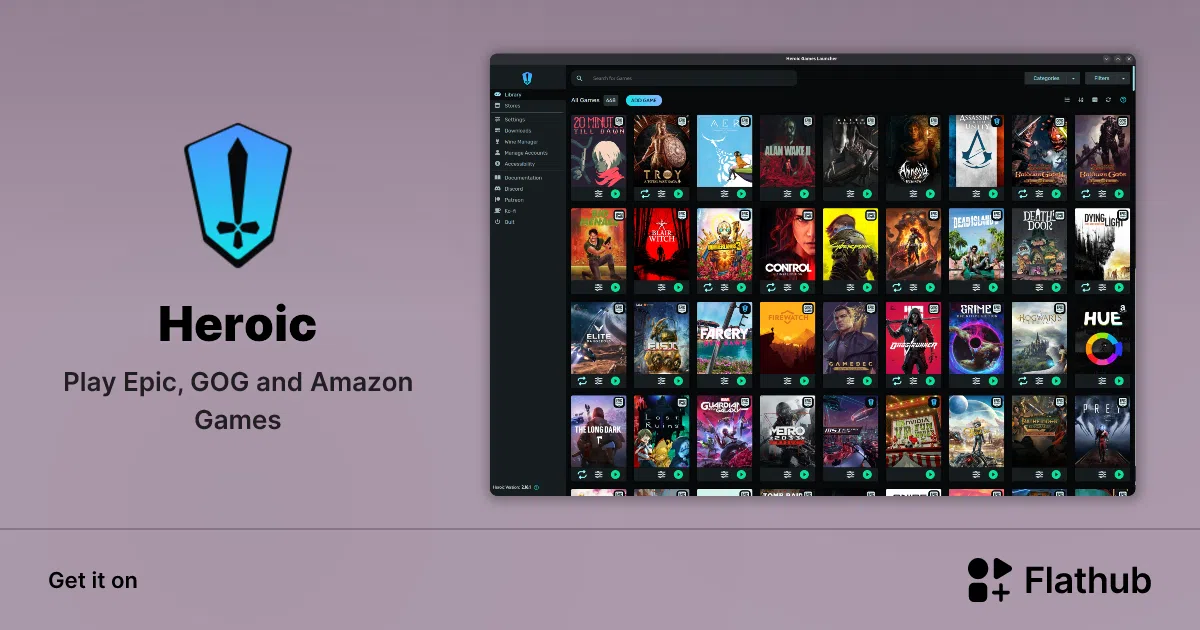
Ako imate igre raštrkane po platformama Epic Games, GOG, Amazon Games i drugim , vjerojatno ste se našli u situaciji da morate više puta prebacivati između klijenata kako biste ih igrali. Prava je muka morati otvarati više pokretača, pamtiti lozinke i boriti se s potpuno različitim sučeljima svaki put kada želite igrati igru.
Kako biste izbjegli sav taj kaos, tu je Heroic Games Launcher , program za pokretanje igara otvorenog koda koji objedinjuje gotovo sve na jednom mjestu. Pomoću njega možete upravljati, instalirati i igrati svoje Epic, GOG i Amazon naslove (a također i dodavati vanjske igre) iz jedne aplikacije, bez obzira jeste li na Linuxu, Windowsu ili macOS-u, pa čak i koristiti ga na uređajima poput Steam Decka.
Što je Heroic Games Launcher i zašto se isplati?
Heroic Games Launcher je besplatni klijent za igre otvorenog koda dizajniran za centralizaciju vaših digitalnih biblioteka igara. Umjesto oslanjanja na službene klijente poput Epic Games Launchera, GOG Galaxyja ili aplikacije Amazon Games, Heroic djeluje kao "most", omogućujući vam pristup svim vašim naslovima s jednog, čistog i prilično intuitivnog sučelja.
Ovaj projekt oslanja se na nekoliko tehnologija za funkcioniranje: Legendary za igre s Epic Games Storea, vlasničku implementaciju pod nazivom gogdl za GOG i Nile za Amazon Games. Sve je to umotano u moderno sučelje izgrađeno web tehnologijama, što program čini višeplatformskim i omogućuje kontinuirana poboljšanja.
Jedna od njegovih najvećih prednosti je ta što ne samo da navodi vaše igre , već vam omogućuje i instaliranje, ažuriranje, popravak, premještanje između pogona, uvoz postojećih instalacija, pa čak i dodavanje naslova koji nisu dostupni ni u jednoj od podržanih trgovina. Ukratko, postaje komandni centar za vašu biblioteku PC igara.
Nadalje, postao je vrlo ozbiljna alternativa službenim klijentima , posebno na Linuxu i Steam Decku, gdje je korištenje izvornog softvera Epica ili Amazona često glavobolja. Mnogi korisnici ga već smatraju bitnim na svojim sustavima.
Kompatibilne platforme i osnovni zahtjevi
Heroic Games Launcher je višeplatformski i pokriva gotovo svako trenutno igraće okruženje. Radi izvorno na:
- LinuxUbuntu 20.04 LTS ili noviji, Fedora 33 ili noviji i Arch Linux (i derivati poput Manjaro, Garuda, EndeavourOS), kao i druge distribucije gdje također može raditi uz neka ručna podešavanja.
- SteamOSdostupno na Steam Decku, uz jednostavno preuzimanje s Discovera.
- Windows 10 i Windows 11.
- macOS 14 ili novijih verzija.
Iako se tim fokusira na te verzije, Heroic obično radi na mnogim drugim Linux distribucijama . Uvjet je da ispunjavate određene minimalne zahtjeve (na primjer, da alati poput curla budu dostupni u formatima bez ovisnosti kao što su AppImage ili tar.xz). Ako trebate prijeći na Linux, možete slijediti naš vodič za pretvaranje računala u Linux s USB pogona . Ako zapnete, prilično je uobičajeno da vam netko na njihovom Discord serveru pomogne.
Na Linuxu je Heroic dostupan na Flathubu , što uvelike pojednostavljuje instalaciju na stolna računala sa softverskim centrima (Discover, Pop!_Shop, itd.). Postoje i paketi za distribucije temeljene na DEB-u , RPM paketi u AUR-u kao što je heroic-games-launcher-bin, nixpkg verzije (heroic i heroic-unwrapped) te klasični AppImage i tar.xz formati.
Na Windowsima ga možete instalirati putem WinGeta (pomoću naredbe "winget install Heroic") ili klasičnog .exe instalacijskog programa , bilo verziju za postavljanje s prečacima ili prijenosnu verziju. Na macOS-u je najlakši način putem Homebrewa s cask-om, iako postoji i .dmg slika koju možete izravno povući u mapu Applications.
Podržane trgovine i knjižnice koje možete objediniti
Srž projekta leži u njegovoj sposobnosti objedinjavanja biblioteka iz različitih digitalnih trgovina . Trenutno je Heroic kompatibilan sa:
- Trgovina Epic Games, putem Legendarnog.
- GOG (Stare dobre igre), zahvaljujući implementaciji gogdl-a.
- Amazonske igre i Amazon Prime Gaming, putem Nilea.
Jednostavnom prijavom na svaku uslugu unutar aplikacije možete pregledavati i upravljati svim svojim igrama iz odjeljka Trgovine . Heroic preuzima podatke o vašoj biblioteci i ažurira ih u stvarnom vremenu, tako da se promjena automatski odražava kada nabavite novi naslov ili uklonite jedan.
Uz službeno integrirane trgovine, Heroic vam omogućuje dodavanje vanjskih igara : možete registrirati bilo koju izvršnu datoteku, uključujući aplikacije preglednika ili pokretače iz drugih trgovina (IndieGala, itd.), tako da se pojavljuju u vašoj kolekciji kao da su neka druga igra.
Sve ovo čini Heroic jedinstvenim sučeljem ne samo za Epic, GOG i Amazon, već i za sve pojedinačne naslove koje ste instalirali na svoje računalo, što je vrlo korisno ako ste godinama skupljali igre u različitim mapama.
Instaliranje Heroic Games Launchera na svaki sustav
Instaliranje Heroica je prilično jednostavno, a najbolje od svega je što vam ne trebaju službeni klijenti za svaku trgovinu da biste ga koristili. Jednostavno instalirajte Heroic, a zatim unesite svoje Epic, GOG i Amazon podatke u program.
Na Linuxu se najpreporučljivija metoda nalazi u korištenju Flatpaka s Flathuba , jer pojednostavljuje upravljanje ovisnostima i osigurava brza ažuriranja. Ako preferirate izvorne pakete, možete preuzeti .deb datoteku za distribucije poput Ubuntua/Debiana i pokrenuti je dvostrukim klikom ili putem terminala s "sudo dpkg -i Heroic*amd64.deb". Na Fedori i sličnim distribucijama postoji .rpm datoteka koja se instalira s "sudo dnf install ./heroic-*.x86_64.rpm".
Za Arch Linux i derivate , Heroic tim službeno podržava samo paket heroic-games-launcher-bin iz AUR-a. Važno je imati to na umu, jer ako koristite druge neslužbene pakete i nešto pođe po zlu, podrška će vas uputiti na održavatelja tog određenog paketa.
U "ručnijim" okruženjima imate AppImage (preuzmite ga, dajte mu dozvole za izvršavanje s "chmod +x" i pokrenite ga) i tar.xz datoteku koju jednostavno izdvojite i pokrenete "heroic" binarnu datoteku iz rezultirajuće mape. U oba slučaja morate osigurati da su instalirani osnovni alati poput curla , inače biste mogli naići na neobično ponašanje.
Na Windowsima , ako već koristite WinGet, naredba `winget install Heroic` će ga pokrenuti. U suprotnom, možete preuzeti grafički instalacijski program (Setup) ili prijenosnu verziju sa stranice s izdanjima. Instalacijski program stvara prečace na radnoj površini i u izborniku Start tako da možete otvoriti Heroic kao i bilo koji drugi program.
Na macOS-u , ako ste korisnik Homebrewa, možete ga instalirati pomoću cask-a pomoću naredbe poput "brew install --cask --no-quarantine heroic". Alternativno, možete preuzeti .dmg sliku , montirati je dvostrukim klikom i povući aplikaciju "Heroic" u mapu Aplikacije.
Glavne značajke i prednosti Heroica
Osim što služi kao jednostavan popis igara, Heroic se ističe nizom vrlo cjelovitih značajki za upravljanje vašim bibliotekama i poboljšanje iskustva na Linuxu, Windowsu i macOS-u.
Prvo, nudi objedinjeno upravljanje bibliotekom : možete instalirati, ažurirati, deinstalirati, popravljati i premještati naslove iz Epica, GOG-a i Amazona, sve s iste nadzorne ploče. Ako već imate instalirane igre s drugim klijentima, Heroic vam omogućuje uvoz tih instalacija kako biste izbjegli dvostruka preuzimanja. To je posebno korisno ako imate pune tvrde diskove i ne želite preuzeti 100 GB igre koja je već na vašem sustavu.
Također uključuje red za preuzimanje koji vam omogućuje da ostavite nekoliko igara na čekanju i da se preuzimaju jedna za drugom ili paralelno, ovisno o vašim postavkama. To uvelike olakšava pripremu velike biblioteke nakon formatiranja računala, na primjer.
Što se tiče sučelja, Heroic nudi filtere, pretraživanje, favorite, opcije za skrivanje igara i podršku za prilagođene teme. Možete prilagoditi boje i vizualni stil, kao i organizirati svoju kolekciju u kategorije koje sami definirate - vrlo korisno ako imate mješavinu indie igara, AAA naslova i raznih aplikacija.
Još jedna ključna značajka je sinkronizacija spremanja u oblaku , pod uvjetom da to izvorna trgovina dopušta. Mnogi naslovi na GOG-u i Epicu nude spremanja u oblaku, a Heroic se može povezati s tim uslugama kako bi automatski ili ručno učitavao i preuzimao vaše spremljene igre. U postavkama svake kompatibilne igre pronaći ćete posebnu karticu "Spremanja u oblaku".
Korištenje Winea, Protona, Crossovera i UMU-a za igranje igara na Windowsima
Jedan od razloga zašto je Heroic postao toliko popularan na Linuxu i macOS-u je njegova mogućnost pokretanja Windows igara pomoću Winea, Protona i Crossovera . To vam omogućuje igranje naslova dizajniranih za Microsoftov operativni sustav u drugim okruženjima, sa sve većom razinom kompatibilnosti.
Na Linuxu , Heroic integrira vlastiti upravitelj verzija Winea i Protona , uključujući prilagođene varijante poput Wine-GE i Proton-GE . Ove verzije, koje održava programer gloriouseggroll, uključuju zakrpe i dodatne kodeke koji rješavaju uobičajene probleme: neprikazivanje video zapisa, osjetljivi DRM, manje greške itd. Iz samog klijenta možete preuzeti verzije "Wine-GE-Latest" i "Proton-GE-Latest" kako biste uvijek imali najnoviju i najkompatibilniju opciju.
Nadalje, Heroic se može integrirati s UMU Launcherom , ujedinjenim Linux slojem na Protonu koji promoviraju projekti poput Lutrisa, Heroica i Bottlesa. Omogućavanje opcije "Koristi UMU kao Protonovo okruženje" u eksperimentalnim značajkama omogućuje mnogim igrama da u budućnosti rade dosljednije, centralizirajući napore zajednice.
Na macOS-u , program nudi podršku za Crossover , komercijalno rješenje temeljeno na Wineu optimizirano za Appleov operativni sustav. To vam omogućuje kombiniranje Heroica kao objedinjenog pokretača s Crossoverom kao slojem kompatibilnosti za pokretanje više Windows igara.
Prema zadanim postavkama, globalnu verziju Wine/Protona možete promijeniti u odjeljku "Zadane postavke igre" u Heroicu, odabirom, na primjer, Proton-GE-latest za sve igre. Međutim, također je moguće prilagoditi verziju Winea ili Protona pojedinačno za svaku igru, što je korisno kada određeni naslov ispravno radi samo s određenom verzijom.
Za slučajeve kada trebate instalirati modove ili dodatne uslužne programe, Heroic vam omogućuje pokretanje .exe datoteka unutar wineprefixa svake igre . Jednostavno navedite izvršnu datoteku i čarobnjak će je pokrenuti kao da ste u Windowsima, unutar izoliranog okruženja igre.
Preporučena početna postavka (posebno na Steam Decku i Linuxu)
Nakon što instalirate Heroic, vrijedi potrošiti nekoliko minuta na podešavanje općih postavki , posebno ako koristite Steam Deck ili imate više diskova u računalu. To je mali napor koji će vam kasnije uštedjeti glavobolje.
U izborniku Postavke → Općenito preporučuje se promjena "Zadane putanje instalacije" na lokaciju koja vam odgovara. Na primjer, sa Steam Deckom, mnogi korisnici stvaraju mapu "Heroic" u korijenskom direktoriju svoje microSD kartice kako bi se igre tamo instalirale prema zadanim postavkama. To sprječava preopterećenje interne memorije konzole.
U istom odjeljku možete definirati mapu za nove Wine prefikse . Heroic stvara jedan Wine prefiks po igri, što izolira konfiguracije i sprječava da jedan naslov ošteti drugi. Određivanje određene putanje (također na microSD kartici ako koristite Steam Deck) pomaže u održavanju organizacije i sprječava miješanje s drugim Wine okruženjima koja možda imate na svom sustavu.
Dobra je ideja dvaput provjeriti je li putanja do Steam mape ispravno prepoznata, posebno ako želite da Heroic doda prečace do vaših igara u vašoj Steam biblioteci. Polje Epic Games je ključno samo na Windowsima ili ako koristite prethodne instalacije iz drugih pokretača, pa ga možete ostaviti praznim ako se ne odnosi na vas.
Na dnu općih postavki vidjet ćete nekoliko potvrdnih okvira za prečace: stvaranje prečaca na radnoj površini, u izborniku Start i automatsko dodavanje igara na Steam . Na tradicionalnom računalu obično je zgodno onemogućiti prečace na radnoj površini i u izborniku Start i pustiti da sve ide kroz Heroic, dok se u Steam Decku isplati označiti opciju za dodavanje igara na Steam, jer vam to omogućuje da iskoristite Steamovo ugrađeno upravljanje kontrolerom i vrlo udobno igrate u Game Modeu.
Sljedeći koristan korak je otići u Postavke → Zadane postavke igre i odabrati Proton-GE-latest (ili vašu preferiranu verziju) kao zadanu postavku , jer obično nudi bolje rezultate u modernim igrama. Ako igrate na prijenosnom računalu s namjenskom grafičkom karticom, možete omogućiti opciju "Koristi namjensku grafičku karticu" na kartici "Ostalo" kako biste prisilili korištenje moćne grafičke kartice.
Napredne značajke: postignuća, automatska rješenja i postavke za svaku igru
Heroic se ne drži samo osnova; uključuje i napredne značajke koje poboljšavaju iskustvo , posebno ako volite da sve bude dobro definirano.
U Postavke → Napredno pronaći ćete odjeljak eksperimentalnih značajki gdje možete omogućiti opcije poput "Podrške za Comet", koja je potrebna da bi GOG ispravno bilježio vaša postignuća i ostale statistike na vašem računu. Omogućavanje ove opcije praktički je obavezno ako želite zadržati svoja postignuća.
Još jedna vrlo preporučena značajka je "Automatski primijeni poznate ispravke", koja omogućuje Heroicu da automatski primijeni poznate ispravke na određene igre, slično onima koje biste pronašli u ProtonDB-u, ali integrirane izravno u pokretač. To vas štedi od ručnog mučenja s parametrima pokretanja ili posebnim postavkama za svaki problematični naslov.
Već smo spomenuli "Koristi UMU kao Protonovo runtime okruženje", ali vrijedi ponoviti: omogućavanje ove opcije usklađuje Heroic s budućnošću igara na Linuxu, jer UMU ujedinjuje način pokretanja Protona u različitim projektima. Ako naiđete na probleme s igrom, uvijek se možete vratiti na stariju verziju Winea ili Protona, ali opći trend kreće se prema UMU-u.
Unutar stranice s detaljima svake igre možete pristupiti pojedinačnim postavkama putem ikone opcija : promijeniti verziju Wine/Proton za tu određenu igru, izmijeniti parametre pokretanja, prilagoditi rezoluciju ili prisilno koristiti namjensku grafičku karticu, između ostalog. Ako igra ne radi glatko s globalnim postavkama, ovdje ćete obično pronaći pravu kombinaciju.
U istom području nalazi se kartica "Spremanja u oblaku" za igre koje imaju spremanja u oblaku. Možete vidjeti lokalnu putanju do svojih spremljenih datoteka, promijeniti je ako Heroic ne prepozna mapu ispravno (nešto što se ponekad događa s Epic igrama), odabrati način sinkronizacije (Preuzimanje/Prijenos, samo u jednom smjeru itd.) i, ako se stvari ne sinkroniziraju, upotrijebite "Prisilno učitavanje" ili "Prisilno preuzimanje". Budite vrlo oprezni: neispravno korištenje Prisilnog preuzimanja može izbrisati vaše lokalne spremljene datoteke , stoga dobro razmislite prije nego što kliknete na to.
Kako dodavati igre, igrati i upravljati DLC-ovima
S postavkom Heroic razine, postupak početka igranja je prilično jednostavan . Prvo se morate prijaviti u trgovine u kojima imate svoje igre: Epic, GOG i Amazon. Na Epicu, ako jedna metoda prijave ne uspije, obično postoji alternativna metoda koju možete isprobati.
Nakon što se prijavite, vidjet ćete svoje biblioteke integrirane u Heroic. Svaka igra prikazuje svoj status (instalirana ili ne), a ako kliknete na njezine detalje, možete vidjeti informacije poput veličine instalacije i kompatibilnosti s ProtonDB-om i Steam Deckom na Linuxu. Heroic također uključuje izravne poveznice na ProtonDB tako da možete pročitati povratne informacije drugih korisnika o tome koja verzija Protona najbolje funkcionira.
Za instalaciju igre jednostavno kliknite gumb za preuzimanje. Bit će dodana u red čekanja i počet će preuzimanje pomoću zadane putanje koju ste konfigurirali. Instalirani naslovi prikazuju se na vrhu popisa, a njihove slike više neće biti sive, tako da možete brzo prepoznati što je spremno za igranje.
Sa stranice igre ili glavnog prikaza možete kliknuti "Igraj" za izravno pokretanje igre. Steam Deck ima jednu iznimku: Epic igre moraju se pokrenuti barem jednom u načinu rada za stolna računala prije nego što će ispravno funkcionirati u Steamovom načinu rada za igru. To omogućuje pravilnu konfiguraciju wineprefixa i unutarnjih ovisnosti.
Ako želite sakriti igre iz glavnog prikaza, možete koristiti sustav filtera i kategorija , tako da vidite samo, na primjer, igre iz određene trgovine ili one koje ste instalirali. To je korisno kada vaša biblioteka postane ogromna i ne želite vidjeti sve odjednom.
Što se tiče DLC-ova , Heroic nudi izbornik "Izmijeni instalaciju" unutar opcija svake igre, gdje možete odabrati jezike, beta verzije i dodatni sadržaj. To obično jako dobro funkcionira s GOG naslovima: odaberete DLC-ove i oni se preuzimaju bez daljnjih komplikacija. S Epicom su stvari kompliciranije; u mnogim slučajevima funkcionira, ali postoje igre (kao što je zabilježeno s Alan Wake 2) gdje se DLC ne instalira ispravno ili se Heroic zaglavi čekajući odgovor od Epica. Prilično uobičajeno rješenje je deinstalirati i ponovno instalirati igru kako bi uključivala DLC.
Ažuriranja igre se upravljaju automatski, tako da ih ne morate provjeravati svakodnevno. Ako je dostupna nova verzija, Heroic je detektira i ažurira igru u skladu s tim, uvijek poštujući prostor na disku i druge čimbenike.
Ako u bilo kojem trenutku trebate popraviti oštećenu instalaciju, iz opcija igre možete koristiti funkcije "Provjeri" ili "Popravi" , kao i premjestiti igru u drugu mapu ili pogon za pohranu bez potrebe za ponovnim preuzimanjem od nule.
Heroic vam također omogućuje sinkronizaciju igara koje je već instalirao službeni Epic ili GOG Galaxy klijent, tako da ako promijenite launcher, nećete izgubiti svoje instalacije. Program skenira navedene putanje i, ako pronađe kompatibilne igre, dodaje ih u vlastitu bazu podataka.
Heroic Deck na Steamu i njegov odnos s drugim launcherima
Na Steam Decku, Heroic je stekao reputaciju jednog od najboljih načina za igranje naslova s Epica, GOG-a i Amazona . Iako postoje alternative poput Lutrisa ili launchera koji nisu za Steam, mnogi korisnici se slažu da Heroic nudi uglađenije sučelje i jednostavniji tijek rada, posebno za one koji preferiraju manje komplicirano iskustvo.
Instaliranje na Steam Decku je jednostavno kao prebacivanje u Desktop način rada i otvaranje Discover trgovine , gdje se Heroic pojavljuje spreman za instalaciju. Jednom kada ste unutra, odabir opcije automatskog dodavanja igara na Steam je praktički obavezan: to vam omogućuje pokretanje igara izravno iz vaše Steam biblioteke u Game Modeu, koristeći postavke kontrolera i tipični prekrivač konzole.
Kao dodatni bonus, Heroic podržava postignuća na GOG-u i spremanja u oblaku i na GOG-u i na Epicu, što olakšava čuvanje spremljenih igara na sigurnom. U slučajevima kada spremanja u oblaku nisu dostupna ili vam ponestane prostora (GOG obično ima ograničenje od oko 400 MB), vanjski alati poput Ludusavija i dalje su dobra opcija.
Iako se vodiči i preporuke koje se obično dijele u početku mogu činiti pomalo tehničkima, istina je da nakon što su konfigurirane početne postavke (instalacijski putevi, Proton-GE verzija, omogućen UMU itd.), svakodnevno korištenje Heroica svodi se na malo više od otvaranja pokretača, odabira igre i pritiska na "Play". Ako ne volite petljati, ostatak teško da ćete morati dirati.
Sveukupno, Heroic Games Launcher se etablirao kao moćno rješenje za svakoga čija je kolekcija igara raštrkana po više trgovina i tko želi igrati na Linuxu, Windowsu ili macOS-u bez vezanosti za službene klijente . Centralizira biblioteke, pojednostavljuje upravljanje instalacijom, dodaje dodatne značajke poput spremanja u oblaku, postignuća i automatskih ispravaka, te je posebno prikladan za uređaje poput Steam Decka, što ga čini ključnom komponentom modernog ekosustava PC igara.
