- ALT kodovi vam omogućuju jednostavno tipkanje posebnih simbola i međunarodnih slova u sustavu Windows.
- Postoje opsežne tablice ALT kodova za emojije, matematičke simbole, valute te ASCII i Unicode znakove.
- Korištenje numeričke tipkovnice je ključno za ispravan unos ovih znakova pomoću tipke ALT.
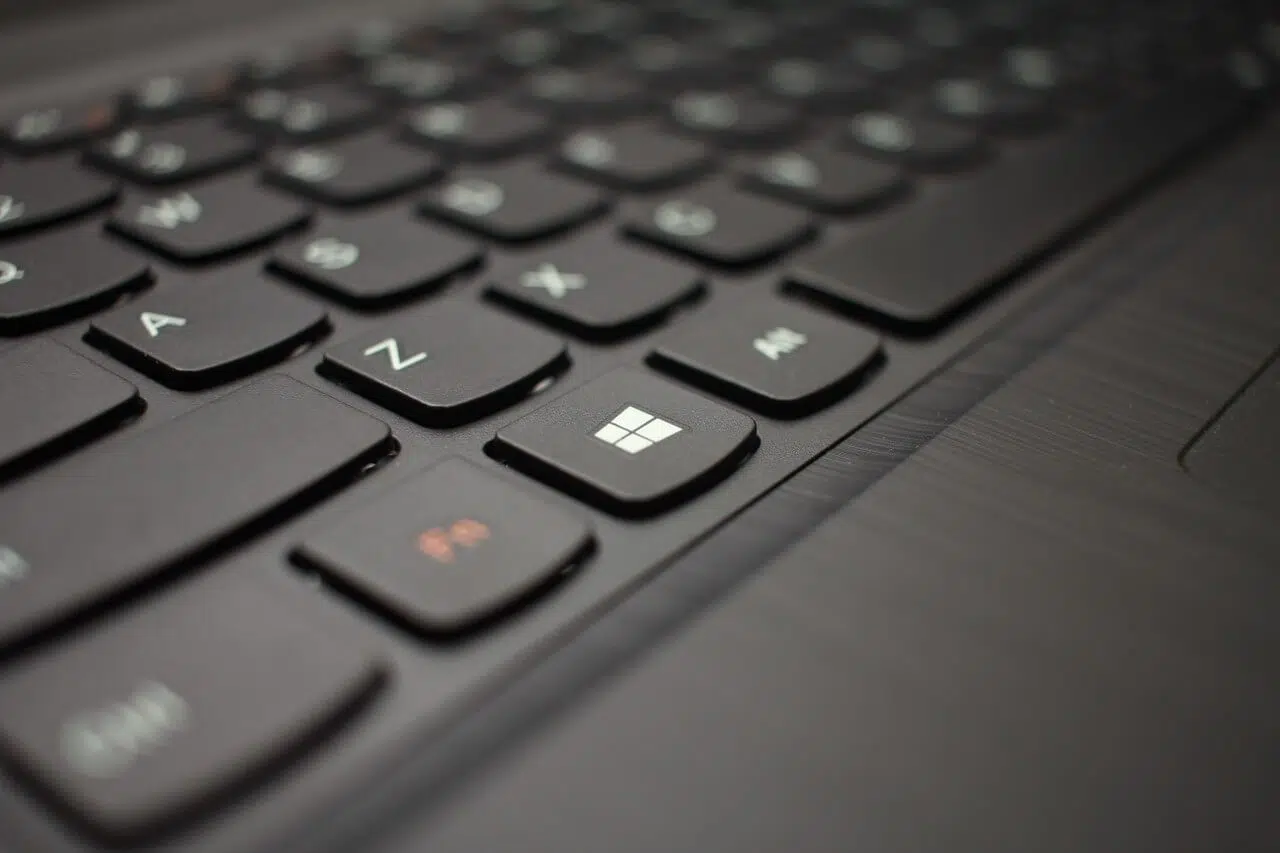
ako ti ikada zatreba napišite poseban simbol, slovo iz drugog jezika, osnovni emoji ili neki zanimljivi znak na vašem Windows računalu, sigurno ste naišli na popularne ALT kodovi, ovi tajni prečaci Oni vam daju pristup ogromna kolekcija simbola i znakova koji nisu vidljivi na tipkovnici. Dobra je vijest da ih možete u potpunosti iskoristiti za personalizirajte svoje tekstove, umetnite matematičke simbole ili stavite međunarodna slova bez kopiranja i lijepljenja s interneta. Razumijevanje kako funkcioniraju ALT kodovi To će vam uštedjeti vrijeme i olakšati život kada je u pitanju pisanje.
U ovom ćete vodiču pronaći najpotpuniji i najdetaljniji popis ALT kodova, kao i objašnjenja o tome kako ih koristiti, napredne trikove za pisanje znakova iz različitih abeceda, savjete za rješavanje problema i praktične tablice za trenutnu referencu. Bez obzira jeste li nov u ovome kao da tražiš ažurirani i integrirani popis kodova za Windows i, u manjoj mjeri, za ostale sustave, ovdje je sve što vam je potrebno Savladajte umijeće tipkanja bilo kojeg simbola pomoću tipkovnice.
Što su ALT kodovi i čemu zapravo služe?
The ALT kodovi oni kombinacije koje vam omogućuju umetanje posebnih znakova, slova stranih jezika, znakovi valuta, matematički znakovi, emojiji i još mnogo toga, jednostavnim pritiskom na tipku ALT i pisanje niza brojeva u numerička tipkovnicaNeophodni su kada želite staviti nešto što se ne pojavljuje izravno na tipkovnici, kao što je slovo ñ na stranim tipkovnicama, simboli autorskih prava, matematički simboli ili neobične ikone. Da biste proširili svoje znanje o različitim vrstama kodiranja znakova, možete se konzultirati Što je ASCII kod?.
Ova funkcija, naslijeđena od ASCII standarda i proširena Unicode tablicama, Pretvorite svoju tipkovnicu u puno moćniji alat, posebno na Windowsima. A najbolje od svega je to što Kompatibilan je s većinom programa i uređivača teksta.
Osim klasičnih znakova i slova, možete unijeti i jednostavni emojiji, grčki znakovi ili tehničke simbole, sve dok znate odgovarajući kod. Dakle, zaboravite na traženje posebnog znaka svaki put: uz malo vježbe, moći ćete zapamtite najkorisnije i dajte svojim tekstovima profesionalan dodir u sekundama. Da biste razumjeli kako funkcioniraju druge metode umetanja, kao što je korištenje uskršnje jaje, možete istražiti kako su skrivene značajke integrirane u različite sustave i programe.
Kako koristiti ALT kodove korak po korak: Standardna metoda i trikovi
Postupak je vrlo jednostavan, ali ima svoju caku. Morate točno slijediti ove korake:
- Pritisnite i držite tipku ALT na tipkovnici.
- Dok držite pritisnutu tipku ALT, upišite željeni kodni broj u numerička tipkovnica (ne u gornjem redu brojeva, već na numeričkoj tipkovnici s desne strane; ako koristite prijenosno računalo i nemate namjensku tipkovnicu, morat ćete aktivirati numeričku tipkovnicu kombinacijom poput Fn+NumLock). Ako želite naučiti druge metode za unos znakova, pogledajte Što je dekoder?.
- Otpustite tipku ALT: posebni znak će se odmah pojaviti.
Važno: Neki kodovi zahtijevaju vodeće nule (na primjer, za €, upisali biste ALT+0128, a ne ALT+128). Ako se očekivani simbol ne pojavi, provjerite je li numerička tipkovnica omogućena i koristite li ispravne brojeve.
Ako želite ići dalje i tipkati Unicode znakove (na primjer, grčka slova ili simbole iz drugih abeceda koji se ne pojavljuju na standardnom popisu), postoji napredna metoda: aktivirajte funkciju "EnableHexNumpad" u registru sustava Windows i nakon ponovnog pokretanja moći ćete držati ALT i tipkati +heksadecimalni kod da biste dobili simbol (npr. ALT + 03BA daje κ, malo grčko slovo kappa). Za korisne resurse možete pogledati Što je OCR?.
Glavne tablice i kategorije ALT kodova: koje simbole možete upisati?
Raznolikost simbola dostupnih s ALT kodovima je ogromna. Kako bismo vam olakšali pronalaženje onoga što tražite, evo nekih od najkorisnijih i najčešće korištenih kategorija, zajedno s primjerima i detaljima o korištenju.
1. Osnovni simboli i emojiji (ALT 1 do 31)
Da biste svojim tekstovima dali poseban dodir, možete uključiti ikone, smajliće i jednostavne simbole koristeći prve kodove u ALT seriji:
- ALTERNATIVNA VRSTA 1: ☺ (smajlić)
- ALTERNATIVNA VRSTA 2: ☻ (crno lice)
- ALTERNATIVNA VRSTA 3: ♥ (srce)
- ALTERNATIVNA VRSTA 4: ♦ (dijamant)
- ALTERNATIVNA VRSTA 5: ♣ (djetelina)
- ALTERNATIVNA VRSTA 6: ♠ (ubode)
- ALTERNATIVNA VRSTA 7: • (debela točka)
- ALTERNATIVNA VRSTA 8: ◘ (crni krug)
- ALTERNATIVNA VRSTA 9: ○ (bijeli krug)
- ALTERNATIVNA VRSTA 10: ◙ (dvostruki krug)
- ...i do ALT 31 (▼, strelice, razni znakovi)
Ovi simboli su idealni za popise, izbornike, potpise ili kreativne poruke u bilo kojem uređivaču teksta..
2. Standardna slova, brojevi i simboli na tipkovnici (ALT 32 do 126)
Nedostaje li vam neki osnovni znak? U ovom rasponu imate od razmak (ALT 32) čak i interpunkcijske znakove, brojeve i velika i mala slova, a završava se simbolima poput ~, |, {, }, . Dakle, možete napišite bilo koji konvencionalni znak čak i ako vaša tipkovnica ne uključuje odgovarajući jezik. Ako želite promijeniti stil svojih tekstova, možete se obratiti i kako hakirati svoju konzolu.
3. Simboli valuta, pravni i posebni znakovi
Unutar proširenih tablica nalaze se znakovi valuta, autorska prava i zaštitni znakovi:
- ALTERNATIVNA VRSTA 0128: € (euro)
- ALTERNATIVNA VRSTA 0162: ¢ (cent)
- ALTERNATIVNA VRSTA 0163: £ (funta sterlinga)
- ALTERNATIVNA VRSTA 0165: jen (¥)
- ALTERNATIVNA VRSTA 0164: ¤ (generički monetarni znak)
- ALTERNATIVNA VRSTA 0169: © (autorska prava)
- ALTERNATIVNA VRSTA 0174: ® (registrirani zaštitni znak)
- ALTERNATIVNA VRSTA 0153: ™ (zaštitni znak)
4. Matematički i tehnički simboli
Ako trebate umetnuti matematički znakovi, operacije ili tehničkih simbola, ALT popis je još opsežniji:
- ALTERNATIVNA VRSTA 241: ± (plus-minus)
- ALTERNATIVNA VRSTA 177: ± (varijanta)
- ALTERNATIVNA VRSTA 248: ° (stupanj)
- ALTERNATIVNA VRSTA 246: ÷ (dijeljenje)
- ALTERNATIVNA VRSTA 251: √ (kvadratni korijen)
- ALTERNATIVNA VRSTA 252: ⁿ (superskript n)
- ALTERNATIVNA VRSTA 253: ² (nadpis dva)
- ALT 179 i 0179: ³ (superskript tri)
- ALTERNATIVNA VRSTA 230: µ (mikro)
- ALTERNATIVNA VRSTA 242: ≥ (veće ili jednako)
- ALTERNATIVNA VRSTA 243: ≤ (manje ili jednako)
- ALTERNATIVNA VRSTA 247: ≈ (približno jednako)
- ALTERNATIVNA VRSTA 240: ≡ (identično)
5. Međunarodna slova, slova s naglascima i posebni znakovi
Radite li s više jezika? ALT kodovi Olakšavaju život pri pisanju naglašenih samoglasnika, ñ, umlauta i drugih slova iz drugih jezika.:
- ALTERNATIVNA VRSTA 130: é
- ALTERNATIVNA VRSTA 160: á
- ALTERNATIVNA VRSTA 161: í
- ALTERNATIVNA VRSTA 162: ó
- ALTERNATIVNA VRSTA 163: ú
- ALTERNATIVNA VRSTA 164: ñ
- ALTERNATIVNA VRSTA 165: Ñ
- ALTERNATIVNA VRSTA 129: ü
- ALTERNATIVNA VRSTA 154: Ü
Grčka slova i znanstveni simboli
| Slovo/Simbol | alternativni kod |
|---|---|
| α | ALT 224 |
| Γ | ALT 226 |
| π | ALT 227 |
| σ | ALT 229 |
| µ | ALT 230 |
| Ω | ALT 234 |
| φ | ALT 237 |
Matematički simboli i operatori
| simbol | alternativni kod |
|---|---|
| ± | ALT 241/177 |
| √ | ALT 251 |
| ÷ | ALT 246 |
| ° | ALT 248 |
| ² | ALT 253 |
| ³ | ALT 179/0179 |
| >= | ALT 242 |
| <= | ALT 243 |
ASCII i Unicode: Razlike i kompatibilnost ALT koda
Standard ASCII (Američki standardni kod za razmjenu informacija) bio je polazna točka za ALT kodove. Omogućuje pristup prva 127 znaka (slova, brojevi i osnovni znakovi), ali Danas postoje tisuće likova zahvaljujući standardu unicode, koji pokriva gotovo sve znanstvene, tehničke, glazbene i matematičke abecede i simbole.
Naravno, ne interpretiraju svi programi ili operativni sustavi ALT kodove na isti način. Neki klasični ALT kodovi ne rade na drugim sustavima ili u određenim preglednicima., gdje se preporučuje kopiranje i lijepljenje simbola ili korištenje sistemskih prečaca. Međutim, u sustavu Windows kompatibilnost je uzdižući se i još uvijek je najbrži i najuniverzalniji resursZa više informacija o prednostima Unicodea posjetite .
Drugi načini umetanja posebnih znakova: Mapa znakova i prečaci
Ako se ne sjećate specifičnog ALT koda ili trebate vidjeti svi znakovi određenog fonta, Imate li Windows karta znakova, praktičan uslužni program ugrađen u sustav. Možete ga otvoriti pretraživanjem pojma "character" u traci za pretraživanje.
Unutar karte moći ćete kopirajte i zalijepite bilo koji znak iz svih instaliranih fontova i pregledati kodove za buduću upotrebu. Postoje i prečaci u aplikacijama poput Worda koji prihvaćaju nizove poput „0024 ALT+X“ za umetanje Unicode simbola (npr. simbola $). Za naprednije slučajeve možete se obratiti Što je Ink datoteka?.
Napredno: Pisanje Unicode slova i simbola iz drugih abeceda
Za napredne korisnike postoji mogućnost pisati bilo koji Unicode simbol čak i ako se ne pojavljuje u standardnim tablicama. Jednostavno aktivirajte opciju u registru sustava Windows Omogući HexNumpad (u HKEY_CURRENT_USER \ Control Panel \ Input Method) i upišite ALT zajedno sa znakom + i heksadecimalnim kodom znaka (primjer: ALT + 03BA za κ, malo slovo kappa). Da biste proširili svoje znanje, pogledajte .
Često postavljana pitanja i uobičajene pogreške pri korištenju ALT kodova
- Zašto se simbol ne pojavljuje kada upišem kod? Provjerite je li numerička tipkovnica aktivirana (Num Lock uključen), koristite numeričku tipkovnicu, a ne gornji red, i provjerite trebate li staviti nule ispred koda.
- Mogu li koristiti ALT kodove na macOS-u? Ne, ali možete koristiti preglednik znakova ili kopirati i zalijepiti simbole; neki posebni Mac prečaci omogućuju i druge simbole.
- Zašto se neki simboli ne prikazuju isto u svim programima? Ovisi o fontu i sustavu; neki simboli su dostupni samo u određenim fontovima ili u Unicode standardu.
- Znate li pisati kineske ili ćiriličke simbole? Da, s Unicodeom i naprednom metodom, iako kompatibilnost ovisi o instaliranom fontu i programu.
- Što učiniti ako nemam numeričku tipkovnicu? Na prijenosnim računalima obično se aktivira kombinacijom tipki Fn +; alternativno, možete otvoriti zaslonsku tipkovnicu iz sustava Windows za unos brojeva.
ALT kod u kontekstu: praktične primjene i završne preporuke
Savladavanje ALT kodova Štedi vam vrijeme i daje vam slobodu da prilagoditi sve vrste tekstova, od jednostavne e-pošte do prezentacija, akademskih radova, objava na društvenim mrežama ili pravnih dokumenata. Posebno je korisno ako redovito radite na više jezika, student ste znanosti, matematike ili inženjerstva ili ako jednostavno želite da vaše poruke imaju osobni i profesionalni pristup.
Imajte na umu da, iako postoje vrlo potpune tablice (poput onih koje ste vidjeli u ovom članku), Ne morate pamtiti sve kodovePraktično je naučiti one koje najčešće koristite (kao što su znakovi valuta, naglašeni samoglasnici, osnovni emojiji ili matematički) i konzultirati popise kada vam zatreba nešto posebno. Kombinirana upotreba ALT kodovi, mapa znakova i Unicode prečaci to će vam dopustiti napišite bilo koji simbol bez napora i iz bilo koje kompatibilne aplikacije na Windowsima.
Više ne morate pretraživati internet ili kopirati i lijepiti svaki znak. Sada imate sav potreban alat i stolovi da na tipkovnici upišete točno ono što želite, brzom, univerzalnom metodom prikladnom i za početnike i za napredne korisnike. Sljedeći put kada vam nedostaje simbol, zapamtite: alt i odgovarajući kod, i spreman.

Sadržaj
- Što su ALT kodovi i čemu zapravo služe?
- Kako koristiti ALT kodove korak po korak: Standardna metoda i trikovi
- Glavne tablice i kategorije ALT kodova: koje simbole možete upisati?
- 1. Osnovni simboli i emojiji (ALT 1 do 31)
- 2. Standardna slova, brojevi i simboli na tipkovnici (ALT 32 do 126)
- 3. Simboli valuta, pravni i posebni znakovi
- 4. Matematički i tehnički simboli
- 5. Međunarodna slova, slova s naglascima i posebni znakovi
- Grčka slova i znanstveni simboli
- Matematički simboli i operatori
- ASCII i Unicode: Razlike i kompatibilnost ALT koda
- Drugi načini umetanja posebnih znakova: Mapa znakova i prečaci
- Napredno: Pisanje Unicode slova i simbola iz drugih abeceda
- Često postavljana pitanja i uobičajene pogreške pri korištenju ALT kodova
- ALT kod u kontekstu: praktične primjene i završne preporuke