- Detaljno upravljanje pristupom osobnim podacima kao što su kamera, mikrofon i lokacija na Android uređajima.
- Napredne sigurnosne i OAuth kontrole za administratore i organizacije Google Workspacea.
- Postupci autorizacije i opoziva dozvola u razvoju Google Apps Scripta.
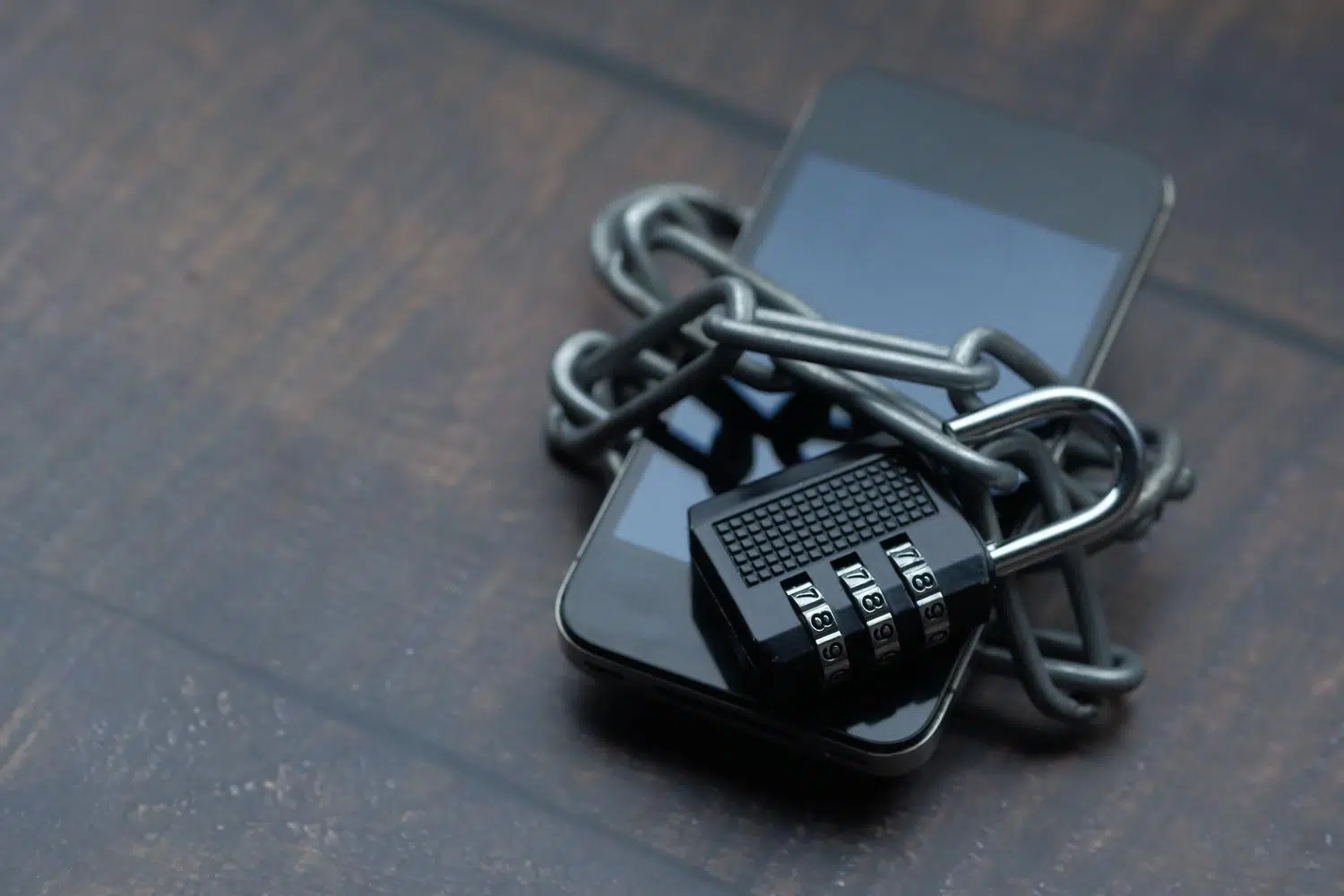
Vjerojatno ste primijetili da se prilikom instaliranja bilo koje aplikacije na telefon počinju pojavljivati skočni prozori koji traže pristup svim vrstama stvari. U Googleovom ekosustavu to je jednostavno mjera koja omogućuje alatima poput Assistanta ili Lensa da funkcioniraju najbolje što mogu i daju vam odgovore koji su zapravo korisni ovisno o tome gdje se nalazite ili što radite.
Problem je u tome što ne razumijemo uvijek zašto aplikacija treba čitati naše kontakte ili pristupiti našem kalendaru. Stoga je razumijevanje kako funkcioniraju te dozvole za vrijeme izvođenja ključno kako bismo izbjegli otvaranje vrata većem broju podataka nego što je strogo potrebno i održali kontrolu nad svojom privatnošću, bez obzira jesmo li obični korisnik, programer ili administrator tvrtke.

Kontrola pristupa na vašem Android uređaju

Kada koristite Google aplikaciju na tabletu ili pametnom telefonu, sustav traži dopuštenje za pristup određenim podacima. Na primjer, ako želite da Google Assistant zakaže sastanak, logično je da mu je potrebno dopuštenje za korištenje Kalendara . Slično tome, korištenje Objektiva zahtijeva pristup kameri za prevođenje teksta u stvarnom vremenu ili identifikaciju objekata, automatski dijeleći taj pristup s Google pretraživanjem.
Što se tiče datoteka, Lens će tražiti pristup vašoj galeriji kako biste mogli pretraživati informacije o snimkama zaslona ili spremljenim fotografijama. Što se tiče kontakata, ovo dopuštenje omogućuje Asistentu upućivanje poziva ili Lensu stvaranje kontaktne kartice kada fotografirate posjetnicu. Kritična točka je lokacija: da bi vam tražilica rekla gdje se nalazi najbliži bankomat, potrebna joj je vaša točna lokacija , iako ponekad koristi posljednju zabilježenu poziciju za brzinu.
Mikrofon je još jedna ključna komponenta, bitna za rad naredbe "Hej Google" u pozadini. Dozvole za telefon i SMS omogućuju Asistentu upravljanje pozivima i porukama, koristeći vašu povijest poziva kako bi predložio ljude s kojima najviše komunicirate. Konačno, Bluetooth povezuje Asistenta s vašim slušalicama, Wear OS satovima ili Android Auto sustavom u vašem automobilu.

Kako ručno upravljati i ograničiti dopuštenja

Ako vam se čini da previše aplikacija špijunira vaše podatke, Android nudi vrlo intuitivan upravitelj dozvola . Samo idite na Postavke, zatim Sigurnost i privatnost, a zatim Privatnost kako biste točno vidjeli koje aplikacije imaju pristup svakom senzoru ili dijelu podataka. Odatle možete pojedinačno promijeniti postavke za bilo koju aplikaciju.
Vrlo korisna značajka je mogućnost automatskog opoziva dozvola za aplikacije koje niste otvarali neko vrijeme. Da biste to aktivirali, idite u odjeljak Aplikacije, odaberite željenu aplikaciju i omogućite opciju "Pauziraj aktivnost". Osim toga, ako želite biti dodatno sigurni, možete onemogućiti globalni pristup kameri ili mikrofonu iz kontrola privatnosti, blokirajući sve pokušaje snimanja bez obzira na aplikaciju.

Upravljanje dozvolama u organizacijskim i radnim okruženjima

Za one koji upravljaju poslovnim računima, stvari postaju ozbiljnije. Putem administratorske konzole pristup se može kontrolirati pomoću OAuth 2.0 protokola . Postoje tri vrste aplikacija: u vlasništvu Googlea, interne (kreirane od strane same organizacije) i eksterne. Administratori mogu klasificirati ove aplikacije kao pouzdane, ograničene, blokirane ili s pristupom određenim podacima.
Moguće je ograničiti pristup osjetljivim uslugama poput Gmaila, Diska ili Chata. Na primjer, ako postavite Kalendar na "Ograničeno", samo će pouzdane aplikacije moći čitati te podatke. Google također identificira visokorizične OAuth mogućnosti , kao što je mogućnost brisanja datoteka na Disku ili slanja e-pošte u ime korisnika, omogućujući administratorima da blokiraju te radnje kako bi spriječili curenje podataka.
U slučaju obrazovnih ustanova, mogu se primijeniti različita pravila ovisno o dobi učenika, što korisnicima mlađima od 18 godina omogućuje da zatraže pristup blokiranim aplikacijama pod nadzorom učitelja ili administratora, koji mogu odobriti ili odbiti zahtjev nakon pregleda funkcija Google učionice i tražene aplikacije.

Dozvole za razvojne programere i Google Apps Script
Ako ste programer koji radi sa skriptom Apps, znat ćete da sustav analizira kôd kako bi otkrio koje se usluge koriste (poput SpreadsheetApp-a) i odredio koji su OAuth opsezi potrebni. Ako korisnik nije dao svoj pristanak, prije pokretanja skripte pojavit će se dijaloški okvir za autorizaciju.
Jedan trik za poboljšanje privatnosti u dodacima je korištenje anotacija. @OnlyCurrentDocTo znači da aplikacija traži pristup samo datoteka koja se uređuje a ne cijeloj biblioteci dokumenata korisnika. Ako ikada želite prekinuti pristup, to možete učiniti u odjeljku Sigurnost svog Google računa uklanjanjem veze s određenom aplikacijom.
Važno je zapamtiti da aplikacije koje koriste osjetljive ili ograničene dosege moraju proći Googleov postupak provjere. U suprotnom, korisnici će vidjeti upozorenje koje pokazuje da aplikacija nije provjerena, što može stvoriti nepovjerenje ako svrha alata nije jasno priopćena.
Upravljanje privatnošću u Googleu je višeslojni proces koji se kreće od jednostavnog uključivanja/isključivanja kamere na telefonu do konfiguriranja složenih API-ja u poslovnoj konzoli. Održavanje aktivne kontrole nad time koje usluge imaju pristup vašim podacima - bilo pregledom upravitelja privatnosti u Androidu ili revizijom OAuth tokena u Workspaceu - jedini je način da uživate u automatizaciji bez ugrožavanja osobne ili korporativne sigurnosti.
