- Overclocking povećava frekvenciju CPU-a i GPU-a kako bi se postigle veće performanse, ali uz cijenu viših temperatura, povećane potrošnje energije i potencijalno kraćeg vijeka trajanja.
- Prije povećanja frekvencija bitno je prvo provjeriti temperature, stabilnost i kompatibilnost hardvera pomoću testova opterećenja i mjerila.
- Prilagođavanja se vrše prvenstveno iz BIOS-a za CPU i pomoću softvera kao što je MSI Afterburner za GPU, uvijek s postupnim povećanjem.
- Uspjeh overclockinga ovisi o dobrom hlađenju, stalnom praćenju i pažljivom upravljanju ograničenjima napona i snage.
Ako razmišljate o overclockingu CPU-a i GPU-a , ali ste potpuno izgubljeni, ne brinite: u početku je to sasvim normalno. Između BIOS-a, napona, temperatura, benchmarkova i programa s čudnim nazivima, lako se zbuniti ako vam nitko to jasno ne objasni.
U ovom ćemo članku korak po korak vidjeti kako izvući maksimum iz svog procesora i grafičke kartice na relativno siguran način, koji su vam alati potrebni, koji stvarni rizici postoje, kakve performanse možete očekivati i u kojim slučajevima se ne isplati komplicirati stvari. Sve je to objašnjeno na jasnom i pristupačnom španjolskom jeziku (iz Španjolske), bez izostavljanja važnih detalja.
Što je overklokiranje CPU-a i GPU-a i čemu služi?
Kada govorimo o overklokiranju, mislimo na povećanje radne frekvencije komponente iznad proizvođačevih specifikacija. U računarstvu je najčešća praksa povećanje brzine CPU-a, GPU-a, pa čak i RAM-a kako bi se postigle veće performanse bez promjene hardvera.
Povećanjem frekvencije, komponenta je u stanju izvršiti više operacija u sekundi , što se prevodi u više sličica u sekundi u igrama, kraće vrijeme renderiranja u video montaži, veću agilnost pri kompresiji datoteka ili, općenito, "buđenje" sustava.
Brzina procesora ovisi prvenstveno o dva faktora: osnovnoj brzini takta , koja dolazi s matične ploče, i množitelju jezgre . Množenjem osnovne brzine takta (obično 100 MHz) s množiteljem dobiva se konačna brzina takta u GHz. Overclocking u biti uključuje povećanje ovog množitelja, a ponekad i napona, kako bi se postigle veće brzine.
U CPU-u koji radi na, na primjer, 3,6 GHz, moguće je, uz dobru konfiguraciju i hlađenje, overclockati ga na nešto poput 4,4 ili 4,6 GHz. Ovo povećanje taktnih ciklusa u sekundi generira brže električne signale unutar čipa, omogućujući CPU-u bržu obradu podataka.
To nije ograničeno samo na središnji procesor: moderne grafičke kartice (Nvidia GeForce i AMD Radeon) podržavaju overclocking jezgre i memorije, a isto vrijedi i za mnoge modele RAM-a , koji mogu raditi na frekvencijama višim od onih koje je navela tvornica.
Isplati li se overclocking? Prednosti i kada se isplati
Glavna motivacija za overclocking je dobivanje performansi besplatno , ili gotovo besplatno. Umjesto trošenja novca na novi CPU ili GPU , možete izvući nekoliko dodatnih FPS-ova ili poboljšati glatkoću u zahtjevnim zadacima jednostavnim finim podešavanjem postavki.
Najveće prednosti obično se vide u starijim ili sustavima niže srednje klase , gdje dobar overclock može približiti performanse onima koje nude moderne, više klase komponente. Laboratorijski testovi poput onih iz 3DMarka pokazali su da su u mnogim slučajevima strojevi s najlošijim specifikacijama oni koji postižu najveći postotak poboljšanja kada se overclockaju.
Na novim, snažnim računalima također je moguće donekle povećati performanse, ali poboljšanja su obično skromnija. U tim slučajevima, razlika između standardnih i overclockanih postavki može biti samo nekoliko postotnih bodova, posebno u igrama koje intenzivno koriste GPU gdje CPU nije primarno usko grlo.
Za igranje igara, overklokiranje CPU-a i GPU-a može pomoći u povećanju FPS-a i ublažavanju pada broja sličica u sekundi , posebno u igrama koje intenzivno koriste CPU, u esportu s visokim brzinama osvježavanja (144, 240 Hz) ili kada pokušavate izvući maksimum iz monitora s visokom brzinom osvježavanja. Ako je vaš operativni sustav u kaosu i imate mnoštvo programa koji zauzimaju resurse u pozadini, najbolje je prvo optimizirati softver prije nego što se upustite u overklokiranje.
U zadacima produktivnosti poput uređivanja videa, 3D renderiranja ili kompajliranja koda, dobar i stabilan overclock može značajno smanjiti vrijeme čekanja . U projektu renderiranja, na primjer, tih nekoliko ušteđenih minuta dugoročno se zbroji u mnogo sati.
Provjerite mogu li se vaš CPU i GPU overclockati
Nisu svi procesori ili grafičke kartice kompatibilni s overclockingom na isti način, stoga je prvo što trebate učiniti saznati je li vaš hardver zaista "overclockabilan" i koliko je fleksibilan.
U slučaju Intela, procesori koji završavaju slovima "K" ili "KF" (poput Intel Core i7-9700K) i modeli serije "X" dolaze s otključanim množiteljem. To znači da BIOS omogućuje povećanje množitelja jezgre bez potrebe za podešavanjem osnovnog takta sustava, što znatno olakšava overclocking.
Ako vaš Intel CPU nije K ili X model, množitelj je općenito zaključan i globalni osnovni takt matične ploče možete podešavati samo do ograničene mjere . To utječe ne samo na CPU već i na RAM, PCI Express priključak i ostale komponente, tako da je sigurna margina overclockinga prilično mala.
S AMD-om je situacija jednostavnija: svi moderni Ryzen CPU-i imaju otključani množitelj, pa dolaze "spremni" za overclocking. Što se tiče grafičkih kartica, i trenutne Nvidia GeForce i AMD Radeon kartice omogućuju vam povećanje frekvencija jezgre i memorije uz odgovarajuće uslužne programe.
Ako želite detaljnije provjeriti svoj procesor, možete koristiti alate poput CPU-Z-a , pregledati tehničke specifikacije na web stranici proizvođača ili pogledati u Upravitelju zadataka sustava Windows, pod karticom Performanse, kako biste usporedili osnovnu i maksimalnu frekvenciju. Informacije o tome je li množitelj zaključan obično se nalaze i u BIOS-u.
Osnovni alati za overclocking i nadzor
Prije nego što se dotaknete bilo kakvih postavki, potreban vam je mali softverski "alatni set" kako biste u svakom trenutku vidjeli što vaš sustav radi i procijenili jesu li poboljšanja zaista vrijedna truda.
Za grafiku, uslužni programi poput MSI Afterburnera su praktički standardni. Omogućuju vam mijenjanje frekvencija i napona GPU-a, podešavanje krivulje ventilatora i pregled korištenja, temperatura i brzina u stvarnom vremenu tijekom igara ili benchmarkova.
Za praćenje temperature sustava i senzora, programi poput HWINFO, HWMonitor, Core Temp i SpeedFan prikazuju temperaturu CPU-a, GPU-a, matične ploče i ostalih komponenti, kao i napone, potrošnju energije i brzine ventilatora. To je ključno kako bi se osiguralo da se vaš sustav ne pregrije.
Što se tiče testova performansi i stabilnosti, alati poput Prime95, Cinebench, AIDA64, Intel BurnTesta, OCCT-a i 3DMarka podvrgavaju vaše računalo intenzivnim opterećenjima kako bi provjerili hoće li overclock izdržati bez grešaka ili rušenja. 3DMark se, na primjer, snažno fokusira na grafičke performanse i igranje.
Za informacije specifične za CPU i GPU, CPU-Z i GPU-Z prikazuju točan model, frekvencije u stvarnom vremenu, napon i druge tehničke detalje koji su vrlo korisni za poznavanje vaše početne točke i potencijalnih performansi.
Priprema: temperature, stabilnost i početne performanse
Prije nego što bilo što povećate, morate se uvjeriti da je vaš sustav ispravan. Prvi korak je provjeriti trenutne temperature CPU-a i GPU-a u stanju mirovanja i pod malim opterećenjem, koristeći HWINFO ili sličan alat. Ako se već jako zagrijavaju odmah nakon instalacije, najbolje je to popraviti prije nego što uopće pomislite na overclocking.
Ako primijetite da se vaš procesor zagrijava tijekom obavljanja osnovnih zadataka, vjerojatno imate problem s hlađenjem, poput isušene termalne paste ili slabe ventilacije kućišta . U tom slučaju, preporučljivo je očistiti ventilatore, poboljšati protok zraka ili čak razmisliti o boljem hladnjaku procesora prije podešavanja brzine takta.
Sljedeći korak je pokretanje testa opterećenja s tvorničkim postavkama kako biste provjerili je li sustav stabilan onako kako dolazi iz tvornice. Programi poput Prime95, OCCT ili AIDA64 mogu održavati CPU na 100% opterećenju jedan ili dva sata. U međuvremenu, trebali biste pratiti temperature kako biste bili sigurni da ne postanu previsoke.
Važno je to učiniti na ovaj način jer ako kasnije nakon povećanja frekvencije doživite pad sustava ili plave ekrane, znat ćete da problem proizlazi iz overclockinga, a ne iz sustava koji je već bio nestabilan. Na taj način imate jasnu referentnu vrijednost stabilnosti za usporedbu.
Nakon što ste provjerili stabilnost, vrijeme je za mjerenje osnovnih performansi vašeg sustava . Tu na scenu stupaju benchmarkovi poput Cinebencha (vrlo koristan za testiranje CPU-a), 3DMarka (za igranje) ili čak specifični sintetički testovi za GPU ili memoriju. Zabilježite rezultate, prosječni i maksimalni FPS te maksimalne temperature.
Pristup BIOS-u i opcijama automatskog ili ručnog overclockinga
Uistinu pouzdan način overklokiranja CPU-a je ulaskom u BIOS ili UEFI matične ploče, gdje se nalaze bitni parametri za frekvenciju, napon i ponašanje jezgre.
Za ulazak u BIOS, isključite računalo i ponovno ga uključite dok istovremeno više puta pritišćete tipku koju je odredio proizvođač. To je obično Delete (DEL), F2, F10 ili F12 , ovisno o modelu matične ploče ili prijenosnog računala. Zasloni za pokretanje često prikazuju poruku poput "Pritisnite F2 za ulazak u Setup" koja ukazuje na točnu tipku.
Svaki brend drugačije strukturira izbornik, ali gotovo uvijek postoji odjeljak pod nazivom OC, Overclocking, Advanced CPU Core Settings, Tweaker ili nešto slično. Tu podešavate množitelje, napone, ograničenja snage i druge ključne parametre.
Mnoge moderne matične ploče također uključuju automatske profile overclockinga ili unaprijed definirane razine OC-a . Oni obično nude malo povećanje frekvencije unutar granica koje proizvođač smatra sigurnima, na prilično jednostavan način, iako su rezultati rijetko tako dobri kao dobro podešeno ručno podešavanje.
Ako tek počinjete i oklijevate se petljati s previše stvari, automatski način rada može poslužiti kao dobar uvod, ali ako želite izvući maksimum iz njega, najbolji pristup je i dalje ručno overclockanje s malim povećanjima i testovima stabilnosti između svake promjene.
Promjena multiplikatora i napona CPU-a korak po korak
Glavna postavka koju ćete podesiti u BIOS-u je množitelj procesora . Budući da je osnovna frekvencija matične ploče obično 100 MHz, množitelj od 36 znači 3,6 GHz, 40 bi značio 4,0 GHz i tako dalje. Ideja je postupno povećavati ovu vrijednost.
Razumna strategija je povećavati množitelj za jednu vrijednost odjednom (na primjer, s 36 na 37, zatim na 38 itd.) i pokretati Windows nakon svake promjene kako bi se izvršio brzi test stabilnosti i očitanje temperature. Na taj način možete brzo otkriti točku u kojoj sustav počinje otkazivati.
Ako povećanje množitelja uzrokuje nestabilnost, pad sustava, plave ekrane ili pogreške u testiranju, to je obično znak da CPU-u treba malo veći napon . U BIOS-u ćete vidjeti vrijednost Vcore koja prema zadanim postavkama može biti postavljena na "Auto" ili oko 1,20-1,25 V, ovisno o CPU-u.
Možete pokušati povećavati taj napon vrlo postupno, na primjer u koracima od 0,01-0,02 V, dok ne pronađete točku u kojoj CPU može podnijeti novu frekvenciju bez ozbiljnih pogrešaka. Vrijednosti oko 1,35-1,40 V općenito se smatraju pragmatičnim ograničenjem za svakodnevnu upotrebu na mnogim modernim CPU-ima, iako to ovisi o specifičnom modelu i vašem sustavu hlađenja.
Ključno je da svaki put kada povećate množitelj ili napon, ponovno pokrenete testove opterećenja i promatrate temperature i performanse . Kada pronađete točku u kojoj sustav ostaje stabilan satima, a temperature su unutar razumnih granica, znat ćete da ste pronašli "stabilan" overclock za svakodnevnu upotrebu.
Što je overclocking GPU-a i kako se to radi s programima poput MSI Afterburnera?
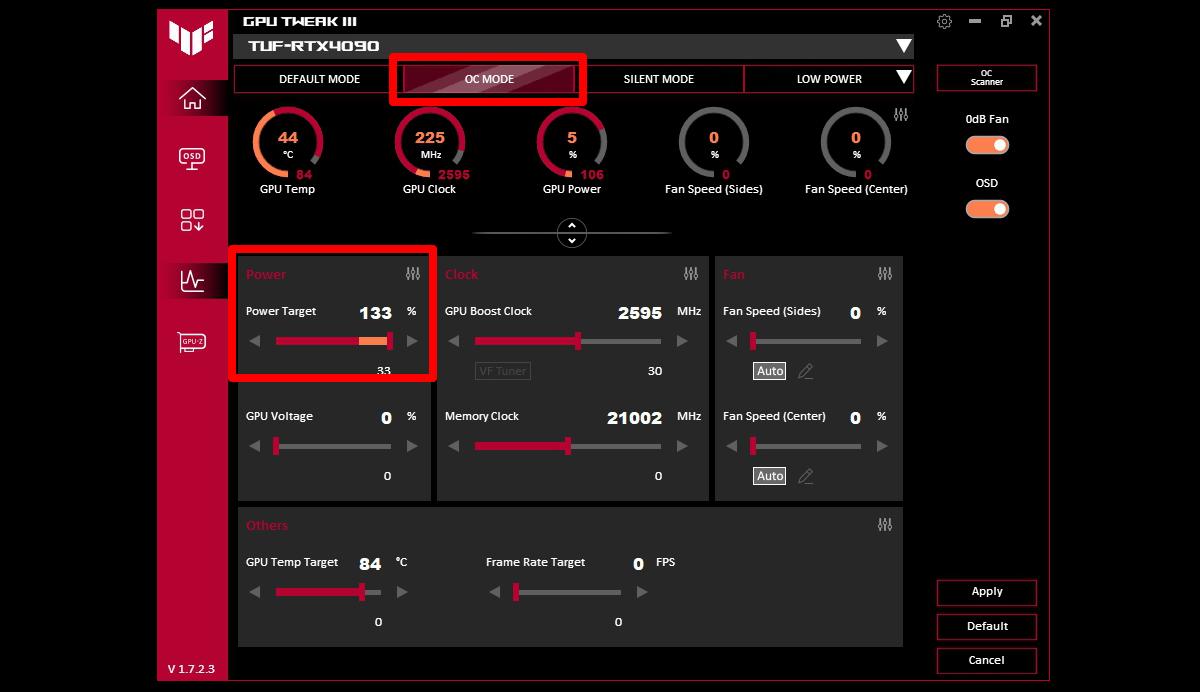
Overclocking GPU-a obično se vrši iz Windowsa pomoću alata poput MSI Afterburnera , koji omogućuju povećanje frekvencije grafičke jezgre, video memorije i podešavanje krivulje ventilatora bez dodirivanja BIOS-a kartice.
Filozofija je vrlo slična onoj kod CPU-a: uključuje postupno povećanje vrijednosti , testiranje stabilnosti pomoću benchmarkova ili zahtjevnih igara i praćenje da temperature ne porastu. Mnogi korisnici počinju povećanjem memorije za mali postotak, zatim takta jezgre, i odatle eksperimentiraju.
Afterburner i slični programi također vam omogućuju izmjenu ograničenja snage i temperature koje grafička kartica prihvaća. Laganim povećanjem tih ograničenja, GPU prestaje tako brzo ograničavati sam sebe i dulje održava više frekvencije, iako uvijek po cijenu povećane potrošnje energije i viših temperatura.
U modernim Nvidia i AMD grafičkim karticama, sami upravljački program i BIOS obično primjenjuju mehanizme zaštite (prigušivanje, ograničavanje snage itd.) koji automatski smanjuju frekvenciju ako se prijeđe određeni prag, pa je relativno teško "spržiti" grafičku karticu samo malim povećanjem frekvencije.
U svakom slučaju, vrijede isti principi: koristite benchmarkove poput Unigine Heaven, 3DMark ili vrlo zahtjevne igre za testiranje stabilnosti i provjeru artefakata (čudni pikseli, linije, treperenje) ili rušenja. Ako se to dogodi, morat ćete malo smanjiti frekvenciju ili napon dok problemi ne nestanu.
Napredne metode: fizički skakači i promjene niske razine
Osim overclockinga putem BIOS-a ili softvera, postoje i "staromodnije" metode poput modificiranja kratkospojnika ili mostova na matičnoj ploči ili grafičkoj kartici kako bi se promijenila električna konfiguracija sklopa. To uključuje otvaranje računala i fizičko rukovanje komponentama.
Kratkospojnik je u osnovi mali plastični konektor s metalnom unutrašnjosti koji se postavlja preko određenih pinova na tiskanoj pločici kako bi se otvorio ili zatvorio strujni krug . Promjenom njegovog položaja mijenjaju se stvari poput osnovnog množitelja ili određenih ograničenja napona u starijim ili vrlo specifičnim uređajima.
Ove vrste modifikacija su delikatne, zahtijevaju napredno znanje o elektronici i dizajnu matičnih ploča te se općenito ne preporučuju početnicima. Pogreška pri pomicanju kratkospojnika ili izvođenju fizičke modifikacije može učiniti matičnu ploču ili grafičku karticu neupotrebljivom.
Zato se u praksi gotovo svi korisnici danas okreću overclockingu putem BIOS-a i softvera , što nudi dovoljno prostora za poboljšanje bez potrebe za fizičkim mijenjanjem sklopa ili prevelikim rizikom od hardvera.
Pravi rizici overklokiranja: temperatura, stabilnost i jamstvo
Iako je overclocking danas puno sigurniji nego prije godina, to je i dalje način pomicanja hardvera izvan specifikacija proizvođača . To uključuje rizike koje treba pažljivo razmotriti prije početka.
Jedan od najočitijih rizika je porast temperature i potrošnje energije . Overclockani CPU ili GPU generiraju više topline, a ako sustav hlađenja nije adekvatan, komponenta može provesti mnogo sati radeći na visokim temperaturama. Kratkoročno, sustav se obično štiti smanjenjem frekvencije ili gašenjem, ali dugoročno, ta dodatna toplina može ubrzati degradaciju.
Tu je i problem nestabilnosti sustava . Preopterećenje komponenti do njihovih granica povećava vjerojatnost rušenja sustava, nasumičnih ponovnih pokretanja, pogrešaka u igri ili čak oštećenja podataka ako se kvar dogodi tijekom operacije pisanja. Zato je uvijek dobra ideja praviti sigurnosne kopije važnih podataka.
Druga stvar je jamstvo: u mnogim slučajevima overclocking se smatra službeno nepodržanom modifikacijom , što može poništiti jamstvo proizvođača. Iako je dokazivanje određenih vrsta overclockinga teško, postoje situacije (na primjer, fizičke modifikacije ili modificirani BIOS) gdje to može biti sasvim jasno.
Što se tiče životnog vijeka, povećanje napona i frekvencije CPU-a ili GPU-a izlaže tranzistore kontinuiranom dodatnom opterećenju . To može skratiti njihov teoretski životni vijek (s, na primjer, 15-20 godina na 12-15 godina), iako u praksi većina korisnika nadograđuje svoja računala mnogo prije nego što to ograničenje postane stvarni problem.
Je li overclocking siguran ovih dana?
S modernim hardverom i malo zdravog razuma, overclocking je relativno siguran sve dok se radi razumno . Trenutni CPU-i i GPU-i uključuju zaštitne mehanizme koji smanjuju frekvenciju, ograničavaju potrošnju energije ili čak isključuju sustav ako stvari postanu preekstremne.
Zbog toga je prilično teško "spržiti" procesor jednostavnom promjenom množitelja za nekoliko bodova ili izvođenjem testova umjerenog napona. Češće se događa da se računalo, ako pretjerate, neće pokrenuti, zaglavi u petlji pokretanja ili će prikazivati plavi ekran dok ne vratite razumne postavke.
Ako se vaše računalo ne pokrene nakon promjene BIOS-a, gotovo sve matične ploče nude opcije poput Briši CMOS ili Resetiraj CMOS , bilo putem namjenskog gumba ili određenog kratkospojnika. Aktiviranjem ovih opcija brišu se postavke BIOS-a i vraća se sustav na tvorničke postavke.
U najgorem slučaju, uvijek se možete poslužiti klasičnom metodom vađenja baterije matične ploče (tipična baterija u obliku gumba), pričekati nekoliko sekundi i zamijeniti je. To će uzrokovati gubitak pohranjene konfiguracije BIOS-a, a nakon pokretanja sve vrijednosti će se vratiti na zadane vrijednosti.
Iako je teško uništiti hardver jednim udarcem, dodatno toplinsko i električno naprezanje je stvarno i s vremenom može skratiti vijek trajanja komponente . Obično nije dramatično, ali je nešto što treba imati na umu kada odlučujete koliko ga želite gurati.
Kako dijagnosticirati i riješiti probleme nakon overclockinga
Ako nakon overclockinga počnete primjećivati čudno ponašanje (rušenja sustava, pogreške u igrama, grafičke artefakte), vrijeme je za sustavnu dijagnozu kako biste pronašli problem i ispravili ga.
Prvi korak je ponovno pokretanje testova stabilnosti i benchmarkova , kao što su Prime95, Cinebench, AIDA64 ili OCCT za CPU, te 3DMark, Unigine Heaven ili drugi benchmarkovi za GPU. Cilj je reproducirati probleme pod opterećenjem i vidjeti hoće li sustav dosljedno otkazivati.
Tijekom izvođenja ovih testova ključno je pratiti temperaturu u stvarnom vremenu pomoću alata poput HWMonitora, Core Tempa ili SpeedFana. Idealno bi bilo da CPU, čak i pod velikim opterećenjem, ima temperaturu unutar razumnog raspona, otprilike između 40 i 65 °C pri umjerenoj upotrebi, a da se ne približava maksimalnoj temperaturi koju je naveo proizvođač.
Ako primijetite probleme koji nastaju kada temperatura značajno poraste ili da sustav termalno ograničava rad, rješenje uključuje smanjenje množitelja i napona , poboljšanje hlađenja ili smanjenje ograničenja snage. Manje overclockinga znači manje zagrijavanja, manju potrošnju energije i veću sigurnosnu marginu.
Ne smijemo zaboraviti ni softverski aspekt: zastarjeli grafički upravljački programi, vrlo stari BIOS ili upravljački programi čipseta mogu uzrokovati nestabilnosti koje se pogoršavaju overclockingom. Ažuriranje upravljačkih programa i BIOS-a pomaže sustavu da ispravno komunicira s CPU-om, GPU-om i ostatkom komponenti.
Prijenosna računala, overclocking i njihova ograničenja
U teoriji, možete overclockati i CPU prijenosnog računala ako je procesor otključan i BIOS to dopušta, ali u praksi je to nešto što se obično ne preporučuje većini korisnika.
Prijenosna računala imaju vrlo gusto raspoređene komponente, s puno ograničenijim sustavima hlađenja od stolnih računala. Kada se frekvencija i napon povećaju, generirana toplina može se brzo povećati , a uređaj nema uvijek dovoljno ventilacije da je rasprši bez pretjerane buke ili kontinuiranog termičkog gušenja.
Zbog toga mnogi proizvođači zaključavaju i CPU i BIOS kako bi spriječili prilagodbe kritičnih parametara frekvencije ili napona. Neki napredni modeli za igranje dopuštaju određene prilagodbe, ali općenito biste trebali postupati s izuzetnim oprezom.
Ako se ipak odlučite pokušati i vaše prijenosno računalo ima otključan procesor, postupak bi bio vrlo sličan onome kod stolnog računala: postupne prilagodbe u BIOS-u, testovi stabilnosti, praćenje temperature i izuzetan oprez s naponima. Svako pretjerano povećanje može značajno skratiti vijek trajanja računala.
Kao sigurnija alternativa za prijenosna računala, optimizacija softvera, smanjenje pozadinskih programa, čišćenje sustava i briga o hlađenju (rashladne pločice, uklanjanje prašine, zamjena termalne paste) obično daju bolje rezultate od agresivnog overclockinga.
Softver za optimizaciju i overclocking za manje napredne korisnike
Za one koji se ne osjećaju ugodno petljajući se s BIOS-om ili tehničkim parametrima, postoje uslužni programi trećih strana koji uvelike olakšavaju optimizaciju sustava i određene oblike kontroliranog overclockinga , posebno na GPU-ima.
Neki programi zatvaraju pozadinske procese, zaustavljaju nepotrebne servise dok igrate i oslobađaju RAM, omogućujući vašem postojećem hardveru da radi najbolje moguće bez potrebe za povećanjem brzine takta. To je manje agresivan način poboljšanja performansi igranja bez povećanja rizika.
Postoje i programi usmjereni na igranje koji, osim optimizacije, integriraju pojednostavljene značajke overclockinga GPU-a . Oni analiziraju vašu konfiguraciju, predlažu profil performansi i automatski primjenjuju promjene frekvencije i brzine ventilatora kako bi još bolje iskoristili vašu grafičku karticu.
Iako ovi alati ne zamjenjuju fleksibilnost ručnog overclockinga, vrlo su korisni za korisnike koji preferiraju rješenje "jednim klikom i kreni" . Unatoč tome, važno je zapamtiti da svako povećanje frekvencije generira dodatnu toplinu, stoga je praćenje temperatura i dalje ključno.
U svakom slučaju, bez obzira odaberete li ovakve alate ili ručno overclockate, ključno je da sustav ostane stabilan, hladan i da se ponaša predvidljivo . Ako počnete primjećivati čudne pogreške, mudro je malo se vratiti u postavke.
Uz sve navedeno, jasno je da overclocking CPU-a i GPU-a može biti vrlo učinkovit način da se izvuče maksimum iz računala bez promjene hardvera , sve dok razumijete što radite, napredujete malo po malo, pratite temperature i stabilnost te prihvaćate da postoji određeni kompromis između performansi, buke, potrošnje i vijeka trajanja komponenti.
