- Većina kvarova perifernih uređaja objašnjava se nedovoljnim USB napajanjem, zastarjelim upravljačkim programima ili agresivnim postavkama uštede energije.
- Ponovno pokretanje, ponovna kalibracija i ažuriranje firmvera pomoću službenog softvera svake marke rješava većinu svakodnevnih problema.
- Kašnjenje i prekidi veze kod bežičnih uređaja obično su posljedica smetnji, slabe baterije ili nepouzdanih USB čvorišta.
- Kada problemi potraju nakon testiranja nekoliko uređaja, treba posumnjati na matičnu ploču, čipset ili fizičko oštećenje USB kontrolera.
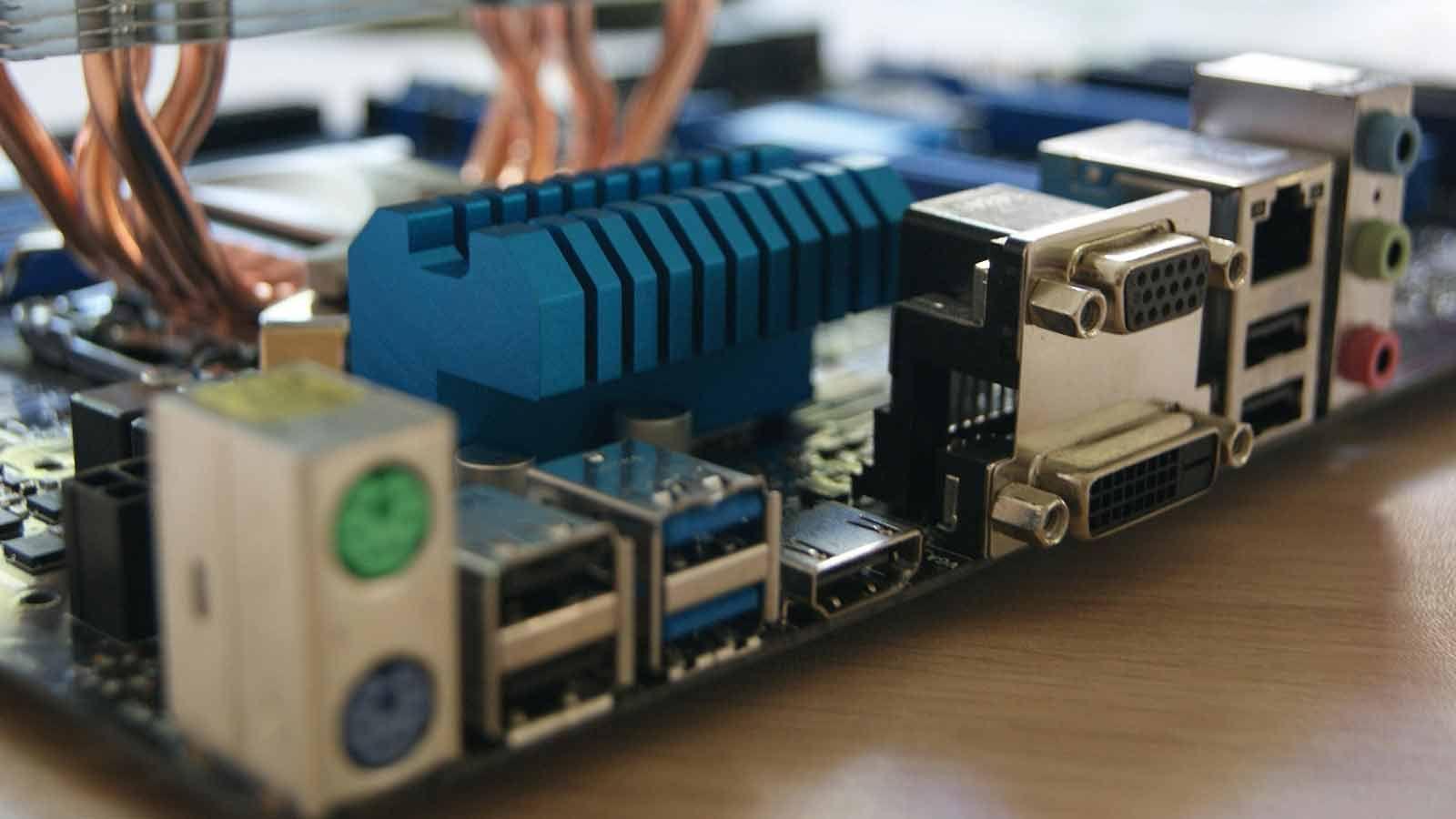
Ako svakodnevno koristite računalo za posao, učenje ili igranje, prije ili kasnije morat ćete se suočiti s problemima s tipkovnicom, mišem , slušalicama, web kamerom ili gamepadom . Ponekad iznenada prestanu reagirati, drugi put se nasumično isključuju ili imaju frustrirajuće kašnjenje. A najgore je kada se sve čini u redu, ali nešto stalno ne radi ispravno bez ikakvog vidljivog razloga.
U ovom vodiču prikupit ćemo i organizirati sve ključne informacije o dijagnosticiranju i rješavanju problema s perifernim uređajima (posebno igraćim perifernim uređajima) koje ste vidjeli razasute po raznim web stranicama: od tipičnih USB kvarova i problema s napajanjem do čudnih zamrzavanja gdje računalo ostaje uključeno, ali tipkovnica i miš prestaju raditi. Također ćete vidjeti ulogu upravljačkih programa, firmvera, operativnog sustava, pa čak i matične ploče, te što možete učiniti korak po korak prije nego što bilo što bacite.
Zašto periferni uređaji prestaju raditi (i kako to otkriti)
Većina problema s perifernim uređajima proizlazi iz kombinacije neispravnih veza, nedovoljnog napajanja, zastarjelih upravljačkih programa ili agresivnih postavki napajanja . U slučaju igraćih uređaja (RGB tipkovnice, miševi visoke DPI rezolucije, osvijetljene slušalice itd.), ovi problemi su pogoršani jer troše više resursa i zahtijevaju veću stabilnost sustava.
U tipičnom scenariju, poput RGB USB 2.0 tipkovnice koja se isključuje kada istovremeno spojite mikrofon, miš i web kameru, ključni simptom je da ne isporučuju svi USB priključci istu snagu . Matična ploča distribuira napajanje među kontrolerima i ako se prekorači ograničenje struje internog čvorišta, uređaji će se početi povremeno isključivati, treperiti ili se odspajati.
Drugi prilično čest scenarij je stolno računalo gdje, iznenada, dok igrate igru ili gledate Twitch, miš, tipkovnica i mikrofon prestanu registrirati ulaz, ali igre se nastavljaju pokretati i videozapisi se nastavljaju reproducirati. To ukazuje na problem s ulaznim podsustavom (USB, HID, upravljački programi), a ne na opći pad sustava ili problem s grafičkom karticom.
Prije nego što se pretjerano bavite naprednim rješenjima, dobro je prvo provjeriti osnove: kabele, portove, čvorišta i uštedu energije . Velik dio naizgled "misterioznih" kvarova nastaje tamo.
Uobičajeni problemi iz stvarnog svijeta: USB napajanje, matična ploča i upravljački programi
Zamislite ovaj scenarij iz stvarnog života: kupite Balamrush RGB komplet tipkovnice i miša (model XD05) , spojite ga putem USB 2.0 priključka na svoju Gigabyte H61M-DS2 matičnu ploču i problemi počinju. Tipkovnica radi ispravno samo ako odspojite mikrofon i miš koji se nalaze iza nje; ako ih sve odjednom spojite, tipkovnica gubi pozadinsko osvjetljenje i prestaje reagirati ili se nasumično pali i gasi.
Kada isprobate druge priključke na stražnjoj strani matične ploče, problem i dalje postoji . Međutim, kada spojite tipkovnicu na prednje USB priključke kućišta, radi dobro... sve dok ne uključite web kameru spojenu na isti prednji priključak. Čim se web kamera aktivira, tipkovnica se isključuje, a kada isključite web kameru, tipkovnica se ponovno uključuje. To je jasan problem: ograničavanje ili dijeljenje napajanja USB-a.
Na starijim matičnim pločama poput H61, nije neuobičajeno da određene grupe USB priključaka dijele isti kontroler ili integrirani hub. Ako spojite RGB tipkovnicu, miš, USB mikrofon i web kameru, mogli biste se približiti trenutnom ograničenju tog bloka priključaka , posebno ako se prednja ploča kućišta napaja putem matične ploče bez vrlo izdašne distribucije napajanja.
U pokušaju da se to riješi, uobičajeno je ažurirati upravljačke programe čipseta i USB-a putem Windows Updatea , onemogućiti uštedu energije uređaja u Upravitelju uređaja i onemogućiti selektivno obustavljanje USB-a u opcijama napajanja. Iako su to ispravni koraci, ako je usko grlo isključivo električne prirode, same softverske modifikacije neće biti dovoljne.
U drugim scenarijima, kao što je računalo s matičnom pločom ASUS X99-DELUXE, 32 GB DDR4 RAM-a, M.2 SSD-om, GTX 1080 grafičkom karticom i napajanjem od 850 W, simptomi su drugačiji, ali problem može biti povezan i s upravljanjem uređajima: cijeli sustav nastavlja funkcionirati osim tipkovnice, miša i mikrofona . Čini se da se ne radi o nestanku napajanja (svjetla tipkovnice i miša ostaju upaljena) ili problemu s mrežom (Twitch i igra se nastavljaju), pa provjeravamo USB/HID podsustav, upravljačke programe i BIOS.
Osnovni koraci za resetiranje ili ponovnu kalibraciju igraćih perifernih uređaja
Kada se miš ili tipkovnica za igranje zamrzne, ponaša se nepravilno ili prestane reagirati bez razloga, najbolje je započeti potpunim resetiranjem uređaja i njegovih postavki . To obično rješava većinu uobičajenih problema.
Za USB igraće tipkovnice i miševe (žične ili s adapterom) možete slijediti ovaj redoslijed:
- Isključite i ponovno spojite USB ili bežični adapterIsključite konektor, pričekajte oko 10 sekundi i ponovno ga uključite u isti ili drugi priključak. To prisiljava sustav da ga ponovno prepozna.
- Provjerite ima li gumb ili rupu za RESETMnogi periferni uređaji za igranje imaju mali otvor za resetiranje. Pomoću spajalice ili pribadače pritisnite ga i držite nekoliko sekundi kako biste resetirali unutarnju elektroniku.
- Koristite službeni softver marke (Logitech G Hub, Razer Synapse, Corsair iCUE, SteelSeries Engine, itd.) za učitavanje zadanog profila, vraćanje tvorničkih postavki ili izvođenje "tvorničkog resetiranja".
Ako je riječ o konzolnom kontroleru (Xbox, PlayStation) spojenom na računalo ili konzolu, imate i opciju fizičkog resetiranja:
- Držite tipku stražnji gumb za resetiranje iglom oko 5-10 sekundi, ovisno o modelu.
- tada Ponovno ga spojite putem USB-a ili Bluetoothakao da ga prvi put spajate.
Za PC gamepad koji se spaja putem Bluetootha, u sustavu Windows možete otići u Postavke > Uređaji > Bluetooth i drugi uređaji , ukloniti kontroler (zaboraviti uređaj) i ponovno ga upariti od nule, što obično rješava probleme s prekidima ili neuspjesima prepoznavanja.
Osim toga, Windows vam omogućuje ponovnu kalibraciju kontrolera i miševa iz Upravljačke ploče:
- Idite na Upravljačka ploča > Uređaji i pisači.
- Desnom tipkom miša kliknite na svoj kontroler ili igraću konzolu i otvorite Postavke kontrolera igre.
- U Svojstvima potražite opciju za kalibrirati a asistent nastavlja pomicati palice, sjekire ili pritiskati gumbe.
Ne zaboravite provjeriti vlasnički softver marke, jer često nude napredne opcije za ponovnu kalibraciju senzora, podešavanje DPI-ja, ponovno mapiranje tipki i resetiranje profila , što je vrlo korisno kada uređaj ima oštećenu konfiguraciju.
Igraći miš koji se ne pomiče, ne klika ili je trzav
Vrlo čest problem je da miš za igranje prestane pomicati pokazivač ili ne registrira klikove , dok ostatak sustava radi. Prije nego što pretpostavite da je pokvaren, provjerite ove točke koje rješavaju većinu slučajeva.
Prvo, potvrdite fizičku vezu :
- Ako je miš žičani, provjerite je li USB priključak je ispravno umetnut. skroz unutra, bez ikakvog zastoja.
- Pokušajte s još jedan drugačiji USB priključak, po mogućnosti stražnji izravno na matičnu ploču, a ne kroz hub ili prednju stranu kućišta.
- Ako je bežični, provjerite Baterija je napunjena ili su stavljene nove baterije.jer kada je opterećenje nisko, mnogi miševi počinju doživljavati mikro-posjekotine ili zaostajanje.
Zatim izvršite osnovno čišćenje miša . Prašina i prljavština mogu blokirati senzor ili mehanizam tipki.
- Obrišite bazu miša mekom, blago vlažnom krpom (nemojte pretjerivati), usredotočujući se na područje optički senzor ili laser.
- Za uklanjanje prljavštine okolo koristite komprimirani zrak ili malu četku tipke i kotačić za pomicanje.
Ako se time stvari ne poboljšaju, ponovno pokrenite računalo. Jednostavno ponovno pokretanje uklanja mnoge privremene sukobe upravljačkih programa koji sprječavaju ispravan rad uređaja, posebno nakon brzog spajanja i odspajanja nekoliko perifernih uređaja.
Ako problem i dalje postoji, otvorite Upravitelj uređaja sustava Windows :
- Desnom tipkom miša kliknite na Start i otvorite Upravitelj uređaja.
- U odjeljku "Miševi i ostali pokazivački uređaji"Pronađite svoj miš.
- Desni klik i odaberite "Ažuriraj upravljački program"što omogućuje Windowsu automatsko pretraživanje upravljačkih programa.
- Ako ne uspije, ponovite postupak, ali odaberite “Deinstaliraj uređaj” i ponovno pokrenite računalo kako bi se samo ponovno instaliralo.
Na modelima s namjenskim softverom (Logitech G Hub, Razer Synapse itd.), otvorite aplikaciju i vratite zadane postavke miša . Ponekad oštećeni profil ili neobična postavka DPI-ja, makroa ili brzine ispitivanja mogu uzrokovati kašnjenje ili djelomično zamrzavanje.
Ako nakon svega ovoga miš i dalje ne radi ispravno na vašem računalu ili bilo kojem drugom računalu, problem je najvjerojatnije u hardveru i trebat će ga zamijeniti.
Ažuriranja upravljačkih programa i firmvera za periferne uređaje za igranje
Za nesmetan rad tipkovnica, miševa, slušalica, kontrolera i web kamera, ključno je ažurirati upravljačke programe i firmver . Zastarjeli upravljački program može uzrokovati prekide veze, kašnjenje, pogreške u prepoznavanju ili nekompatibilnosti s novijim verzijama sustava Windows.
Najlakši način je korištenje službenog softvera proizvođača perifernih uređaja:
- Preuzmite odgovarajući program s web stranice proizvođača (na primjer, Logitech G Hub, Razer Synapse, Corsair iCUE, SteelSeries GG).
- Instalirajte ga i unutar programa potražite opciju poput „provjeri ažuriranja“, „ažuriranje firmvera“ ili slično.
- Ako su dostupne nove verzije, instalirajte ažuriranje slijedeći navedene upute.
Također možete ažurirati iz Upravitelja uređaja :
- Desnom tipkom miša kliknite na Start > Upravitelj uređaja.
- Pronađite uređaj (tipkovnicu, miš, kontroler, USB slušalice) u njegovoj kategoriji.
- Desni klik > "Ažuriraj upravljački program" > „Automatsko traženje upravljačkih programa“.
Ako preferirate ručnu metodu, posjetite stranicu za podršku proizvođača , pronađite svoj točan model i preuzmite najnoviji upravljački program ili firmver . Instalirajte ga prema uputama proizvođača i ponovno pokrenite računalo da bi promjene stupile na snagu.
Ne zaboravite da sam operativni sustav mora biti ažuriran . Neki noviji periferni uređaji, ili obrnuto, vrlo stari, bolje rade s novijim verzijama sustava Windows, gdje su ispravljene greške u USB, Bluetooth ili HID podsustavima. Održavanje Windowsa ažuriranim značajno smanjuje probleme s kompatibilnošću.
Kašnjenje i zastoj u bežičnim perifernim uređajima
Prilikom korištenja bežičnih perifernih uređaja (miševa, tipkovnica, slušalica, kontrolera), relativno je uobičajeno primijetiti kašnjenja pritiska tipki, prekide zvuka, nasumične prekide veze ili trzave pokrete . Uzrok obično nije jedan faktor, već kombinacija nekoliko njih.
Najčešći uzroci kašnjenja u bežičnim uređajima su:
- Slaba baterijaS niskom snagom, uređaj pokušava uštedjeti energiju, smanjuje komunikacijsku frekvenciju ili se jednostavno isključuje na milisekunde.
- Smetnje od WiFi-ja, Bluetootha ili usmjerivačaAko miš, WiFi ruter i drugi Bluetooth uređaji dijele isti frekvencijski raspon, kanal postaje zasićen i dolazi do mikro prekida.
- Prevelika udaljenost ili fizičke preprekeŠto je uređaj dalje od prijemnika i što ima više zidova ili metalnih površina, to je signal slabiji.
- Zastarjeli upravljački programi ili firmverMogu uzrokovati loše upravljanje napajanjem, pogreške ponovnog povezivanja ili probleme s određenim verzijama sustava Windows.
- USB čvorišta s niskom potrošnjom energije ili preopterećenaČvorište koje se ne napaja ispravno može rezultirati lošom kvalitetom signala bežičnog prijemnika.
- Visoka upotreba CPU-a ili RAM-aAko sustavu ponestaje resursa, potrebno je dulje vrijeme za obradu ulaznih podataka koje prima s uređaja.
- Kvaliteta samog uređajaVrlo jeftini modeli često imaju visoke interne latencije i radioaparate niže kvalitete.
- Standardni Bluetooth u odnosu na 2.4 GHzKlasični Bluetooth obično ima veću latenciju od vlasničkih 2.4 GHz sustava s namjenskim adapterom.
- Postavke sustava (agresivni planovi napajanja, ušteda putem USB-a ili Bluetootha) koji prisiljavaju prijemnik da miruje kako bi "uštedio" energiju, a zatim mu treba dugo da se probudi.
Kako biste to ublažili, pokušajte koristiti 2.4 GHz dongle adaptere u izravnim USB priključcima na matičnu ploču , ažurirajte upravljačke programe i firmware, izbjegavajte skrivanje prijemnika iza računala ili blizu WiFi usmjerivača i onemogućite selektivnu uštedu energije na bežičnim adapterima kad god je to moguće.
Alati i softver za dijagnosticiranje problema s perifernim uređajima
Posjedovanje pravih alata čini veliku razliku između rada na slijepo i brzog prepoznavanja problema. I proizvođači i sam Windows nude uslužne programe za provjeru statusa vaših perifernih uređaja , ažuriranje upravljačkih programa i pokretanje testova funkcionalnosti.
Od proizvođača igara, imate pristup paketima kao što su Logitech G Hub, Razer Synapse, Corsair iCUE, SteelSeries Engine/GG itd. Ove aplikacije vam omogućuju:
- Provjerite je li uređaj Ispravno je detektiran i spojen..
- Provjerite i ažurirajte vlastiti firmware i upravljačke programe.
- Ponovno prilagodite parametre (DPI, osvjetljenje, makroi, izjednačavanje, profili).
- izvesti testovi gumba, senzora, palica ili kotačića kako bi se provjerilo je li svaki unos ispravno zabilježen.
Na strani Windowsa, nekoliko uslužnih programa pomaže u dijagnostici:
- Administrator dispozitiva: prikazuje sve priključene periferne uređaje, poruke o pogreškama, omogućuje ažuriranje ili ponovnu instalaciju upravljačkih programa i pokazuje koji upravljački program svaki uređaj koristi.
- Alat za rješavanje problema s hardveromIako nije uvijek magija, u nekim slučajevima ispravlja netočne konfiguracije ili rekonfigurira portove i uređaje.
Osim toga, postoje online i alati trećih strana za testiranje funkcionalnosti tipki, klikova i joysticka . Web-stranice poput "keyboard tester" ili "mouse checker" prikazuju na zaslonu u stvarnom vremenu koje se tipke registriraju, radi li dvostruki klik ispravno, funkcionira li pomicanje itd., što ih čini vrlo korisnima za isključivanje hardverskih problema.
Naprednija dijagnoza: što ako problem nije periferni?
U nekim slučajevima, posebno kada su kvarovi tipkovnice i miša nasumični i ne slijede jasan obrazac, vrijedi uzeti u obzir da kvar može biti u matičnoj ploči, kontrolerima čipseta ili čak u nečemu što nije povezano s perifernim uređajima, poput perifernog živčanog sustava u medicinskom području (u specifičnim kliničkim kontekstima).
U medicinskom području, za dijagnosticiranje ozljeda perifernih živaca koje uzrokuju gubitak osjeta ili snage u rukama i stopalima, koriste se testovi poput sljedećih:
- Elektromiografija (EMG)Vrlo tanka igla se uvodi u mišić kako bi se zabilježila njegova električna aktivnost u mirovanju i u pokretu; smanjena aktivnost ukazuje na oštećenje živaca.
- Studije živčane provodljivostiElektrode se postavljaju na kožu i mjeri se širenje električnih impulsa duž živca.
- Snimanje magnetskom rezonancom (MRI): generira detaljne slike zahvaćenih područja kako bi se vidjele duboke strukture i moguće kompresije.
- Ultrazvuk perifernih živacaPrecizne slike oštećenog područja dobivaju se ultrazvukom.
Zanimljivo je da je, na drugoj razini, kod računalnih perifernih uređaja također potrebno dijagnosticirati je li kvar u samom uređaju, kabelima (USB, priključci, čvorišta) ili središnjem živčanom sustavu računala (matična ploča, čipset, kontroleri). Kada se nakon testiranja nekoliko tipkovnica i miševa problem nastavi na istim priključcima i pojavljuje se nasumično , treba posumnjati na sljedeće:
- Upravljački programi za USB čipset su neispravno instalirani ili oštećeni.
- Zastarjeli BIOS s greškama u upravljanju napajanjem porta.
- Fizičko oštećenje USB kontrolera matične ploče, ponekad zbog preopterećenja ili kratkih spojeva.
U ekstremnom slučaju računala s matičnom pločom X99 koje nasumično gubi unos s tipkovnice/miša, preporučuje se isprobati stvari poput: ažuriranja BIOS-a , ponovne instalacije upravljačkih programa čipseta s ASUS web stranice, onemogućavanja određenih USB značajki za uštedu energije , pa čak i isprobavanja PCIe kartice s dodatnim USB priključcima kako biste vidjeli hoće li korištenje drugog kontrolera riješiti problem.
Liječenje i rješenja kada je problem fizičke prirode (živci ili hardver)
Kada se utvrdi da je kvar fizičke prirode, bilo u ljudskom tijelu ili računalu, vrsta intervencije znatno se mijenja u usporedbi s jednostavnom softverskom konfiguracijom. U medicinskom području, ako je periferni živac ozlijeđen, ali nije prekinut , postoji veća vjerojatnost spontanog oporavka; ako je prekinut, pristup je složeniji.
Liječenje ozljeda perifernih živaca obično uključuje:
- Odmor i promatranjeAko se očekuje da će živac sam zacijeliti, potpuni oporavak može potrajati mjesecima ili godinama.
- Periodični pregledi pratiti napredak i prilagoditi liječenje prema odgovoru.
- Liječenje osnovne bolesti ako je ozljeda živca posljedica neke druge patologije.
- Lijek protiv bolovaOd uobičajenih analgetika (aspirin, ibuprofen) do lijekova koji se koriste kod depresije, epilepsije ili nesanice, a koriste se za moduliranje neuropatske boli; u nekim slučajevima dodaju se injekcije kortikosteroida.
- fizioterapija kako bi se izbjegla ukočenost i povratila snaga i funkcionalnost.
Ako spontani oporavak ne napreduje dobro, postaje neophodna operacija perifernih živaca . U operacijskoj sali, elektromiografija se može koristiti izravno na živcu kako bi se provjerilo regenerira li se. Ako je živac zarobljen u uskom "tunelu" ili pritisnut ožiljkom, kirurg može proširiti taj prostor ili osloboditi živac.
Kada je segment živca potpuno prekinut ili toliko oštećen da je neupotrebljiv, ozlijeđeni dio može se ukloniti, a zdravi krajevi spojiti (popravak živca) ili se praznina može popuniti živčanim transplantatom iz drugog dijela tijela . Kod teških ozljeda, transferi tetiva se također koriste za vraćanje kritičnih funkcija preusmjeravanjem snage zdravog mišića na zahvaćeni.
Za vraćanje funkcionalnosti oštećenog područja, osim kirurškog zahvata, koriste se:
- Udlage i ortoze koji drže ruke, šake, prste ili stopala u ispravnom položaju.
- Električni stimulatorikoji aktiviraju mišić koji inervira ozlijeđeni živac dok se on regenerira, iako nisu uvijek učinkoviti za svakoga.
- Strukturirani programi fizioterapijesa specifičnim vježbama za održavanje pokretljivosti zglobova i aktivnosti mišića.
- Rutine vježbanja usmjeren na poboljšanje snage, opsega pokreta i smanjenje grčeva.
U svijetu osobnih računala, kada znate da je "živac" (USB kontroler, priključak, kabel) fizički oštećen , rješenje uključuje zamjenu komponenti: promjenu kabela perifernog uređaja, instaliranje dodatne USB kartice, zamjenu matične ploče ili, ako je sam periferni uređaj pokvaren, kupnju nove. Nijedan upravljački program ne može popraviti izgorjeli trag na ploči ili pokvareni USB konektor.
Pripremite se za dobru dijagnozu (medicinsku i tehnološku)
Kao što je korisno pripremiti određene informacije prije odlaska liječniku, također je dobra ideja prikupiti neke podatke prije nego što odnesete računalo u servis. U medicinskom kontekstu, prilikom savjetovanja o mogućoj ozljedi perifernog živca , preporučuje se sljedeće:
- Zapišite sve simptome: kada su počele, kakva je bila ozljeda ili nesreća, kako su napredovale i jesu li se pogoršale.
- Napravite popis svih lijekova, vitamina i dodataka prehrani. koje uzimate, kako biste procijenili interakcije i uzroke.
- U pratnji od člana obitelji ili prijatelja, kako bi se lakše sjetio/la što je objašnjeno tijekom konzultacija.
- Pripremite pitanja o različitim dostupnim tretmanima i budućim mogućnostima te zatražiti dodatni poziv ako istekne vrijeme za konzultacije.
U svijetu perifernih uređaja nevjerojatno je korisno voditi evidenciju o tome kada i kako se kvar dogodio : što ste radili, koje ste uređaje imali spojene, približnu temperaturu uređaja, događa li se nakon mnogo sati korištenja ili i kada je hladan, događa li se samo s određenim igrama ili aplikacijama itd. Što više informacija imate, to će tehničaru (ili vama) biti lakše utvrditi izvor problema.
Slično tome, u naprednim kliničkim okruženjima možete istražiti studije ili klinička ispitivanja koja testiraju nove tretmane za ozljede perifernih živaca, procjenjujući sa specijalistom jesu li prikladni za vašu situaciju. U tehnološkom području to bi moglo biti ekvivalentno testiranju beta upravljačkih programa, eksperimentalnog firmvera ili novih revizija BIOS-a koje ispravljaju pogreške otkrivene u određenim čipsetima ili matičnim pločama.
U konačnici, bilo da govorimo o biološkim živcima ili USB priključcima, RGB tipkovnicama ili kontrolerima igara, ono što čini razliku jest poznavanje interpretacije simptoma, pravilno korištenje dijagnostičkih alata i primjena urednih koraka za rješavanje problema : počnite s jednostavnim stvarima (povezivanje, čišćenje, ponovno pokretanje), zatim prijeđite na upravljačke programe i konfiguraciju, a zamjenu hardvera ili operaciju ostavite za kraj kada nema druge mogućnosti.
