- Implementacija lozinki za otvaranje i dozvola za kontrolu pristupa i uređivanja.
- Tehnike vizualnog blokiranja pretvaranjem dokumenata u statične slike.
- Korištenje alata za redakciju i vodenih žigova za zaštitu osjetljivih informacija.
- Konfiguriranje dozvola samo za čitanje na Windows i macOS operativnim sustavima.
Prilikom rukovanja dokumentima koji sadrže osjetljive podatke ili intelektualno vlasništvo, ključno je ništa ne prepustiti slučaju. Često vjerujemo da je slanje datoteke sigurno, ali stvarnost je da svatko tko ima datoteku može izmijeniti informacije ili ih distribuirati bez našeg pristanka ako ne poduzmemo odgovarajuće mjere opreza.
Srećom, postoji mnogo načina za zaštitu vaših datoteka, od brzih i besplatnih rješenja do profesionalnog softvera. Ne morate biti računalni stručnjak da biste zaštitili svoje dokumente od znatiželjnih očiju ili neovlaštenih uređivanja, stoga istražimo sve dostupne opcije.

Metode za ograničavanje pristupa pomoću lozinki
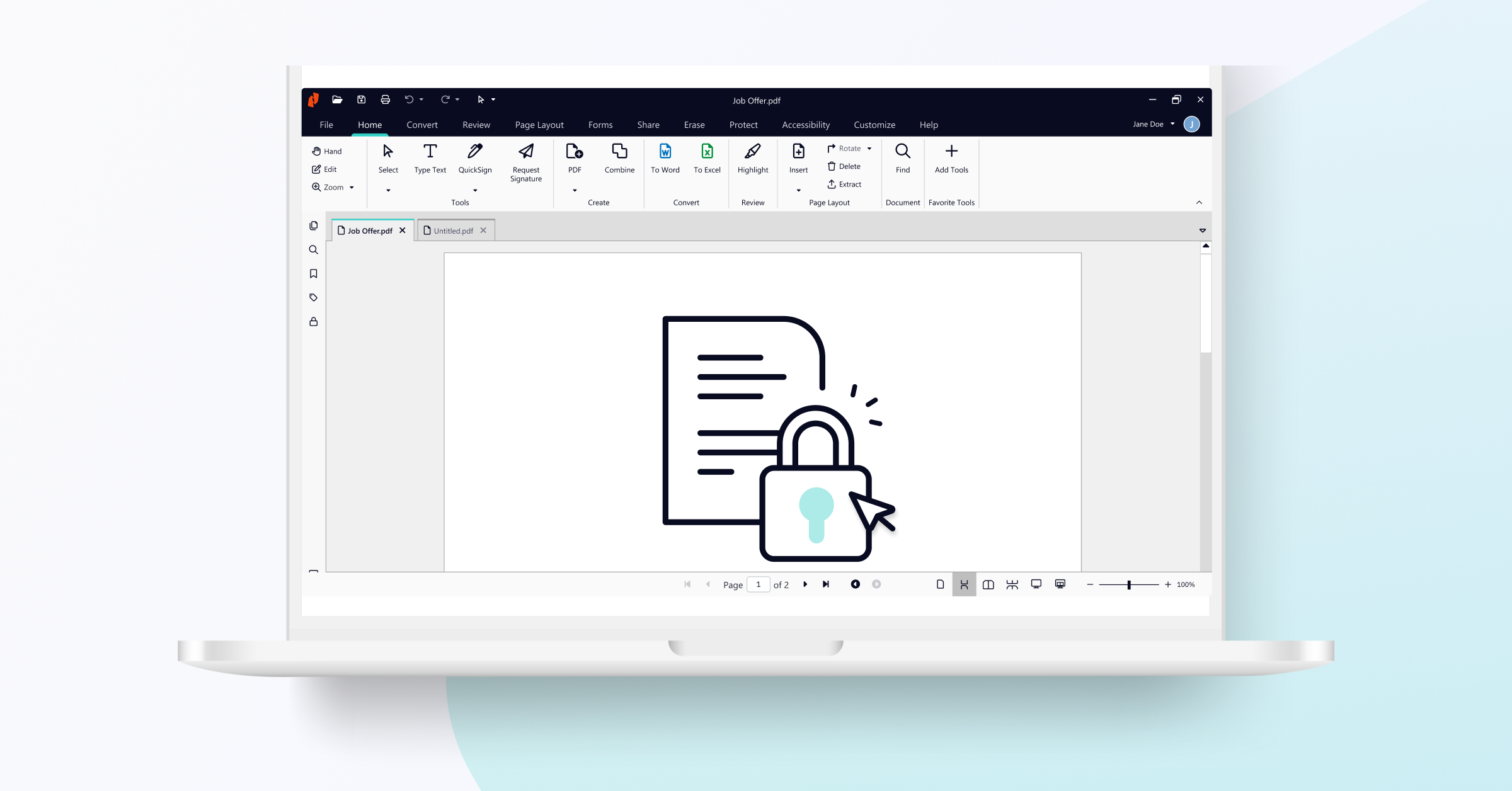
Najklasičniji i najučinkovitiji način zaštite datoteke je korištenje lozinki. Ako koristite alate poput Nitro PDF Pro, vidjet ćete da možete razlikovati dvije vrste sigurnosti. S jedne strane, postoji lozinka za otvaranje , koja zahtijeva od korisnika da se prijavi prije nego što uopće može vidjeti sadržaj dokumenta.
S druge strane, postoje lozinke za dopuštenja . One su posebno korisne jer omogućuju osobi otvaranje datoteke, ali joj sprječavaju izvođenje radnji poput ispisa dokumenta ili izmjene teksta. U osnovi, vi odlučujete tko može čitati, a tko uređivati.
Ako radite u timu, važno je znati da više korisnika može istovremeno pristupiti zaštićenom PDF-u sve dok imaju ispravnu lozinku. Neki moderni uređivači omogućuju suradnju u stvarnom vremenu bez ugrožavanja ukupne sigurnosti datoteke.

Vizualno blokiranje i pretvorba u format koji se ne može uređivati
Ponekad lozinka nije dovoljna jer želimo spriječiti nekoga da jednostavno kopira i zalijepi tekst . Za to je vrlo učinkovit trik pretvoriti dokument u slike, koristeći vodič za uobičajene formate datoteka kako biste odabrali odgovarajući. Pretvaranjem svake stranice u JPG ili PNG datoteku, sadržaj postaje statičan i više nije tekst koji se može odabrati.
Nakon što imate slike, sljedeći korak je njihovo ponovno pakiranje u novi PDF. Rezultat je datoteka koja se ponaša točno kao skenirani dokument . Čitatelj može vidjeti informacije, ali ne može lako označiti ili izdvojiti tekst, što pruža dodatnu barijeru protiv plagijata.
Napredne tehnike: redakcija, vodeni žigovi i brisanje
Ako postoje određeni podaci koje je potrebno trajno ukloniti, redakcija je najbolji alat. Za razliku od jednostavnog precrtavanja teksta, profesionalna redakcija trajno uklanja informacije iz koda datoteke, zamjenjujući ih okvirom (obično crnim) koji se ne može ukloniti.
Kako biste mu dali službeniji i sigurniji izgled, možete dodati prilagođene vodene žigove . Bilo da se radi o umetanju teksta poput "Povjerljivo" ili logotipa tvrtke, to identificira autorstvo dokumenta i sprječava njegovu distribuciju kao neovlaštenog originala.
Kada pogriješimo ili postoje podaci koji više ne bi trebali biti tamo, funkcija brisanja je ključna. Ovaj alat omogućuje vam trajno uklanjanje napomena, slika ili polja obrasca , osiguravajući da u konačnoj datoteci ne ostane tragova izbrisanih informacija.
Izvorna zaštita od operativnog sustava
Ako ne želite instalirati komplicirane programe, i Windows i Mac nude osnovne opcije. U sustavu Windows jednostavno kliknite desnom tipkom miša na datoteku, idite na Svojstva i označite okvir Samo za čitanje , koji se integrira s Upravljanjem datotekama sustava Windows . To sprječava spremanje datoteke sa slučajnim promjenama.
U slučaju macOS-a, upravljanje se vrši iz prozora "Get Info", gdje se mogu podesiti dopuštenja za dijeljenje . Iako je ovo jednostavnija mjera, u kombinaciji s uređivačima poput PDFelementa, koji omogućuju stroga ograničenja ispisa, postaje prilično robusna zaštita za prosječnog korisnika.
Bez obzira odlučimo li se pretvoriti u sliku kako bismo spriječili kopiranje, implementirati pristupne ključeve, vodene žigove ili redigirati osjetljive podatke, cilj je uvijek održati integritet naših informacija. Korištenje alata samo za čitanje našeg operativnog sustava ili pribjegavanje specijaliziranom softveru osigurava da kontrola nad dokumentom ostaje isključivo u našim rukama.
