- Pozadine za Windows mogu biti statične ili animirane, s formatima i rezolucijama optimiziranim za računala, a u nekim slučajevima i za mobilne uređaje.
- Odabir prave rezolucije (Full HD, QHD, 4K) i formata (JPG, PNG, WebP) osigurava oštru sliku bez izobličenja ili gubitka kvalitete.
- Mnoge pozadine podliježu autorskim pravima, stoga je ključno poštovati autore i odgovorno koristiti slike.
- Windows nudi jednostavne opcije za prilagođavanje pozadine radne površine vašem ukusu bez ugrožavanja performansi sustava.
Ako provodite mnogo sati ispred računala, znate da dobra pozadina u sustavu Windows čini veliku razliku . Ne radi se samo o estetici: utječe na to kako doživljavate svoj radni prostor, vašu koncentraciju, pa čak i vašu želju za korištenjem računala. Promjena pozadine jedan je od najlakših i najbržih načina za personalizaciju sustava Windows prema vašim željama.
U svijetu Windows pozadina postoji mnogo više od samo statičnih slika: od klasičnih pozadina visoke rezolucije do animiranih pozadina dizajniranih za računala, a u nekim slučajevima i prilagodljivih mobilnim uređajima. Pregledajmo vrste pozadina koje možete koristiti, što biste trebali uzeti u obzir pri njihovom odabiru, kako iskoristiti Windowsove mogućnosti prilagodbe te ulogu autorskih prava i navođenja autora.
Što je pozadina u sustavu Windows i zašto je važna?
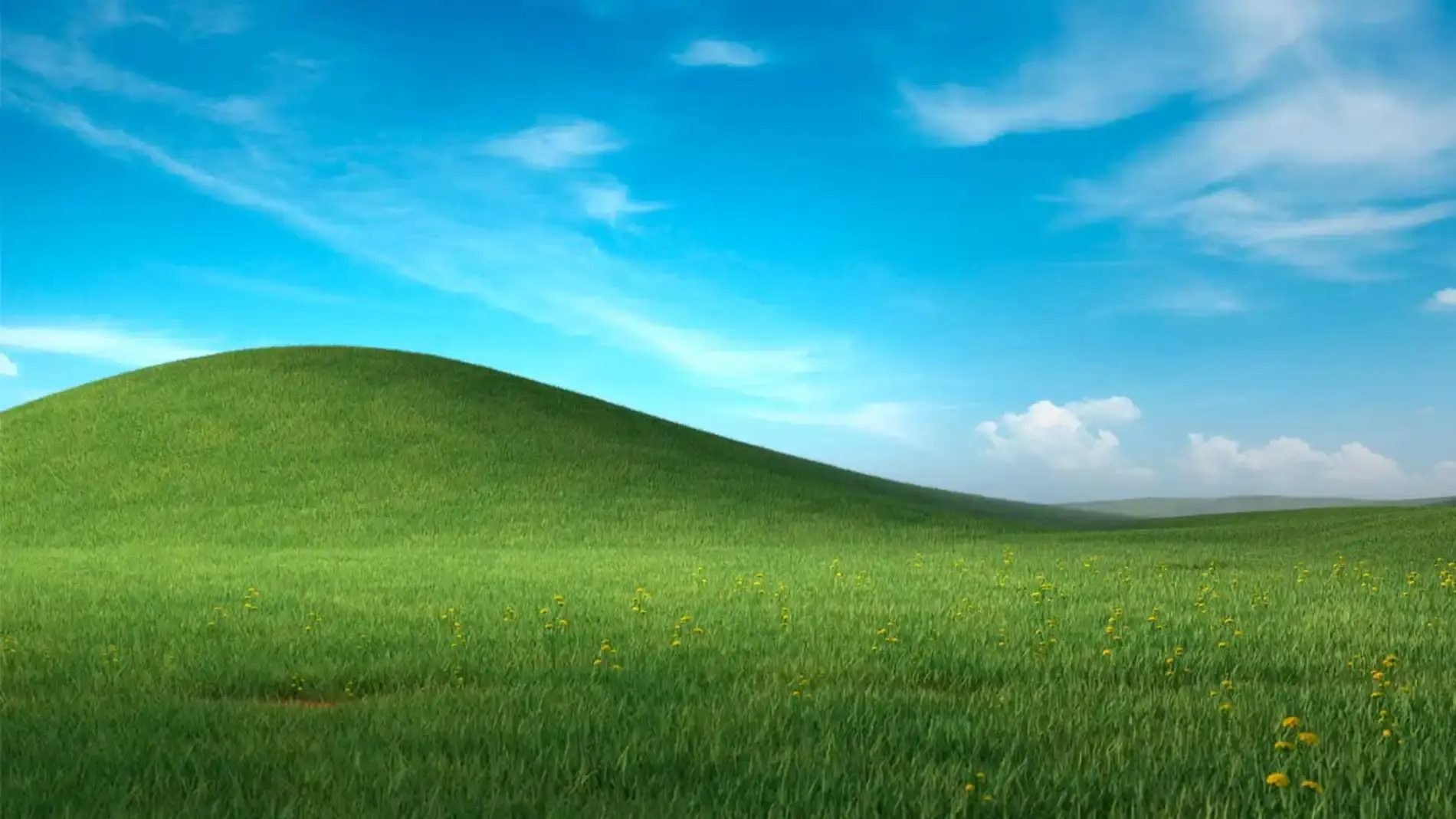
U sustavu Windows, pozadina je slika koju vidite iza ikona i prozora na radnoj površini . Iako se čini vrlo osnovnom, povezana je s korisničkim iskustvom: prikladna pozadina može učiniti da sve izgleda čišće, profesionalnije ili kreativnije, ovisno o tome što tražite.
Prema zadanim postavkama, Windows uključuje izbor vlastitih pozadina, poput Bliss Hilla iz sustava Windows XP , koje obično sadrže pejzaže, apstraktne tonove i meke boje. Međutim, mnogi korisnici radije idu dalje i instaliraju prilagođene pozadine u visokoj rezoluciji, 4K ili čak animiranim verzijama kako bi svojoj radnoj površini dali osobniji i privlačniji izgled.
Moderne pozadine obično su dizajnirane za široke zaslone i visoke rezolucije, tako da izgledaju oštro i na Full HD monitorima i na 4K zaslonima . U tom kontekstu, riječi poput "4K", "Neon", "Planet" ili "Astronaut" često se povezuju s vrlo popularnim i vizualno spektakularnim pozadinama.
Osim estetske privlačnosti, dobro odabrana pozadina radne površine pomaže u održavanju vizualnog reda . Pretrpan dizajn može otežati pronalaženje ikona, što otežava lociranje programa ili mapa, dok pozadina s čistim područjima i kontrastnim bojama znatno olakšava organizaciju radne površine.
Statične pozadine u odnosu na animirane pozadine u sustavu Windows
Tradicionalno, pozadine za Windows bile su statične slike u formatima poput JPG, PNG ili WebP . Lagane su, jednostavne za konfiguriranje i kompatibilne s bilo kojom modernom verzijom sustava. Troše vrlo malo resursa i dobro su prilagođene za svakodnevnu upotrebu.
Posljednjih godina, pokretne pozadine postale su sve popularnije . Ove animirane pozadine mogu uključivati neonske efekte, svemirske scene s planetima, lebdeće astronaute ili apstraktne uzorke koji se suptilno mijenjaju. Ova vrsta pozadine obično je prvenstveno dizajnirana za računala, iako u mnogim slučajevima postoje prilagođene ili skalirane verzije dostupne za mobilne uređaje.
Kada vidite opise poput "Animirana pozadina, ovaj format slike je prikladan za računalo, neke slike su prilagodljive za mobilne uređaje", to znači da je datoteka optimizirana za računala (po rezoluciji, formatu ili performansama), ali može imati pripremljene varijacije za zaslone pametnih telefona.
Ove animirane pozadine su vrlo privlačne, posebno kada uključuju svjetlosne efekte nalik neonima, futurističke postavke ili znanstvenofantastične scene s planetima u 4K . Nije neuobičajeno pronaći reference i hashtagove poput #Astronaut, #Neon, #Planet ili čak imena autora (na primjer, #ANDRESSAN) povezane s ovim kompozicijama.
Imajte na umu da, za razliku od statične slike, animirana pozadina može trošiti više sistemskih resursa (CPU, GPU i bateriju na prijenosnim računalima). Stoga se preporučuje njihova upotreba prvenstveno na snažnim stolnim računalima ili prijenosnim računalima priključenima na električnu utičnicu, izbjegavajući pretjeranu upotrebu ako vaše računalo već ima poteškoća s performansama.
Preporučeni formati i rezolucije za pozadine u sustavu Windows
Format i razlučivost pozadine ključni su za osiguravanje da slika izgleda dobro i da nije iskrivljena. Što se tiče formata, najčešći na Windowsima su JPG i PNG, uz sve popularniji WebP, koji nudi dobru ravnotežu između kvalitete i veličine datoteke. 4K pozadine obično su dostupne u istim tim formatima.
Što se tiče rezolucije, idealno bi bilo da pozadinska slika odgovara ili premašuje rezoluciju vašeg monitora. Za moderno stolno računalo standardne su rezolucije 1920 × 1080 (Full HD), 2560 × 1440 (QHD) ili 3840 × 2160 (4K) . Korištenje manjih slika može uzrokovati njihovo zamućenje ili pikselizaciju kada ih Windows prilagodi na cijeli zaslon.
Sam sustav nudi opcije kao što su "Ispuni", "Prilagodi", "Proširi", "Postavi na pločice" i "Centriraj" za kontrolu načina na koji se slika uklapa u radnu površinu. Za panoramske pozadine visoke rezolucije, većina korisnika odabire "Ispuni" ili "Proširi" kako bi prekrili cijeli zaslon bez obruba . Ako slika ima vertikalni omjer slike (na primjer, dizajnirana za mobilne uređaje), često će se prikazivati s bočnim trakama kada se koristi na horizontalnom monitoru.
Kada govorimo o 4K pozadinama s oznakama poput "Neon" ili "Planet", obično mislimo na vrlo detaljne slike sa živim bojama i jakim kontrastima . Ove kreacije izgledaju posebno zapanjujuće na zaslonima visoke razlučivosti, gdje je svaki suptilni svjetlosni efekt i tekstura jasno vidljiv.
U slučaju animiranih pozadina, rezolucija je također ključna. 4K animirana pozadina je spektakularna, ali može zahtijevati više resursa od vaše grafičke kartice . Ako vaše računalo ima problema s radom, obično je bolje koristiti srednje rezolucije ili verzije optimizirane za performanse.
Preporučene pozadine za računalo i mobitel: kompatibilnost i prilagodba
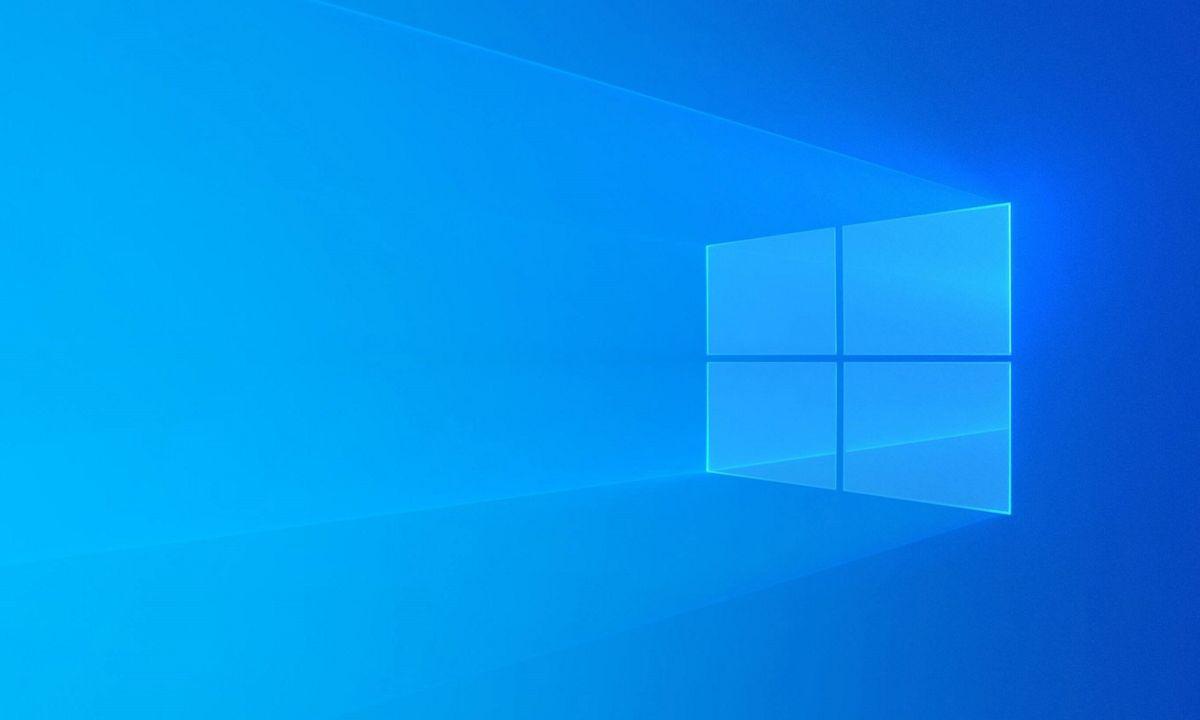
Mnogi kreatori navode da se određene pozadine „preporučuju za korištenje na računalu ili mobitelu“. To znači da su uzeli u obzir tipične omjere slike i rezolucije svakog uređaja . Širokozaslonska slika vrlo dobro pristaje na monitor stolnog računala, ali možda neće izgledati tako dobro na okomitom zaslonu pametnog telefona.
Za osobna računala prioritet je obično iskorištavanje pune širine monitora, posebno na širokokutnim zaslonima. Zato su preporučene pozadine za radnu površinu obično horizontalne s visokom rezolucijom , idealne za prikazivanje složenih scena poput astronauta koji lebdi u svemiru ili futurističke neonske kompozicije.
U slučaju mobilnih uređaja, neki umjetnici prilagođavaju iste kreacije obrezivanjem ili ponovnim podešavanjem scene kako bi dobro izgledala u portretnom formatu. Dakle, središnji dio slike (na primjer, astronaut ili glavni planet) pozicionira se tako da je centriran na zaslonu telefona , bez gubitka ključnih elemenata.
Kada piše da su „neke slike prilagođene mobilnim uređajima“, to obično znači da postoji posebna verzija dizajnirana za pametne telefone ili da je obrezivanje koje vrši sam uređaj prihvatljivo. Međutim, rezultat će uvijek biti bolji ako preuzmete verziju posebno dizajniranu za portretni način rada.
Ako želite koristiti istu pozadinu na računalu i mobilnom uređaju, najpraktičnije rješenje je potražiti pozadine koje je kreator ponudio u različitim veličinama ili omjerima slike . Na taj način održavate dosljednu estetiku na svim uređajima, ali svaki ima sliku optimiziranu za svoj zaslon.
Zasluge, autorska prava i odgovorna upotreba pozadina
Prilikom preuzimanja pozadine s interneta, važno je imati na umu da nisu sve slike besplatne za korištenje . Mnoge pozadine, posebno one složenije (poput pozadina sa svemirskom tematikom s astronautima, neonskim svjetlima i planetima u 4K), zaštićene su autorskim pravima i pripadaju određenim umjetnicima.
Uobičajeno je pronaći napomene poput: "Zasluge za sliku pripadaju odgovarajućim autorima; slika je zaštićena autorskim pravima." To znači da, iako možete koristiti pozadinu na svom računalu ili mobilnom uređaju za osobnu upotrebu , nije vam dopušteno preprodavati je, distribuirati kao svoju, mijenjati je u komercijalne svrhe ili je koristiti u javnim projektima bez izričitog odobrenja.
Mnogi autori potpisuju svoja djela prepoznatljivim oznakama ili imenima (na primjer, #ANDRESSAN ili slično kao digitalni potpis ) i dodaju hashtagove poput #Astronaut, #Neon, #Planet ili #4K kako bi korisnici mogli lako pronaći njihova djela. Poštivanje ovih priznanja osnovni je način priznanja njihovog rada.
Ako želite podijeliti pozadinu s drugima, najbolje je poslati poveznicu na službenu web stranicu autora ili platformu na kojoj je objavljena, umjesto da datoteku izravno prosljeđujete. Na taj ćete način bolje poštovati uvjete korištenja koje je postavio autor.
Ako niste sigurni u prava na sliku, najbolje je odabrati biblioteke fotografija koje nude jasne licence (bilo za osobnu ili komercijalnu upotrebu ili pod određenim zahtjevima za navođenje autora). To će vam pomoći da izbjegnete pravne probleme i istovremeno podržite one koji stvaraju ovu vrstu vizualnog sadržaja.
Kako postaviti pozadinu u sustavu Windows
Postavljanje pozadine u sustavu Windows jednostavan je postupak, ali korisno je dobro poznavati opcije kako biste ih maksimalno iskoristili. Prvo, sliku (ili animiranu datoteku, ako se radi o pokretnoj pozadini) morate spremiti na računalo u lako dostupnu mapu, kao što su Slike ili Preuzimanja.
U modernim verzijama poput Windowsa 10 ili 11, možete desnom tipkom miša kliknuti na radnu površinu i odabrati opciju "Personaliziraj" za izravan pristup odjeljku pozadine . Odatle vam sustav omogućuje odabir između "Slike", "Jednobojne" ili "Slideshow" (mapa s nekoliko fotografija koje će se rotirati). Ako odaberete "Slika", samo trebate pronaći datoteku i primijeniti je.
Ako želite još brže promijeniti pozadinu, jednostavno kliknite desnom tipkom miša na sliku u Exploreru i odaberite "Postavi kao pozadinu radne površine ". Za nekoliko sekundi nova će se pozadina primijeniti na cijeli zaslon.
Windows vam također omogućuje podešavanje načina prikaza slike: možete birati između opcija poput "Ispuni", "Prilagodi", "Proširi", "Postavi na pločice", "Centriraj" , pa čak i odabrati hoće li se ista slika prikazivati na svim monitorima kada imate postavku s više zaslona.
Za pokretne pozadine, operativni sustav prema zadanim postavkama ne uključuje univerzalni upravitelj, pa se za dodjeljivanje videozapisa, animacija ili interaktivnih scena kao pozadina obično koriste programi trećih strana . U tim slučajevima važno je pregledati postavke performansi i ograničiti korištenje resursa ako primijetite usporavanje računala.
Savjeti za odabir najbolje pozadine za Windows
Odabir pozadine može se činiti trivijalnim, ali ako provodite puno vremena ispred računala, vrijedi odvojiti trenutak da razmislite o tome. Prvo o čemu treba razmisliti je kako prvenstveno koristite računalo: ako ga koristite za posao ili učenje, previše blještava pozadina s neonskim svjetlima ili previše razrađenim scenama može odvlačiti pažnju . U tim slučajevima, nešto nježnije, s neutralnim bojama ili umirujućim pejzažima, obično bolje funkcionira.
S druge strane, ako je vaše računalo prvenstveno za razonodu, igranje ili kreativni rad, možda biste radije odabrali upečatljiviju pozadinu: astronauta koji lebdi među planetima, futurističke efekte, znanstvenofantastične scene s neonskim svjetlima ili apstraktne kompozicije koje u potpunosti iskorištavaju 4K rezoluciju. Također možete slijediti vodiče kako biste Windows učinili ljepšim i minimalističkijim.
Također je važno uzeti u obzir položaj i broj ikona na radnoj površini. Ako imate puno prečaca, najbolje je odabrati pozadinu s čistim područjima gdje se ikone mogu jasno vidjeti . Previše vizualnih detalja iza teksta ikone može učiniti da sve izgleda pretrpano.
Ne zaboravite tehnički aspekt: ako primijetite da vam se računalo usporava ili da ventilator radi velikom brzinom kada koristite animirane pozadine, najmudrije je vratiti se na statičnu pozadinu visoke rezolucije . I dalje ćete imati uglađen izgled bez kompromisa u performansama.
Konačno, pokušajte s vremena na vrijeme osvježiti pozadinu. Povremena promjena slike pomaže u sprječavanju monotonosti Windows sučelja , a pozadinu možete prilagoditi godišnjem dobu, trenutnim projektima ili jednostavno raspoloženju.
Kroz ovaj vodič postaje jasno da je pozadina za Windows puno više od obične slike: ona kombinira estetiku, praktičnost, performanse i poštovanje autorskih prava. Razumijevanje razlika između statičnih i animiranih pozadina, preporučenih rezolucija, kompatibilnosti s računalima i mobilnim uređajima te važnosti navođenja autora znatno olakšava odabir pozadine koja odgovara vašim potrebama i uživanje u atraktivnoj, funkcionalnoj i potpuno personaliziranoj radnoj površini.
